
このページは翻訳です。サポートと動画チュートリアルは主に英語で提供しており、英語版のページが正式な内容です。 英語版

 VirtualStick と TouchButton
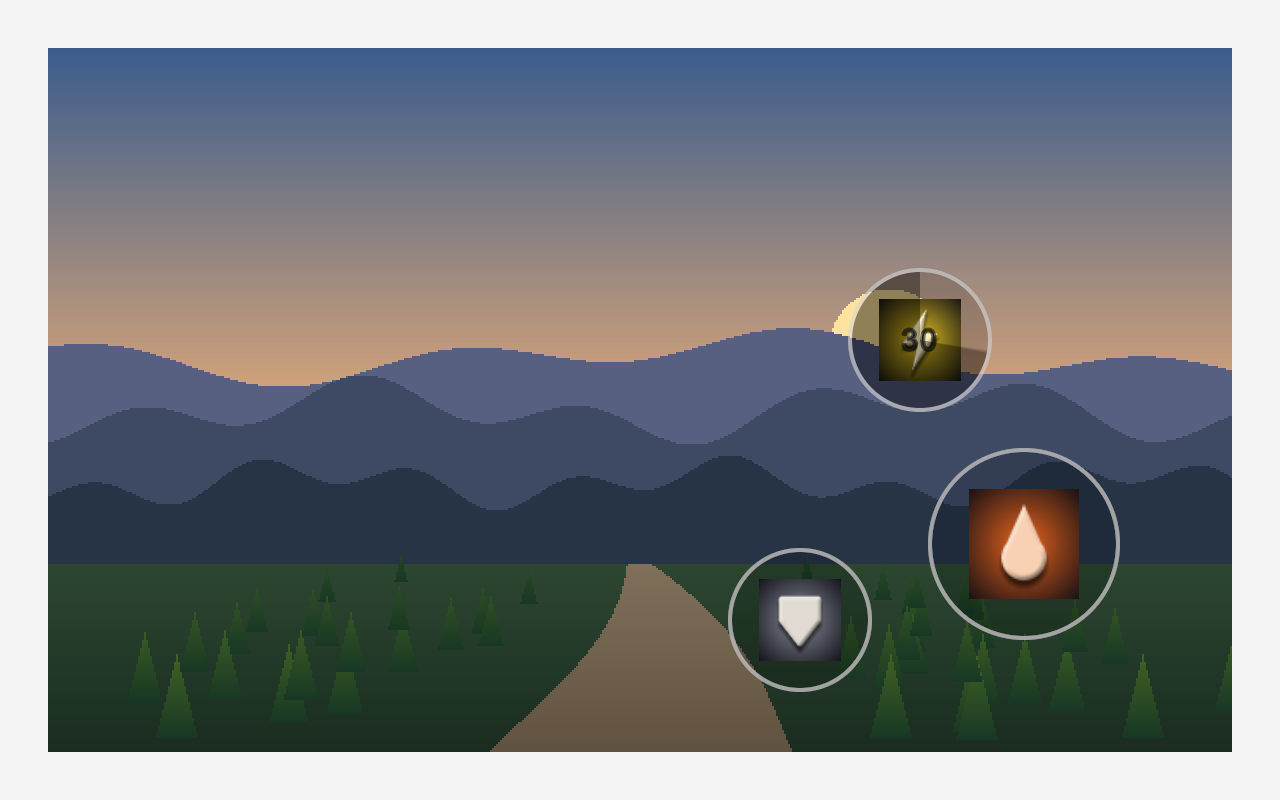
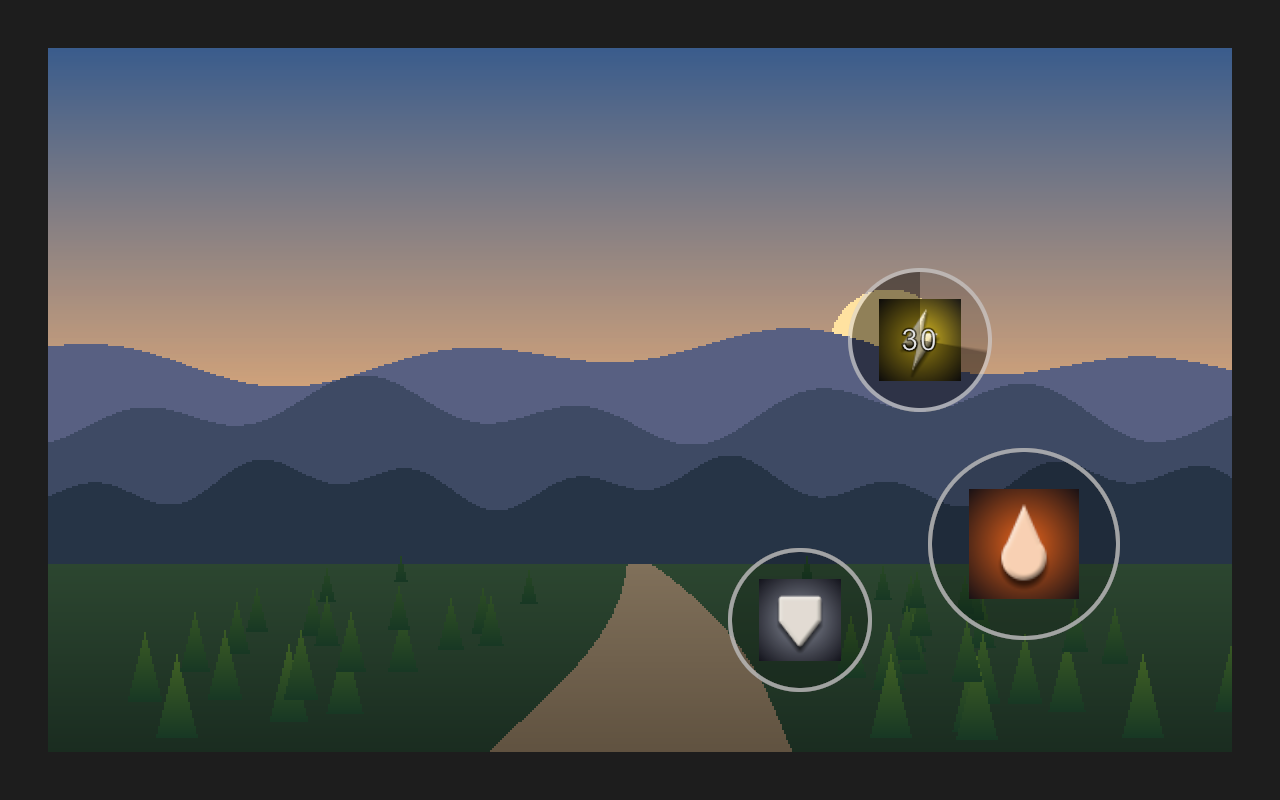
UIToolbox の VirtualStick と TouchButton は、タッチゲームのコントロールです。プレイヤーを動かすサムスティックと、発射、ジャンプ、狙いのための丸いボタンです。それぞれを指かマウスが押さえます。設定なしでは、スティックは 200 x 200 のエリアに浮動する土台を持ち、ボタンは Pressed と Released を発生させる 72 ピクセルの円です。
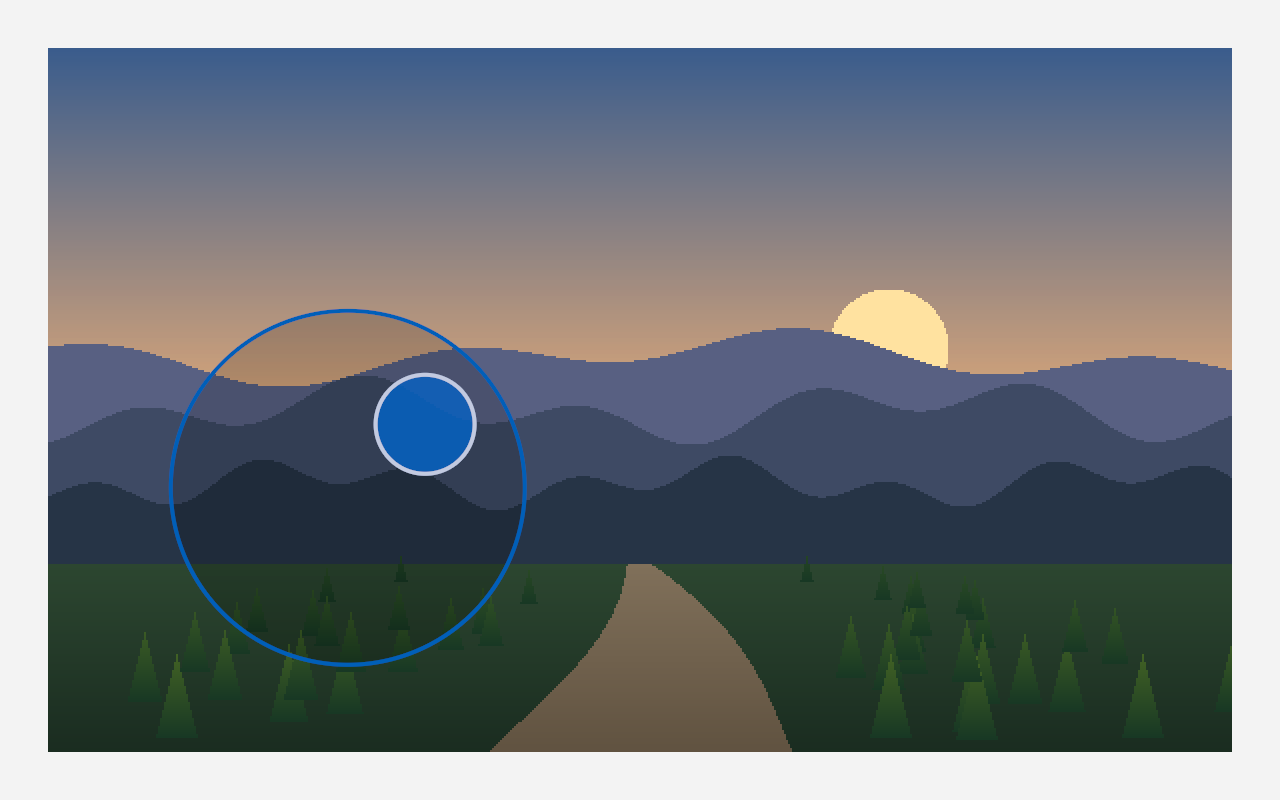
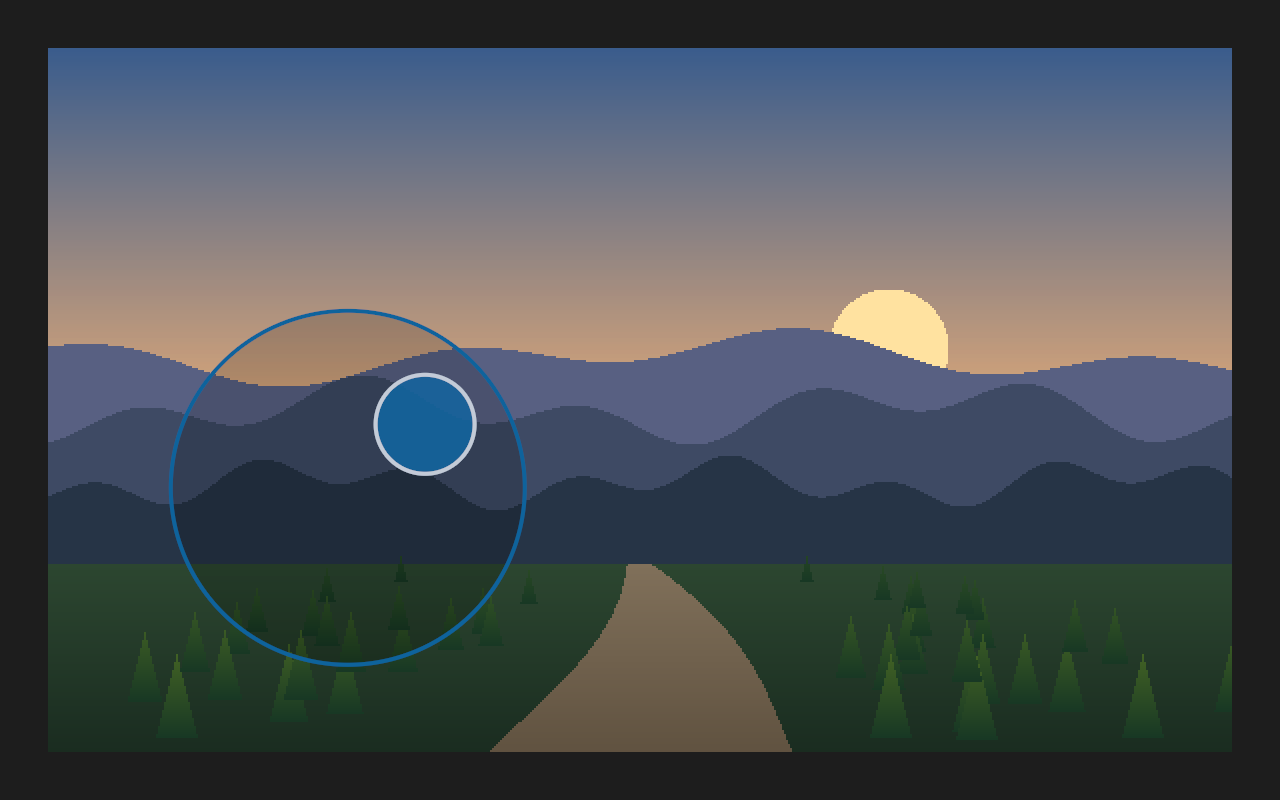
デモシーン: VirtualStickDemo.unity と TouchButtonDemo.unity。
加えるには:
<tb:VirtualStick name="move" />
<tb:TouchButton name="fire" hold-to-repeat="true" />
<tb:TouchButton name="aim" drag-aim="true" />
スティックを読み、ボタンに応答するには:
var move = root.Q<VirtualStick>("move");
var fire = root.Q<TouchButton>("fire");
var aim = root.Q<TouchButton>("aim");

// In your update loop: x to the right, y up, a length from 0 to 1
player.Move(move.Value * speed * Time.deltaTime);

fire.Pressed += weapon.Shoot;          // again at each repeat while held
aim.AimChanged += direction => weapon.Aim(direction);
誰もスティックを押さえていない間、Value はゼロです。デッドゾーンの下でもゼロで、デッドゾーンを超えるとゼロから増えるので、スティックの端で飛びはありません。ValueChanged は値が変わったときに発生し、指が離れて値がゼロに戻るときにも発生します。
各コントロールは、それを押したポインターが離れるまで、そのポインターに従います。同じコントロールへの 2 本目の指は無視され、別のコントロールへの指は同時に動きます。そのため、1 本の親指が動かし、別の指が発射しても、互いを妨げません。マウスは、左ボタンで 1 本の指のように動きます。
VirtualStick
| メンバー | 説明 |
|---|---|
Mode (mode) |
スティックが押さえられている間の土台の位置。Fixed: エリアの中央。Floating: 指が下りた場所。Dynamic: Floating と同じで、指が半径より遠くへ行くと土台が指に追従します。既定は Floating。型は StickMode です。 |
Radius (radius) |
土台の中心から全傾斜まで親指が動くピクセル数。既定は 64。 |
DeadZone (dead-zone) |
値がゼロになる半径の割合。0 から 0.95。既定は 0.1。 |
SnapDirections (snap-directions) |
0 はすべての方向を与えます。4 は方向を右、上、左、下に揃え、8 は斜めを加えます。強さは自由なままです。既定は 0。 |
HideWhenIdle (hide-when-idle) |
true なら、誰もスティックを押さえていない間、土台と親指がフェードアウトします。既定は false。 |
Value |
傾き: x は右、y は上、長さは 0 から 1。 |
IsActive |
指かマウスがスティックを押さえている間は true。 |
Release() |
指が離れたかのように離します。ゲームが一時停止するとき、またはスティックが隠れるときに呼びます。 |
Push(tilt) |
ゲームパッドのスティックなど、コードからスティックを傾けます。その傾きの指と同じように動きます。デッドゾーンとスナップが適用され、押さえているポインターが優先され、ゼロは離します。 |
ValueChanged |
値が変わりました: 新しい値。 |
ControlPath |
Input System のみ: Value を受け取るコントロール。たとえば <Gamepad>/leftStick。 |
スティックのエリアは要素自体です。USS でサイズを決めます。画面の左半分を埋めるスティックは、その半分のどこへのタッチも受け取ります。Floating の土台は、エリアの内側にとどまります。
.move-stick {
    position: absolute;
    left: 0;
    bottom: 0;
    width: 50%;
    height: 50%;
}
TouchButton
| メンバー | 説明 |
|---|---|
Icon (icon) |
ボタン上の画像: Texture2D、Sprite、またはベクター画像。 |
HoldToRepeat (hold-to-repeat) |
true なら、ボタンが押さえられている間 Pressed を繰り返し発生させます。オートマチック武器用です。最初の繰り返しは 0.4 秒後です。既定は false。 |
RepeatInterval (repeat-interval) |
繰り返しの間の秒数。0.02 以上。既定は 0.15。 |
DragAim (drag-aim) |
true なら、指のドラッグを Aim に変えます。既定は false。 |
AimRadius (aim-radius) |
長さ 1 の Aim を与えるドラッグのピクセル数。既定は 64。 |
IsPressed |
指かマウスがボタンを押さえている間は true。 |
Aim |
指が下りた場所からのドラッグ: x は右、y は上、長さは 0 から 1。DragAim が false の間と、誰もボタンを押さえていない間はゼロ。 |
Release() |
指が離れたかのように離します。ボタンが押さえられていたなら、Released を発生させます。 |
Pressed |
ボタンが下がりました。HoldToRepeat が true なら、繰り返しごとにも発生します。 |
Released |
ボタンが上がりました: 指が離れた、ポインターがキャンセルされた、または Release() が実行された。 |
AimChanged |
Aim が変わりました: 新しい狙い。離したときにゼロでも発生します。 |
ControlPath |
Input System のみ: ボタンが押さえられている間は 1、それ以外は 0 を受け取るコントロール。たとえば <Gamepad>/buttonSouth。 |
Enter、Space、ゲームパッドの決定ボタンは、Pressed と Released を続けて発生させるので、ボタンはキーボードやゲームパッドでも動きます。
ボタンにクールダウンを付けるには: ボタンの中に AbilitySlot を置き、ボタンがタッチを受け取るようにそのピッキングモードを Ignore にし、Pressed ハンドラーからクールダウンを始めます。スロットはボタンを埋め、スイープと秒数を表示します。
<tb:TouchButton name="jump">
  <tb:AbilitySlot
      name="jumpSlot"
      picking-mode="Ignore"
      focusable="false"
      shape="Circle" />
</tb:TouchButton>
var slot = root.Q<AbilitySlot>("jumpSlot");
root.Q<TouchButton>("jump").Pressed += () =>
{
    if (slot.IsCoolingDown) return;
    player.Jump();
    slot.StartCooldown(2);
};
Input System
Input System パッケージがあれば、コントロールはパッケージの画面上コントロールに入力を渡せるので、アクションを読むゲームに別のコードは不要です。ControlPath にコントロールのパスを設定します:
stick.ControlPath = "<Gamepad>/leftStick";
fire.ControlPath = "<Gamepad>/buttonSouth";
そのコントロールにバインドされたアクションが、タッチに応答します。パスは既定で空で、何にも入力を渡しません。パッケージがなければ、プロパティは存在せず、コントロールは Value、Pressed、Released で動きます。
ヒント:
- コントロールは、ワールドの上にある画面に置きます。コントロールへのタッチは、その下の要素に届きません。
- ゲームが一時停止するときは、スティックの
Release()を呼び、傾いたままにならないようにします。 - ボタンは 56 ピクセル以上にし、互いに離します。親指は幅があります。
FloatingのスティックとHideWhenIdleを組み合わせると、プレイヤーが触れるまで画面がすっきりします。
スタイル
| クラス | 要素 |
|---|---|
tb-virtual-stick |
スティックのエリア。 |
tb-virtual-stick--active |
指がスティックを押さえている。 |
tb-virtual-stick--hide-idle |
HideWhenIdle が true。 |
tb-virtual-stick__base |
リング。 |
tb-virtual-stick__thumb |
親指。 |
tb-touch-button |
ボタン。 |
tb-touch-button--pressed |
指がボタンを押さえている。 |
tb-touch-button__icon |
画像。 |
.my-hud .tb-virtual-stick__base {
    border-color: rgba(255, 255, 255, 0.6);
    background-color: rgba(0, 0, 0, 0.5);
}

.my-hud .tb-touch-button {
    width: 88px;
    height: 88px;
}
VirtualStickDemo シーンには、設定なしでヒーローを動かすスティック、ツインスティックシューターの 2 本のスティック、グリッドゲームで 4 方向に揃うスティック、押さえている間だけ表示されるスティックがあります。
TouchButtonDemo シーンには、押さえている間繰り返す発射ボタン、ドラッグで呪文を狙うボタン、クールダウン付きのジャンプボタン、そしてボタンのサイズ、アート、形があります。