このページは翻訳です。サポートと動画チュートリアルは主に英語で提供しており、英語版のページが正式な内容です。 英語版
ウィンドウを作る
ウィンドウを作る方法は 3 つあります。どれも最後は Workspace.RegisterWindow に行き着きます。


ビデオチュートリアル: Windows。すべてのビデオ: ビデオチュートリアル。
| 方法 | 使う場面 |
|---|---|
UXML Window |
ウィンドウが設計時にわかっているとき。 |
WindowDescriptor.Builder() |
ウィンドウを実行時に作るとき。 |
BuildAndRegister |
ビルダーと同じで、1 回の呼び出しで済ませるとき。 |
登録したウィンドウは、何かが開くまで閉じています。ウィンドウ Id は、ワークスペース内で一意でなければなりません。
UXML: Window
Window 要素は Workspace の中に置きます。Window の子要素が、ウィンドウのコンテンツになります。
要素は、アタッチされるとウィンドウを登録し、自分自身をツリーから取り除きます。初期状態が closed でなければ、ウィンドウを開きます。
UI Builder では、要素は登録しません。タイトルバーとコンテンツを持つウィンドウを、初期位置と初期サイズで描画するので、キャンバス上でコントロールをドロップできます。
<ui:UXML xmlns:ui="UnityEngine.UIElements" xmlns:tb="UIToolbox">
  <tb:Workspace name="workspace" theme-name="dark" style="flex-grow: 1;">
    <tb:Window
        id="Inventory"
        title="Inventory"
        width="400"
        height="300"
        initial-window-state="open">
      <ui:Label text="Items go here." />
    </tb:Window>
  </tb:Workspace>
</ui:UXML>
Windows deep dive (Declarative シーン) は、UXML のウィンドウで作った宇宙船のブリッジです。Comms と Cargo は左の DockZone で始まり、Helm と Sensors は x、y、template-uri を持つガラスのウィンドウとして浮かび、Manual ウィンドウは、ツールバーのボタンが開くまで閉じたままです。数行の C# で、Sensors と Tactical を 1 つのタブグループに入れ、襲撃者の数を付けて Tactical タブを点滅させ、テーマの上のユーザースタイルシートで、赤色警報時に Helm を最小化します。
Window の属性:
| 属性 | プロパティ | 既定値 | 意味 |
|---|---|---|---|
id |
WindowId |
空 | 一意のウィンドウ Id。必須。 |
title |
WindowTitle |
空 | タイトル。空のときは Id を使います。 |
width、height |
InitialWidth、InitialHeight |
420、320 | ピクセル単位のサイズ。min-width と min-height より小さいサイズは、それらまで引き上げられます。 |
min-width、min-height |
MinWidth、MinHeight |
160、120 | ウィンドウの最小サイズ。マウス、キーボード、スナップによるリサイズは、ここで止まります。160 x 120 より小さい値は、160 x 120 になります。タブグループは、タブの最小値のうち最大のものを使います。 |
placement |
Placement |
Auto |
ウィンドウが最初に開く場所: Auto、Manual、Center、TopLeft、Top、TopRight、Left、Right、BottomLeft、Bottom、BottomRight。Auto は、ウィンドウを空いた場所に置くか、x と y が設定されていればそれを使います。新しいウィンドウが開く場所を参照してください。Center は、どの画面サイズでもウィンドウを中央に保ちます。最初に開いたあとは、ユーザーが動かした場所にとどまります。 |
x、y |
InitialX、InitialY |
-1 | ビューポート内の位置。端や角を指す placement では、その端からの距離です。-1 は 32 ピクセルの余白を使います。中央に寄せた軸では、中央からの移動量です。Auto で両方とも -1 の場合、ウィンドウは空いた場所に置かれます。 |
initial-window-state |
InitialWindowState |
closed |
WindowState: open、closed、minimized、maximized。この属性がないウィンドウは、コードかツールバーのボタンが開くまで閉じたままです。 |
template-uri |
TemplateUri |
null | クロームのテンプレート。カスタムクロームテンプレートを参照してください。 |
enable-scrolling |
EnableScrolling |
true | コンテンツを ScrollView で包みます。コンテンツはウィンドウの幅になるので、テキストは折り返され、上下にスクロールします。固定幅の子要素など、ウィンドウの幅まで縮められないコンテンツは、左右にもスクロールします。scale で大きくなる子要素や translate で動く子要素には、横バーは出ません。false では、コンテンツがウィンドウを満たすので、フッターを下に留められ、PropertyGrid のような子要素は自分でスクロールします。 |
resizable (旧名 can-resize) |
CanResize |
true | リサイズを許可します。リサイズできるウィンドウは、テンプレートが独自のハンドルを持たない限り、テンプレートのクロームを含めてリサイズハンドルを持ちます。 |
minimize-mode |
MinimizeMode |
Inherit |
最小化がこのウィンドウに何をするか: Inherit (ワークスペースに従う)、Collapse、Hide。最小化モードを参照してください。 |
allow-merge |
AllowMerge |
Inherit |
ウィンドウが他のウィンドウと結合してタブグループになれるか: Inherit (ワークスペースに従う)、Allow、Deny。結合できないウィンドウは、結合元にも結合先にもなりません。結合をオフにするを参照してください。 |
show-min-button、show-max-button、show-close-button |
ShowMinButton、ShowMaxButton、ShowCloseButton |
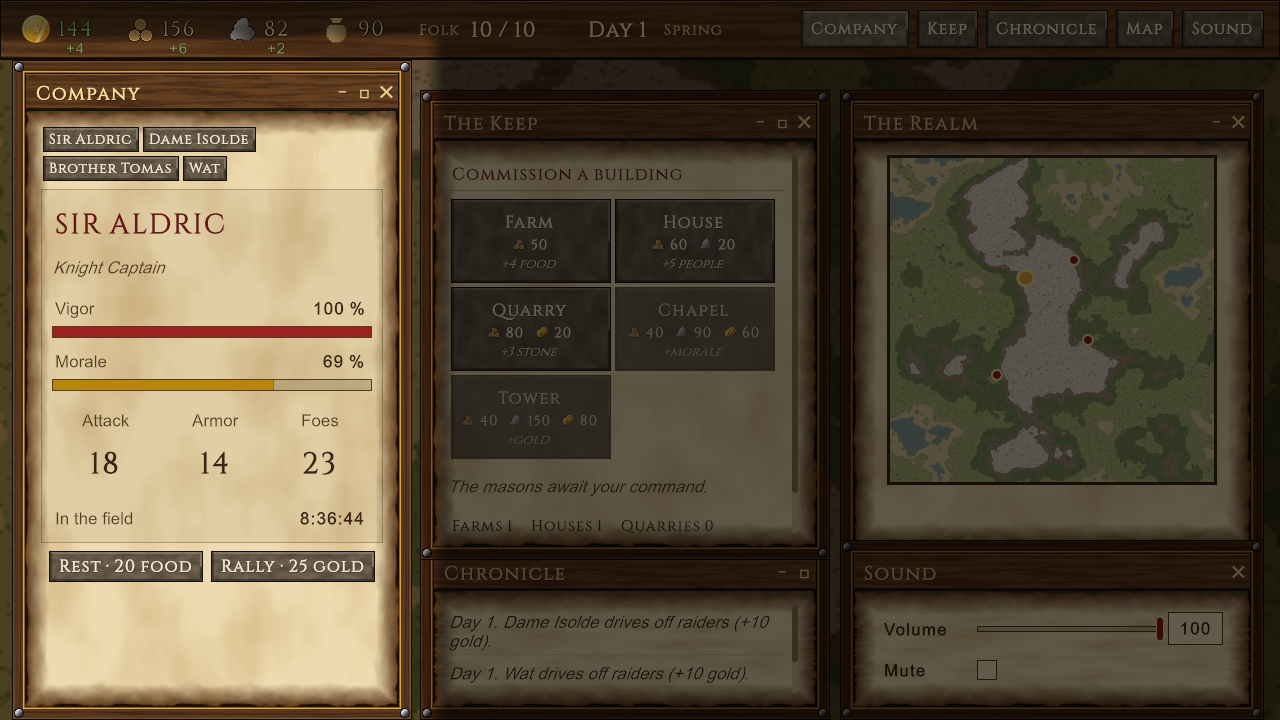
true | ウィンドウのボタンを表示します。Kingdom サンプルには、閉じるボタンのないウィンドウ、最大化ボタンのないウィンドウ、閉じるボタンだけのウィンドウがあります。 |
category |
Category |
空 | ウィンドウをグループ化する名前。ウィンドウテンプレートを参照してください。 |
icon |
Icon |
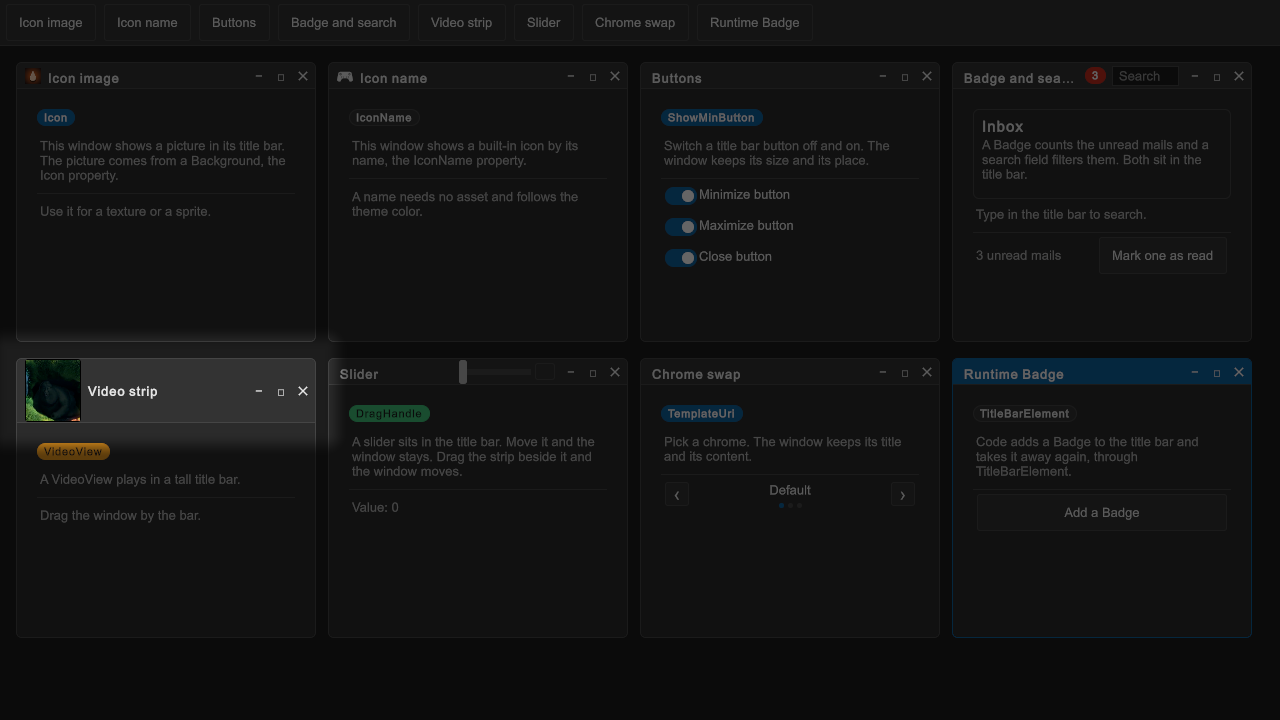
なし | タイトルの前、タイトルバー、タブに表示される、テクスチャ、スプライト、レンダーテクスチャ、ベクターイメージ。icon-name より優先されます。ウィンドウアイコンを参照してください。 |
icon-name |
IconName |
空 | 名前で指定するアイコン: InlineIconLabel.RegisterIcon の名前、または device-gamepad のような PromptFont の名前。ウィンドウアイコンを参照してください。 |
title-format |
TitleFormat |
空 | {Name} ({Moons} moons) のように、ウィンドウのデータからタイトルを作ります。UXML の詳細ウィンドウを参照してください。データがなければ、ウィンドウは title を表示します。 |
Workspace の属性:
| 属性 | プロパティ | 既定値 | 意味 |
|---|---|---|---|
auto-load-styles |
AutoLoadStyles |
true | WindowStyles.uss とテーマのシートを読み込みます。 |
theme-name |
ThemeName |
default |
読み込むテーマ。Theme API を参照してください。 |
background-opacity |
BackgroundOpacity |
1 | テーマの背景の不透明度。0 から 1。0 は、HUD 用にワークスペースの後ろのゲームを見せます。0 と 1 の間の値は、ポーズメニューの後ろなどでゲームを暗くします。ウィンドウは自分の背景を保ちます。 |
text-size |
TextSize |
Normal |
テキストサイズ: Normal、Large、Larger、Largest (100 から 200%)。テキストサイズを参照してください。 |
remember-window-states |
RememberWindowStates |
true | アタッチ時にセッションを復元します。状態の変更時とデタッチ時に保存します。ウィンドウが開くとき、記憶した境界を適用します。 |
animations-enabled |
AnimationsEnabled |
true | ウィンドウのトランジションを再生します。 |
minimize-mode |
MinimizeMode |
Collapse |
最小化がウィンドウに何をするか: Collapse はウィンドウをタイトルバーまで巻き上げ、Hide はビューから外します。ウィンドウは自分の minimize-mode を設定できます。最小化モードを参照してください。 |
allow-merge |
AllowMerge |
true | false では結合ゾーンがなくなり、ドラッグでウィンドウを 1 つのグループのタブにできません。ウィンドウは自分の allow-merge を設定できます。結合をオフにするを参照してください。 |
layout-name |
LayoutName |
Default |
保存したレイアウトとセッションのキーの接頭辞。ワークスペースごとに 1 つの値を使います。 |
layout-presets |
LayoutPresetsPath |
空 | レイアウト JSON ファイルの Resources フォルダー。各ファイルが 1 つのプリセットです。レイアウトプリセットを参照してください。 |
keyboard-shortcuts |
KeyboardShortcutsEnabled |
true | ウィンドウのショートカットを処理します。キーボードショートカットを参照してください。 |
key-step |
KeyStep |
10 | 移動またはリサイズのショートカット 1 回で、フォーカス中のウィンドウが変わるピクセル数。 |
dpad-crosses-windows |
DpadCrossesWindows |
false | True: 十字キーと左スティックは、ウィンドウの端を越えていちばん近いウィンドウへ進みます。False: 端で止まり、LB と RB がウィンドウを切り替えます。ゲームパッド を参照。 |
overview |
OverviewEnabled |
true | ウィンドウのキーを押し続けると、すべてのウィンドウをグリッドに並べて 1 つを選べます。オーバービュー を参照。 |
overview-duration |
OverviewDuration |
200 | ウィンドウがオーバービューのグリッドへ入って戻るまでのミリ秒。0 ですぐに動きます。 |
window-mode |
WindowModeEnabled |
true | View の長押しか Ctrl+Alt+Space で、フォーカスされたウィンドウを移動し、リサイズします。ウィンドウモード を参照。 |
input-actions |
InputActions |
なし | UIToolbox ショートカットマップを持つ Input System アセット。なしの場合は既定のアセットを使います。Input System パッケージがあるときだけ有効です。 |
tooltips |
TooltipsEnabled |
true | ランタイムパネルで tooltip テキストを表示します。ツールチップを参照してください。 |
tooltip-delay |
TooltipDelayMs |
500 | ツールチップが表示されるまでのミリ秒。 |
no-merge-modifier |
NoMergeModifier |
Shift |
ウィンドウのドラッグ中に結合を止めるキー。タブグループとドックゾーンを参照してください。 |
snap |
Snap |
true |
false にすると、ウィンドウのドラッグやリサイズのスナップがオフになり、ウィンドウはポインターに追従します。スナップとスナップキーを参照してください。 |
no-snap-modifier |
NoSnapModifier |
Alt |
ウィンドウのドラッグやリサイズ中にスナップを止めるキー。スナップとスナップキーを参照してください。 |
align-snap-modifier |
AlignSnapModifier |
Control |
遠くにあるウィンドウの端の線にウィンドウをスナップするキー。 |
ワークスペースは、パネルを離れて戻るとき (UIDocument のパネル設定の変更や、別の親への移動など) も、登録済みのウィンドウを保持します。開いていたウィンドウは、次の更新で、境界、重なり順、フォーカス中のウィンドウ、最小化と最大化の状態とともに再び表示されます。結合したタブグループとドックタブは、グループとして戻ります。ドックゾーンは、そのドックウィンドウをもう一度作ります。ウィンドウとともに戻ったワークスペースは、保存したセッションを読まないので、セッションがそれらの上に復元されることはありません。
ウィンドウアイコン
ウィンドウは、タイトルの前、タイトルバー、タブにアイコンを表示できます。アイコンのないウィンドウには、アイコン要素がありません。
Icon(icon) はBackgroundを取ります。テクスチャ、スプライト、レンダーテクスチャ、ベクターイメージです。画像は色を保ちます。IconName(icon-name) は名前を取ります。InlineIconLabel.RegisterIconの名前は、その画像をティントとともに表示します。それ以外では、device-gamepadやdevice-keyboardのような PromptFont の名前が、そのグリフをタイトルの色で表示します。どちらでもない名前は何も表示しません。- 両方が設定されているときは
Iconが優先されます。
<tb:Window id="Controls" title="Controls" icon-name="device-gamepad" />
var window = workspace.GetWindow("Controls");
window.IconName = "device-keyboard";
window.Icon = Background.FromSprite(saveSprite);
window.Icon = default; // back to the name
変更はすぐに表示され、IconChanged が発生します。タブグループのタイトルバーは、タイトルと同じように、アクティブなタブのアイコンを表示します。ウィンドウが開いたあとに RegisterIcon で画像を得た名前は、次にアイコンかクロームが変わったときに表示されます。アイコンは 16 x 16 ピクセルです。tb-window-icon クラスでスタイルを設定します。ウィンドウとワークスペースのクラスを参照してください。
アイコン以外のものをタイトルバーに置くには、タイトルバーに何でも置く を参照してください。
新しいウィンドウが開く場所
Auto の placement で x も y もないウィンドウは、ビューポートの最初の空いた場所に開きます。左上から行に沿って進み、次の行へ下がります。空いた場所は、開いている他のウィンドウから 16 ピクセル、ビューポートの端から 32 ピクセル離れています。空いた場所がないときは、左上から右下へのカスケードの 1 ステップに置かれます。他のウィンドウのタイトルバーを覆わない最初のステップです。1 ステップは 26 ピクセルで、タイトルバーの方が高ければその高さです。すべてのステップがタイトルバーを覆うときは、覆う数が最も少なく、他のウィンドウの左上の角にないステップを取るので、どのウィンドウも別のウィンドウをぴったり隠しません。32 ピクセルの余白では収まらないウィンドウは、余白が小さくなるので、ビューポートの中にとどまります。ドックゾーンのあるワークスペースでは、空いた場所とカスケードのステップはドックの間にあるので、新しいウィンドウがドックを覆うことはありません。ドックの間の空間に対して広すぎる、または高すぎるウィンドウは、その軸ではビューポート全体を使います。
最初のレイアウトの前に開くウィンドウ (UXML ファイルの開いたウィンドウなど) は、ワークスペースが自分のサイズを知ったときにもう一度場所を取るので、ツールバーの下に並んで開きます。それ以前にコードが動かしたウィンドウは、その場所を保ちます。
placement は WindowPlacement です。WindowPlacements.Resolve(placement, x, y) は適用される placement を返し (x か y が設定された Auto は Manual)、WindowPlacements.Position(placement, x, y, size, viewport) はウィンドウの左上の角を返します。Auto では null です。
ウィンドウを自分で配置するには、x と y、または Center や TopRight のような placement を与えます。クロームの影と、角からはみ出す閉じるボタンのために、ウィンドウの間に約 20 ピクセル空けます。サポートする最小の画面 (1280 x 720 など) で、場所を確認してください。
コード: ビルダー
WindowDescriptor.Builder() は WindowDescriptor.WindowDescriptorBuilder を返します。
| メソッド | 既定値 | 意味 |
|---|---|---|
WithId(string) |
なし | 必須。なしで Build を呼ぶと ArgumentException を投げます。 |
WithTitle(string) |
Id | タイトル。 |
WithIcon(Background) |
なし | タイトルの前のアイコン画像。ウィンドウアイコンを参照してください。 |
WithIconName(string?) |
空 | 名前で指定するアイコン。ウィンドウアイコンを参照してください。 |
WithSize(float, float) |
160、120 | 初期サイズ。最小サイズより小さい値は、そこまで引き上げられます。 |
WithMinSize(float, float) |
160、120 | ウィンドウの最小サイズ。min-width 属性を参照してください。 |
WithInitialPosition(float?, float?) |
null | ビューポート内の位置。両方 null ならウィンドウは空いた場所に置かれます。 |
WithPlacement(WindowPlacement) |
Auto |
ウィンドウが最初に開く場所。placement 属性を参照してください。 |
WithContent(VisualElement?) |
null | ウィンドウのコンテンツ。 |
WithDataSource(object?) |
null | コンテンツがバインドするデータ。データバインドウィンドウを参照してください。 |
WithTitleFromData(Func<object?, string>?) |
null | データからタイトルを作ります。ウィンドウテンプレートを参照してください。 |
WithCategory(string?) |
空 | ウィンドウをグループ化する名前。 |
WithInitialState(WindowState) |
Closed |
最初に開いたときに適用される状態。 |
WithTemplate(string?) |
null | クロームのテンプレート。 |
WithEnableScrolling(bool) |
true | コンテンツを ScrollView で包みます。enable-scrolling 属性を参照してください。 |
WithRememberState(bool) |
true | このウィンドウの境界と状態を記憶します。 |
WithCanResize(bool) |
true | リサイズを許可し、テンプレートが独自のハンドルを持たない限り、クロームに 8 つのリサイズハンドルを加えます。 |
WithButtons(bool, bool, bool) |
true、true、true | 最小化、最大化、閉じるボタンを表示します。 |
Build() |
記述子を返します。 | |
BuildAndRegister(Workspace, bool) |
ビルドして登録し、2 番目の引数が true なら開きます。 |
重要:
RegisterWindowは、ホストのないウィンドウに、そのワークスペースのWorkspaceHostを与えます。RegisterWindowは、InitialStateがOpenでも、ウィンドウを開きません。openImmediately: trueを渡すか、OpenWindowAsyncを呼びます。- ポインターによるウィンドウのリサイズは、リサイズハンドルでのみ行えます。最小化したウィンドウはリサイズできず、そのハンドルは隠れます。
using UIToolbox;
using UnityEngine;
using UnityEngine.UIElements;

public class InventoryWindow : MonoBehaviour
{
    private void Start()
    {
        var workspace = GetComponent<UIDocument>().rootVisualElement
            .Q<Workspace>();

        var content = new VisualElement();
        content.Add(new Label("Items go here."));

        var window = WindowDescriptor.Builder()
            .WithId("Inventory")
            .WithTitle("Inventory")
            .WithSize(400, 300)
            .WithContent(content)
            .Build();

        window.Closing += args =>
        {
            if (HasUnsavedChanges()) args.Cancel = true;
        };

        workspace.RegisterWindow(window, openImmediately: true);
    }

    private static bool HasUnsavedChanges() => false;
}
サンプルでの使われ方