
このページは翻訳です。サポートと動画チュートリアルは主に英語で提供しており、英語版のページが正式な内容です。 英語版
レトロPC
レトロ PC は、ゲーム世界の小道具で、プレイヤーが座って使えます。このサンプルは、3D の部屋にある古いコンピューターを示します。モニターには "Toolbox 95" のデスクトップが表示されます。これは 90 年代風の見た目を持つツールキットの Workspace です。プログラムは、Notepad のメニューに ToolBarMenu を、デスクトップの色に ColorPicker を使い、標準のボタン、ラベル、テキストフィールド、スクロールビューを使います。ウィンドウは通常のウィンドウです。
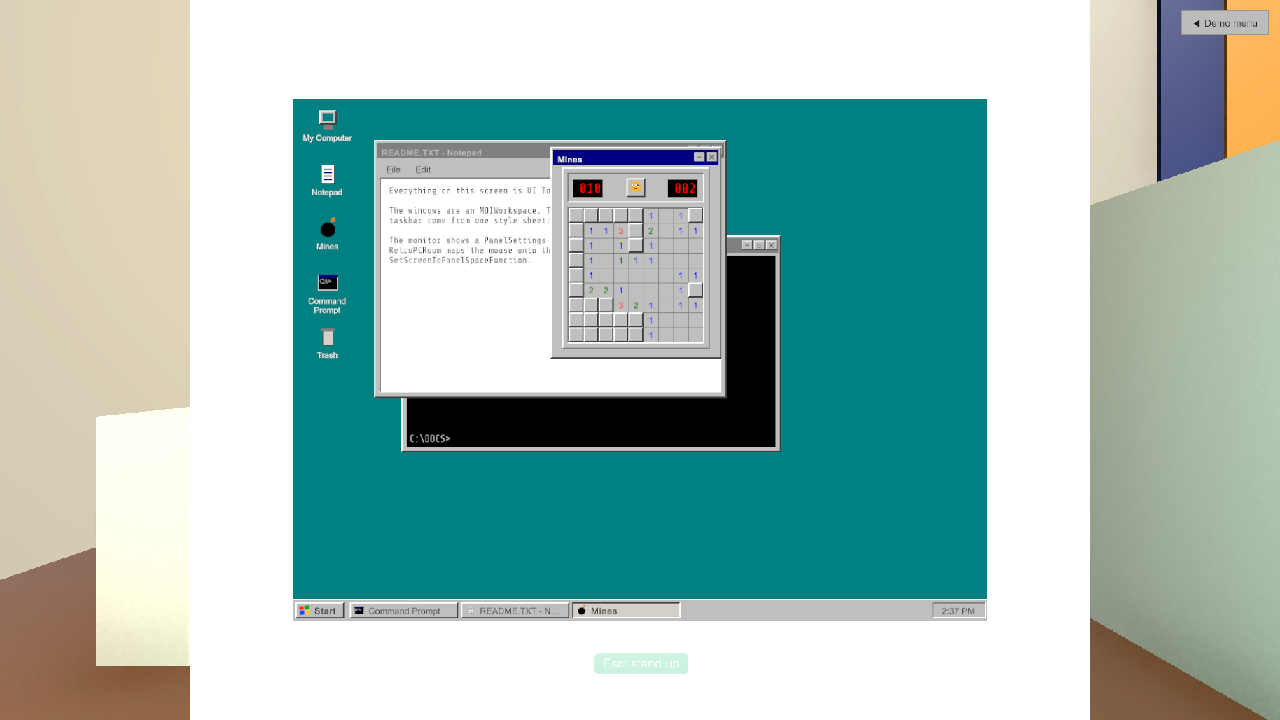
シーン: Assets/UIToolbox/Examples/Scenes/RetroPC.unity。フォルダー: Assets/UIToolbox/Examples/RetroPC。
試してみる
- シーンを開きます。下部のヒントに "Click to look around" と出ます。一度クリックして、マウスをロックします。
- W、A、S、D (または矢印キー) で歩きます。マウスで見回します。
- モニターの点は、このコンピューターを使えることを示します。コンピューターを見ます。モニターの上に、キー E と "Use PC" のプロンプトが表示され、照準の下のテキストに "Click: use the computer" と出ます。E を押すかクリックします。カメラが席へ移動します。
- マウスが自由になります。Welcome ウィンドウにヒントが表示されます。Next Tip をクリックし、続けて Close をクリックします。
- デスクトップの Notepad アイコンをダブルクリックします。テキストを入力します。Edit、続けて Time/Date を開くと、時刻を挿入できます。
- Start、続けて Mines をクリックします。最初のクリックは安全です。右クリックで旗を立てます。顔をクリックすると、新しいゲームが始まります。
- Command Prompt を開きます。
HELP、続けてDIR、CD DOCS、TYPE README.TXTと入力します。 - Display Properties を開き、
ColorPickerで色を選び、Apply または OK をクリックします。デスクトップの色が変わります。 - タスクバーのボタンをクリックします。フォーカスのあるウィンドウのボタンをクリックすると、ウィンドウが最小化されて画面から消えます。もう一度ボタンをクリックすると、元の場所に戻ります。最大化されていたウィンドウは最大化されて戻り、その復元ボタンは、最大化する前のサイズと位置に戻します。
- Start、続けて Shut Down... をクリックします。画面が黒くなります。クリックすると、コンピューターが再び起動します。
- Escape を押して立ち上がります。歩いている間に Escape を押すと、Paused メニューが開きます。マウスが自由になります。Resume をクリックするか、もう一度 Escape を押すと、歩き続けられます。
- 右の壁のドアまで歩き、クリックするか E を押します。サンプルが閉じ、デモメニューが開きます。
何を示すか
デスクトップ
デスクトップには、青緑の背景、アイコンの列 (My Computer、Notepad、Mines、Command Prompt、何もしない Trash)、タスクバー、時計があります。1 回のクリックでアイコンを選択し、ダブルクリックで開きます。フォーカスのあるアイコンは、Enter またはゲームパッドの Submit で開きます。アイコンは枠線とボックスを持つ通常の要素なので、サンプルに画像ファイルは要りません。
スタートメニューとタスクバー
スタートメニューは、プログラム、Display Properties、Welcome、Shut Down を一覧にします。開くと、最初の項目にフォーカスを与えます。ワークスペースは minimize-mode="Hide" を使います。最小化はウィンドウを画面から外し、タスクバーのボタンが戻る方法です。allow-merge="false" を使うので、ウィンドウが別のウィンドウのタブになることはありません。タスクバーには、開いているウィンドウごとに、隠れたものも含めて、ウィンドウを開いた順にボタンがあります。ワークスペースの開く、閉じる、最小化、フォーカス、タイトル変更のたびに追従します。ボタンをクリックすると、ウィンドウにフォーカスするか、復元するか、フォーカスのあるウィンドウなら最小化します。
プログラム
| プログラム | 内容 |
|---|---|
| Welcome | 固定サイズのウィンドウで、5 つのヒントと Next Tip があります。開始時に開いています。 |
| Notepad | ToolBarMenu (File: New、Exit。Edit: Select All、Time/Date) と、複数行の TextField。 |
| My Computer | フォルダー、ドライブ、テキストファイル、プログラム。テキストファイルをダブルクリックすると Notepad が開きます。Up は親フォルダーへ移動します。 |
| Mines | 地雷 10 個の 9 × 9 のフィールド (RetroMines)。地雷は最初のクリックの後に配置され、最初のセルやその隣には置かれません。 |
| Command Prompt | HELP、DIR、CD、TYPE、CLS、VER、ECHO、DATE、TIME、NOTEPAD、MINES、DISPLAY、EXIT。My Computer と同じフォルダーを使います。 |
| Display Properties | プレビューモニターと ColorPicker。ピッカーはプレビューを変えます。Apply と OK はデスクトップの色を設定します。Cancel はウィンドウを閉じます。モニターとピッカーはスクロールビューに入っているので、大きなフォントでもボタンに手が届きます。 |
部屋とモニター
RetroPCRoom は、色付きのプリミティブで部屋を作るので、モデルもテクスチャも要りません。左の壁の窓も、プリミティブの庭を見せます。草、柵、木、2 つの丘で、遠いほうは霞の中のシルエットのように淡い色です。空はカメラのクリアカラー (RetroPCRoom.SKY) で、窓越しにだけ見えます。デスクトップのパネルは、モニターの画面にある RenderTexture (1024 × 768) に描画されます。マウスがデスクトップに届くのは、座っている間だけです。実際の画面には HUD が表示されます。Dot の形の Crosshair、ヒント、InteractionLayer です。モニターは、動詞 "Use" と名詞 "PC" を持つ Interactable なので、歩いている間は、レイヤーがその上にヒントの点を表示します。レイヤーは Manual フォーカスモードです。コンピューターを見ている間、部屋がそれにフォーカスを与え、キー E のプロンプトが表示され、照準は Interact 状態になって、InteractText は "Click: use the computer" です。レイヤーの Used イベントで座り、クリックも同じことをします。歩いている間、Escape でポーズメニューが開きます。HUD の中央にある Card で、Resume があり、デモメニューがシーンを開いた場合は Quit もあります。メニューはマウスを解放し、部屋はその下で待ちます。Resume か、もう一度 Escape で、見回しのためにマウスをロックします。席では、Escape で立ち上がります。右の壁のドアは、動詞 "Leave" と名詞 "Room" を持つ 2 つ目の Interactable です。そのプロンプトまたはクリックは Leave を呼び、Left を発行して、デモメニューがシーンを開いた場合はデモメニューを開きます。ShowMenu は、コードからメニューを表示または非表示にします。Shut Down はすべてのウィンドウを閉じ、クリックするとコンピューターが再び起動します。BuildRoom をオフにすると、デスクトップが画面にフラットに表示されます。
作り方
| ファイル | 役割 |
|---|---|
RetroPC.uxml |
デスクトップ、6 つのウィンドウを持つワークスペース、スタートメニュー、タスクバー、シャットダウン画面を宣言します。 |
RetroPC.uss |
90 年代風の見た目: パレット、ベベル、ウィンドウのクローム、メニュー、アイコンとその絵、タスクバー、プログラム。 |
RetroPCController.cs |
アイコン、スタートメニューの項目、タスクバーのボタン、ファイルリストを作り、プログラムを動かします。 |
RetroMines.cs |
Button と Label 要素で作った VisualElement としての Mines ゲーム。 |
RetroPCRoom.cs |
部屋とポーズメニュー付きの HUD を作り、パネルをモニターに描画し、マウスをパネルへ送り、歩いて座ります。 |
Resources/UIToolboxSamples/RetroRoom.uss |
HUD: 白い照準、ヒントのボックス、ポーズメニューの位置。 |
見た目はテーマトークンから来ます。USS がワークスペースにそれを設定するので、標準のウィンドウクロームとコントロールは、紺色のタイトルバーを持つ灰色になります。
.retro .tb-workspace,
.tb-message-box {
    --tb-color-surface: #c0c0c0;
    --tb-color-border: #808080;
    --tb-color-text: #000000;
    --tb-color-accent: #000080;
    --tb-radius-sm: 0;
    --tb-radius-md: 0;
    --tb-font-size: 13px;
    --tb-size-title-bar: 22px;
}
アイコンはワークスペースの下にあります。ワークスペースはポインターを無視するので、何もないデスクトップのクリックがアイコンに届きます。
Workspace.pickingMode = PickingMode.Ignore;
Icons = _root.Q("icons");
foreach (var program in PROGRAMS.Take(4))
    Icons.Add(
        icon(program.Name, program.Art, () => Launch(program.Window)));
アイコンは 1 回のクリックで選択され、ダブルクリックで開きます。
element.RegisterCallback<PointerDownEvent>(evt =>
{
    if (evt.button != 0) return;
    select(element);
    if (evt.clickCount == 2) open();
});
element.RegisterCallback<NavigationSubmitEvent>(_ => open());
タスクバーのコードは、ワークスペースから開いているウィンドウを読むので、どんなウィンドウの組にも動きます。
Workspace.WindowStateChanged += _ => ShowTasks();
Workspace.WindowFocusChanged += _ => ShowTasks();
foreach (var window in Workspace.GetAllWindows())
    window.TitleChanged += _ => ShowTasks();
Notepad のメニューは、ToolBarMenu.AddMenu と AddItem を使います。& はアクセスキーを示します。
var file = bar.AddMenu("&File");
file.AddItem("New", () =>
{
    NotepadText.value = "";
    Workspace.GetWindow(NOTEPAD).Title = UNTITLED;
});
file.AddItem("Exit", () => Workspace.CloseWindow(NOTEPAD));
部屋は PanelSettings をコピーするので、プロジェクトのアセットは変わりません。コピーはテクスチャに描画され、マウスをパネルに対応づける関数を受け取ります。
_panel = Instantiate(_source);
_panel.targetTexture = _texture;
_panel.scaleMode = PanelScaleMode.ConstantPixelSize;
_panel.scale = 1;
_panel.SetScreenToPanelSpaceFunction(position =>
    ScreenToPanel(new Vector2(position.x, Screen.height - position.y)));
ScreenToPanel は、カメラから画面の MeshCollider へレイを飛ばし、テクスチャ座標をパネルの位置に変換します。位置がモニター上にない場合や、座っていない場合は、NaN を返します。
var ray = _camera.ScreenPointToRay(screenPosition);
if (!_screenCollider.Raycast(ray, out var hit, 10)) return none;
var uv = hit.textureCoord;
return new Vector2(uv.x * SCREEN_WIDTH, (1 - uv.y) * SCREEN_HEIGHT);
RetroMines は、右クリックでセルに旗を立てます。Button は左ボタンにしか反応しません。
cell.RegisterCallback<PointerDownEvent>(evt =>
{
    if (evt.button != 1) return;
    ToggleFlag(index % SIZE, index / SIZE);
    evt.StopPropagation();
});
自分のゲームで使う
RetroPCRoom.ShowとScreenToPanelをコピーすると、3D シーンの画面に任意の UI を置けます。レイキャストがヒットしたテクスチャ座標を読むため、画面にはMeshColliderが必要です。UI の UXML、USS、コントローラーは変わりません。Workspaceを残し、プログラムを自分のゲームのウィンドウに置き換えます。ShowTasksは、どんなウィンドウの組にも動きます。- 見た目は
RetroPC.ussで変更します。最初にパレットトークンを設定し、次にベベルを設定します。 - 別の画面サイズと使用距離には、
RetroPCRoomのSCREEN_WIDTH、SCREEN_HEIGHT、REACHを変更します。 - ファイル、ヒント、コマンド、Mines ゲーム、部屋は、サンプルのコンテンツです。部屋は、物理ではなく、壁を制限した箱です。
RetroPCRoomには、Input System 用 (シンボルUITOOLBOX_INPUT_SYSTEM) と、レガシー Input Manager 用の 2 つのキーリーダーがあります。- Escape は、シーンが単独で開いたときも、部屋のポーズメニューを開きます。デモメニューがシーンを開いた場合は、HUD に戻るボタンがあり、メニューに Quit があります。