
このページは翻訳です。サポートと動画チュートリアルは主に英語で提供しており、英語版のページが正式な内容です。 英語版

 HudTarget と WorldAnchor
HudTarget は、GameObject を HUD に載せるコンポーネントです。WorldMarkerLayer、CompassBar、Minimap は、有効な HudTarget をすべて自分で見つけます。コンポーネントを加えるだけで、そのオブジェクトがパネル内の各 HUD コントロールに表示されます。WorldAnchor は、これらのコントロールと Callout が使う投影です。3D シーンのオブジェクトに独自の要素を追従させるときに使います。
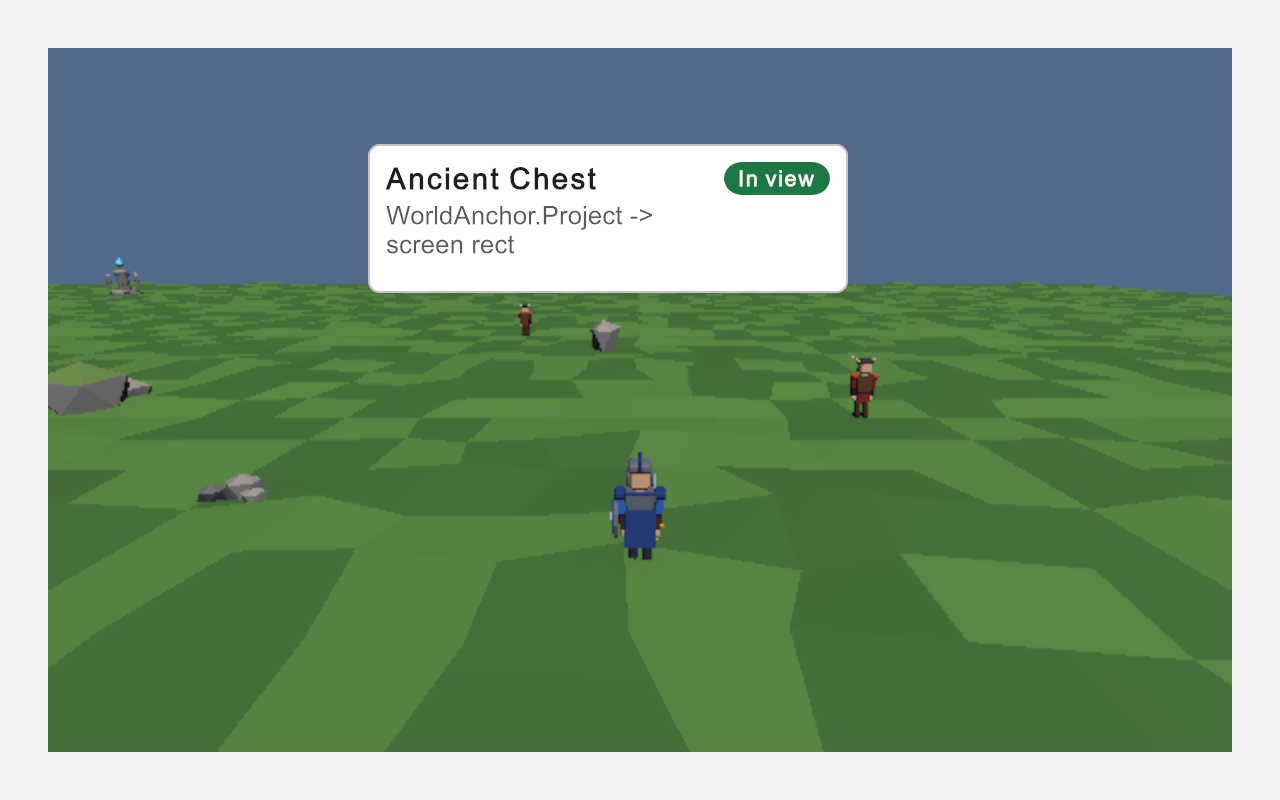
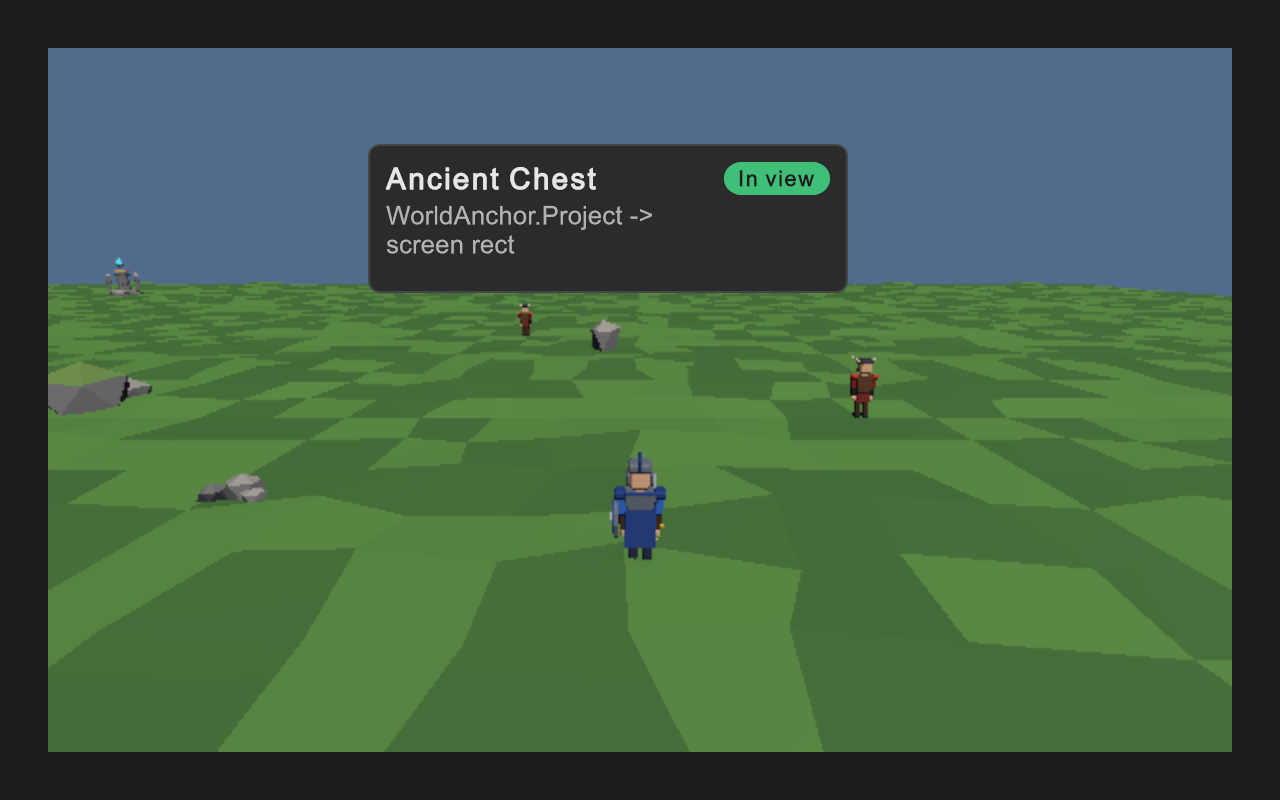
ビデオチュートリアル: World-space HUD。すべてのビデオ: Video tutorials。デモシーン: WorldHudDemo.unity。
クエストの依頼人に印を付けるには:
- 依頼人の GameObject を選びます。
- コンポーネント UI Toolbox > HUD Target (
HudTarget) を加えます。 - Kind を
Objectiveにし、Icon を与えます。
プレイヤーに印を付けるには:
// Every HUD control with no Player set measures from this object, and
// the minimap centers on it
player.AddComponent<HudTarget>().IsPlayer = true;
コードでターゲットを加えるには:
var target = enemy.AddComponent<HudTarget>();
target.Kind = HudTargetKind.Enemy;
target.Icon = skullSprite;
target.Label = "Orc chief";
// not on the compass
target.ShowOn = HudShowOn.Marker | HudShowOn.Minimap;
// hides beyond 80 m
target.MaxDistance = 80;
ターゲットをしばらくの間だけ表示するには:
// A disabled HudTarget does not show. The Units example marks only the
// selected units.
target.enabled = unit.Selected;
| メンバー | 説明 |
|---|---|
Icon |
マーカー、コンパス、ミニマップのアイコン。空 (既定) なら点を描きます。 |
Color |
アイコンの色合い。既定は白です。 |
Label |
マーカーのテキスト。空 (既定) なら GameObject の名前を使います。 |
DisplayLabel |
Label。ラベルが空なら GameObject の名前。 |
Kind |
Objective (既定)、Enemy、Ally、Item、Custom。WorldMarkerLayer 上のターゲットのマーカーには、tb-hud--enemy のようにクラス tb-hud--{kind} が付きます。コンパスとミニマップのアイコンは、Color から色合いを取ります。 |
ShowOn |
ターゲットを表示する HUD コントロール: Marker、Compass、Minimap、またはその組み合わせ。既定は All です。 |
ClampToEdge |
画面の外では、マーカーは矢印を付けて端にとどまります。コンパスとミニマップでは、アイコンは端か縁にとどまります。既定はオンです。 |
MaxDistance |
プレイヤーからこの距離 (メートル) を超えると、ターゲットは隠れます。0 (既定) は無制限です。 |
IsPlayer |
このオブジェクトは、Player を設定していないすべての HUD コントロールのプレイヤーです。既定はオフです。プレイヤーのターゲットは、マーカー、コンパスのアイコン、ミニマップのアイコンとしては描かれません。 |
RevealsFog |
プレイヤーと同じく、ターゲットはその周りのミニマップの戦場の霧を開きます。既定はオフです。 |
RevealOnEnable |
ターゲットが有効になると、ミニマップがその周りの霧を一度開きます。既定はオフです。 |
Changed |
このターゲットのプロパティが変わったあと。 |
HudTarget.All |
有効なすべてのターゲット。 |
HudTarget.Player |
IsPlayer を持つ最初の有効なターゲット。なければ null。 |
HudTarget.Added、HudTarget.Removed |
ターゲットが有効になったあと、およびターゲットが無効になるか破棄されたあと。 |
HudTarget.KindClass(kind) |
種類のクラス。たとえば tb-hud--enemy。 |
- ターゲットは、マーカーの枠に、子の最初の
Rendererの境界を使います。レンダラーがなければ、ターゲットはその位置の点です。 - HUD コントロールは、すべてのターゲットをフレームごとに一度投影し、結果を共有します。ターゲットが 16 以上になると、並列ジョブが投影を行い、プロジェクトに Burst パッケージがあれば Burst でコンパイルされます。
- プロパティの変更は、次のフレームでアイコンとクラスに反映されます。コントロールはフレームごとにプロパティを読みません。
- プレイヤーは、コントロールの
Player、なければHudTarget.Player、なければカメラから取られます。
WorldAnchor
WorldAnchor は、3D シーンのターゲットを、要素内の矩形に対応させます。
var anchor = new WorldAnchor();
anchor.SetRenderer(chest.GetComponentInChildren<Renderer>());

// Each frame, in a scheduled item of your element
if (anchor.Project(hudRoot, clampToEdge: true, out var rect,
    out var inView, out var edge))
{
    lootTag.style.translate = new Translate(rect.center.x, rect.yMin);
    lootTag.EnableInClassList("loot-tag--edge", !inView);
}
else lootTag.style.display = DisplayStyle.None;
| メンバー | 説明 |
|---|---|
Camera |
シーンを表示するカメラ。null (既定) なら毎回 Camera.main を使います。 |
Viewport |
Camera のレンダーテクスチャを表示する要素。カメラが画面に描くなら null で、ビューポートの端は画面の端になります。 |
SetPoint(position) |
シーンの固定点をターゲットにします。 |
SetTransform(transform) |
アンカーが投影するたびに、Transform の位置をターゲットにします。 |
SetRenderer(renderer)、SetCollider(collider) |
画面上で、境界の 8 つの角を囲む矩形をターゲットにします。 |
Clear() |
ターゲット、カメラ、ビューポートを取り除きます。 |
HasTarget |
Set メソッドのあと、Clear まで true。 |
IsLost |
ターゲットのオブジェクトが破棄されていれば true。 |
Project(host, clampToEdge, out rect, out inView, out edgeDirection) |
host の座標でのターゲットの矩形。ターゲットが画面の外かカメラの後ろにあると、inView は false です。clampToEdge では、そのとき rect は端の点で、edgeDirection はそこへの単位方向 (矢印用) です。ターゲットが表示されない場合は false: ホストがパネルにない、カメラがない、ターゲットがない、ターゲットを失った、ビューポートが隠れている、レンダラーかコライダーがオフ、オブジェクトがアクティブでない、または clampToEdge がオフで視界の外にある場合です。 |
Projectはメモリを確保しません。ターゲットごとに、フレームごとに一度呼びます。- カメラの後ろにあるとき、位置は端に固定される前に視界の中心を通して反転されるので、矢印は向きを変える方向を指します。
ヒント:
- プレイヤーには
IsPlayerを付けたHudTargetを与えます。そうすると、どの HUD コントロールもコードでPlayerを必要としません。 - コンパスをすっきり保つには
ShowOnを使います。アイテムはミニマップだけ、クエストは 3 つすべてに表示します。 - 戦利品のきらめきなど、画面上でだけ意味を持つターゲットは、
ClampToEdgeをオフにします。 - 敵には
MaxDistanceを使うと、遠い敵が画面に溢れません。マーカーは上限の前にフェードアウトします。WorldMarkerLayer のFadeStartを参照してください。 - 単発の要素には
WorldAnchorを使います。多くのターゲットには、HudTargetと HUD コントロールを使います。それらは 1 つの投影を共有します。 - InteractionPrompt は、その
Showに渡す 1 つのHudTargetに追従します。WorldMarkerLayer上のそのマーカーは同じ点に立つので、プロンプトの表示中は、そのターゲットのShowOnからMarkerを外します。
スタイル
| クラス | 要素 |
|---|---|
tb-hud--objective、--enemy、--ally、--item、--custom |
WorldMarkerLayer 上のマーカーにある、ターゲットの種類。独自の USS でマーカーのスタイルを付けるのに使います。 |
/* Larger, brighter labels for items, in your theme */
.tb-hud--item .tb-world-marker__label {
    color: rgb(255, 220, 90);
    font-size: 14px;
}
SVG: HudTarget.VectorIcon と Interactable.HintVectorIcon は、Icon と HintIcon の代わりに SVG を取ります。マーカー、コンパス、ミニマップは SVG を元の色で描くので、Color では色合いが付きません。VectorImage としてインポートした SVG も、テクスチャと同じように使えます。画像: PNG または SVGを参照してください。