
このページは翻訳です。サポートと動画チュートリアルは主に英語で提供しており、英語版のページが正式な内容です。 英語版

 SearchDropdown
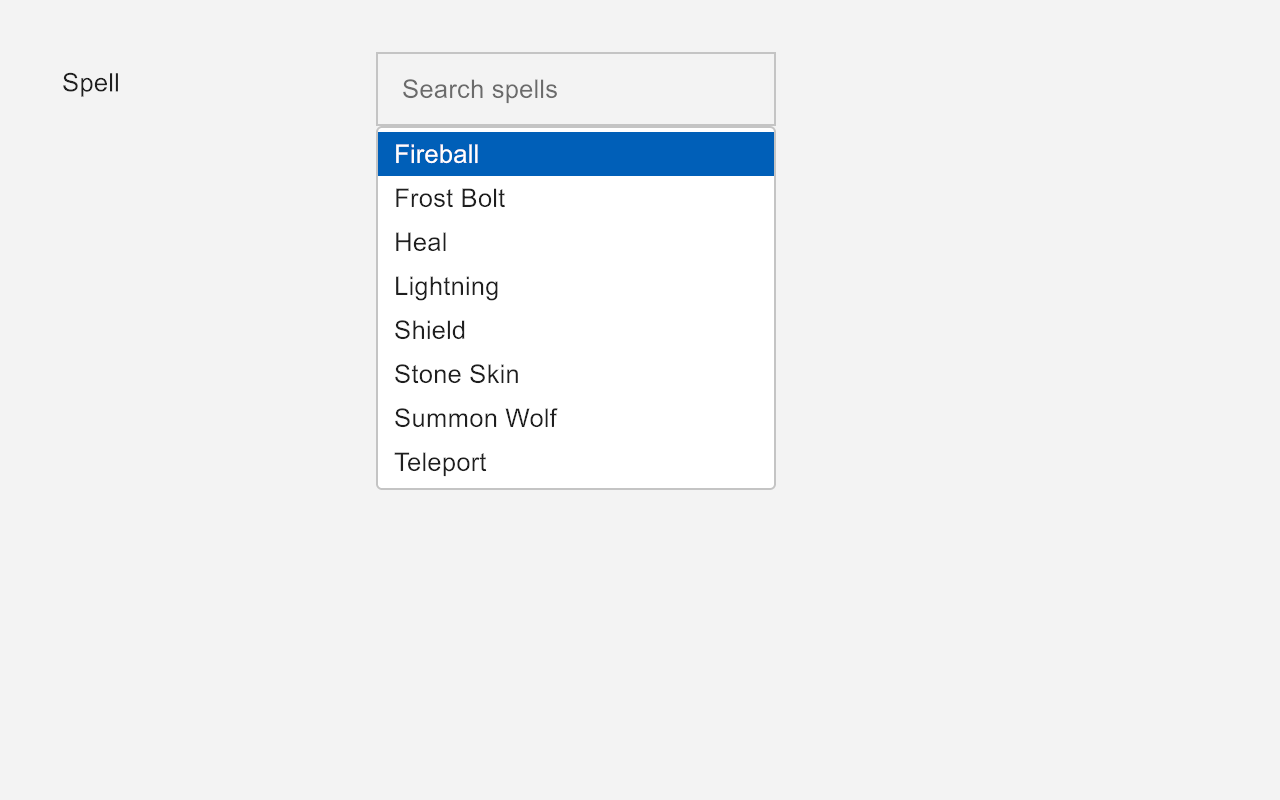
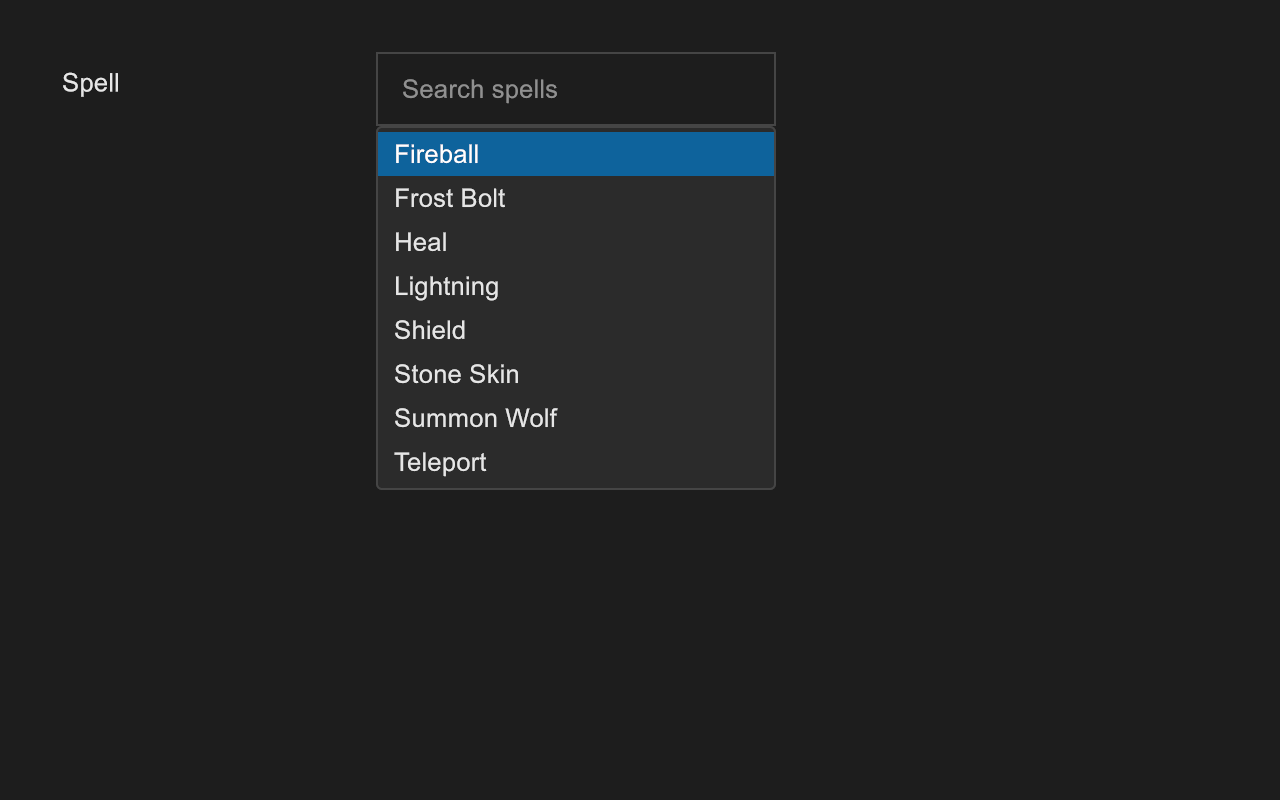
 は、その下に絞り込まれた選択肢のリストを持つテキストフィールドです。値は選ばれた選択肢です。multi-select では、値は選ばれた選択肢を ", " でつないだもので、選択肢にカンマを含めることもできます。
選択肢は ChoiceItem です。行はアイコン、詳細テキスト (ショートカットなど)、グループも表示でき、選択肢を無効にもできます。Choice items を参照してください。
<UIToolbox.SearchDropdown label="Asset" placeholder="Search assets..."
    choices="Stone Texture,Grass Texture,Character Model"
    multi-select="false" />
var assets = new SearchDropdown("Asset")
{
    Choices = assetNames,
    MultiSelect = true,
    ShowSelectedCount = true
};
assets.SelectionChanged += picked =>
    Debug.Log(string.Join(", ", picked));

// A chip for each picked tag, and a button that clears them all
var tags = new SearchDropdown("Tags")
{
    Choices = tagNames,
    MultiSelect = true,
    ShowChips = true,
    ShowClearButton = true
};

// Rows under a header per asset type
assets.GroupOf = name =>
    name.EndsWith("Texture") ? "Textures" : name.EndsWith("Model")
        ? "Models" : null;

// Matches from a server, 250 ms after the last key
var users = new SearchDropdown("User") { MinSearchLength = 2 };
users.AsyncSearch = async (query, token) =>
    await userService.FindNamesAsync(query, token);

// Rich rows: a group, a detail text on the right, and a disabled choice
var commands = new SearchDropdown("Command")
{
    Items = new List<ChoiceItem>
    {
        new("Open", "Ctrl+O", openIcon, group: "File"),
        new("Print", "Ctrl+P", group: "File", enabled: false),
        new("Undo", "Ctrl+Z", group: "Edit")
    }
};
| メンバー | 説明 |
|---|---|
Items |
選ぶ ChoiceItem。値と SelectedItems は、その Text を保持します。 |
Choices (choices) |
Items のテキスト。設定すると、Items が通常のアイテムに置き換わります。 |
Placeholder (placeholder) |
空のフィールドに表示するテキスト。 |
MultiSelect (multi-select) |
クリックで選択肢を切り替え、リストは開いたままになります (false)。 |
FuzzySearch (fuzzy-search) |
入力した文字を順に含む選択肢にも一致します (true)。部分文字列の一致が先に来ます。 |
ForgiveTypos (forgive-typos) |
入力した各語を、順不同で語頭に持つ選択肢にも一致するので、mask image で MaskImage が見つかります (false)。すべての語を持つ選択肢がない場合、4 文字以上の語は、1 つの誤字 (文字の追加、欠落、変更、または 2 文字の入れ替え) を許します。これらの一致は、ほかのあとに来ます。 |
MinSearchLength (min-search-length) |
これより短いクエリは、すべての選択肢を表示します (0)。 |
ShowSelectedCount (show-selected-count) |
複数選択で、閉じたフィールドが名前の代わりに "N selected" を表示します (false)。 |
ShowChips (show-chips) |
複数選択で、選ばれた各選択肢が、テキストの前に削除ボタン付きのチップになります (false)。 |
ShowClearButton (show-clear-button) |
入力 (入力したテキストまたは選ばれた選択肢) が空でない間、フィールドの端に "×" ボタンを表示します (false)。クリックすると、入力したテキストと選択をクリアし、QueryChanged と変更イベントを発生させ、フォーカスをフィールドに保ち、リストを閉じます。 |
ClearSelection() |
すべての選択肢の選択を解除し、ChangeEvent と SelectionChanged を発生させます。 |
KeepQuery (keep-query) |
選択肢が選ばれていない間、リストが閉じても入力したテキストを保ち、次に開くときそれで絞り込みます (false)。QueryChanged でページも絞り込む検索ボックス用です。 |
RecentCount (recent-count) |
クエリが空のとき、最近の選択を先頭にいくつ表示するか (5)。0 でオフです。 |
SelectedItems |
選ばれた選択肢を、選んだ順に。 |
FilteredItems |
今リストにある選択肢。 |
IsOpen、Open()、Close() |
ポップアップの状態。 |
MakeItem、BindItem |
カスタムの行。既定の行は、アイコン、テキスト、詳細を持ちます。BindItem は、行の要素とその ChoiceItem を受け取ります。 |
SelectionChanged |
選択、チップの削除、クリアのあとに、SelectedItems とともに発生します。 |
QueryChanged |
入力したテキストが変わったとき、またはコードが Query を設定したときに発生します。 |
Query |
入力したテキスト。検索を復元するために設定します (ページが戻ったときなど)。QueryChanged を発生させ、リストは開きません。KeepQuery のときは、フィールドがそれを表示します。 |
ChoiceList.Filter(items, textOf, query, fuzzy, forgiveTypos)、ChoiceList.Filter(strings, query, fuzzy, forgiveTypos) |
コントロールが使う static のフィルター。forgiveTypos は既定で false です。 |
HighlightMatches (highlight-matches) |
既定の行で、一致した文字にマークを付けます (true)。 |
ChoiceList.HighlightText(text, query, fuzzy, color) |
Query を使うカスタム BindItem 用の、マーク付きの行のリッチテキスト。 |
GroupOf |
ChoiceItem.Group を持たない選択肢のグループを与えます。各グループの前にヘッダー行が表示されます。null ならヘッダーはありません。 |
AsyncSearch |
Choices を絞り込む代わりに、遅いソースからクエリの一致を取得します。下を参照してください。 |
SearchDelay (search-delay) |
最後のキーから AsyncSearch が実行されるまでのミリ秒 (250)。 |
IsSearching |
AsyncSearch が待っている、または実行中の間は true。 |
- 入力するとリストが開き、絞り込まれます。入力は値の変更ではありません。
ChangeEventを送るのは、選択だけです。 - 上下キーは、キーボードでもゲームパッドでも、ハイライトを動かします。Enter で選びます。Escape と Tab はリストを閉じ、フィールドのテキストを復元します。リストが閉じている間、もう一度 Escape を押すと、保持されたクエリ (
KeepQuery) がクリアされ、フィールドにクリアボタンがあるときは入力 (入力したテキストと選択) がクリアされます。リストが閉じている間、Alt+Down で開き、通常の矢印キーはフォーカスを動かします。 - フィールドとリストの外を押すと、閉じます。
show-chipsでは、チップが選択を表示し、テキストはクエリのためだけにあります。チップの "×" をクリックすると、その選択肢が外れます。空のテキストで Backspace を押すと、最後のチップが外れます。多くのチップは次の行に進みます。値は引き続き、つないだテキストです。- チップのボタンとクリアボタンは、Tab やゲームパッドの停止位置ではありません。ゲームパッドでは、リスト内のマーク付きの選択肢をもう一度選ぶと、外れます。
- リストはワークスペース (またはドキュメントの最上位要素) に追加されるので、ウィンドウに切り取られません。
- マークは、クエリを含む最初の連続部分、またはあいまい一致では各文字を示します。選択肢の
<はテキストとして表示されます。マークの色は、ポップアップ (tb-choice-list) の USS プロパティ--tb-choice-list-matchで、透過である必要があります。 - グループは、最もよく一致したものの順を保ち、選択肢はグループ内の順を保ちます。
FilteredItemsは、ヘッダーなしで、表示順の選択肢を持ちます。キーはヘッダーと無効な選択肢を飛ばします。ヘッダーまたは無効な選択肢のクリックは、何も選びません。 AsyncSearchは、クエリがMinSearchLength文字 (少なくとも 1) のときに実行されます。それより短いクエリはChoicesを表示します。待っている間、リストは "Searching…" を表示します。新しいクエリまたは閉じる操作は、古い検索のトークンをキャンセルし、その遅れた結果は破棄されます。結果は、フィルターなしで、その順に表示されます。例外は "Search failed" を表示し、コンソールへ出力されます。AsyncSearchの結果は、同じテキストを持つItemsのエントリーのアイコン、詳細、グループを保ちます。
スタイル
ルールは Assets/UIToolbox/Runtime/Resources/UIToolbox/Styles/Controls.uss にあります。
| クラス | 要素 |
|---|---|
tb-search-dropdown |
フィールド。 |
tb-search-dropdown--boxed |
show-chips または show-clear-button で設定されます。チップ、テキスト、クリアボタンを囲む箱が境界線を描き、テキストボックスには境界線がありません。 |
tb-search-dropdown__chips |
テキストの前のチップの行。 |
tb-search-dropdown__chip |
チップ。tb-search-dropdown__chip-text (Label) と tb-search-dropdown__chip-remove (Button) を持ちます。 |
tb-search-dropdown__clear |
フィールドの端のクリアボタン。 |
tb-search-dropdown__popup |
フィールドの下のリストで、tb-choice-list を持ちます。フィールドの中ではなく、ワークスペースまたはドキュメントの最上位要素にあります。 |
tb-choice-list |
選択肢リストのポップアップ。以下のクラスは、その各部分に付きます。 |
tb-choice-list__row |
リストの行。グループヘッダーと選択肢を持ち、どちらか一方を表示します。tb-choice-list__row--group はヘッダー行を示し、ホバーもハイライトもありません。 |
tb-choice-list__group |
グループヘッダー: 小さく、太字で、控えめな色。 |
tb-choice-list__item |
行の中の選択肢。tb-choice-list__item--selected は選ばれた選択肢、tb-choice-list__item--disabled は無効な選択肢を示します。 |
tb-choice-list__icon、tb-choice-list__text、tb-choice-list__detail |
既定の行の各部分: 16 px の画像、テキスト、右側の控えめな詳細。 |
tb-choice-list__empty |
"No results"、"Searching…"、"Search failed" のラベル。 |
--tb-choice-list-match (tb-choice-list 上) |
一致した文字の後ろにある、透過のマーク。 |
ハイライトされた行は ListView の選択です: .tb-choice-list .unity-collection-view__item--selected。ハイライトされた行のテキストと詳細は、--tb-color-accent-text を使います。
SearchDropdownDemo シーンは、既定値を持つ保管庫のアイテム、アイコン、価格、キーワード、グループを持つ市場の商品、チップ付きのパーティ招待、遅いサーバー上のプレイヤー検索、そして開いたリストにも及ぶゲーム風の見た目を含む、フィールドの見た目を示します。