
このページは翻訳です。サポートと動画チュートリアルは主に英語で提供しており、英語版のページが正式な内容です。 英語版

 ComboBox
 は、選択肢のリストを表示する矢印ボタンを持つテキストフィールドです。入力したテキストでリストを絞り込みます。値はテキストです。選択肢、または allow-free-text (既定) が有効なら任意のテキストです。
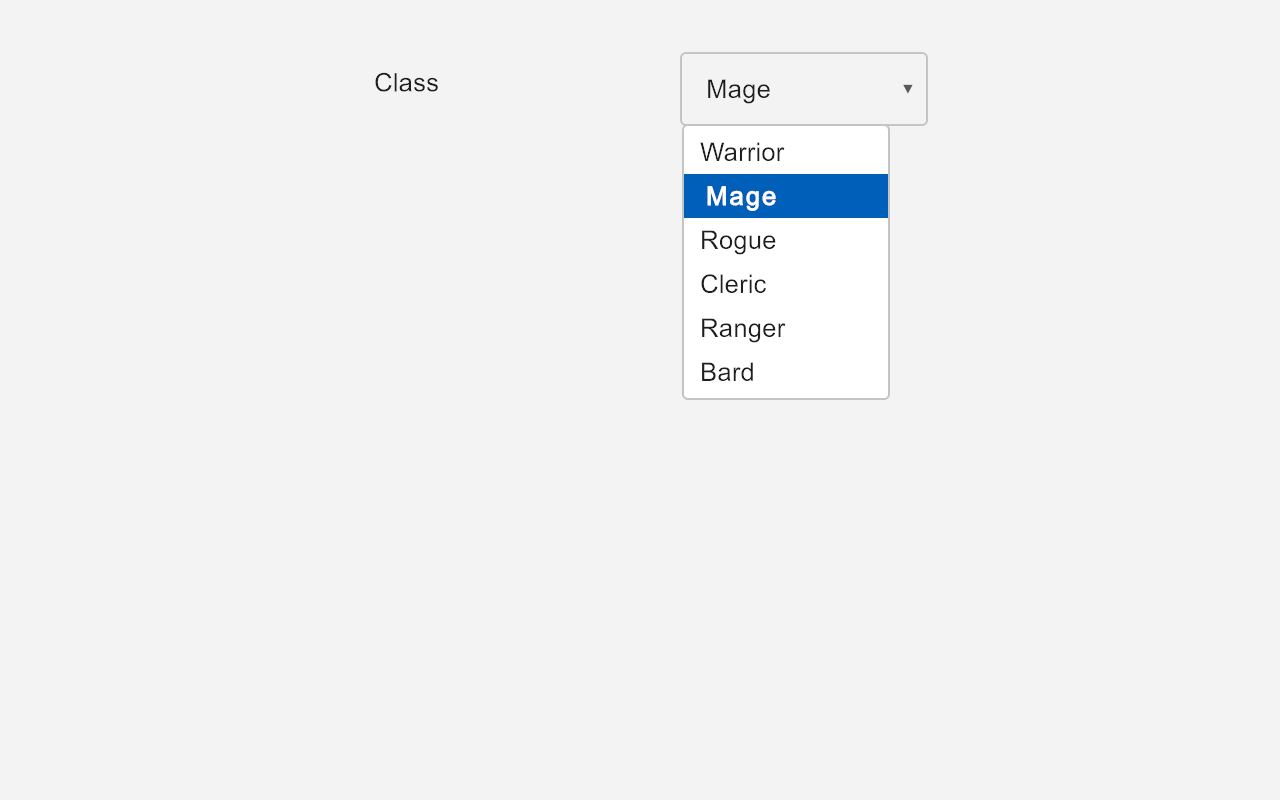
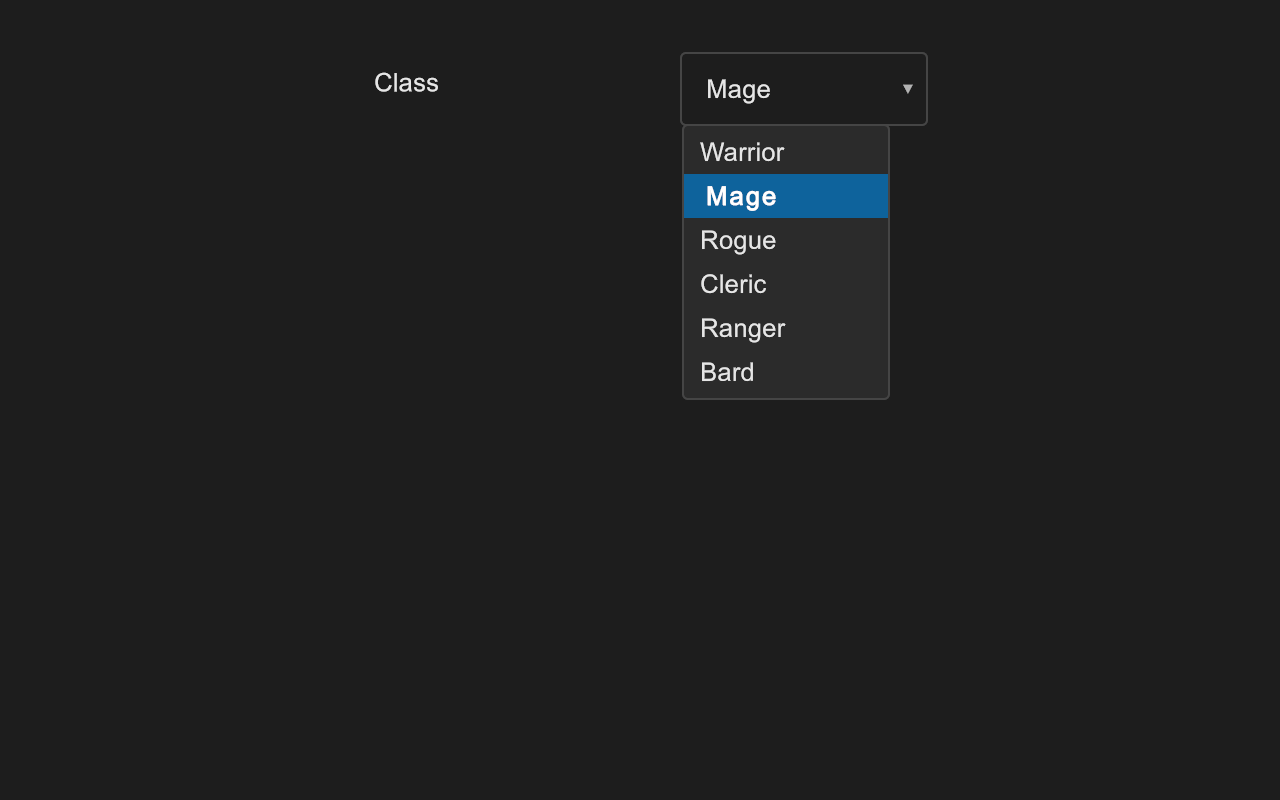
<UIToolbox.ComboBox label="Size" placeholder="Type or pick a size"
    choices="Small,Medium,Large,Extra Large" />
<UIToolbox.ComboBox
    label="Quality"
    choices="Low,Medium,High,Ultra"
    allow-free-text="false" />
<UIToolbox.ComboBox
    label="Difficulty"
    choices="Easy,Normal,Hard"
    editable="false" />
var font = new ComboBox("Font")
{
    Items = new List<ChoiceItem>
    {
        new("Arial", "Sans", group: "Sans serif"),
        new("Georgia", "Serif", group: "Serif"),
        new("Courier", "Mono", group: "Monospace", enabled: false)
    }
};
font.value = "Georgia";
font.RegisterValueChangedCallback(evt =>
    Debug.Log($"{evt.newValue} ({font.SelectedIndex})"));
| メンバー | 説明 |
|---|---|
value |
テキスト。ChangeEvent<string> は、選択時、Enter 時、フォーカスがフィールドを離れたときに発生し、1 文字ごとには発生しません。 |
Items |
リストの ChoiceItem。SearchDropdown と同じく、アイコン、詳細、グループ、有効状態を持ちます。 |
Choices (choices) |
Items のテキスト。設定すると、Items が通常の項目に置き換わります。 |
AllowFreeText (allow-free-text) |
値に、選択肢でないテキストを使えます (true)。false では、ほかのテキストは値に戻され、選択肢の名前を大文字と小文字を問わず入力すると、その選択肢が選ばれます。 |
Editable (editable) |
ユーザーがフィールドに入力できます (true)。false では、フィールドはリスト用のボタンになります。下を参照してください。 |
Placeholder (placeholder) |
空のフィールドに表示されるテキスト。 |
SelectedIndex、SelectedItem |
値になっている選択肢。ほかのテキストでは -1 と null です。-1 を設定すると値がクリアされます。 |
GroupOf、MakeItem、BindItem |
SearchDropdown と同じく、グループヘッダーとカスタム行。 |
IsOpen、Open()、Close()、Toggle()、FilteredItems |
ポップアップの状態と、それが表示する選択肢。 |
- 矢印ボタンと F4 は、すべての選択肢を表示し、値をハイライトしてリストを開きます。Alt+Down でも開きます。
- 入力するとリストが開き、部分文字列で絞り込まれます。上と下はハイライトを動かし、Enter で選び、Escape で入力したテキストを破棄します。
- リストが閉じている間、矢印キーの上と下は、値を前または次の有効な選択肢に進めます。ゲームパッドの方向キーと左スティックは、代わりにフォーカスを先へ移すので、プレイヤーがフィールドに閉じ込められることも、通り過ぎるだけで値が変わることもありません。
- ゲームパッドの決定ボタンはリストを開き、ハイライトした選択肢を選びます。キャンセルボタンは、変更なしで閉じます。リストが開いている間、方向キーはハイライトを動かします。
- ポップアップは、フィールドと同じ幅の
ChoiceListです。
入力を受け付けないコンボボックス
リストから選ぶだけのフィールドには、editable="false" を設定します。
- フィールドのどこをクリックしても、リストが開きます。もう一度クリックすると閉じます。
- フィールドにはキャレットが表示されず、テキストを変更したり、マウスで選択したりできません。
- Enter、Space、F4、Alt+Down、ゲームパッドの決定ボタンでリストが開きます。リストが閉じている間、矢印キーの上と下は値を進めます。
- 入力した文字は、その文字で始まる次の有効な選択肢に移ります。同じ文字をもう一度入力すると、その次に移ります。リストが閉じている間は値を設定し、開いている間はハイライトを動かします。
- 値は常に選択肢か、コードが設定したテキストです。
AllowFreeTextは効果がありません。
どのフィールドを使うか
| フィールド | 使う場面 |
|---|---|
Unity の DropdownField |
リストが短く、通常のテキストのとき。メニューは Unity 自身のものです。ワークスペース内では、テーマの色を使います。 |
editable="false" の ComboBox |
リストが固定で、行にアイコン、詳細テキスト、グループ、無効状態が必要なとき、またはリストを他のツールボックスのリストと同じ見た目にしたいとき。 |
ComboBox (編集可能) |
リストが長く、ユーザーが入力で絞り込むとき、または値が新しいテキストでもよいとき。 |
非常に長いリストの検索や、複数の選択には、SearchDropdown を使います。
共通パーツ
ShowClearButton(show-clear-button) は、フィールドにテキストがある間、テキストと矢印の間に共通の ClearButton を付けます。クリックすると値を空にし、変更イベントを送り、フォーカスはそのままです。既定は false です。- Escape は、まず開いているリストを閉じます。次に、クリアボタンがオンならテキストを消します。その後は画面に渡ります。
- 十字キーがテキストを消したりリストを閉じたりすることはありません。リストが開いている間は、ハイライトを動かすだけです。選ぶのは決定ボタンです。
スタイル
ルールは Assets/UIToolbox/Runtime/Resources/UIToolbox/Styles/Controls.uss にあります。
| クラス | 要素 |
|---|---|
tb-combo-box |
フィールド。入力部分は 1 つのボックスで、テキストフィールドと矢印を並べた行です。ボックスが枠線と背景を描くので、ホバー時の枠線、フォーカスのリング、エラーの枠線は、両方の部分を囲みます。InputGroup の中では、グループが枠線を描きます。 |
tb-combo-box--focused |
テキストにフォーカスがあります。ボックスの枠線は --tb-color-accent です。 |
tb-combo-box--not-editable |
Editable がオフのフィールド。DropdownField と同じ見た目です。矢印はボックス内にあり、キャレットと選択は透明で、ボックスのどこにホバーしても、テキストと矢印がまとめて色づきます。 |
tb-combo-box__text |
テキストフィールド。空いた幅を使い、自分の枠線も背景も持ちません。 |
tb-combo-box__arrow |
右側の矢印ボタン。幅は 18 px で、自分の枠線も背景も持ちません。矢印は --tb-color-text-muted で、ポインターがボックスの上にある間は --tb-color-text です。 |
tb-combo-box__popup |
フィールドの下のリスト。tb-choice-list と一緒に付きます (SearchDropdown を参照)。幅はフィールドと同じです。 |
無効な ComboBox は、フォーカス、入力、矢印へのクリックを受け付けません。ボックスには塗りがなく、ラベル、テキスト、矢印は --tb-color-text-disabled になります。Disabled state を参照してください。
ComboBoxDemo シーンには、既定値を持つマウント (乗り物) の名前、入力を受け付けない画面解像度、ping を表示する行を持つグループ分けされたサーバーリージョン、そして開いたリストにも適用されるゲーム風の見た目を含む、フィールドの見た目があります。