
このページは翻訳です。サポートと動画チュートリアルは主に英語で提供しており、英語版のページが正式な内容です。 英語版

 Hotbar
 はゲームのアクションバーで、キー 1 から 6 に対応する AbilitySlot の行です。設定なしで、キーを読み取り、押されたスロットを光らせ、クールダウンを進め、ドラッグ&ドロップでスロットを入れ替えます。必要に応じて、ページ、グローバルクールダウン、インベントリからのドロップ、Input System のキーを追加できます。
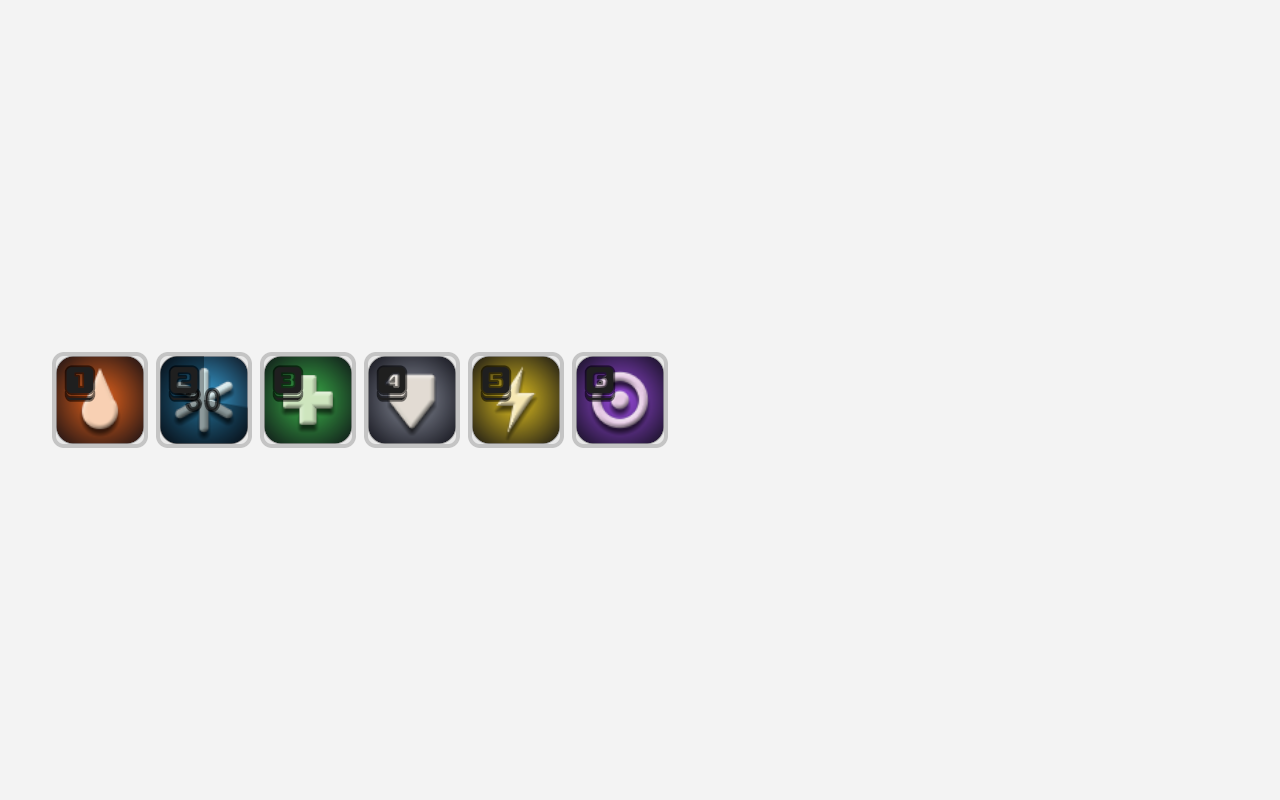
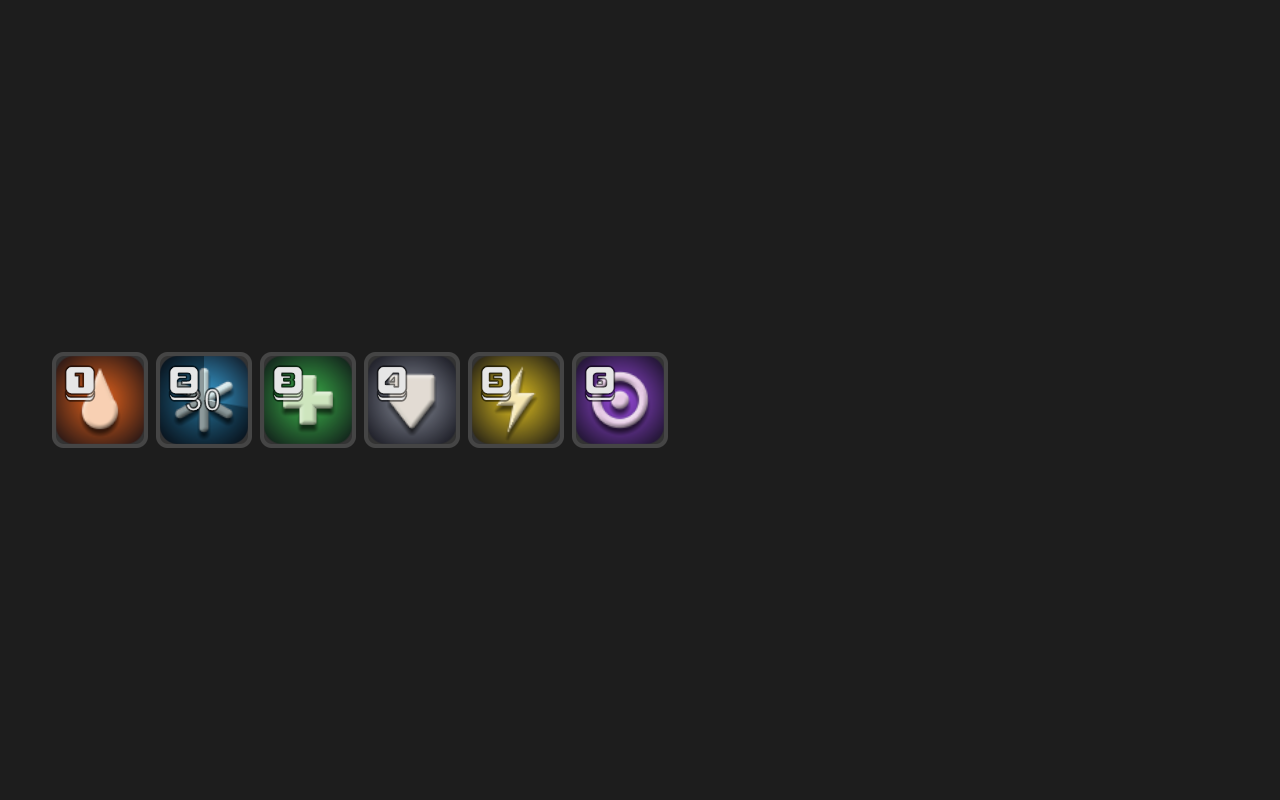
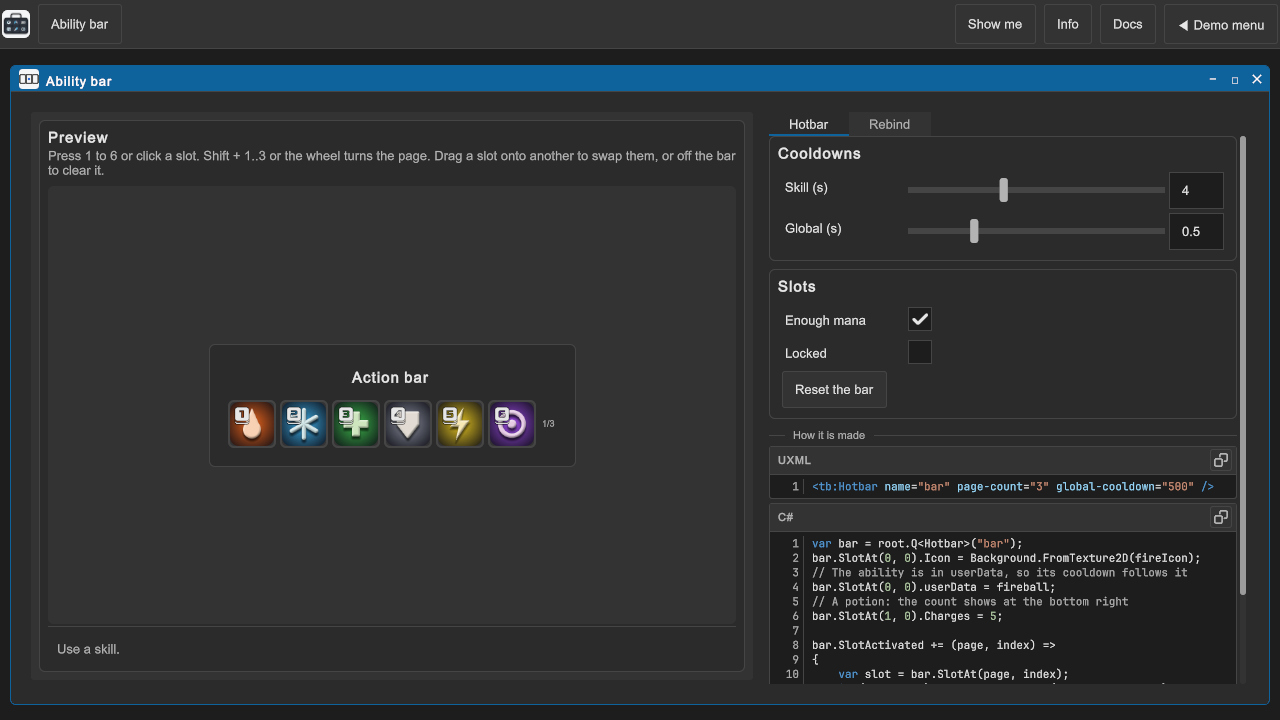
ビデオチュートリアル: AbilitySlot and Hotbar。すべてのビデオ: Video tutorials。デモシーン: AbilityBarDemo.unity。
バーの追加方法です。
<tb:Hotbar name="bar" />
バーを埋めて、押下に応答する方法です。
var bar = root.Q<Hotbar>("bar");
for (int i = 0; i < skills.Length; i++)
{
    bar.Slots[i].Icon = Background.FromTexture2D(skills[i].Icon);
    bar.Slots[i].userData = skills[i];
}
bar.SlotActivated += (page, index) =>
{
    var skill = (Skill)bar.SlotAt(page, index).userData;
    skill.Cast();
    bar.StartCooldown(skill, skill.Cooldown);
};
スキルはスロットの userData に入り、StartCooldown(skill, seconds) は、そのスキルを持つ各スロットをクールダウンさせます。つまりクールダウンはスロットではなくスキルに属します。プレイヤーがスキルを別のスロットにドラッグすると一緒に移動し、同じスキルを持つ別のページにも表示されます。
インベントリからアイテムを受け取る方法です。
bar.CanDropExternal = (data, index) => data is Item item
    && item.IsUsable;
bar.ExternalDropped += (data, index) =>
{
    bar.Slots[index].Icon = ((Item)data).Icon;
    bar.Slots[index].userData = data;
};
Input System のアクションからスロットを発動する方法です (キーはリバインドに追従します)。
bar.Actions = new[] { cast1, cast2, cast3, cast4 };
| メンバー | 説明 |
|---|---|
SlotCount (slot-count) |
各ページのスロット数で、1 から 12 です。既定は 6 です。 |
PageCount (page-count) |
ページ数で、1 から 9 です。1 より大きいと、バーはページ ("2/3") を表示し、Shift + 1..9 またはマウスホイールでページをめくります。 |
Page |
表示中のページで、0 から始まります。 |
Direction (direction) |
HotbarDirection です。Row または Column です。 |
Locked (locked) |
ドラッグによる入れ替えと、バーの外へのドラッグを止めます。 |
ListenKeys (listen-keys) |
バーがキー 1..9 と 0 を読み取ります。隠れている間も同様です。false にするとキーの処理は任せられ、Press(index) を呼びます。 |
GlobalCooldown (global-cooldown) |
アイコンのあるスロットを押した後、そのページのアイコンを持つ各スロットに与えるクールダウンのミリ秒です。より長いクールダウンはそのまま残ります。0 でオフです。 |
Slots |
現在のページのスロットです。 |
SlotAt(page, index) |
任意のページのスロットです。 |
Press(index) |
現在のページのスロットを押します。 |
StartCooldown(ability, seconds) |
userData がそのアビリティである、すべてのページのスロットをクールダウンさせます。スロットの数を返します。 |
StartGlobalCooldown(seconds) |
ページ内で、アイコンを持ち、残りクールダウンがより少ない各スロットをクールダウンさせます。 |
Actions |
Input System のみです。スロットごとに 1 つのアクションです。スロットはアクションから発動し、バインドされたキーを表示します。 |
DragData |
Func<int, object> です。スロットからのドラッグのデータです。アイテムをインベントリにドラッグするために設定します。データが null なら、ドラッグは始まりません。 |
CanDropExternal |
Func<object, int, bool> です。スロットが、バーの外からのドロップを受け付けるかを示します。 |
SlotActivated |
スロットが押されました。ページとインデックスです。 |
SlotsSwapped |
ドラッグで 2 つのスロットが入れ替わりました。両方のインデックスです。 |
SlotCleared |
スロットがバーの外へドラッグされて空になりました。インデックスです。 |
ExternalDropped |
外部からのドロップがスロットに着きました。データとインデックスです。 |
PageChanged |
ページが変わりました。新しいページです。 |
- 数字キー 1 から 9 と 0 が、スロットを押します。Shift + 数字キーは、
PageCountが 1 より大きいときだけページをめくります。 - バーの外へのドロップは、
DragDataに関係なくスロットを空にし、SlotClearedを発生させます。ただし、Lockedが true の場合や、バーの外のドロップターゲットがデータを受け取るか拒否した場合は除きます。 - 隠れているページのクールダウンも、進み続けます。
Actionsを設定すると、アクションがスロットを押し、スロットはバインドされたキーを表示します。このとき Shift + 数字キーではページをめくれません。ホイールを使うか、Pageを設定してください。- バーには、既定ではゲームパッドのキーがありません。フェイスボタンがゲームの操作とぶつかるためです。ゲームパッドには
Actionsを使ってください。 - Input System と従来の Input Manager のどちらでも動作します。
ヒントです。
- 隠れたバーも、キーを読み取ります。ゲームのポーズ中やバーが隠れている間は、
ListenKeysを false にしてください。 - Crypt サンプルは、
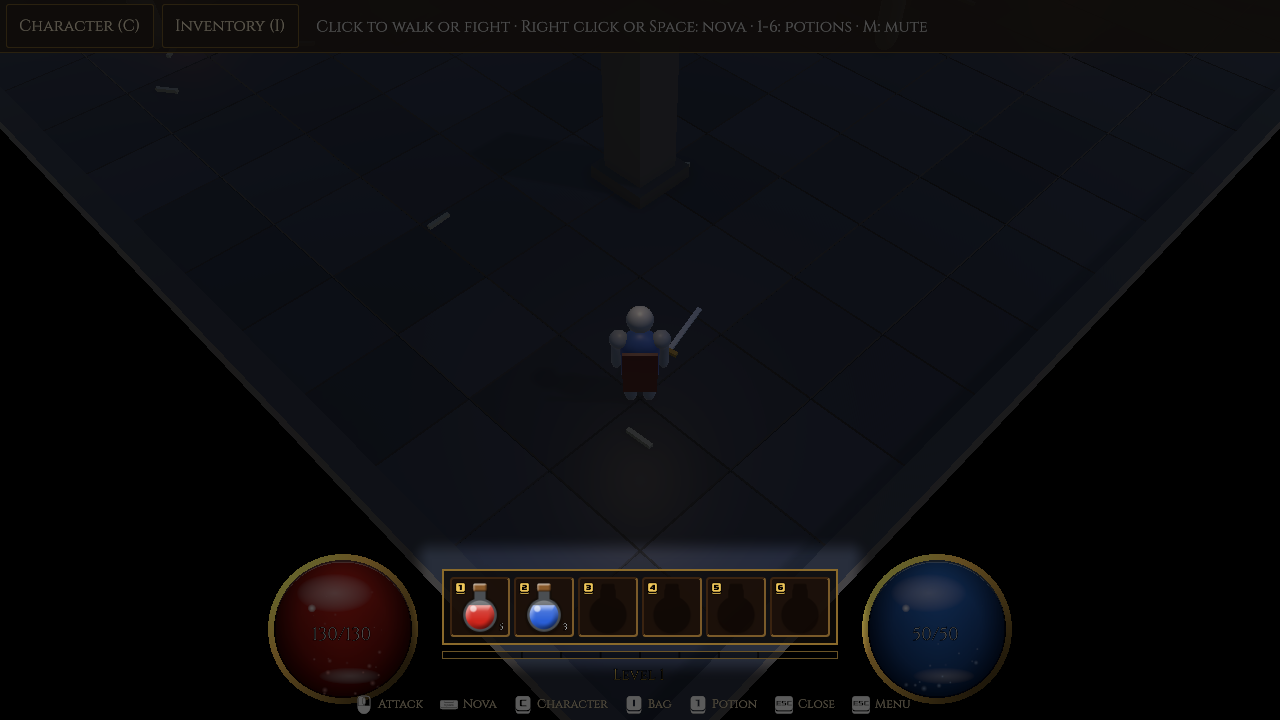
DragData、CanDropExternal、ExternalDroppedでバーとバッグをつないでいます。
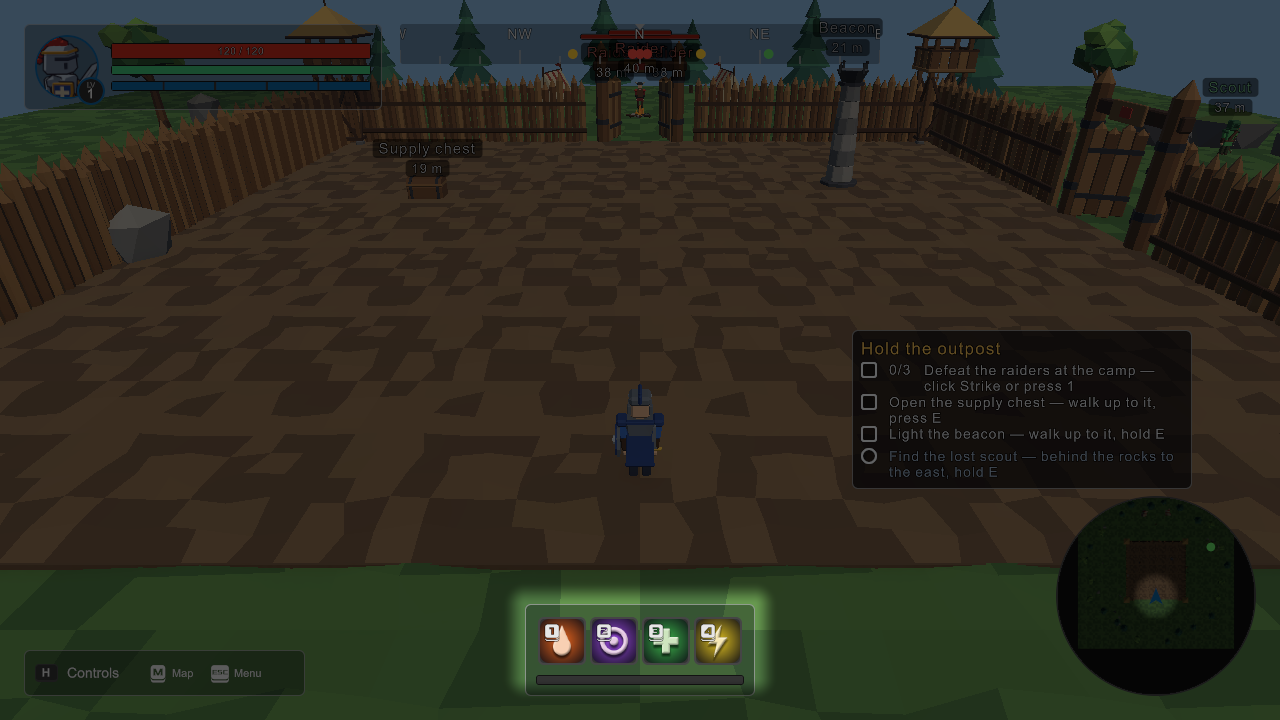
サンプルでの使われ方
スタイル
| クラス | 要素 |
|---|---|
tb-hotbar |
バーです。 |
tb-hotbar--column |
Direction が Column です。 |
tb-hotbar--locked |
Locked が true です。 |
tb-hotbar__page |
1 ページ分のスロットの行です。 |
tb-hotbar__page-label |
ページ番号 ("2/3") です。 |
スロットは、AbilitySlot のクラスと変数を使います。
.my-hud .tb-hotbar {
    padding: 4px;
    background-color: rgba(0, 0, 0, 0.6);
    border-radius: 8px;
}
SVG: スロットのアイコンは Background です。VectorImage としてインポートした SVG も、テクスチャと同じように使えます。画像: PNG か SVG かを参照してください。