
このページは翻訳です。サポートと動画チュートリアルは主に英語で提供しており、英語版のページが正式な内容です。 英語版
アニメーション
ウィンドウのアニメーションは、USS のトランジションです。Assets/UIToolbox/Runtime/Resources/UIToolbox/Styles/WindowAnimations.uss にあります。
AnimationsDemo のサンプルシーンは、このページにあるアニメーションの種類を、コードとともに示します。プリセット、カスタムプリセット、AnimateBinding、独自のトランジション、ウィンドウアニメーションの再スタイルです。
クラスは 2 種類あります。
- トランジションクラスは、
transition-*プロパティだけを持ちます。アニメーションが再生される間、クロームに付きます。 - 状態クラスは、アニメーションする値を持ちます。
定数 (WindowAnimations) |
クラス | 種類 | 既定 |
|---|---|---|---|
WINDOW_OPEN |
tb-window--anim-open |
トランジション | opacity, scale、通常の長さ、entrance のイージングです。 |
WINDOW_CLOSE |
tb-window--anim-close |
トランジション | opacity, scale、短い長さ、exit のイージングです。 |
WINDOW_MINIMIZE |
tb-window--anim-minimize |
トランジション | height、短い長さ、exit のイージングです。 |
WINDOW_MAXIMIZE |
tb-window--anim-maximize |
トランジション | left, top, width, height、短い長さです。 |
WINDOW_RESTORE |
tb-window--anim-restore |
トランジション | 最大化と同じです。 |
WINDOW_CLOSED |
tb-window--closed |
状態 | opacity: 0; scale: 0.9 0.9。開くはここから始まり、閉じるはここで終わります。 |
WINDOW_MINIMIZED |
tb-window--minimized |
状態 | tb-window-content を隠します。C# がクロームの高さを設定します。 |
最大化、復元、最小化は、C# が書く境界 (left、top、width、height) をアニメーションにします。
Workspace.AnimationsEnabled が false (animations-enabled="false") なら、トランジションは再生されません。変更はすぐに適用されます。
組み込みアニメーションの再スタイル
上書きは、ユーザーのシートかテーマに置きます。方法は 2 つあります。
--tb-animation-*変数を変えます。すべてのアニメーションが変わります。- クラスを上書きします。1 つのアニメーションが変わります。
例: ウィンドウが開くときに上へスライドします。
.tb-window--closed {
    opacity: 0;
    scale: 1 1;
    translate: 0 24px;
}

.tb-window--anim-open,
.tb-window--anim-close {
    transition-property: opacity, translate;
}
1 つのアニメーションをオフにするには、長さを 0 にします。
.tb-window--anim-minimize {
    transition-duration: 0s;
}
アニメーションの追加
自分の要素に WindowAnimations.PlayAsync か WindowAnimations.EnterAsync を使います。
| メソッド | 用途 |
|---|---|
PlayAsync(element, transitionClass, change, cancellationToken) |
要素がすでにパネルにあり、スタイルが解決済みのときです。 |
EnterAsync(element, transitionClass, change, cancellationToken) |
要素がパネルに追加されたばかりのときです。UI Toolkit は最初に解決されたスタイルをトランジションしないので、change が実行される前にスタイルパスを 1 回待ちます。 |
どちらのメソッドも、次の順に動きます。
- 要素に
transitionClassを追加します。 changeを実行します (たとえば、状態クラスの追加や削除)。- 変更が始めたトランジションが終わるか取り消されたときに完了します。終了イベントが来ないときは、フォールバックのタイマー (最長の長さ + 遅延 + 100 ms) がタスクを完了します。
transitionClassを取り除きます。
要素がパネルにない、トークンがすでに取り消されている、transitionClass が空のときは、タスクはすぐに完了し、変更は適用されます。
USS:
.my-panel--hidden {
    opacity: 0;
    translate: 0 -12px;
}

.my-panel--anim-show {
    transition-property: opacity, translate;
    transition-duration: var(--tb-animation-duration-normal);
    transition-timing-function: var(--tb-animation-easing-entrance);
}
C#:
using System.Threading.Tasks;
using UIToolbox.Animation;
using UnityEngine.UIElements;

public static class PanelAnimations
{
    public static Task ShowAsync(VisualElement panel)
    {
        panel.AddToClassList("my-panel--hidden");
        return WindowAnimations.EnterAsync(panel, "my-panel--anim-show",
            () => panel.RemoveFromClassList("my-panel--hidden"));
    }
}
アニメーションプリセット
プリセットは、任意の要素に使える名前付きのアニメーションです。トランジションのコードなしで、C# や UXML から再生します。
await WindowAnimations.PlayPresetAsync(goldLabel, "flash");
// until StopPreset
_ = WindowAnimations.PlayPresetAsync(healthBar, "pulse", loop: true);
// stays hidden until StopPreset
await WindowAnimations.PlayPresetAsync(panel, "fade-out", keep: true);
WindowAnimations.StopPreset(healthBar, "pulse");
<ui:Label>
  <Bindings>
    <ui:DataBinding
        property="text"
        data-source-path="Gold"
        binding-mode="ToTarget" />
    <tb:AnimateBinding property="anim-gold" preset="flash" path="Gold" />
  </Bindings>
</ui:Label>
AnimateBinding は、要素のデータソースから、path の値を監視します。バインドは何も書き込まないので、property は一意の id にすぎません。trigger (AnimateTrigger) が、プリセットを再生するタイミングを決めます。
trigger |
再生 |
|---|---|
Change (既定) |
値が変わるたびに再生します。最初の値は再生しません。 |
Attach |
最初の更新で一度再生します。 |
Loop |
最初の更新からループで再生します。 |
WhileTrue |
bool の値が true の間、ループで再生します。 |
組み込みのプリセット (WindowAnimations.PRESETS):
| プリセット | 見た目 |
|---|---|
fade-in |
不透明度 0 から始まります。 |
fade-out |
不透明度 0 になります。keep と一緒に使います。 |
slide-up、slide-down、slide-left、slide-right |
フェードインし、24 px 下、24 px 上、40 px 右、40 px 左から入ります。 |
pop |
不透明度 0 とスケール 0.6 から、行き過ぎを伴って始まります。 |
shake |
速い横の動きを 4 回します。 |
pulse |
スケール 1.08 になって戻ります。 |
flash |
テキストが --tb-color-warning になり、スケール 1.15 になって戻ります。 |
blink |
不透明度 0.25 になって戻ります。 |
bounce |
12 px 上がり、下がり、5 px 上がり、下がります。 |
プリセットは USS だけです。追加するには、任意のシートに次のクラスを書きます。PlayPresetAsync がそれらを追加し、取り除きます。
| クラス | 内容 |
|---|---|
.tb-anim-{name} |
transition-* プロパティと、--tb-anim-steps: n (既定は 0) です。プリセットが再生される間、要素に付きます。 |
.tb-anim-{name}--from |
任意です。開始の見た目で、すぐに適用されるよう transition-duration: 0s を付けます。 |
.tb-anim-{name}--1 から --n |
任意です。ステップです。各ステップは、前のステップからトランジションします。 |
最後に、要素は自分の見た目にトランジションして戻ります。例: 2 つのステップで大きくなる光です。
.tb-anim-glow {
    --tb-anim-steps: 2;
    transition-property: border-color, scale;
    transition-duration: 120ms;
}

.tb-anim-glow--1 { border-color: #ffd54a; scale: 1.1 1.1; }
.tb-anim-glow--2 { border-color: #fff3b0; scale: 1.2 1.2; }
ルール:
- 同じ要素での同じプリセットの新しい再生は、古い再生を止めます。違うプリセットは、違うプロパティをアニメーションにするなら、同時に再生できます。
- 再生は、終わり、
StopPreset、トークンの取り消し、要素がパネルを離れたときに終わります。要素がパネルにないとき、またはAnimationsEnabledが false のときは、何も再生されません。 - プリセットのクラスは、パネルのルートに読み込まれます。要素により近いシートにある、同じ詳細度の要素のルールが勝ちます。要素のルールが
opacityのように同じプロパティを設定するときは、プリセットのセレクターをより詳細にします。たとえば.my-card.tb-anim-glow--1です。 - ステップは、終了イベントではなく、最長の
transition-durationとtransition-delayの合計だけ待ちます。
ステップごとのタイミング
ステップのルールは、独自の transition-duration、transition-delay、transition-timing-function を設定できます。それらは、そのステップへのトランジションに適用されます。同じ詳細度では後のルールが勝つので、ステップのルールは基本のルールの後に置きます。要素自身の見た目に戻るときは、基本のルールのタイミングを使います。
.tb-anim-coin {
    --tb-anim-steps: 2;
    transition-property: translate;
    transition-duration: 220ms;
}
.tb-anim-coin--1 { translate: 0 -8px; transition-duration: 70ms; }
.tb-anim-coin--2 {
    translate: 0 0;
    transition-duration: 260ms;
    transition-timing-function: ease-out-bounce;
}
Animation Editor
Tools > UI Toolbox > Animation Editor は、編集モードで、ライブプレビューを見ながらプリセットを編集します。
- リストは、プロジェクトの USS ファイルにある各プリセットを、ファイルとともに表示します。
- プレビューは、見本の要素 (ラベル、ボタン、カード、メーター、ウィンドウ) でプリセットを再生します。Play、Loop、Step (1 ステップずつ)、Stop があります。
- エディターは、名前、基本のタイミング、プロパティと独自のタイミングを持つステップ、スコープのセレクターを設定します。カーブがイージングを示します。"One play" が合計の時間を表示します。
- プロパティの行には、型に合った補助があります。
opacityにはスライダー、scaleとtranslateには 2 つのフィールド、rotateには度のフィールド、色には色のフィールドです。ほかの USS プロパティはテキストを受け取ります。 - Save は、"Save To" のシートにプリセットを書き込みます。"Generated USS" のフォールドアウトがテキストを表示します。
エディターは、2 つのマーカーの間にプリセットを書きます。次の保存では、そのブロックだけを置き換えます。
/* tb-anim-editor: begin coin */
...
/* tb-anim-editor: end coin */
エディターは、マーカーの外にあるプリセット (組み込みのプリセットや手で書いたプリセットなど) を読み取り専用で開きます。Duplicate は編集できるコピーを作ります。エディターは WindowAnimations.uss には保存しません。
スコープは、プリセットのクラスの前のセレクターのテキストで、たとえば .kingdom .tb-toolbar Label です。これでステップのルールが、要素のルールより詳細になります。基本のクラス .tb-anim-{name} はスコープされません。
AnimateBinding の preset 属性には、Inspector と UI Builder で ComboBox があります。リストは既知のプリセットを表示し、どのシートも定義していない名前には警告します。自分の文字列フィールドやプロパティに [PresetName] を付けると、同じエディターが得られます。
コードでの Pop と Shake
ToolboxAnimation は、シートもクラスもなしで、コードから任意の要素を pop または shake させます。報酬、新しい値、レベルアップには pop を、エラー、拒否された操作、被弾には shake を使います。
// grows to 1.2 times its scale and back, in 300 ms
ToolboxAnimation.Pop(goldCounter);
ToolboxAnimation.Pop(levelBadge, 1.4f, 450);  // a bigger, slower pop
// swings 6 px left and right in 400 ms, and settles
ToolboxAnimation.Shake(nameField);
ToolboxAnimation.Shake(portrait, 3, 250);     // a small hit
| メソッド | 動き |
|---|---|
Pop(element, scale, milliseconds) |
要素のスケールの scale 倍まで大きくなって戻ります。既定は 1.2 と 300 ms です。 |
Shake(element, distance, milliseconds) |
最大 distance ピクセルで、左右に 3 回振れ、振れは小さくなっていきます。既定は 6 px と 400 ms です。テキストが読めるよう、距離は小さくします。 |
- 要素で最初の pop や shake の間に 2 回目を行うと、要素の見た目からやり直します。動きは足し合わされません。
- 最後にインラインの
scaleやtranslateはStyleKeyword.Nullに戻るので、要素の USS がまた適用されます。pop は USS のスケールから、shake は USS の translate から始まります。 - 要素がパネルにないとき、エディターのパネルにあるとき、その
WorkspaceでAnimationsEnabledがオフのときは、何も再生されず、メソッドは null を返します。それ以外では、動きのスケジュールされた項目を返します。 - 動きはリアルタイムで動くので、一時停止したゲームでも再生されます。動いている間、ごみを出しません。
pop と shake のプリセットは近いですが、用途が違います。プリセットは USS なので、そのシートが必要で、テーマや Animation Editor で再スタイルできます。pop プリセットは、現れる要素向けに、不透明度 0 からのフェードインも行います。メソッドは、サイズと時間をパラメーターに取り、シートが要らず、不透明度に触れず、カウンターやフィールドのように、すでに表示されている要素に向いています。
ToolboxAnimation のほかのメンバーは、自分のアニメーション用です。
| メンバー | 説明 |
|---|---|
Tween(element, milliseconds, apply, easing) |
ティックごとに apply を、easing カーブが与える 0 から 1 までの割合で呼びます。既定は Easing.OutCubic です (イージングカーブ を参照)。Back と Elastic は、両端の間で 0 未満か 1 超の割合を与えます。最後の呼び出しは 1 で、項目が一時停止された後に来るので、最後に何かをするステップは、項目の isActive を確認します。Easing.Linear は時間の割合をそのまま渡すので、独自のカーブを持つ動きに使います。 |
EaseToward(shown, target, seconds) |
表示する値を、指数的なイーズアウトで目標に向かって動かします。値を追うメーター向きです。 |
Plays(element, animate) |
animate がオンで、要素が実行時にパネルにあるときに true です。 |
NowMs() |
リアルタイムのミリ秒です。 |
イージングカーブ
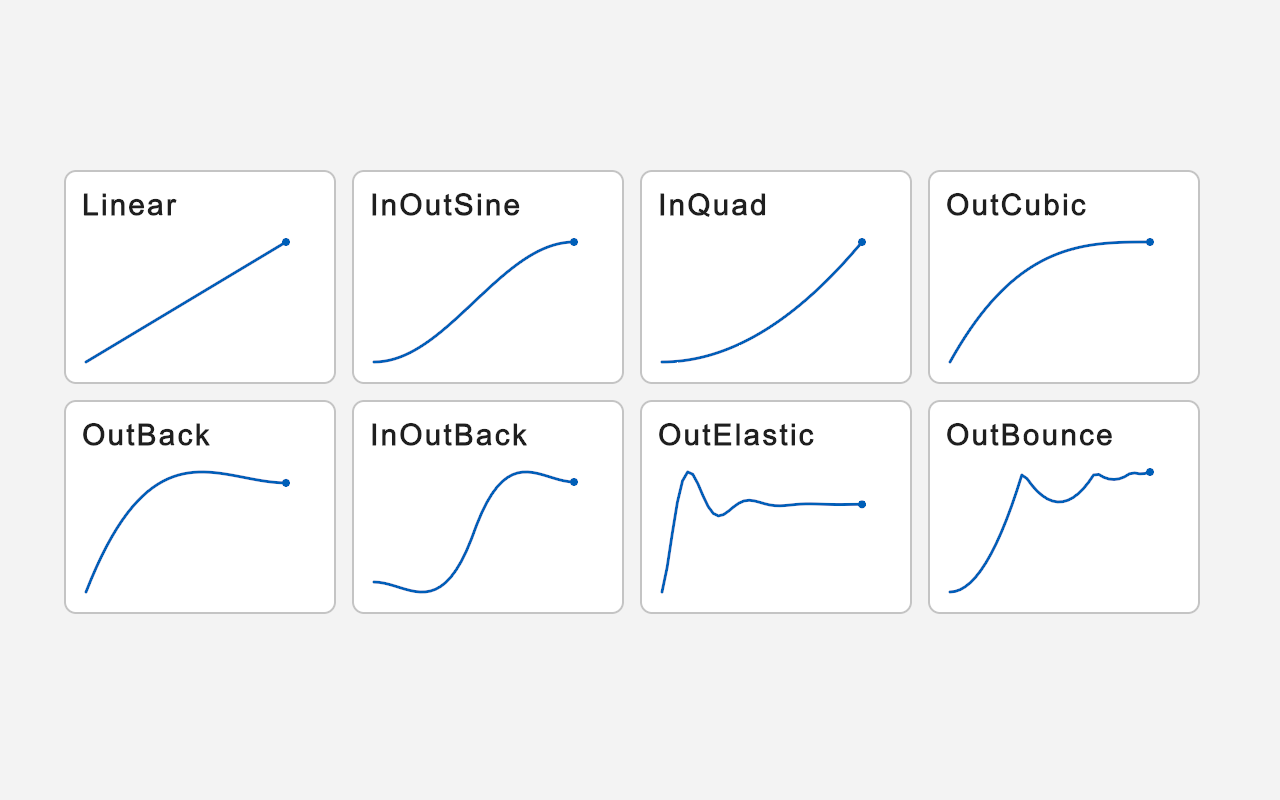
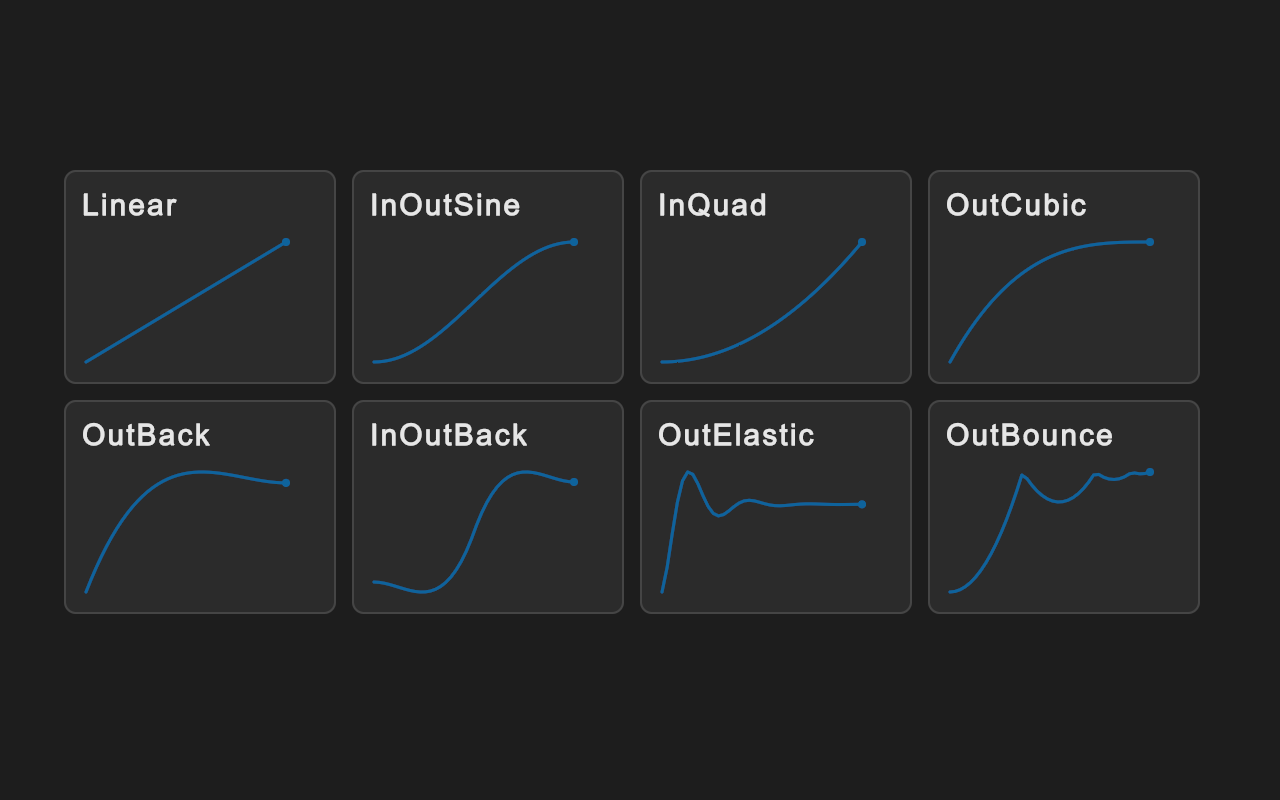
イージングカーブは、動きの加速と減速の仕方を決めます。ツールボックスには、easings.net の 30 のカーブと Linear があり、Easing 列挙型に 31 のカーブがあります。各カーブの動きは easings.net で見られます。In のカーブはゆっくり始まり、Out のカーブはゆっくり終わり、InOut のカーブは両方をします。Back は終わりを少し行き過ぎて戻り、Elastic は終わりの周りで揺れ、Bounce は終わりで弾みます。AnimationsDemo サンプルシーンの Easing タブは、各カーブを描き、ポイントすると再生します。
Easing |
USS のキーワード |
|---|---|
Linear |
linear |
InSine、OutSine、InOutSine |
ease-in-sine、ease-out-sine、ease-in-out-sine |
InQuad、OutQuad、InOutQuad |
コードのみ |
InCubic、OutCubic、InOutCubic |
ease-in-cubic、ease-out-cubic、ease-in-out-cubic |
InQuart、OutQuart、InOutQuart |
コードのみ |
InQuint、OutQuint、InOutQuint |
コードのみ |
InExpo、OutExpo、InOutExpo |
コードのみ |
InCirc、OutCirc、InOutCirc |
ease-in-circ、ease-out-circ、ease-in-out-circ |
InBack、OutBack、InOutBack |
ease-in-back、ease-out-back、ease-in-out-back |
InElastic、OutElastic、InOutElastic |
ease-in-elastic、ease-out-elastic、ease-in-out-elastic |
InBounce、OutBounce、InOutBounce |
ease-in-bounce、ease-out-bounce、ease-in-out-bounce |
キーワードは、対応する Easing と同じカーブを与えますが、小さな違いが 2 つあります。Unity の ease-in-out-back は、InOutBack の半分しか両端を行き過ぎません。Unity の ease-in-out-elastic は、InOutElastic より速く揺れます。キーワード ease、ease-in、ease-out、ease-in-out は CSS のベジェ曲線で、対応する Easing はありません。
USS では
transition-timing-function と、テーマ変数 --tb-animation-easing-default、--tb-animation-easing-entrance、--tb-animation-easing-exit は、USS のキーワードだけを受け取ります。コードのみのカーブにはキーワードがなく、USS ファイルから追加することもできません。
.my-badge--anim-show {
    transition-property: scale;
    transition-duration: 400ms;
    transition-timing-function: ease-out-back;
}
コードでは
Evaluate は、0 から 1 の時間の割合でのカーブの値を返します。0 未満の割合は 0 での値を、1 超の割合は 1 での値を返します。
// 1.0877: past the end, on its way back
var value = Easing.OutBack.Evaluate(0.5f);

// A menu slides in from the left, goes a little past its place and comes
// back
ToolboxAnimation.Tween(menu, 400, part =>
    menu.style.translate =
        new Translate(Mathf.LerpUnclamped(-300, 0, part), 0),
            Easing.OutBack);
アニメーションするコントロールは、UXML、Inspector、コードで、カーブと時間を受け取ります。各カーブの既定は OutCubic です。
| コントロール | カーブ | 時間 |
|---|---|---|
Accordion (セクションの高さ) |
animation-easing |
animation-duration (180 ms) |
Callout (TargetMark の印) |
animation-easing |
animation-duration (250 ms) |
Drawer (スナップ位置へのスライド) |
animation-easing |
animation-duration (180 ms) |
TourOverlay (穴のスライド) |
animation-easing |
animation-duration (300 ms) |
OptionSelector (テキストのスライド) |
animation-easing |
animation-duration (160 ms) |
SpiderChart (形の動き) |
animation-easing |
animation-duration (300 ms) |
FlipView (ページの変更) |
transition-easing |
transition-duration (300 ms) |
<tb:Accordion animation-easing="OutBack" animation-duration="300" />
<tb:FlipView transition-easing="OutBounce" />
ヒント: 割合は Mathf.Lerp ではなく Mathf.LerpUnclamped で対応させます。Mathf.Lerp は割合を 0 から 1 に収め、Back と Elastic の行き過ぎを切り捨てます。範囲を出られない値 (0 未満のサイズや、0 から 1 の外の不透明度など) だけを収めます。