
このページは翻訳です。サポートと動画チュートリアルは主に英語で提供しており、英語版のページが正式な内容です。 英語版

 AutoCompleteField
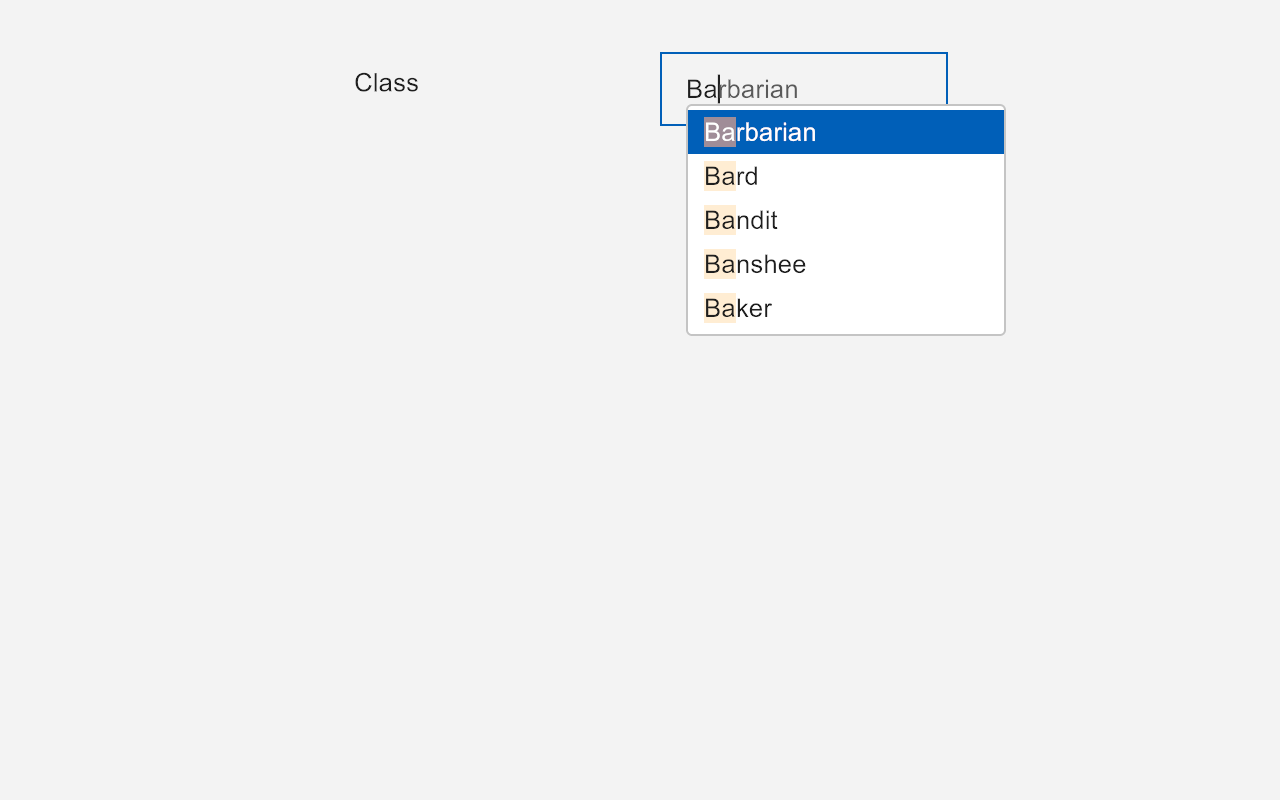
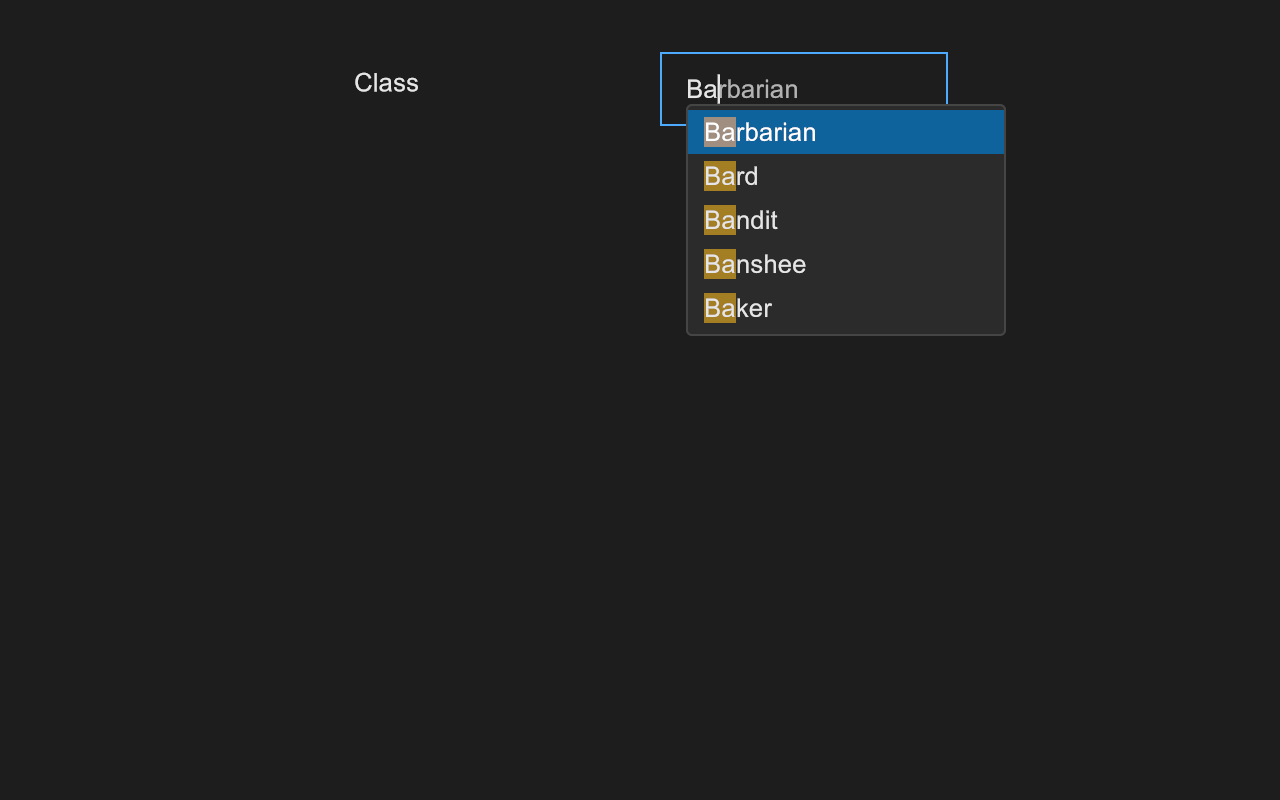
 は、キャレット位置の単語に補完候補を示す TextField です。入力したテキストを含む候補が、単語の下の ChoiceList に表示され、ハイライトされた候補の残りの部分が、キャレットの後ろに灰色で表示されます。値はテキストで、TextField と同じように、1 文字入力するたびに変わります。
<UIToolbox.AutoCompleteField
    label="Message"
    choices="hello,help,thanks,today" />
var message = new AutoCompleteField("Message");
// "@" picks this provider for the word after it, also in the middle of
// the text
message.SetProvider("@", query =>
    people.Select(p =>
        new ChoiceItem(p.Name, p.Team) { InsertText = p.Handle }));
message.SetProvider("#", _ =>
    new List<ChoiceItem> { "bug", "feature", "docs" });
// A slow source, such as a server: a newer word cancels the token
message.SetAsyncProvider("$", async (query, token) =>
    await tickers.FindAsync(query.Query, token));
message.ItemPicked += item => Debug.Log($"Picked {item.Text}");
| メンバー | 説明 |
|---|---|
Choices (choices)、Items |
トリガーのない単語のための、既定のプロバイダーの候補です。 |
SetProvider(trigger, provider) |
trigger の後の単語のプロバイダーを設定します。トリガー "" は、ほかの単語に対して Items を置き換えます。null でプロバイダーを外します。 |
SetAsyncProvider(trigger, provider) |
Task を返すプロバイダーを設定します。新しい単語は、古いリクエストのトークンをキャンセルし、古い単語の遅れた結果は捨てられます。リクエストが動いている間は、入力した文字が最後の結果を絞り込みます。失敗したタスクは例外をログに出し、何も表示しません。入力が止まるのを待つには、await Task.Delay(200, token) から始めます。 |
CompletionQuery |
プロバイダーが受け取るものです。Text、Trigger、Query (単語の入力した部分)、Before (単語とそのトリガーの前のテキスト)、Start、Caret。 |
ChoiceItem.InsertText |
候補がフィールドに入れるテキストです。null なら Text を入れます。末尾のスペースは、Tab でスペースを追加します。 |
Matches、HasCompletion、IsOpen、CurrentQuery |
単語の候補と、リストの状態です。 |
UpdateCompletion(force)、Accept(item)、Dismiss() |
候補を探し直し、候補を受け入れ (既定ではハイライトされたもの)、候補を隠します。 |
ItemPicked |
受け入れた ChoiceItem です。 |
HistorySize (history-size) |
上下キーで呼び戻せる、送信済みの行の最大数です。既定は 0 で、履歴なしです。 |
History、AddToHistory(line) |
送信済みの行 (古いものが先) と、行を追加する呼び出しです。もう一度追加した行は末尾に移ります。空白の行は追加されません。 |
- リストは、単語に入力したテキストがあるとき、またはトリガーがあるときに表示されます。Ctrl+Space は、空の単語でも表示します。
- Tab は灰色のテキストを受け入れ、フォーカスを保ちます。補完がなければ、Tab はフォーカスを次に進めます。
- Enter は、リストが表示されている間、ハイライトされた候補を受け入れます。そのときの Enter とその submit は、フィールドのユーザーには届かないので、コンソールが行を実行することはありません。
- 上下キーは、リストが表示されている間、ハイライトを動かします。そうでなければ、
HistorySizeが 0 より大きい場合は履歴を呼び戻し、それ以外はフィールドのユーザーとナビゲーションに渡されます。 - Escape、Left、Right、Home、End は候補を隠します。行のクリックはその候補を受け入れます。
- 灰色のテキストは、キャレットがテキストの末尾にあるときだけ表示されます。空のフィールドはプレースホルダーを表示し、灰色のテキストは出しません。
- ConsoleDemo サンプルの Debug console タブは、コマンドラインに
AutoCompleteFieldを使います。そのプロバイダーは、最初の単語に対してだけコマンド名を返します。query.Before.Trim().Length == 0です。
履歴
チャットの行やコマンドラインは、プレイヤーが送信した行を呼び戻せます。HistorySize を 0 より大きく設定し、行を送信する場所で AddToHistory を呼びます。
var chat = new AutoCompleteField { HistorySize = 20 };
void send()
{
    chat.AddToHistory(chat.value);
    Post(chat.value);
    chat.value = "";
}
- 候補のリストが隠れている間、上キーは前の行を、下キーは次の行を表示します。上キーは最も古い行で止まります。最新の行の後の下キーは、最初の上キーの前に入力していた行を返します。
- 呼び戻した行には候補が表示されないので、次の上キーでまた呼び戻します。キャレットは行の末尾に行きます。
- 履歴は既定ではオフです。フォームでは、上下キーはキーボードでもゲームパッドでも、フィールドからフィールドへフォーカスを動かします。履歴があると、履歴が空のときも含めて、上下キーはフォーカスをフィールドに保ちます。
- フィールドは、Enter で自分から行を追加しません。行が送信されたと分かるのは、送信するコードだけだからです。送信に失敗した行は、履歴に入りません。
- 複数行のフィールドには呼び戻しがありません。上下キーはキャレットを動かします。
ConsoleViewは、コマンドラインをCommandFieldの履歴に保ちます。
共通パーツ
ShowClearButton(show-clear-button) は、フィールドにテキストがある間、共通の ClearButton を付けます。既定は false です。- Escape は、まず候補を隠します。次に、クリアボタンがオンならテキストを消します。その後は画面に渡ります。
スタイル
ルールは Assets/UIToolbox/Runtime/Resources/UIToolbox/Styles/Controls.uss にあります。
| クラス | 要素 |
|---|---|
tb-auto-complete |
フィールドで、TextField です。 |
tb-auto-complete__ghost |
キャレットの後ろの灰色のテキストです。テキストの上のラベルで、--tb-color-text-muted を使います。テキストのパディングと配置をコピーします。ルールは .tb-auto-complete .unity-label.tb-auto-complete__ghost なので、テーマで上書きするには同じ詳細度が必要です。 |
tb-auto-complete__popup |
単語の下のリストで、tb-choice-list を持ちます (SearchDropdown を参照)。幅は少なくとも 160 px です。 |
AutoCompleteFieldDemo シーンは、パーティーに招待するプレイヤー名、@ でプレイヤー、# でチャンネル、/ でコマンドを補完し、上キーで送信済みの行を呼び戻すチャット行、遅いサーバーに尋ねるサーバー検索、アイコン、グループ、ロックされた呪文を持つ呪文書を示します。