
このページは翻訳です。サポートと動画チュートリアルは主に英語で提供しており、英語版のページが正式な内容です。 英語版
ボタンと組み込みのコントロール
Unity 自身のコントロールは、ワークスペースの中でテーマを受け取ります: Button、Toggle、RadioButtonGroup、Slider、MinMaxSlider、TextField、DropdownField、Foldout、ProgressBar、ToggleButtonGroup、GroupBox。このページは、Button や GroupBox に追加するクラスと、独自のルールを持つ組み込みのコントロールを一覧にします。ButtonsDemo と Styles のサンプルシーンが、ワークスペースの中でそれらを示します。
クラスは USS クラスなので、UXML でもコードでも使えます。ButtonStyle には、各クラスの定数があります。
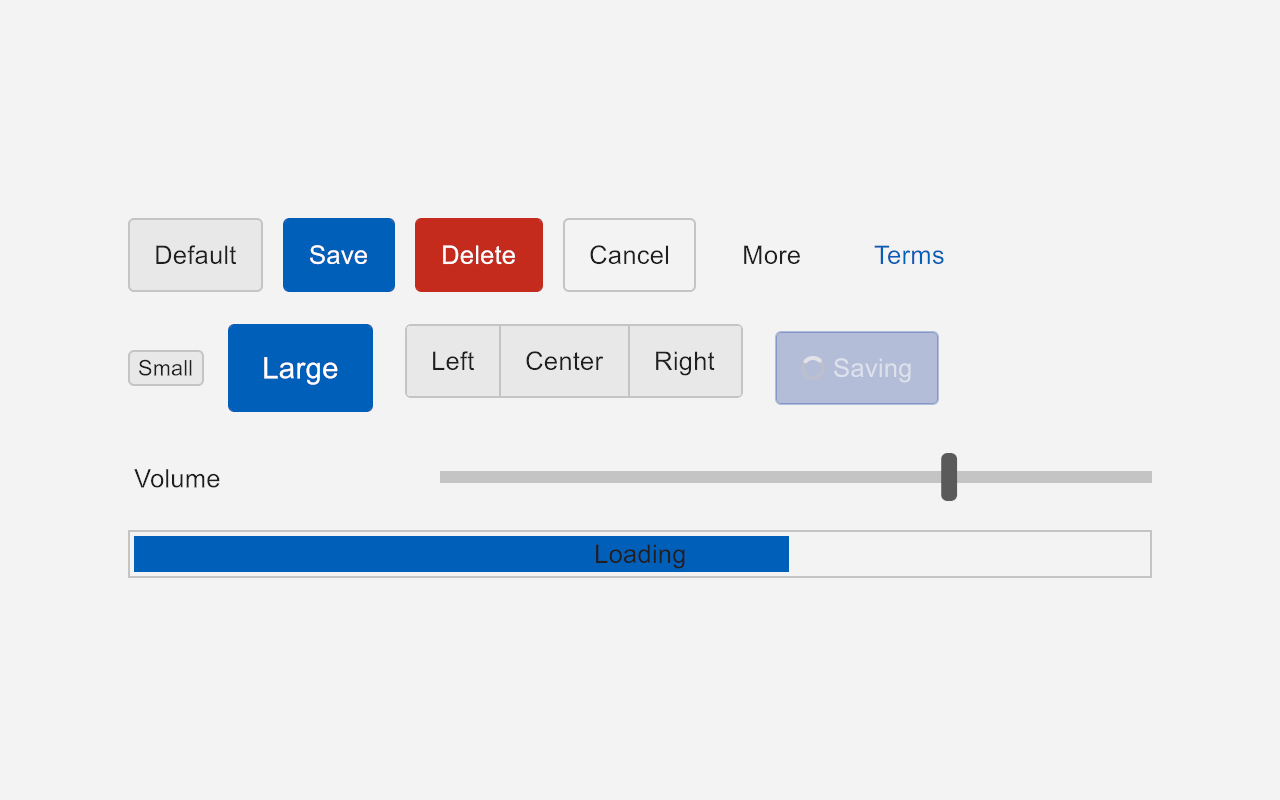
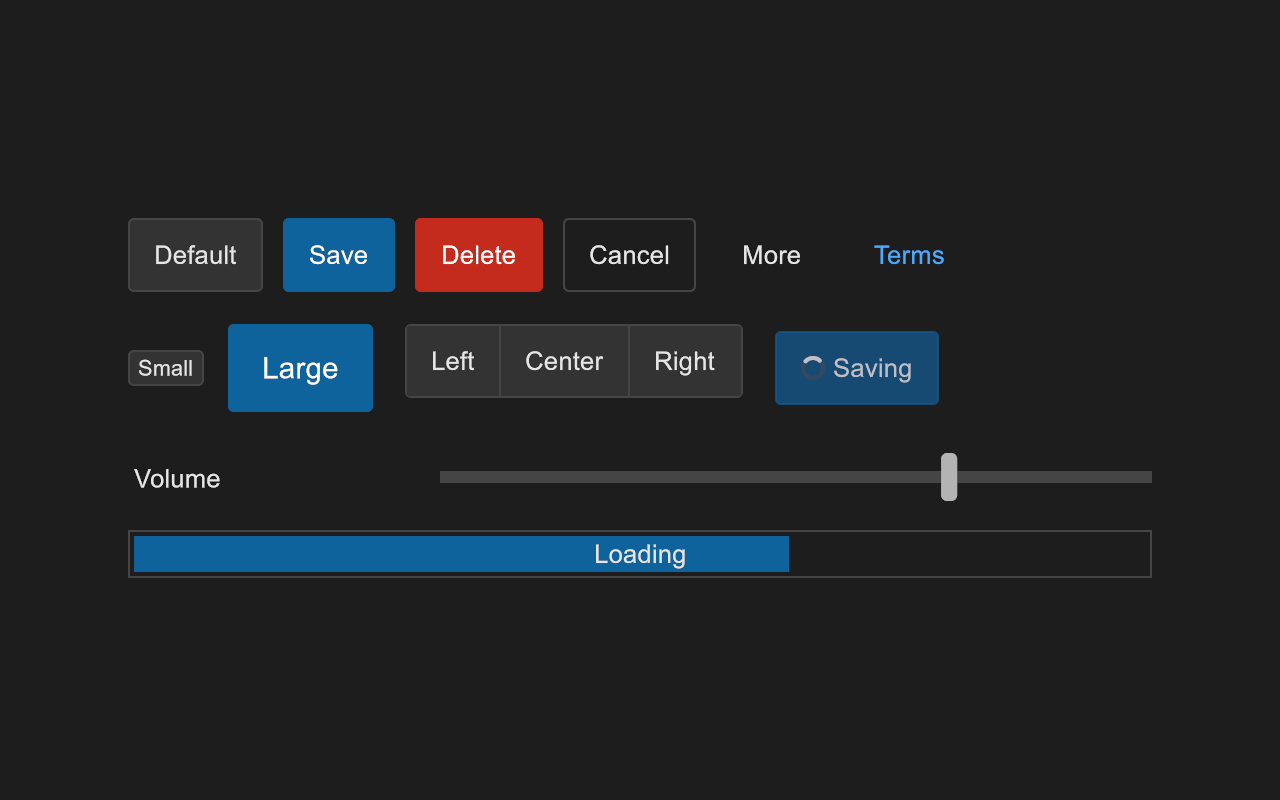
ボタンのバリアント
クラスのない Button は、サーフェスの色を持ちます。バリアントのクラスは、その意味を変えます。
<ui:Button text="Default" />
<ui:Button text="Save" class="tb-button--primary" />
<ui:Button text="Delete" class="tb-button--danger" />
<ui:Button text="Cancel" class="tb-button--outline" />
<ui:Button text="More" class="tb-button--ghost" />
<ui:Button text="Read the terms" class="tb-button--link" />
save.AddToClassList(ButtonStyle.PRIMARY_CLASS);
| クラス | 定数 | 見た目 |
|---|---|---|
tb-button--primary |
ButtonStyle.PRIMARY_CLASS |
主なアクション: --tb-color-accent と --tb-color-accent-text。 |
tb-button--danger |
ButtonStyle.DANGER_CLASS |
何かを削除する、または失うアクション: --tb-color-danger と --tb-color-danger-text。 |
tb-button--outline |
ButtonStyle.OUTLINE_CLASS |
塗りなし、境界線は --tb-color-border。 |
tb-button--ghost |
ButtonStyle.GHOST_CLASS |
塗りも境界線もなし。ポインターが上にあると塗りが表示されます。 |
tb-button--link |
ButtonStyle.LINK_CLASS |
--tb-color-accent のテキスト、塗りも境界線もなし。 |
- ポインターが上にあると、プライマリまたは危険のボタンは少し透明になります。アウトラインまたはゴーストのボタンは
--tb-color-surface-hoverになります。リンクは--tb-color-textになります。 - フォーカスされたボタンには境界線が付きます: プライマリまたは危険のボタンでは
--tb-color-text、ほかでは--tb-color-accentです。 - 無効なプライマリまたは危険のボタンは、半分の不透明度で色を保ちます。ほかは塗りがなく、テキストは
--tb-color-text-disabledです。ホバーや押下は無効なボタンを変えません。無効状態を参照してください。 - 1 つのボタンには、バリアントのクラスを 1 つ使います。ダイアログやフォームでは、プライマリのボタンを 1 つ使います。
ボタンのサイズ
<ui:Button text="Small" class="tb-button--sm" />
<ui:Button text="Default" />
<ui:Button text="Large" class="tb-button--lg tb-button--primary" />
<ui:Button text="+" class="tb-button--icon" />
<ui:Button text="+" class="tb-button--icon tb-button--lg" />
| クラス | 定数 | 見た目 |
|---|---|---|
tb-button--sm |
ButtonStyle.SMALL_CLASS |
高さは最低 18 px、--tb-font-size-sm を使います。 |
tb-button--lg |
ButtonStyle.LARGE_CLASS |
高さは最低 44 px、--tb-font-size-lg を使います。 |
tb-button--icon |
ButtonStyle.ICON_CLASS |
1 つのアイコンまたは 1 文字のための 24 px の正方形。tb-button--sm と併せると 18 px、tb-button--lg と併せると 32 px です。 |
サイズのクラスは、どのバリアントのクラスとも、また ToggleButton とも併せて使えます。画像には、ボタンの iconImage を設定し、テキストは空にします。
読み込み状態
ButtonStyle.SetLoading は、ボタンを処理中として表示します。ボタンは無効になり、テキストの前にスピナーを表示します。
ButtonStyle.SetLoading(save, true);
await SaveAsync();
ButtonStyle.SetLoading(save, false);
| メンバー | 説明 |
|---|---|
ButtonStyle.SetLoading(button, loading) |
true でボタンを無効にしてスピナーを表示します。false で有効にし、スピナーを取り除きます。 |
ButtonStyle.IsLoading(button) |
ボタンがスピナーを表示している間 true。 |
| クラス | 要素 |
|---|---|
tb-button--loading |
読み込み中のボタン。 |
tb-button__spinner |
スピナー。固定値のない 12 px の ProgressRing です。バリアントのテキストの色を持ちます。 |
tb-button__text |
読み込み中のボタンのテキスト。 |
- 読み込み状態が終わると、ボタンは有効になります。ほかの理由でボタンを無効にしていた場合は、もう一度無効にしてください。
- ボタンが読み込み中の間は
textを変えないでください。SetLoading(button, false)のあとに変えます。
ボタンセット
クラス tb-button-set を持つコンテナーは、そのボタンを 1 つの枠に結合します。枠には境界線と丸い角があり、2 つのボタンの間には線が表示されます。
<ui:VisualElement class="tb-button-set">
    <ui:Button text="Left" />
    <ui:Button text="Center" />
    <ui:Button text="Right" />
</ui:VisualElement>

<ui:VisualElement class="tb-button-set tb-button-set--vertical">
    <ui:Button text="Top" />
    <ui:Button text="Bottom" />
</ui:VisualElement>
| クラス | 定数 | 要素 |
|---|---|---|
tb-button-set |
ButtonStyle.SET_CLASS |
コンテナー。ボタンは行に並びます。 |
tb-button-set--vertical |
ButtonStyle.SET_VERTICAL_CLASS |
これもコンテナーに付けます: ボタンは列に並びます。 |
- セットは 1 つのボタンのマージンと高さを持つので、同じ行のボタンと揃います。
- セットの幅は、そのボタンの幅です。中にはボタンだけを置いてください:
Button、ToggleButton、バリアントのクラスを持つボタン。 - フォーカスされたボタンは、セットの中で境界線を表示します。
- SplitButton は、メインの部分と矢印を持つボタンセットです。
- クラス
tb-button-groupはボタンセットではありません。タイトルバーのウィンドウボタンの行です。
ToggleButtonDemo シーンは、チャットボックスの Bold と Italic のボタンをセットに結合しています。
ToggleButtonGroup
Unity の ToggleButtonGroup は、1 つ以上がオンになるボタンの行を表示します。ワークスペースでは、セグメントの見た目になります。1 つの角丸の枠がボタンを囲み、細い線が 2 つのボタンを区切り、丸いのは両端だけです。オンのボタンはアクセントの色になります。選択が変わっても、レイアウトは動きません。
<ui:ToggleButtonGroup label="View" name="view">
    <ui:Button text="List" />
    <ui:Button text="Icons" />
    <ui:Button text="Details" />
</ui:ToggleButtonGroup>
var view = root.Q<ToggleButtonGroup>("view");
view.RegisterValueChangedCallback(evt => ShowList(evt.newValue[0]));
常に 1 つを選ぶセグメントコントロール、たとえばモードや密度の設定には、is-multiple-selection="false" と allow-empty-selection="false" を設定します。ワークスペースの外では、グループにクラス tb-segmented を加えると、同じ見た目になります。
| Unity のクラス | 見た目 |
|---|---|
unity-button-group |
枠: 境界線は --tb-segmented-border、角は --tb-segmented-radius。 |
unity-button-group__button |
セグメント: --tb-segmented-fill と --tb-segmented-text、ポインターが上にあると --tb-segmented-fill-hover。 |
unity-button-group__button:checked |
オンのセグメント: --tb-segmented-picked と --tb-segmented-picked-text。 |
unity-button-group__button:focus |
フォーカスのあるセグメントは、境界線にフォーカスリングを表示します。 |
unity-toggle-button-group__empty-label |
ボタンのないグループのテキスト: --tb-color-text-muted。 |
--tb-segmented-* 変数の既定値はテーマのトークンなので、見た目はライト、ダーク、ゲーム、ハイコントラストの各テーマに従います。グループは自分の値を設定できます。
.density-group {
    --tb-segmented-radius: 4px;
    --tb-segmented-picked: rgb(46, 125, 50);
}
左と右(方向パッドまたは左スティック)でセグメント間のフォーカスを移し、Enter または決定ボタンでフォーカスのあるセグメントを選びます。これらのキーがウィンドウを閉じることはありません。無効なグループや無効なセグメントは、無効の見た目のままです。
アイコン
iconImage のあるセグメントは、テキストの前にアイコンをテキストの色で表示します。色合いで任意の色にできるように、アイコンは透明な背景に白で描きます。アイコンだけのグループには、クラス tb-segmented--icons を加えると、各アイコンの後ろの隙間がなくなります。
<ui:ToggleButtonGroup name="mode"
        is-multiple-selection="false"
        allow-empty-selection="false">
    <ui:Button name="modeSystem" text="System" />
    <ui:Button name="modeLight" text="Light" />
    <ui:Button name="modeDark" text="Dark" />
</ui:ToggleButtonGroup>
var mode = root.Q<ToggleButtonGroup>("mode");
mode.Q<Button>("modeLight").iconImage =
    Background.FromTexture2D(sunIcon);
// セグメントごとに 1 つのフラグ: 0b010 は Light を選ぶ
mode.value = new ToggleButtonGroupState(0b010, 3);
mode.RegisterValueChangedCallback(evt => ApplyMode(evt.newValue));
設定カードの中で
設定の 1 行は、グループをヘッダーのアクションにした Card です。クラス tb-card__action を持つ子は、タイトルの右に入ります。
<tb:Card title="Density" description="The space around each line.">
    <ui:ToggleButtonGroup name="density"
            class="tb-card__action"
            is-multiple-selection="false"
            allow-empty-selection="false">
        <ui:Button text="Comfortable" />
        <ui:Button text="Compact" />
    </ui:ToggleButtonGroup>
</tb:Card>
コードからは、card.Action.Add(density) でグループを加えます。
オンかオフの 1 つのボタンには、ToggleButton を使います。ToggleButtonDemo シーンには、アイコンの Mode グループと、設定カードの中の Density グループを持つ Segmented タブがあり、インベントリの武器スロットにもグループを使っています。
MinMaxSlider
Unity の MinMaxSlider は、2 つのつまみで範囲を選びます。ワークスペースでは、トラックとつまみは Slider に揃い、つまみの間の範囲はアクセントの色になります。
<ui:MinMaxSlider
    label="Price"
    low-limit="0"
    high-limit="100"
    min-value="20"
    max-value="60" />
| Unity のクラス | ワークスペースでの見た目 |
|---|---|
unity-min-max-slider__tracker |
トラック: --tb-color-surface-alt で、境界線は --tb-color-border。キーまたはゲームパッドでスライダーがフォーカスを持つ間、境界線は --tb-color-accent になります。 |
unity-min-max-slider__dragger |
つまみの間の範囲: --tb-color-accent。 |
unity-min-max-slider__min-thumb、__max-thumb |
つまみ: --tb-color-border、ポインターが上にあると --tb-color-surface-hover。 |
GroupBox
Unity の GroupBox にクラス tb-group-box を追加すると、上の線にタイトルのある境界線が付きます。
<ui:GroupBox text="Audio" class="tb-group-box">
    <ui:Slider label="Music" low-value="0" high-value="100" />
    <ui:Slider label="Effects" low-value="0" high-value="100" />
</ui:GroupBox>
| クラス | 見た目 |
|---|---|
tb-group-box |
--tb-color-border の境界線、--tb-radius-md の角、タイトルのための上のマージン。 |
tb-group-box > .unity-group-box__label |
タイトル。太字で、上の線にあります。背景はウィンドウの色の --tb-color-surface なので、線はタイトルの下で途切れます。 |
背景が別の色のパネルでは、タイトルに同じ背景を与えます。
.my-panel .tb-group-box > .unity-group-box__label {
    background-color: var(--tb-color-surface-alt);
}
境界線の内側にタイトルのある、フォームフィールドのグループには、FormField のクラス tb-field-set を使います。
見た目を変える
ルールは、コントロールライブラリのルールに勝つように、クラスの前に .unity-button を付けて書きます。シートはテーマのシートのあとに置きます。
/* Round primary buttons */
.unity-button.tb-button--primary { border-radius: 12px; }

/* A wider large button */
.unity-button.tb-button--lg { padding-left: 24px; padding-right: 24px; }

/* The range of a MinMaxSlider in the success color */
.tb-workspace .unity-min-max-slider__dragger {
    background-color: var(--tb-color-success);
}
ほかの Unity のコントロールのルールは、ワークスペースの Unity コントロールを参照してください。