
このページは翻訳です。サポートと動画チュートリアルは主に英語で提供しており、英語版のページが正式な内容です。 英語版

 Carousel
 in UIToolbox は項目を横一列に表示します。選択した項目は中央に原寸で立ちます。中央から1つ離れるごとに項目は小さく薄くなり、近い項目が手前に描かれます。キャラクター選択、レベル選択、ギャラリー向けのカバーフローです。
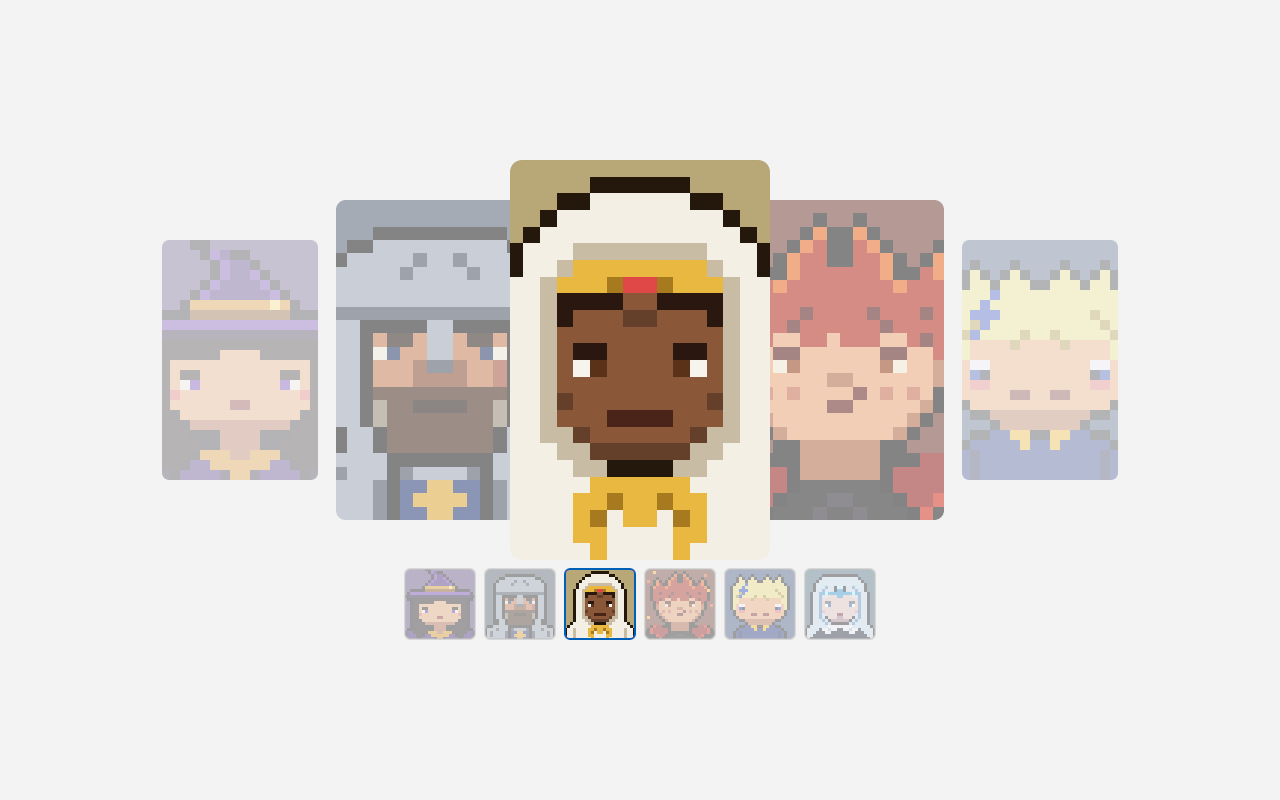
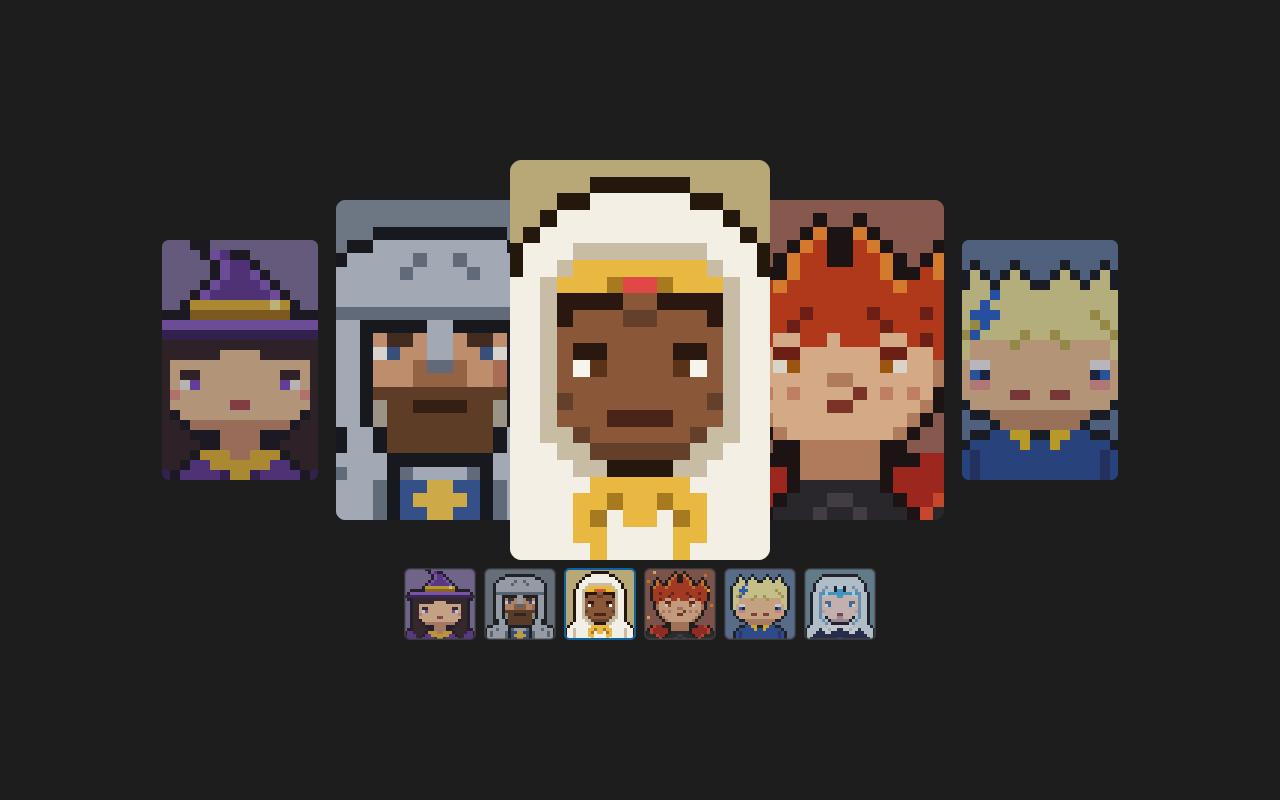
<tb:Carousel
    name="heroes"
    selected-index="1"
    visible-items="2"
    loop="false"
    show-strip="false"
    transition-duration="300"
    style="height: 190px;">
    <ui:VisualElement class="hero-card" />
    <ui:VisualElement class="hero-card" />
    <ui:VisualElement class="hero-card" />
    <ui:VisualElement class="hero-card" />
</tb:Carousel>
var heroes = root.Q<Carousel>("heroes");
heroes.SelectionChanged += (old, now) => ShowHero(now);
heroes.ItemChosen += index => Choose(index);   // A, Enter
heroes.Next();
heroes.Previous();

// Items from a list, like a ListView
heroes.MakeItem = () => new VisualElement();
heroes.BindItem = (item, i) =>
    item.style.backgroundImage = Picture(i);
heroes.ItemsSource = party;
| メンバー | 説明 |
|---|---|
SelectedIndex (selected-index), SelectedItem |
選択した項目。Loop がなければインデックスは 0 から最後の項目の間に収まり、Loop があれば一周します。 |
Next(), Previous() |
次または前の項目を選びます。Loop なしで端にいるときは何もしません。 |
SetSelectedIndexWithoutNotify(index) |
項目を選び、イベントは送りません。 |
Items, ItemCount |
インデックス順の項目。 |
ItemsSource, MakeItem, BindItem |
ListView のようにリストからカルーセルを埋めます。MakeItem が項目を作り、BindItem(item, index) が中身を入れます。新しいリストでは既存の項目を再利用して再びバインドします。 |
Rebuild(), Refresh() |
Rebuild は ItemsSource から項目を作り直します。Add や Remove で子を足したり外したりしたら Refresh を呼びます。 |
VisibleItems (visible-items) |
選択した項目の左右それぞれに表示する項目の数。既定は 2。それより遠い項目は見えません。 |
ItemScale (item-scale), MinScale (min-scale) |
中央から1つ離れるごとに引くスケール(既定 0.2)と、最小のスケール(既定 0.4)。 |
ItemOpacity (item-opacity), MinOpacity (min-opacity) |
中央から1つ離れるごとに引く不透明度(既定 0.25)と、見える項目の最小の不透明度(既定 0.2)。 |
ItemWidth (item-width), Spacing (spacing) |
項目の幅(ピクセル、既定 160)と、隣り合う2つの中心の間隔(既定 110)。Spacing を小さくすると項目が重なります。 |
Loop (loop) |
最後の項目で Next を押すと最初の項目を選び、最初の項目で Previous を押すと最後の項目を選びます。両側の項目も一周するので、列に空の端はありません。 |
ShowStrip (show-strip), BindThumbnail |
列の下にあり、選択に追従するサムネイルの帯。サムネイルは項目の背景画像を表示します。別の方法で埋めるには BindThumbnail(thumbnail, index) を設定します。 |
TransitionDuration (transition-duration) |
スライドの長さ(ミリ秒)。既定は 300。 |
ReduceMotion (reduce-motion) |
項目はスライドせずに所定の位置へ移ります。Workspace がアニメーションを切ったときも同じです。 |
WheelNavigation (wheel-navigation) |
マウスホイールを1目盛り回すと、次の項目(下または右へ回す)か前の項目(上または左へ回す)を選びます。既定でオンです。200 ms ごとに1ステップだけ進むので、トラックパッドの素早いスワイプでも項目を飛ばしません。 |
SelectionChanged(old, now), ItemChosen(index) |
1つ目のイベントは選択インデックスが変わると送られます。2つ目はユーザーが A か Enter を押したとき、または選択した項目をクリックしたときに送られます。 |
- スライドは
translate、scale、opacityの USS トランジションです。Loopで一周する項目は、他のステップと同じように入力した側からスライドして入ります。 - 選択した項目の隣の項目をクリックすると、それを選びます。選択した項目をクリックすると
ItemChosenが送られます。 - 8 ピクセルを超えるドラッグはスワイプです。距離を
Spacingで割った数だけ、少なくとも 1 歩進みます。左へのスワイプで次の項目が出ます。 - カルーセルはフォーカスを受け取ります。左右、ゲームパッドの方向、LB と RB で 1 歩進みます。Home と End は最初と最後の項目を選びます。上下は通常どおりフォーカスを動かします。
Loopなしで端にいるときは、フォーカスが先へ移ります。 - ゲームパッドの A と Enter は
ItemChosenを送ります。カルーセルにフォーカスがある間、プロンプトバーに「選択」が出ます。 - カルーセルにフォーカスがある間、選択した項目にフォーカスリングが出ます。
- カルーセルは自分では文字を表示しないので、翻訳するものはありません。
ヒント
- カルーセルには高さを与えます。項目は高さいっぱいになり、幅は
ItemWidthです。 - 詰めて重ねるには
SpacingをItemWidthの半分ほどにします。広く並べるにはItemWidthより大きくします。 - 選択した項目の詳細は列の下の
Cardに置き、SelectionChangedで埋めます。 - 長いリストには
ShowStripを使います。小さな列にはVisibleItemsを 1 にします。
スタイル
| クラス | 要素 |
|---|---|
tb-carousel |
カルーセル(フレックスの縦並び、フォーカス可能)。 |
tb-carousel__stage |
項目を保持する領域。 |
tb-carousel__item, --selected, --hidden |
各項目:絶対配置で中央寄せ、translate、scale、opacity にトランジション付き。選択した項目には --selected が付きます(カルーセルにフォーカスがある間、フォーカスリングが出ます)。VisibleItems より外の項目には --hidden が付き、ポインターを受けません。 |
tb-carousel__strip, tb-carousel__thumb, --selected |
サムネイルの帯、サムネイル(36 px)、選択した項目のサムネイル。 |
CarouselDemo シーンは、6 人の英雄のキャラクター選択を表示し、列の下に選択した英雄のステータスを示す Card を置きます。Loop とサムネイルの帯のトグル、表示する項目数、1 歩ごとのスケールと薄れ方、スライドの長さのスライダーがあります。