
このページは翻訳です。サポートと動画チュートリアルは主に英語で提供しており、英語版のページが正式な内容です。 英語版

 ChatView
 は、チャットメッセージのリストです。受信メッセージは左、送信メッセージは右、システムメッセージは中央に表示されます。
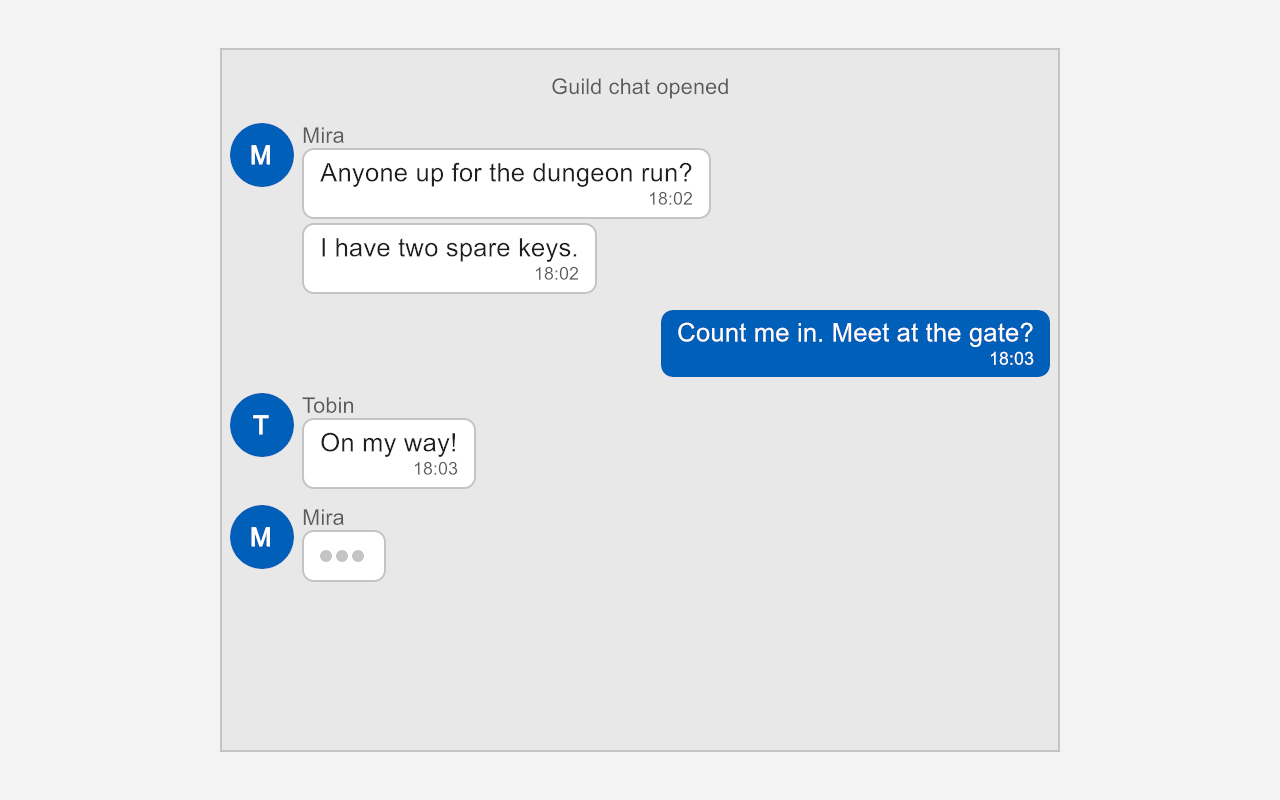
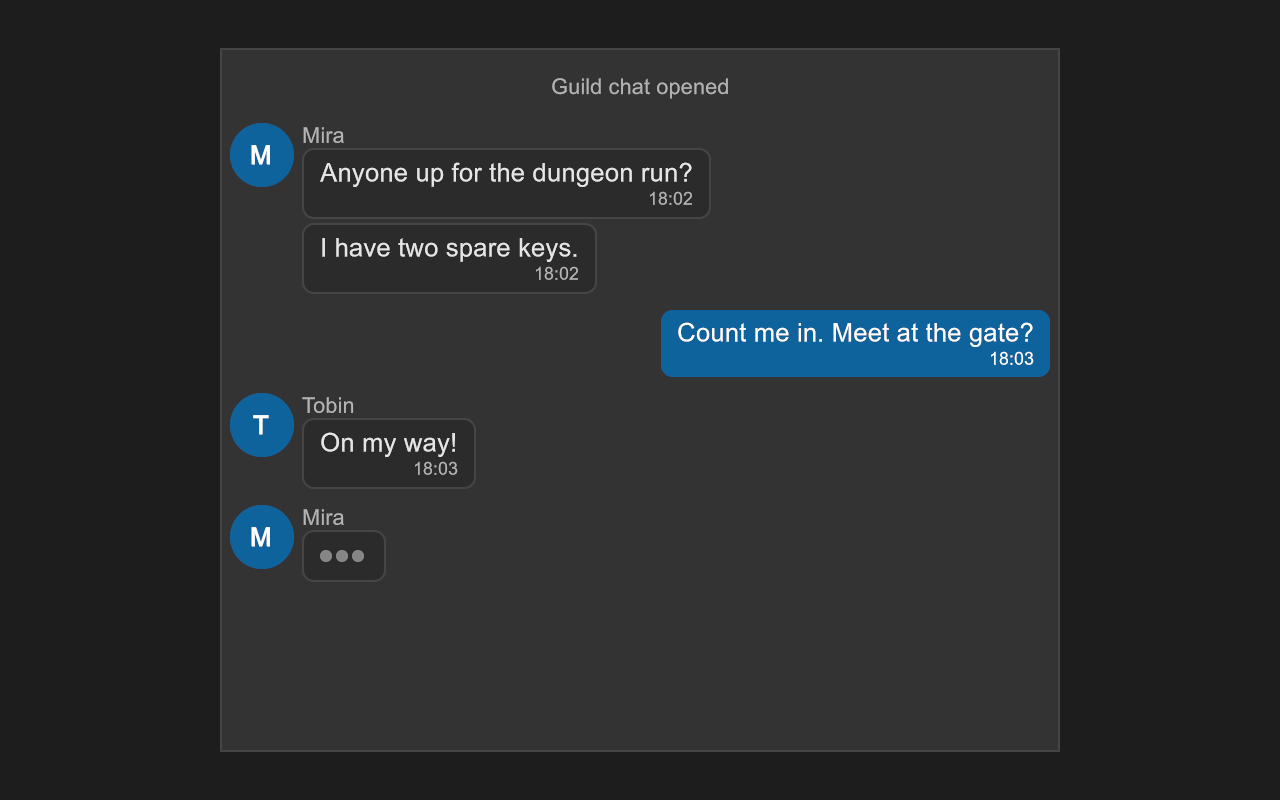
チャットの追加方法です。
<tb:ChatView name="chat" max-items="200" />
<ui:TextField name="chatInput" />
<ui:Button name="chatSend" text="Send" />
var chat = root.Q<ChatView>("chat");
var input = root.Q<TextField>("chatInput");

chat.Add("", "Ada joined the chat", ChatSide.System);
chat.Add("Ada", "Hello! Are you <b>there</b>?", time: "10:02");

root.Q<Button>("chatSend").clicked += () =>
{
    chat.Add("Me", input.value, ChatSide.Outgoing,
        DateTime.Now.ToString("HH:mm"));
    input.value = "";
};

// History: the user scrolled to the top
chat.OlderMessagesRequested += () => chat.Prepend(history.NextPage());
ビューにテキスト入力はありません。例のように、TextField とその下のボタンを追加してください。
ビューは、親が持つ余白を埋めます (flex-grow: 1)。メッセージが増えても、ビューは高くなりません。親に高さを与えるか、flex-grow: 0 とビューの height を設定してください。高さがない場合、ビューの高さは 80 px です。
| メンバー | 説明 |
|---|---|
Add(sender, text, side, time) |
末尾にメッセージを追加し、そのメッセージを返します。side は ChatSide.Incoming (既定)、Outgoing、System です。 |
Add(message) |
Avatar つきなど、自分で作った ChatMessage を追加します。 |
Prepend(messages) |
古いメッセージを、古いものを先にして先頭へ追加します。画面にあるメッセージは、その位置のままです。 |
Update(message) |
プロパティを変えたあと、メッセージを表示し直します。 |
Remove(message) |
メッセージを削除します。ビューにない場合は false を返します。 |
Clear() |
すべてのメッセージを削除します。 |
ScrollToEnd() |
最新のメッセージまでスクロールします。 |
MaxItems (max-items) |
保持するメッセージの最大数です (200)。Add は古いものを破棄します。0 以下ではすべて保持します。 |
ShowAvatars (show-avatars) |
受信メッセージの横に送信者のアバターを表示します (true)。 |
AnimateTyping (animate-typing) |
Typing メッセージの点が波のように動きます (true)。false では、動かない点を表示します。 |
ReplaceEmoticons (replace-emoticons) |
;-)、:D、<3 のような単語を、対応する絵文字で表示します (true)。メッセージには入力したテキストが残ります。単語全体だけが変わるので、http:// はそのままです。変更は、設定したあとに追加したメッセージに適用されます。 |
ChatView.EMOTICONS |
顔文字とその絵文字です。エントリーを追加または削除して、セットを変更します。ChatView.WithEmoji(text) で、任意のテキストに適用できます。 |
Messages |
メッセージの一覧で、古いものが先です。 |
IsAtEnd |
リストが最新のメッセージを表示している間は true です。 |
NewCount |
リストが末尾にない間に届いたメッセージの数です。 |
OlderMessagesRequested |
ユーザーが先頭までスクロールしたときに発生します。Prepend で応答します。 |
ScrollView、ScrollToEndButton |
ビューのパーツです。 |
ChatMessage には次のプロパティがあります。
| プロパティ | 説明 |
|---|---|
Sender |
送信者の名前です。グループの最初のメッセージの上に表示されます。 |
Text |
テキストです。リッチテキストタグが使えます。 |
Time |
タイムスタンプで、そのまま表示されるテキストです。空なら何も表示しません。 |
Side |
Incoming、Outgoing、System です。 |
Avatar |
送信者の画像です。なしの場合は、Sender の頭文字を表示します。 |
Typing |
true にすると、テキストと時刻の代わりに 3 つの点を表示します。送信者がメッセージを書いている状態です。 |
送信者が入力中であることを示すには、Typing を設定したメッセージを追加します。テキストが届いたら、Typing を false にして Update を呼びます。
var message =
    chat.Add(new ChatMessage { Sender = "Ada", Typing = true });
// later
message.Typing = false;
message.Text = "On my way.";
message.Time = "10:04";
chat.Update(message);
- 同じ送信者が続けて送ったメッセージは、グループになります。名前とアバターを表示するのは、グループの最初のメッセージだけです。
- リストが末尾にある間は、新しいメッセージに追従します。
- ユーザーが上へスクロールすると、リストはその位置に留まります。右下隅のボタンが新しいメッセージの数を表示し、クリックすると末尾までスクロールします。
- 送信メッセージは、リストを末尾までスクロールします。
- ビューが古いメッセージを破棄するのは、リストが末尾にある間だけなので、古いメッセージを読んでいるユーザーはそれを保てます。リストが末尾に戻ると (ユーザーが下へスクロールするか、ボタンをクリックしたとき)、ビューは余分なメッセージを破棄します。
Prependに上限はありません。 Typingメッセージの点は、順番に上へ動きます。AnimateTypingが false のとき、またはワークスペースのアニメーションがオフのとき (WindowAnimations) は止まります。- テキストフィールドに絵文字を入れるには、横に EmojiButton を追加します。
- ビューにフォーカスがあるとき、上下キーでリストをスクロールします。ゲームパッドでも同様です。Page Up、Page Down、Home、End も使えます。先頭と末尾では、上下キーでフォーカスが次のコントロールへ移ります。
- 送信メッセージとシステムメッセージには、アバターも名前も表示されません。
- UI Builder では、メッセージのないビューは、破線の枠の中にサンプルの会話を表示します。サンプルは Play モードやビルドでは表示されず、UI Builder は UXML ファイルに保存しません。
- ボタンのツールチップは
ToolboxText(SCROLL_TO_END) から取得します。
ヒントです。
- 各メッセージは要素の集まりなので、
MaxItemsは小さくしておきます。履歴は、OlderMessagesRequestedでページごとに読み込みます。 - ビューに高さを与えるか、
flex-growを持つ親に入れます。ビューは親を埋めるように広がります。 - "sending" のような状態は、メッセージの
TimeやTextを変えてUpdateを呼びます。 - メッセージのテキストはリッチテキストです。ユーザーにタグを使わせたくない場合は、ユーザーが入力したテキストからタグを取り除いてください。
スタイル
ルールは Assets/UIToolbox/Runtime/Resources/UIToolbox/Styles/Controls.uss にあります。
| クラス | 要素 |
|---|---|
tb-chat-view |
ビューです。--tb-color-surface-alt の上に境界線があります。ビューにフォーカスがある間、境界線はアクセントカラーになります。 |
tb-chat-view--no-avatars |
状態クラスです。ShowAvatars がオフです。 |
tb-chat-view__list |
行を持つ ScrollView です。 |
tb-chat-view__row |
1 つのメッセージです。修飾子は --incoming、--outgoing、--system です。 |
tb-chat-view__row--grouped |
状態クラスです。直前のメッセージが同じ送信者です。名前とアバターを隠し、間隔を小さくします。 |
tb-chat-view__avatar |
送信者の UserAvatar です。 |
tb-chat-view__column |
名前と吹き出しです。max-width は行の 80% です。 |
tb-chat-view__sender |
送信者の名前です。 |
tb-chat-view__bubble |
吹き出しです。受信メッセージは --tb-color-surface、送信メッセージは --tb-color-accent です。 |
tb-chat-view__text、tb-chat-view__time |
吹き出し内のテキストとタイムスタンプです。 |
tb-chat-view__typing |
Typing メッセージの点の行です。 |
tb-chat-view__dot |
1 つの点です。状態クラス tb-chat-view__dot--up が、点を上に動かし (translate)、不透明にします。次の点は ChatView.TYPING_STEP_MS (180 ms) 後に上がります。 |
tb-chat-view__to-end |
末尾へスクロールするボタンです。 |
吹き出しを四角にし、送信の吹き出しを緑にするには、次のようにします。
.tb-chat-view__bubble { border-radius: 0; }
.tb-chat-view__row--outgoing .tb-chat-view__bubble {
    background-color: var(--tb-color-success);
}
SVG: Avatar は Background です。VectorImage としてインポートした SVG も、テクスチャと同じように使えます。画像: PNG か SVG かを参照してください。