
このページは翻訳です。サポートと動画チュートリアルは主に英語で提供しており、英語版のページが正式な内容です。 英語版

 CodeBlock
 は、ソースコード、またはスペースが意味を持つテキストを表示します。等幅フォントを使い、インデントを保ちます。行番号、タイトル、コードをクリップボードにコピーするボタンがあります。ヘルプ画面のコンソールコマンド、mod のスクリプト、プレイヤーが共有するセーブコードなどに使います。
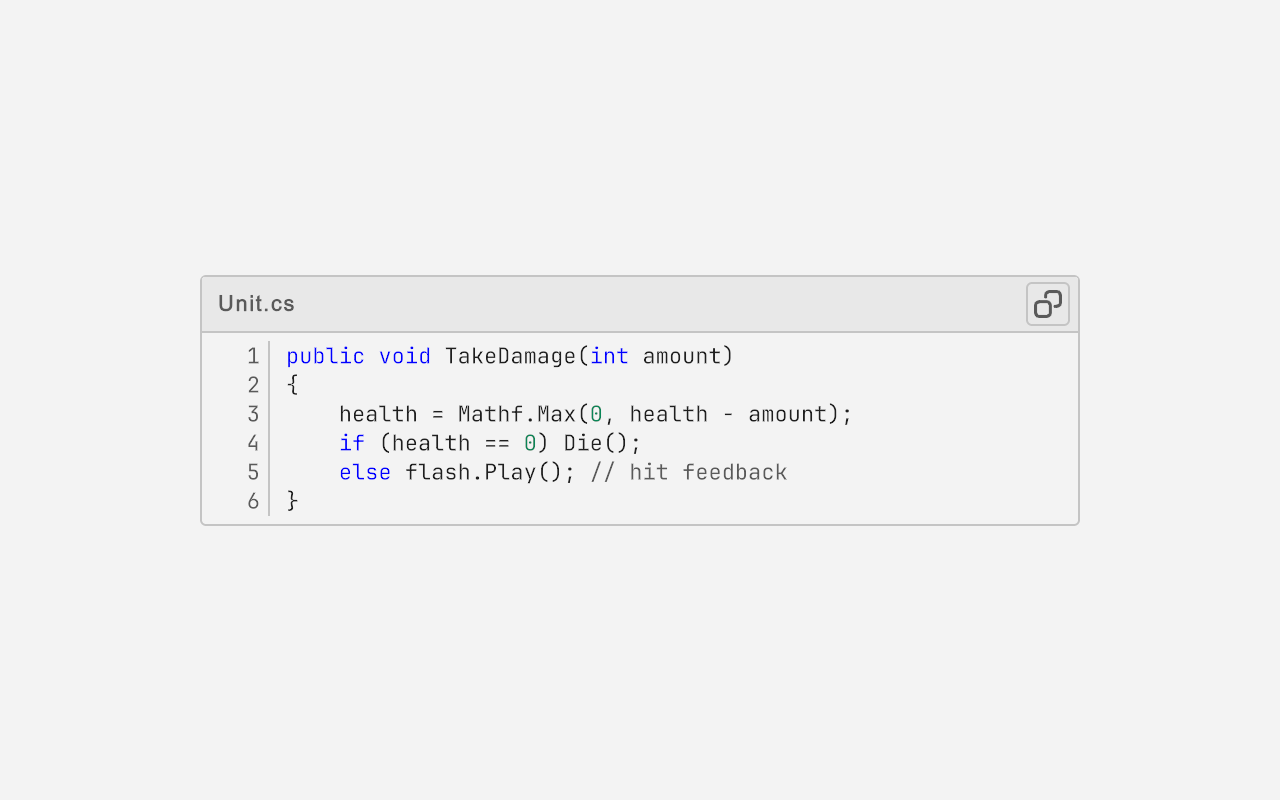
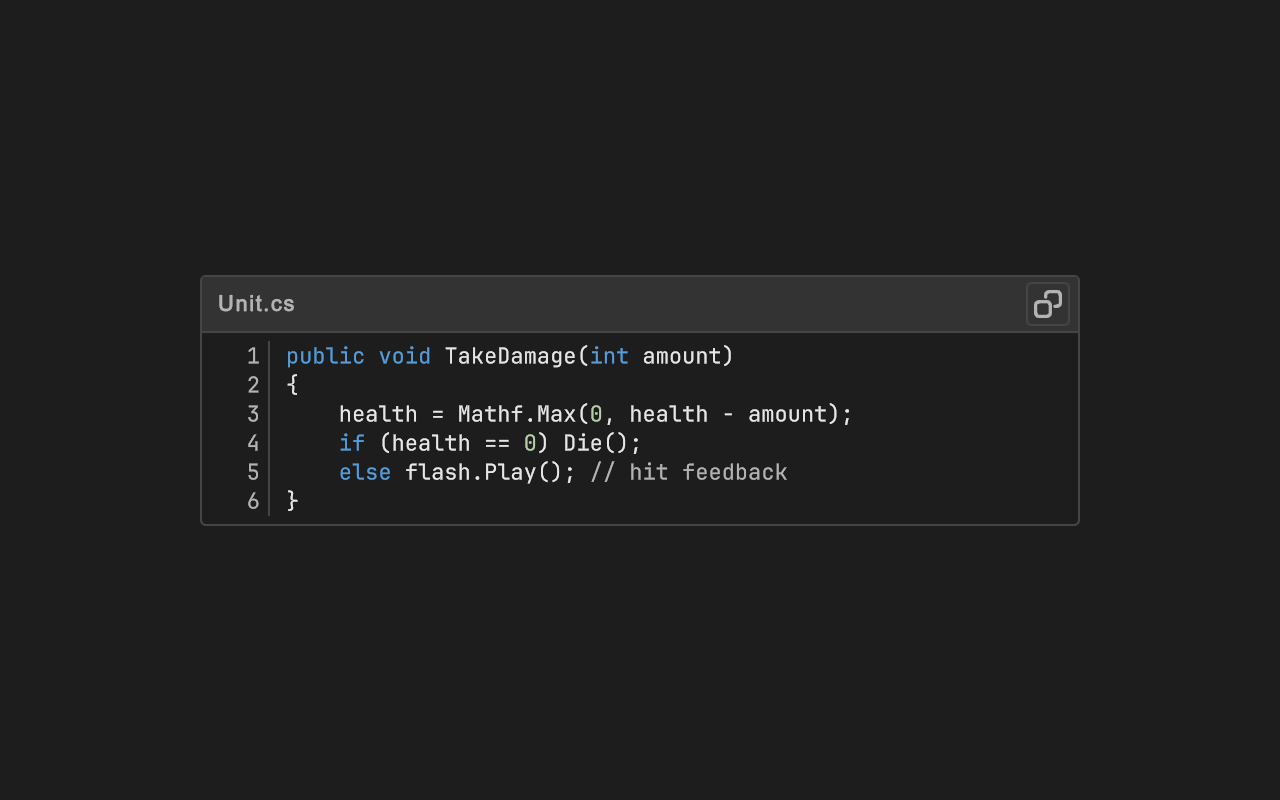
<tb:CodeBlock
title="Inventory.uxml"
code="<ui:Label text="12 items" />" />
var block = new CodeBlock
{
    Title = "C#",
    Language = CodeLanguage.CSharp,
    Code = "if (ready)\n\tstart();"
};
block.Copied += code => Debug.Log($"Copied {code.Length} characters");
panel.Add(block);
| メンバー | 説明 |
|---|---|
Code (code) |
コードです。行末は \n で、コントロールは \r\n も読みます。タブは 4 つのスペースで表示されます。クリップボードには、タブのままのコードが入ります。 |
Language (language) |
コードの言語です。None、CSharp、Uxml、Uss、Json です。言語の語に色が付きます。既定は None で、コードは 1 色です。構文の色を参照してください。 |
Title (title) |
コードの上のテキストで、ファイル名や言語などです。タイトルが空なら、テキストは表示されません。 |
ShowLineNumbers (show-line-numbers) |
コードの左に各行の番号を表示します。既定はオンです。 |
ShowCopyButton (show-copy-button) |
コピーボタンを表示します。既定はオンです。 |
LineCount |
コードの行数です。 |
Copy() |
コードをシステムのクリップボードに入れ、Copied を発生させ、ボタンに 2 秒間チェックマークを表示します。 |
Copied |
コピーの後のイベントです。引数はコードです。 |
- ブロックより広い行は折り返されません。コードは横にスクロールします。
- ユーザーはポインターでコードの一部を選択し、Ctrl+C でコピーできます。
- タイトルもコピーボタンもないブロックには、ヘッダーがありません。
Languageがないとき、コントロールはコードを 1 色で表示します。
ヒント:
- UXML では、行末を
、<を<、"を"と書きます。数行を超えるときは、コントローラーからCodeを設定します。プロジェクトのテキストファイルは、textAsset.textでコードを渡します。 - ブロックの高さは、行の高さそのままです。長いコードは、高さを固定した
ScrollViewにブロックを入れます。 - コピーボタンはコピーのアイコンを表示し、コピーの後はチェックマークを表示します。ツールチップは "Copy" か "Copied" です。
- "Copy" と "Copied" のテキストは、
ToolboxTextのキーtb.copyとtb.copiedです。ローカライズを参照してください。 - 別のフォントには、
.tb-code-block__numbersと.tb-code-block__textに-unity-font-definitionを設定します。等幅フォントを使い、2 つに同じフォントを使うと、番号がコードと揃ったままです。
構文の色
Language を設定すると、コントロールは、知っているコードの各部分に色を付けます。コード自体は変わりません。Code、Copy()、Copied は色のないコードを渡し、行番号も同じままです。
<tb:CodeBlock
    title="Player.cs"
    language="CSharp"
    code="var lives = 3; // at the start" />
block.Language = CodeLanguage.Json;
| 言語 | 色が付く部分 |
|---|---|
None |
なし。既定です。 |
CSharp |
キーワード、文字列、文字、数値、コメント、そして new、class、struct、enum、interface、record の後の型名です。 |
Uxml |
かっこつきの要素名、属性名、属性値、コメントです。ほかの XML にも使えます。 |
Uss |
セレクター、プロパティ名、単位つきの数値、#ff8800 のような色、文字列、値の中の変数 (--name)、コメントです。 |
Json |
キー、文字列、数値、true、false、null です。 |
各色は、ブロックのカスタムプロパティです。.tb-code-block か、ブロックの独自のクラスに設定します。
| プロパティ | 部分 | 暗いブロック | 明るいブロック |
|---|---|---|---|
--tb-code-keyword |
キーワードです。JSON では true、false、null です。 |
#569CD6 |
#0000FF |
--tb-code-type |
C# の型名です。USS の値の変数です。 | #4EC9B0 |
#267F99 |
--tb-code-string |
文字列、文字、UXML の属性値です。 | #CE9178 |
#A31515 |
--tb-code-comment |
コメントです。 | --tb-color-text-muted |
--tb-color-text-muted |
--tb-code-number |
数値です。USS では #ff8800 のような色もです。 |
#B5CEA8 |
#098658 |
--tb-code-tag |
UXML の要素名です。USS のセレクターです。 | #569CD6 |
#800000 |
--tb-code-attribute |
UXML の属性名、USS のプロパティ名、JSON のキーです。 | #9CDCFE |
#E50000 |
コントロールは、2 組の既定の色を持ちます。ブロックの背景色が暗いときは暗いブロック用の組を、明るいときは明るいブロック用の組を使います。そのため、色はテーマに従います。設定したプロパティは、2 組の既定を置き換えます。
.my-code {
    background-color: rgb(40, 42, 54);
    --tb-code-keyword: rgb(255, 121, 198);
    --tb-code-string: rgb(241, 250, 140);
    --tb-code-comment: rgb(98, 114, 164);
}
.my-code .tb-code-block__text { color: rgb(248, 248, 242); }
独自の色を持たない語は、.tb-code-block__text の color になります。
制限:
- コントロールはコードの語を読みます。意味は読みません。そのため、クラス、メソッド、フィールドの名前はテキストの色になります。ただし、
new、class、struct、enum、interface、recordの後の型名は除きます。 - 言語は 4 つです。言語を追加することはできません。
- 20 000 文字を超えるコードは、1 色で表示されます。
- 背景が透明のブロックは、暗いブロック用の色を使います。明るいパネルでは、ブロックに背景色を付けるか、プロパティを設定します。
サンプルでの使われ方
スタイル
| クラス | 要素 |
|---|---|
tb-code-block |
ブロックです。--tb-color-background、枠線、角丸があります。 |
tb-code-block__header |
タイトルとコピーボタンの行です。--tb-color-surface-alt です。 |
tb-code-block__title |
タイトルです。太字で小さく、--tb-color-text-muted です。 |
tb-code-block__copy |
コピーボタンです。 |
tb-code-block__copy--done |
コピーの後 2 秒間のコピーボタンです。--tb-color-success です。 |
tb-code-block__copy-icon |
コピーボタンのアイコンです (14 px)。コントロールは、ボタンの color で描きます。background-image は、描画したアイコンを置き換えます。 |
tb-code-block__copy-text |
コピーボタンの "Copy" か "Copied" のテキストです。オフです (display: none)。 |
tb-code-block__body |
行番号とコードの行です。 |
tb-code-block__numbers |
行番号です。--tb-color-text-muted で、右に枠線があります。 |
tb-code-block__scroll |
コードの横方向の ScrollView です。 |
tb-code-block__text |
コードです。JetBrains Mono NL (合字なし)、小さく、white-space: pre です。 |
.tb-code-block {
    background-color: #101418;
    border-color: var(--tb-color-accent);
}
.tb-code-block__text { color: #9be29b; }
コピーボタン
アイコンの色は、ボタンの color です。
.tb-code-block .tb-code-block__copy { color: var(--tb-color-accent); }
独自のアイコンには、画像を設定します。コピーの後の状態にも設定します。
.tb-code-block__copy-icon {
    background-image: url("Icons/clipboard.png");
    -unity-background-image-tint-color: var(--tb-color-text-muted);
}
.tb-code-block__copy--done .tb-code-block__copy-icon {
    background-image: url("Icons/check.png");
    -unity-background-image-tint-color: var(--tb-color-success);
}
アイコンではなくテキストにするには:
.tb-code-block .tb-code-block__copy-text { display: flex; }
.tb-code-block__copy-icon { display: none; }
アイコンとテキストを一緒に表示するには、アイコンをオンのままにします。
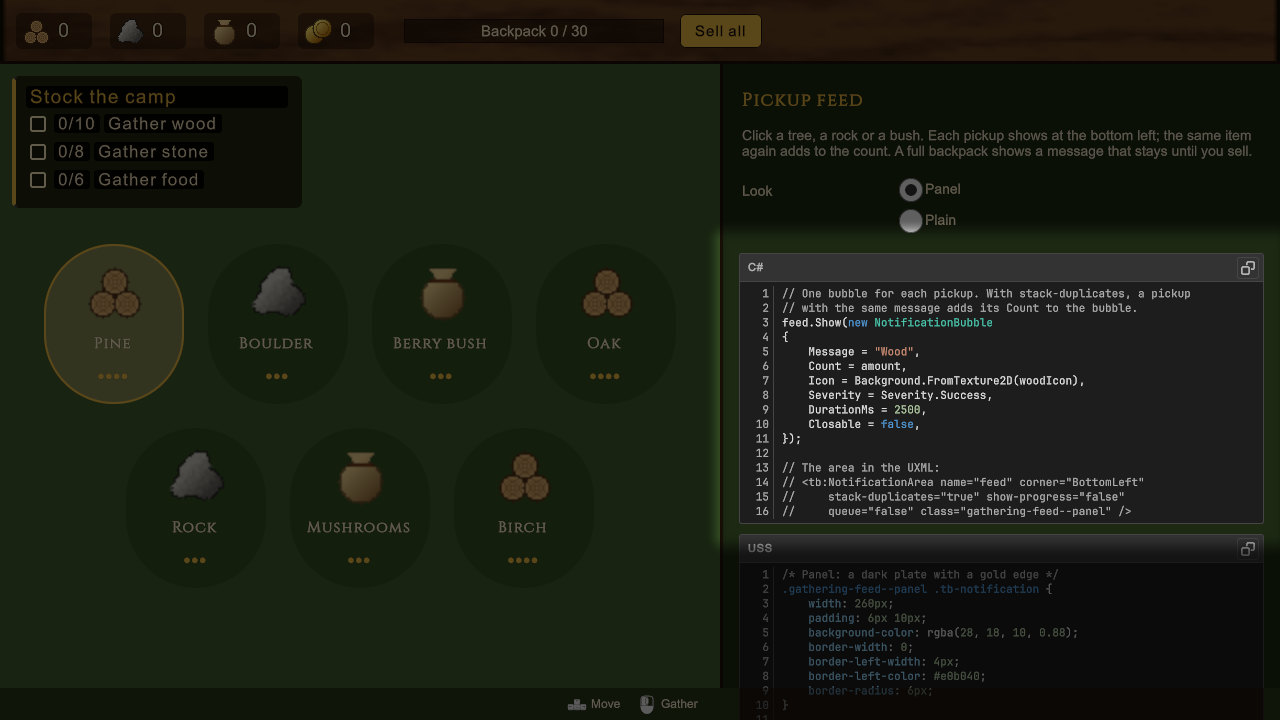
CodeDemo シーンは、コピーボタンつきのスニペットを 3 つの見た目で、各言語の構文の色を独自の色のブロックで、コピーボタンが完了にする手順のチュートリアルを示します。