
このページは翻訳です。サポートと動画チュートリアルは主に英語で提供しており、英語版のページが正式な内容です。 英語版

 ColorPicker
 は BaseField<Color> です。彩度/明度の四角形またはカラーホイール、色相バー、アルファバー、プレビュー、16 進数の入力、RGBA の入力 (0 から 255)、HSV の入力 (H は 0 から 360、S と V は 0 から 100) を持ちます。Parts で、どれを表示するかを指定します。
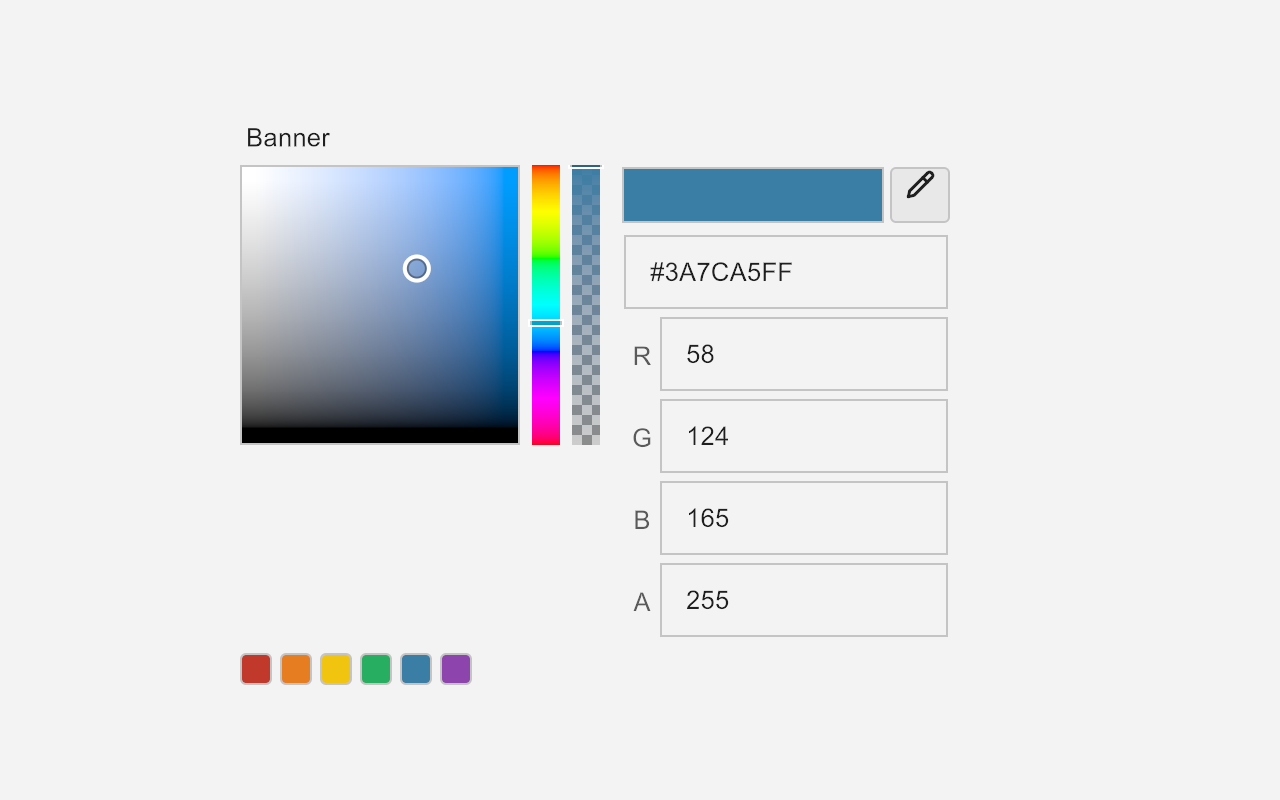
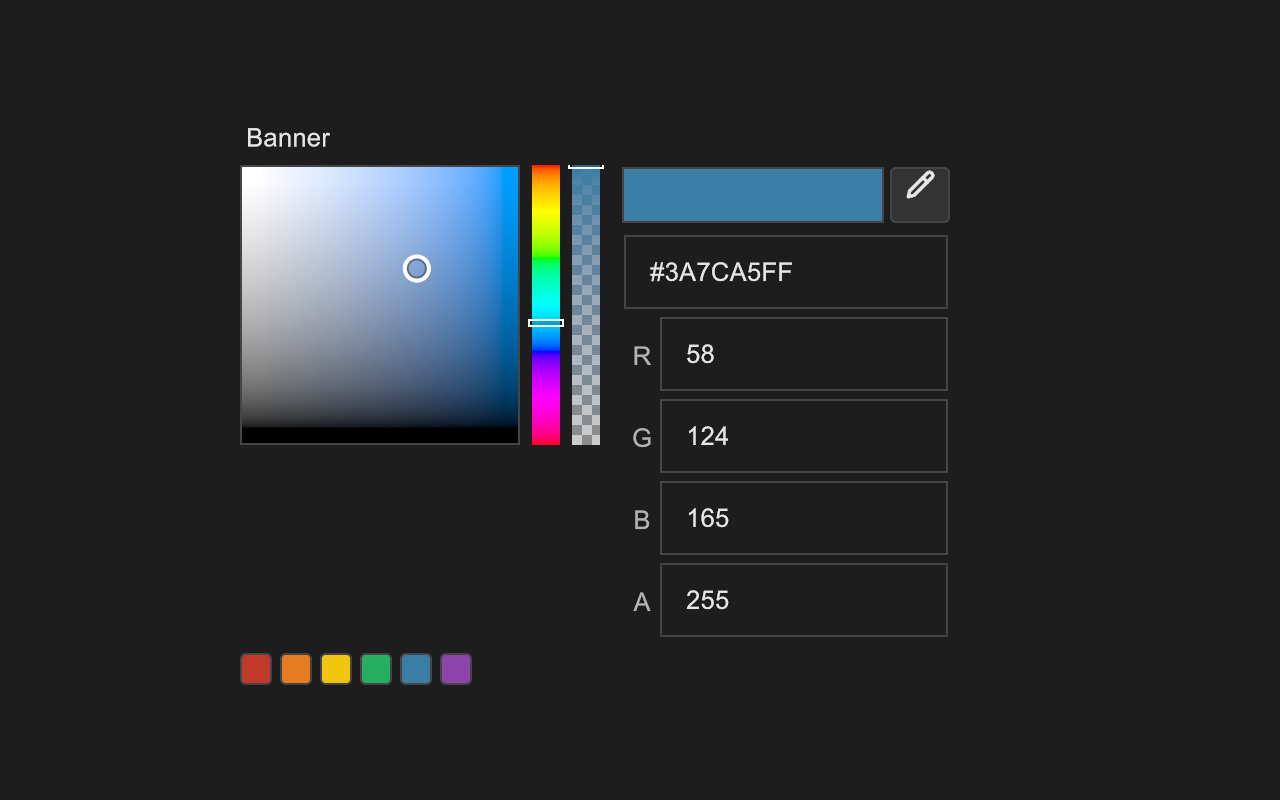
<UIToolbox.ColorPicker
    label="Theme"
    value="#FF6B35FF"
    presets="#FF6B35,#004E89,#009639" />
<UIToolbox.ColorPicker show-alpha="false" recent-count="0" />
<UIToolbox.ColorPicker
    label="Accent"
    compact="true"
    show-eyedropper="false" />
<UIToolbox.ColorPicker shape="Wheel" harmony="Triadic" />
<UIToolbox.ColorPicker parts="Area, Bars" />
| メンバー | 説明 |
|---|---|
value |
色。RegisterValueChangedCallback で受け取ります。 |
Committed |
編集が終わったときのイベント: ドラッグが終わった、入力が編集された、スウォッチがクリックされた、またはスポイトで色を取った。引数は値です。コードで設定した値では発生しません。 |
ShowAlpha (show-alpha) |
アルファバーと A の入力を表示します (true)。オフのとき、値は常に不透明です。 |
Presets (presets) |
プリセットのスウォッチ。UXML では、HTML カラーのカンマ区切りリストです。 |
RecentCount (recent-count) |
最近の行が保つ色の最大数 (8)。0 で行を隠します。 |
RecentColors |
最近の色。新しいものが先頭です。 |
Hex |
#RRGGBBAA としての値 (アルファなしなら #RRGGBB)。#F80 や orange など、任意の HTML カラーで設定できます。 |
Hsv |
色相、彩度、明度。それぞれ 0 から 1。 |
Compact (compact)、IsOpen、Open、Close、Toggle |
フィールドにはスウォッチだけを表示します。クリック、Enter、Space で、完全なピッカーが AnchoredPopup に開きます。Escape または外側のクリックで閉じます。 |
ShowEyedropper (show-eyedropper)、StartEyedropper、CancelEyedropper、IsPicking、PickPreview |
Pick ボタン (既定でオン) とスポイト: パネル上の次の左クリックで、ポインターの下の画面の色が値になります。下を参照してください。 |
EyedropperIcon (eyedropper-icon) |
Pick ボタンはスポイトのアイコン (既定でオン) か、テキスト "Pick" を表示します。ツールチップは、どちらでもボタンの名前を示します。 |
Parts (parts) |
表示する部品で、ColorPickerParts のセット (All)。Parts を参照してください。 |
Shape (shape) |
ColorPickerShape: Square (既定): 四角形と色相バー。Wheel: カラーホイールと明度バー。 |
Harmony (harmony) |
HarmonyColors の規則: None (既定)、Complementary、Analogous、Triadic、SplitComplementary、Tetradic。 |
HarmonyColors |
値と、Harmony によってそれに合う色。値が最初です。 |
KEY_STEP |
領域またはバーでの矢印キーやゲームパッドの移動の刻み: 範囲の 0.02。 |
- 四角形、ホイール、バーでのドラッグは、
Sliderと同じように、動くたびに値を変えます。Committedはリリースのときに 1 回だけ来ます。保存など、動くたびに実行してはいけない処理に使ってください。 - 四角形は
XYPadで、彩度が横、明度が縦なので、XYPadと同じ見た目と動作です。XYPadの境界線を持ち、境界線と値のリングは、フォーカスがあるときアクセントカラーになります。ドラッグ中に Escape を押すと、色が元に戻ります。ダブルクリックは、押下と同じように色を選びます。 - 領域と各バーはフォーカスを受け取り、そのときマーカーはアクセントカラーになります。矢印キー、またはゲームパッドのスティックや十字キーは、値を
KEY_STEPずつ動かします。Committedは、フォーカスが離れたときに 1 回だけ来ます。領域やバーの端を越える移動はフォーカスを先へ移すので、ゲームパッドで離れられます。 - ドラッグが終わったとき、入力が編集されたとき、スウォッチがクリックされたとき、色は最近の行に入ります。行にすでにある色は先頭に移ります。
- スウォッチはフォーカスを受け取ります。Enter、Space、ゲームパッドの Submit ボタンは、クリックと同じように、その色を選びます。
- ピッカーは、色相と彩度を値とは別に保ちます。グレーは色相を保ち、黒は彩度を保つので、明るい色に戻っても、それらはリセットされません。
- 16 進数の入力は、
#のない 16 進数も受け取ります。色でないテキストは無視され、入力は値をもう一度表示します。 - 入力は、Enter またはフォーカスを失ったときに確定します。それ自身の変更イベントはピッカーの中で止まり、
ChangeEvent<Color>だけが外へ出ます。 - スポイトは
ElementImageで描画済みのフレームを読むので、Play モードのランタイムパネルでのみ動きます。それ以外では、StartEyedropperは false を返します。取った色は値のアルファを保ち、最近の行に追加されます。クリックはほかのどこにも渡りません。別のマウスボタンまたは Escape でキャンセルします。 - スポイトがクリックを待っている間、プレビューはポインターの下の色を表示し、動きに合わせて更新されます。
PickPreviewはその色を返し、ピッカーが取得中でないときは null です。値が変わるのはクリックのときだけです。 - コンパクトモードでは、ポップアップの外での取得も、ポップアップを閉じます。
Parts
Parts はフラグのセットです。セットにない部品は表示されず、場所も取りません。UXML ではカンマで名前を書き、C# では | でつなぎます。
| 部品 | 表示するもの |
|---|---|
Area |
四角形、またはホイール。 |
Bars |
領域の隣のバー: 色相 (ホイールでは明度) とアルファ。 |
Preview |
色のプレビューと Pick ボタン。 |
Hex |
16 進数の入力。 |
Rgb |
R、G、B、A の入力。 |
Hsv |
H、S、V の入力。 |
Presets |
プリセットのスウォッチの行。 |
Recent |
最近の色の行。 |
Harmonies |
ハーモニーのスウォッチの行。 |
<!-- Only the square and the hue bar -->
<UIToolbox.ColorPicker parts="Area, Bars" show-alpha="false" />
<!-- A swatch in the field; its popup has only the hex input -->
<UIToolbox.ColorPicker parts="Hex" compact="true" />
picker.Parts =
    ColorPickerParts.Area | ColorPickerParts.Bars | ColorPickerParts.Hex;
picker.Parts &= ~ColorPickerParts.Recent;   // takes one part away
ShowAlpha、ShowEyedropper、Compactは、これまでどおりPartsと合わせて働きます: アルファバーにはBarsとShowAlphaが、A の入力にはRgbとShowAlphaが、Pick ボタンにはPreviewとShowEyedropperが必要です。- プリセットの行には、色のある
Presetsも、最近の行には最近の色も、ハーモニーの行にはHarmonyも必要です。 Partsが変えるのは、表示されるものだけです。Recentの部品がなくても、ピッカーは最近の色を記録します。RecentCountを 0 にすると、それがオフになります。
ホイールとハーモニー
shape="Wheel" では、領域は円盤になります: 色相は角度 (右が赤で、そこから反時計回り)、彩度は半径で、中心は白です。隣のバーは明度です。ドラッグ、キー、ゲームパッドは四角形と同じように働きます。円盤から出るドラッグは、その縁に留まります。
Harmony は、値に合う色を与えます。各色は、値の彩度、明度、アルファを持ち、色相は値から決まった角度にあります。
| ハーモニー | 値からの色相 (度) |
|---|---|
Complementary |
180 |
Analogous |
30, 330 |
Triadic |
120, 240 |
SplitComplementary |
150, 210 |
Tetradic |
90, 180, 270 |
ホイールには各ハーモニーの色に小さな点が表示され、Harmonies の部品は、値と各ハーモニーの色のスウォッチを持つ行です。スウォッチをクリックするか、Enter を押すと、その色が値になります。この行は四角形でも表示されます。
<UIToolbox.ColorPicker
    name="paint"
    shape="Wheel"
    harmony="Triadic"
    value="#E4572E" />
var picker = root.Q<ColorPicker>("paint");
picker.RegisterValueChangedCallback(evt =>
{
    // The value first, then the harmony colors
    IReadOnlyList<Color> colors = picker.HarmonyColors;
    body.style.backgroundColor = colors[0];
    trim.style.backgroundColor = colors[1];
    glow.style.backgroundColor = colors[2];
});

// The same colors without a picker
// red, green, blue
Color[] triad = ColorHarmonies.Get(Color.red, ColorHarmony.Triadic);
// 0.5, 0
float[] hues = ColorHarmonies.Hues(0.5f, ColorHarmony.Complementary);
HarmonyColorsは、値とHarmonyでしか変わらないので、専用のイベントはありません。ピッカーの変更イベントで、またHarmonyを設定したあとで読んでください。- ピッカーは保持している色相を使うので、グレーのハーモニーの色も、ホイール上の位置を保ちます。
ColorHarmonies.Getは色だけを見ます: グレーでは、各ハーモニーの色が同じグレーになります。 ColorHarmonies.Get(color, harmony, list)とColorHarmonies.Hues(hue, harmony, buffer)は、あなたが保持するリストか、ColorHarmonies.MAX_COLORS個の float のバッファーを埋めるので、フレームごとの呼び出しでもガベージは出ません。Huesは、書いた色相の数を返します。
ドラッグのコスト
領域やバーでのドラッグは、ポインターが動くたびに、ピッカーを 1 回更新します。16 進数の入力、RGBA と HSV の入力、ハーモニーの行、ハーモニーのマーカーは、その部品が表示されていない間、触れられません。ハーモニーのスウォッチのツールチップは、ドラッグが終わるまで待ちます。16 進数と数値の入力が隠れていれば、ドラッグの動きはガベージを出しません。スポイトは、ポインターが動くたびに、画面の 1 ピクセルを読みます。
サイズ
ピッカーは、レイアウトまたはそのスタイルが与える幅になります。すべての部品を表示すると、領域と入力を並べるのに 358 px (アルファバーなしで 338 px) が必要です。それより狭いピッカーでは、入力が領域の下に移り、領域は 220 px まで幅いっぱいに広がり、正方形を保ちます。サイズクラスはありません: 幅を設定してください。
ラベルがあると、ラベルはピッカーの隣で 150 px を取ります。ラベルとピッカーを並べるには狭すぎるホストでは、ラベルがピッカーの上に移るので、領域と入力は幅全体を保ちます。行のホストでは、ピッカーは兄弟が残す空きに合わせて、160 px まで縮みます。コンパクトなピッカーはスウォッチの幅で、この下限はありません。完全なピッカーはポップアップの中にあるので、ポップアップが開いている間も、ラベルはスウォッチの隣に留まります。
<UIToolbox.ColorPicker style="width: 260px;" />
広いピッカーで領域を大きくするには、USS で領域の両方のサイズを設定します。バーはその高さに従います。
.big-picker .tb-color-picker__sv,
.big-picker .tb-color-picker__wheel {
    width: 220px;
    height: 220px;
}
スタイル
四角形、ホイール、バー、プレビューはコードで描かれます。ホイールとバーのマーカー、入力、スウォッチは要素です。
| クラス | 要素 |
|---|---|
tb-color-picker |
フィールド。 |
tb-color-picker__picker |
領域とサイドの列を持つ行。 |
tb-color-picker__areas |
四角形またはホイールと、バーを持つ行。 |
tb-color-picker__sv |
彩度/明度の四角形 (140 px)、XYPad。そのパッドは tb-xypad__pad を持ち、値のリングは --tb-xypad-handle-border と --tb-xypad-handle-outline の色で描かれます。 |
tb-color-picker__wheel、tb-color-picker__wheel-rim |
ホイール (140 px) と、その縁にかかるリング。 |
tb-color-picker__hue、tb-color-picker__brightness、tb-color-picker__alpha |
バー (幅 14 px)。領域の高さになります。 |
tb-color-picker__marker |
ホイール上のリング。その子は暗い内側のリングです。ホイールにフォーカスがあるとき、アクセントカラーになります。 |
tb-color-picker__bar-marker |
バー上の線。バーにフォーカスがあるとき、アクセントカラーになります。 |
tb-color-picker__harmony-marker |
ホイール上の、ハーモニーの色にある点 (8 px)。 |
tb-color-picker__harmonies |
ハーモニーのスウォッチの行。各スウォッチは tb-color-picker__swatch を持ちます。 |
tb-color-picker--stacked |
ピッカーが、領域と入力を並べるには狭すぎる間、本体に付きます。 |
tb-color-picker--label-above |
ホストが、ラベルを本体の隣に置くには狭すぎる間、ピッカーに付きます。ラベルは本体の上にあります。コンパクトなピッカーには付きません。 |
tb-color-picker--compact |
Compact がオンの間、ピッカーに付きます。ピッカーはスウォッチの幅です。これがなければ、ピッカーは少なくとも 160 px の幅です。 |
tb-color-picker__side |
プレビューと入力を持つ列。 |
tb-color-picker__preview |
チェッカーの上の現在の色。 |
tb-color-picker__hex |
16 進数の TextField。 |
tb-color-picker__channels、tb-color-picker__channel |
RGBA と HSV の列と、各 IntegerField。 |
tb-color-picker__swatches、tb-color-picker__swatch |
プリセットと最近の行と、各スウォッチ。 |
tb-color-picker__body |
ピッカーとスウォッチの行。コンパクトモードでは、ポップアップに移ります。 |
tb-color-picker__eyedropper |
プレビューの隣の Pick ボタン。ピッカーが取得中の間、アクセントカラーになります。 |
tb-color-picker--picking |
スポイトがクリックを待っている間、フィールドとその本体に付きます。 |
tb-color-picker__compact-swatch |
コンパクトモードのスウォッチ (40 x 20 px)。 |
tb-color-picker__popup |
コンパクトモードのポップアップ (パディング 8 px)。 |