
このページは翻訳です。サポートと動画チュートリアルは主に英語で提供しており、英語版のページが正式な内容です。 英語版
Cursors
ツールボックスは、Window の縁、スプリッター、テキストフィールド、ボタン、
ドラッグハンドル用に、ハードウェアカーソルを同梱しています。USS のキーワード
カーソル (text、resize-horizontal) が動作しないビルド済みのゲームでも表示
されます。設定は不要です。カーソルはテーマに付属します。
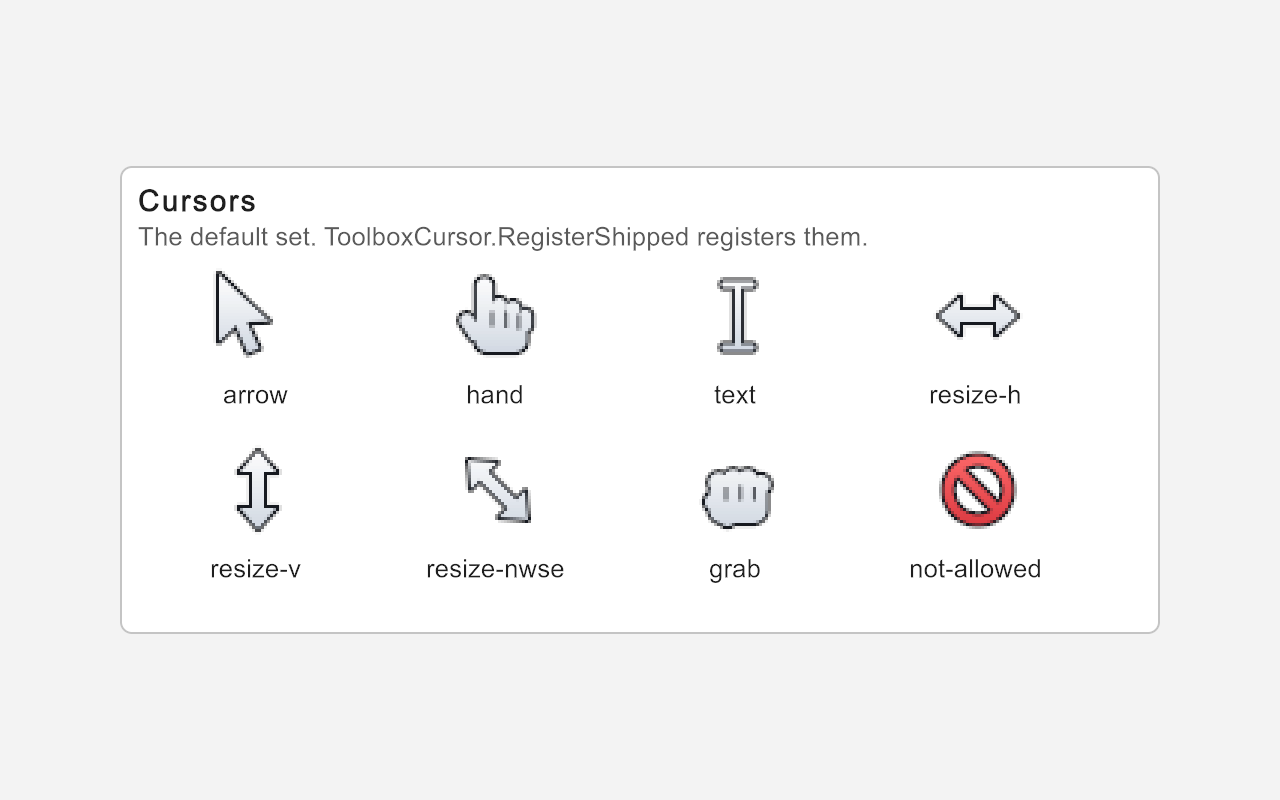
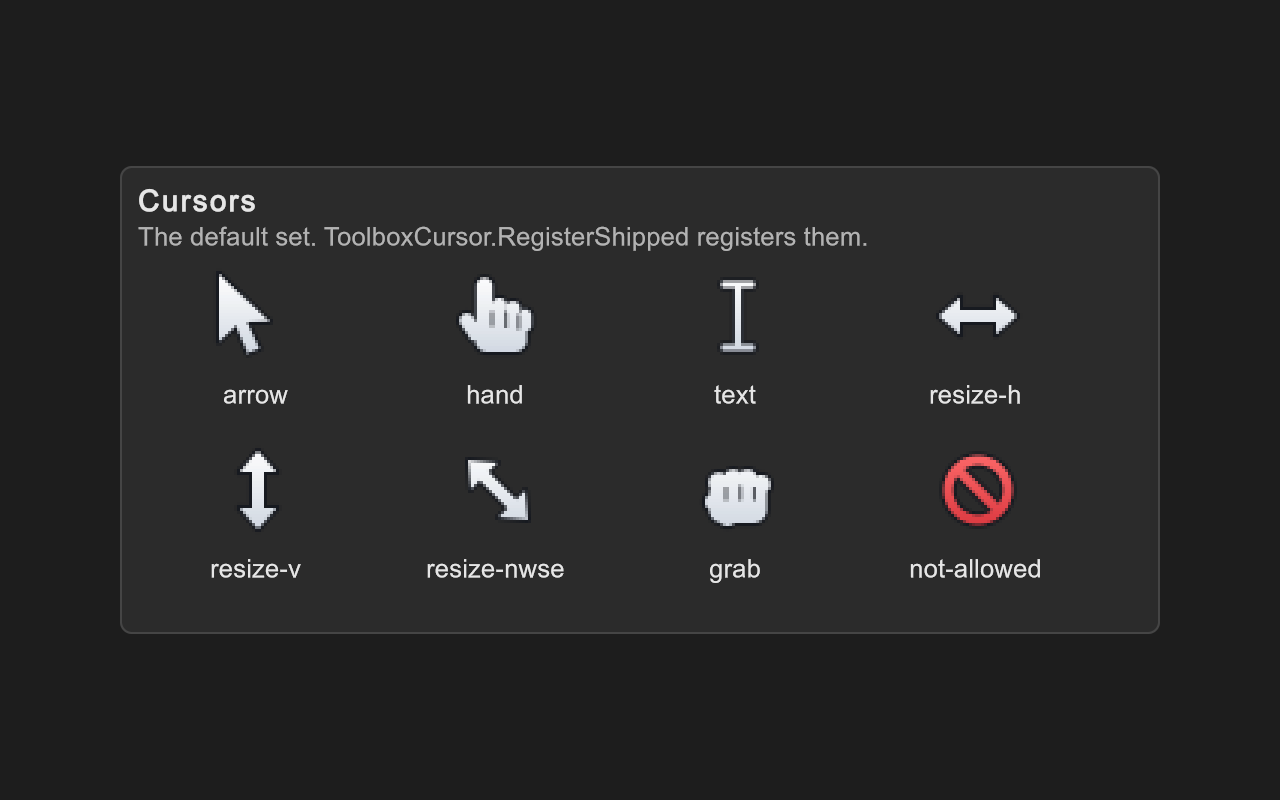
同梱されるもの
3 つのセットが Resources/UIToolbox/Cursors にあります。default、game、
high-contrast です。dark テーマとほかのテーマは default を使い、
game.uss は game を、high-contrast.uss は high-contrast を使います。
各セットは 32 px のテクスチャを持ち、それぞれの隣に 64 px の @2x テクスチャ
があります。
| 名前 | 表示される場所 |
|---|---|
arrow |
無効なボタン |
hand (変数 link) |
ボタン、タブ、メニュー項目 |
text |
テキストフィールドと、その上に作られたコントロール |
resize-h、resize-v |
ウィンドウの縁、スプリッター |
resize-nwse、resize-nesw |
ウィンドウの角 |
move |
自由に使えます |
grab |
ドロワーのハンドル、スライダーのつまみ |
not-allowed |
自由に使えます |
busy-0 から busy-7 |
アニメーションする busy カーソルのフレーム |
Tools/cursors/cursors.mjs が描画します。描き直すには
node Tools/cursors/cursors.mjs を実行してください。
USS カーソルの実行時の動作
ランタイムパネルは、テクスチャのカーソルだけを表示します。
cursor: url("...") 3 2 のようなルールは、エディターでもプレーヤーでも動作
します。cursor: text のようなキーワードは、エディターでだけ動作します。
cursor は継承されないので、ルールはポインターの下の要素を指定します。
コントロールがこれを行うので、自分で行う必要はありません。テーマのシートは、
テクスチャを変数に保持します。
:root, .tb-workspace {
    --tb-cursor-arrow: url("../Cursors/default/arrow.png") 3 2;
    --tb-cursor-link: url("../Cursors/default/hand.png") 11 2;
    --tb-cursor-resize-h: url("../Cursors/default/resize-h.png")
        16 16;
}
2 つの数字はホットスポットで、クリックされるテクスチャのピクセルを、左上から
数えたものです。変数は、--tb-cursor-arrow、-link、-text、-resize-h、
-resize-v、-resize-nwse、-resize-nesw、-move、-grab、-busy、
-not-allowed です。
独自のカーソルを使う
- カーソルの PNG をインポートします。インポート設定で、テクスチャタイプを Cursor に、圧縮を None にし、ミップマップをオフにします。どのシステムでも 最良の結果を得るには、カーソルのテクスチャを 32 x 32 px にします。
- 大きいバージョンを
name@2x.png(64 x 64 px) という名前にします。Unity は、 高密度の画面でこれを選びます。 - ファイルを、
Resources内の自分のフォルダーに置きます。たとえばResources/MyGame/Cursorsです。 - 変更したい変数を上書きする USS ファイルを追加し、テーマのあとに追加します。
:root, .tb-workspace {
    --tb-cursor-arrow:
        url("project://database/Assets/MyGame/arrow.png") 0 0;
    --tb-cursor-link:
        url("project://database/Assets/MyGame/hand.png") 8 0;
}
ホットスポットは、自分の絵に合わせてください。省略した変数は、テーマの
カーソルのままです。
5. シートを workspace.AddUserStyleSheet(sheet) で読み込むか、パネルルートの
スタイルシートに、テーマのあとに追加します。
あるコントロールで、オペレーティングシステムのカーソルを残すには、 ツールボックスのシートのあとに、それをリセットするルールを追加します。
.unity-base-text-field__input,
.unity-base-text-field__input > .unity-text-element {
    cursor: initial;
}
ToolboxCursor: ゲームの上のカーソル
ToolboxCursor は、UI の外のゲーム世界のために、名前でハードウェアカーソルを
設定します。
ToolboxCursor.RegisterShipped("game");
ToolboxCursor.Register("attack", swordTexture, new Vector2(4, 4));

ToolboxCursor.Set("attack");   // pointer over an enemy
ToolboxCursor.Reset();         // back to the system cursor
Push はカーソルを表示して、その前のカーソルを覚えておき、Pop がそれを
戻します。一時的な状態に使います。
ToolboxCursor.Push("busy");
await LoadLevel();
ToolboxCursor.Pop();
RegisterShipped は、同梱のカーソルを名前で登録します (arrow、hand、
text、resize-h、... と、アニメーションする busy)。"default"、"game"、
"high-contrast" を渡します。
アニメーションするカーソル
同じサイズのフレームとフレームレートを登録します。
ToolboxCursor.Register("spin", frames, new Vector2(16, 16), 12f);
ToolboxCursor.Set("spin");
隠れたオブジェクトがフレームを進めます。アニメーションするカーソルが表示
されている間だけです。更新は何も割り当てません。アニメーションを自分で駆動する
には、ToolboxCursor.Advance(deltaTime) を呼びます。
ポインターに反応するコントロールは、USS でカーソルを設定します。
ToolboxCursor で設定したカーソルは、どのコントロールもカーソルを設定して
いない場所に表示されます。