
このページは翻訳です。サポートと動画チュートリアルは主に英語で提供しており、英語版のページが正式な内容です。 英語版

 Custom settings panels (SettingsPanel)
GraphicsSettingsPanel、AudioSettingsPanel、InputSettingsPanel は、基底の SettingsPanel<T> を共有します。難易度やアクセシビリティのオプションなど、ゲーム独自の設定画面に使います。
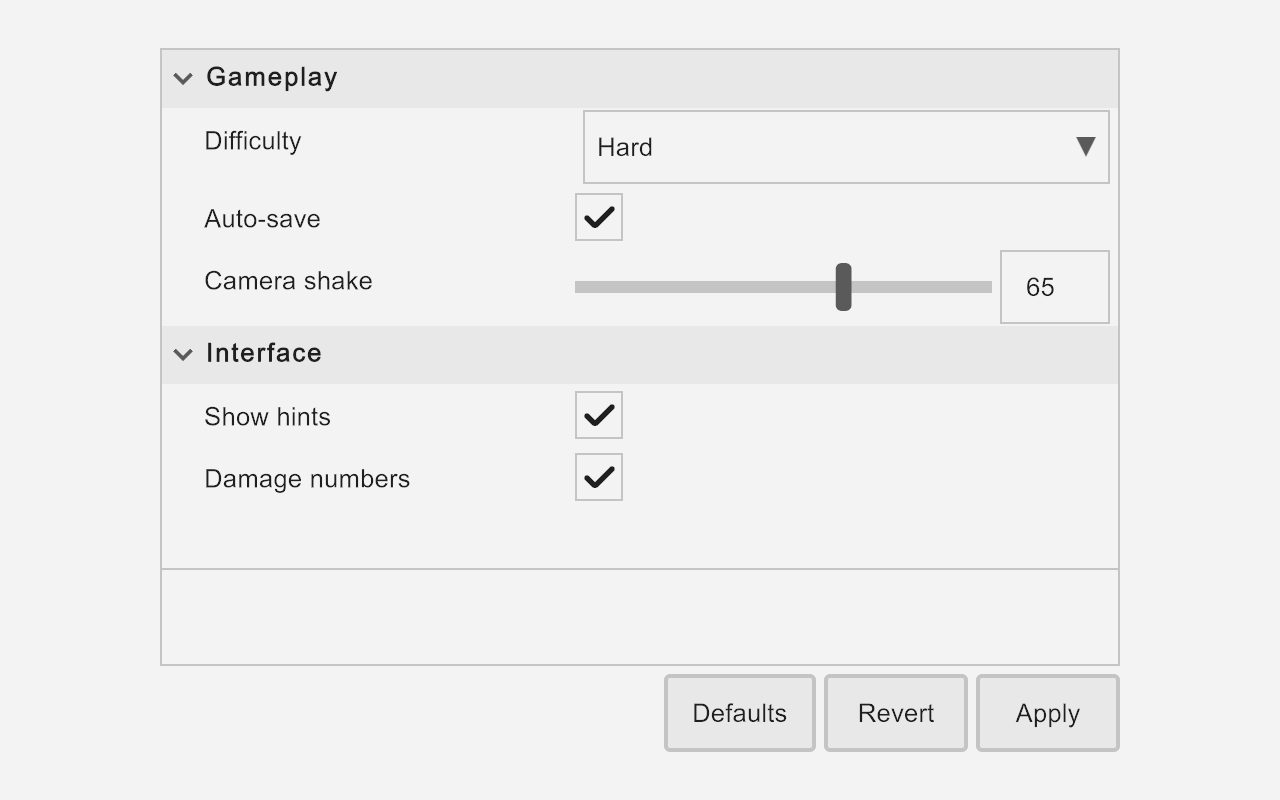
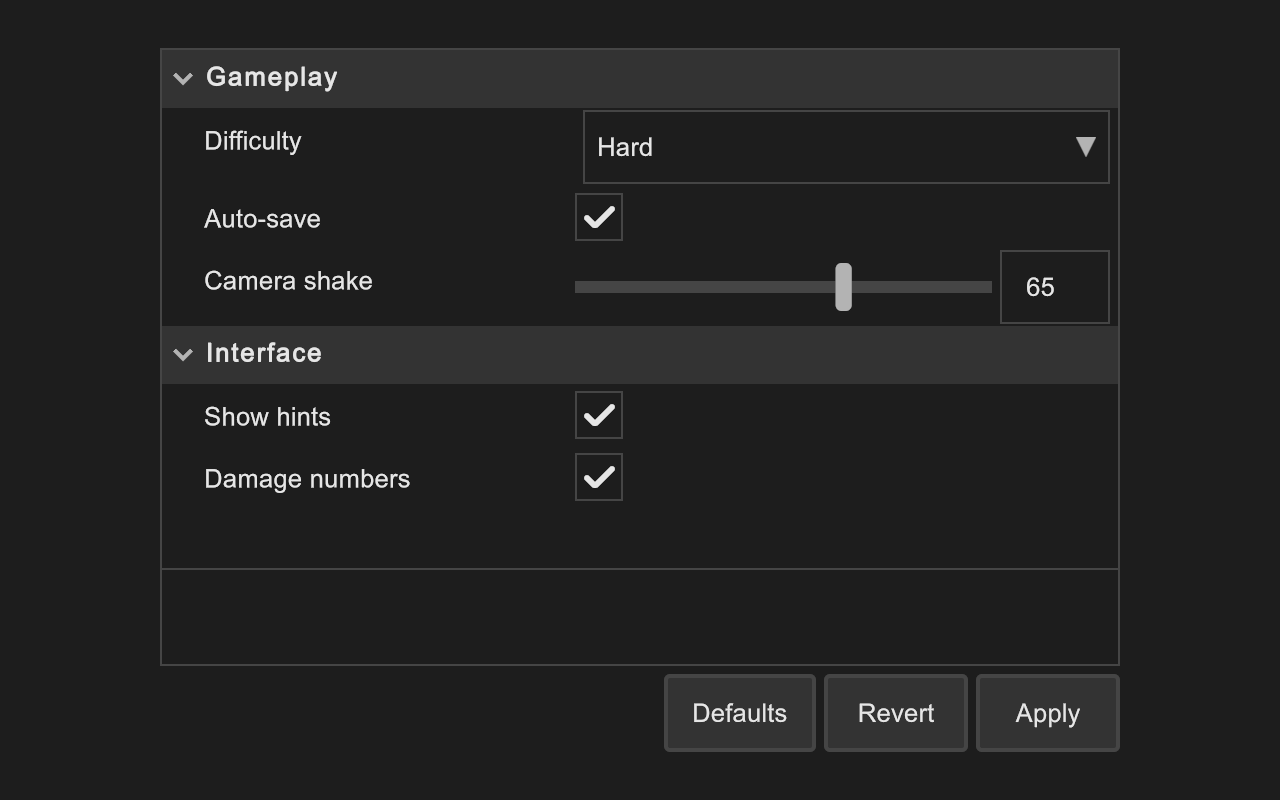
基底には、次のメンバーがあります。
| メンバー | 説明 |
|---|---|
Editing |
本体が編集しているオプション。 |
Applied |
最後の Apply のオプション、または保存されたオプション。 |
IsDirty |
Editing が Applied と異なれば true。Apply と Revert は、このときだけ有効です。 |
ApplyAsync() |
Editing をゲームに設定して保存します。編集が残るなら true。 |
Revert()、Defaults() |
Editing を Applied に、または DefaultOptions() に設定します。 |
PrefsKey (prefs-key) |
PlayerPrefs のキー。パネルは、最初の接続時に保存されたオプションを読み込みます。空なら、Apply は保存しません。 |
ShowButtons (show-buttons) |
false ならボタンを隠します。メソッドを呼ぶ独自のボタンを持つ、より大きな設定画面用です。 |
パネルの作り方:
- public フィールドを持つ
SettingsOptionsの[Serializable]サブクラスを作ります。PropertyGridの属性を使います:[Category]、[Range]、[Description]、[InspectorName]、[EnabledIf]。 SettingsPanel<T>の[UxmlElement] partialサブクラスを作ります。Capture()(現在有効な値)、DefaultOptions()、ApplyOptions(options)をオーバーライドします。- コンストラクターで
AddGrid()を呼ぶと、EditingのPropertyGridが加わります。
[Serializable]
public class GameplayOptions : SettingsOptions
{
    public static GameplayOptions Current = new();

    [Category("Gameplay"), Range(0, 2), Description("0: easy, 2: hard.")]
    public int Difficulty = 1;

    [Category("Gameplay"), InspectorName("Show hints")]
    public bool ShowHints = true;
}

[UxmlElement]
public partial class GameplaySettingsPanel
    : SettingsPanel<GameplayOptions>
{
    public GameplaySettingsPanel() : base("mygame.gameplay") =>
        AddGrid();

    protected override GameplayOptions Capture() =>
        (GameplayOptions)GameplayOptions.Current.Clone();
    protected override GameplayOptions DefaultOptions() => new();
    protected override void ApplyOptions(GameplayOptions options) =>
        options.CopyTo(GameplayOptions.Current);
}
ヒント:
SettingsOptionsは、JsonUtilityでコピー、比較、保存を行います。シリアライズされたフィールドだけが対象です。- 編集が残る前にプレイヤーに尋ねるには、
ConfirmAsync(old, next)をオーバーライドします。GraphicsSettingsPanelはこれをディスプレイモードに使います。 PropertyGridのないパネルは、独自のコントロールをBodyに加え、ShowEditing()をオーバーライドしてそこにEditingを表示し、編集のあとにShowDirty()を呼びます。InputSettingsPanelはこうしています。SettingsOptions.Load(key)は virtual です。InputBindingOptionsがバインディングの ID で行うように、保存をオプションに統合する必要があるときにオーバーライドします。Capture()の元が変わったとき、たとえば新しいActionsアセットのあとは、Reload()を呼びます。編集を捨てて、保存されたオプションを再び読み込みます。- GameMenu の例の Settings 画面のように、複数のパネルを持つ画面は、各パネルに
show-buttons="false"を設定します。独自の Apply ボタンが各パネルのApplyAsync()を待ち、どれかのIsDirtyが true なら、その dirty 状態は true です。 - パネルには、広がる親を与えます。本体の flex basis は 0 で、最小の高さは 120 px なので、短い親ではスクロールします。
TabViewの中では、タブのコンテンツコンテナーも広がるようにします (例のSettings.ussを参照)。
スタイル
| クラス | 要素 |
|---|---|
tb-settings-panel |
パネル。すべての SettingsPanel にあります。親を埋めるように広がります。 |
tb-graphics-settings |
GraphicsSettingsPanel にも付きます。 |
tb-audio-settings |
AudioSettingsPanel にも付きます。 |
tb-input-settings |
InputSettingsPanel にも付きます。 |
tb-input-settings__header |
InputSettingsPanel のタイトル行: Action、Keyboard and mouse、Gamepad。太字の控えめなテキストと下の枠線。 |
tb-input-settings__rows |
アクション行の ScrollView。 |
tb-input-settings__map |
アクションマップのタイトル。アセットに複数のマップがあるときです。太字で、--tb-color-surface-alt の上。 |
tb-input-settings__row |
1 つのアクションの行。 |
tb-input-settings__action |
アクション名。幅 120 px。最初のヘッダーラベルにも付きます。 |
tb-input-settings__key |
KeyBindingField のセル。2 つのセルは、残りの幅を共有します。2 つの列ヘッダーラベルにも付きます。 |
tb-input-settings__key--none |
フィールドのないセル: そのデバイスのバインディングがないアクション。 |
tb-settings-panel__body |
PropertyGrid を持つ本体。flex basis は 0 なので、短いパネルでスクロールします。最小の高さは 120 px なので、親が広がらないときも、いくつかの行が表示されます。 |
tb-settings-panel__buttons |
Defaults、Revert、Apply ボタンの行。右寄せです。ボタンは MessageBox のボタンの見た目です。 |