
このページは翻訳です。サポートと動画チュートリアルは主に英語で提供しており、英語版のページが正式な内容です。 英語版

 DataGrid
UIToolbox の DataGrid は、アイテムのリストを、型付きのセルエディター付きの表に表示します。ネイティブの MultiColumnListView をラップしているので、行は仮想化されています。見えている行だけが要素を持ちます。
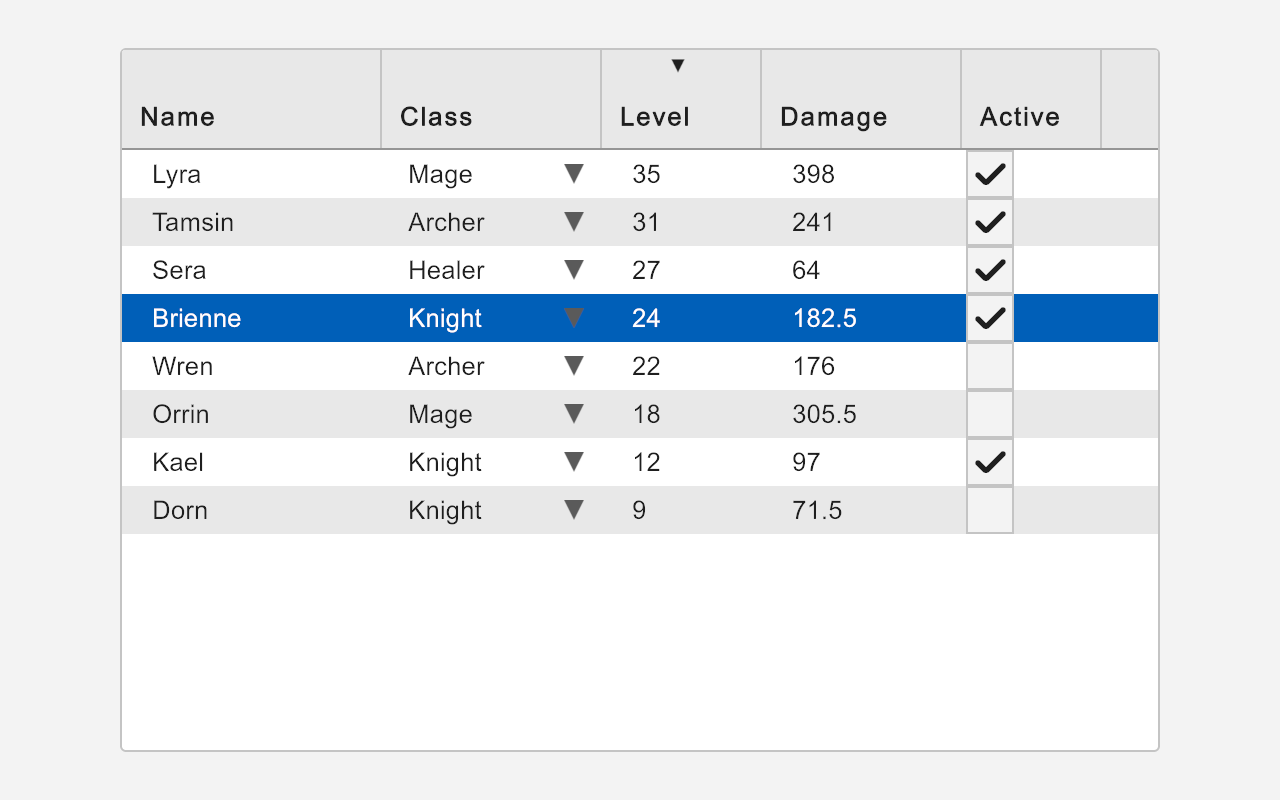
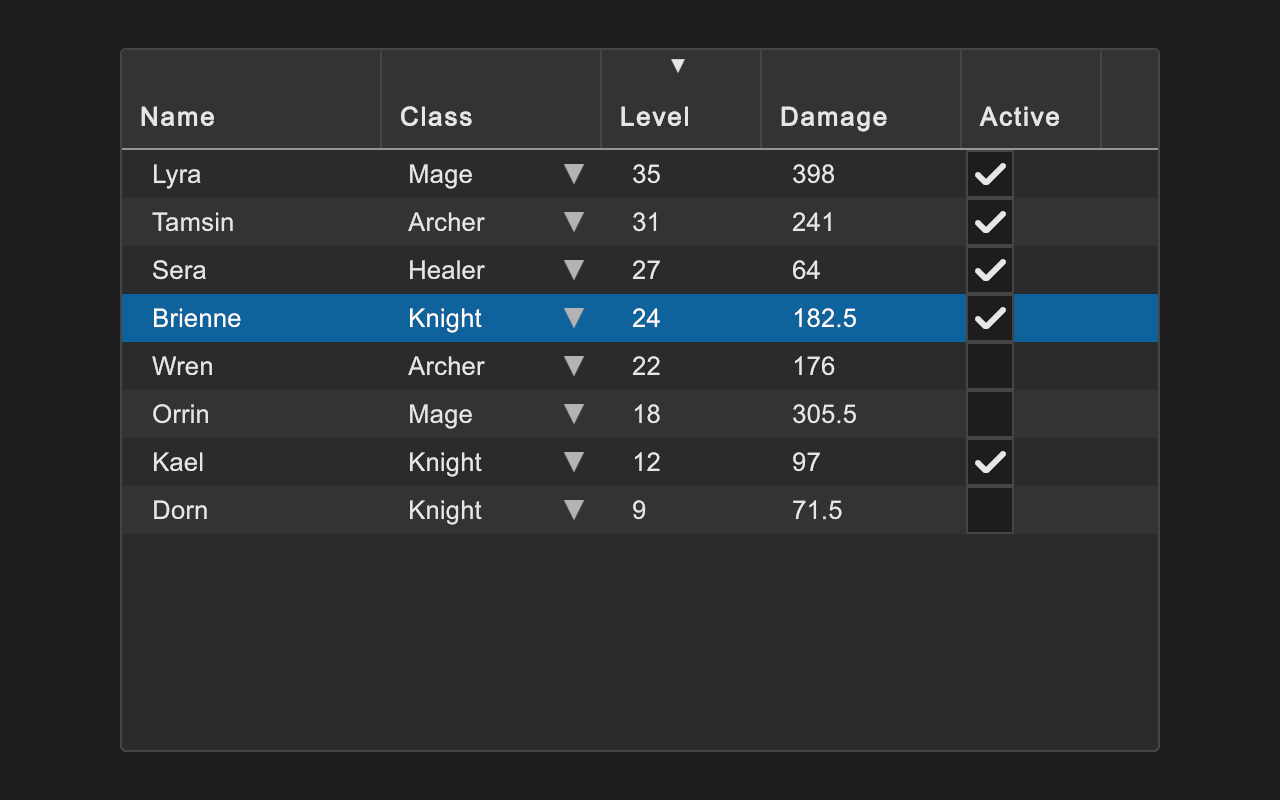
ビデオチュートリアル: Data grid。すべてのビデオ: Video tutorials。
<tb:DataGrid
    name="units"
    selection-mode="Multiple"
    style="height: 250px;">
    <tb:DataGridColumn header="Name" binding-path="Name" width="130" />
    <tb:DataGridColumn header="Level" binding-path="Level" width="70" />
    <tb:DataGridColumn header="Class" binding-path="Class" width="100" />
    <tb:DataGridColumn
        header="Action"
        cell-type="Button"
        button-text="Heal"
        width="70"
        sortable="false" />
</tb:DataGrid>
var grid = root.Q<DataGrid>("units");
grid.ItemsSource = units;   // a List<Unit>; the edits write to the items
grid.CellValueChanged += (i, column, old, now) =>
    Debug.Log($"{units[i].Name}: {column.Header} {old} to {now}");
grid.CellClicked += (i, column) =>
    grid.SetValue(i, grid.GetColumn("Health")!, 100f);
grid.SetFilter("Level", level => (int)level! >= 10);
grid.SearchText = "ash";
GUIUtility.systemCopyBuffer = grid.ToCsv(selectedOnly: true);
チェックボックスの列、ページボタン付きの 25 行ごとのページ、フッター行を持つグリッド:
<tb:DataGrid
    name="units"
    selection-column="true"
    page-size="25"
    show-pagination="true"
    show-footer="true">
    <tb:DataGridColumn
        header="Name"
        binding-path="Name"
        width="130"
        can-hide="false"
        footer-text="Total" />
    <tb:DataGridColumn
        header="Level"
        binding-path="Level"
        width="70"
        footer-text="Avg " />
    <tb:DataGridColumn
        header="Notes"
        binding-path="Notes"
        width="200"
        visible="false" />
</tb:DataGrid>
grid.SetFooter("Level", rows =>
    rows.Count == 0 ? ""
        : rows.Average(i => units[i].Level).ToString("F1"));
columnsButton.clicked += () =>
    grid.ShowColumnMenu(
        new Vector2(columnsButton.worldBound.xMin,
            columnsButton.worldBound.yMax));
grid.VisibleColumnsChanged += () =>
    PlayerPrefs.SetString("columns",
        string.Join(",", grid.VisibleColumns));
grid.SetVisibleColumns(
    PlayerPrefs.GetString("columns", "Name,Level").Split(','));
| メンバー | 説明 |
|---|---|
DataGridColumn.Header (header)、BindingPath (binding-path)、Width (width, 100)、Sortable (sortable, true) |
ヘッダーのテキスト、アイテムの public フィールドまたはプロパティ (値のない列では空)、開始時の幅、ヘッダークリックによるソート。 |
DataGridColumn.CellType (cell-type) |
DataGridCellType: Auto (既定) は、メンバーの型からエディターを選びます: bool には Toggle、int と long には Integer、float、double、decimal には Float、enum か Choices を持つ string には Dropdown、string には Text、float[]、List<float>、その他の float のリストには Sparkline、それ以外の型には Label。Button は CellClicked を送ります。Sparkline のセルは値の Sparkline を描き、編集はできません。 |
DataGridColumn.ReadOnly (read-only)、FormatString (format-string)、Choices (choices)、ButtonText (button-text)、SparklineType (sparkline-type) |
エディターの代わりにラベル。ラベルの数値または日付の書式。string のドロップダウンのカンマ区切りリスト。ボタンのテキスト (空なら値を表示)。Sparkline のセルの Line (既定)、Bar、WinLoss。 |
DataGridColumn.Visible (visible, true)、CanHide (can-hide, true) |
列が表示されます。CanHide がオフの列は、列メニューに入りません。 |
DataGridColumn.FooterText (footer-text) |
列のフッターセルのテキスト。ShowFooter の前に設定するか、Refresh() を呼びます。 |
DataGridColumn.Name、Member、ValueType、CanWrite、ResolvedCellType、FormatValue |
バインディングパスまたはヘッダー、グリッドがアイテムの型を持ったあとのメンバー、使用中のエディター。public のセッターがないメンバーはラベルになります。 |
ItemsSource、ItemType、Refresh |
アイテム (IList)。構造体のアイテムはリストに書き戻されます。コードがアイテムを加える、取り除く、変更するあとに Refresh() を呼びます。 |
Columns、AddColumn、RemoveColumn、GetColumn、AutoColumns (auto-columns, true) |
宣言された順の列。列のないグリッドは、public のフィールドとプロパティごとに 1 列を加えます。別の型のアイテムはそれらを置き換えますが、コードか UXML が加えた列は置き換えません。 |
SetCellRenderer(column, (index, item) => element) |
列のセルを自分のコードで作ります。グリッドは行をバインドするたびにこれを呼びます。 |
GetValue、SetValue |
ソースのインデックスでセルを読み書きします。SetValue はテキストと数値をメンバーの型に変換し、変換できないとき、またはセッターが例外を投げたとき (グリッドはその例外をログに出します) は false を返します。 |
ReadOnly (read-only) |
すべてのセルがラベルを表示します。トグルは無効です。ボタンは動きます。 |
AllowSorting (allow-sorting)、SortByColumn、ClearSort |
ヘッダーのクリックでソートします。Shift+クリックで列をソートに加えます。ソートは安定です。null が先頭に来て、数値と日付は値でソートされ、float のリストは最後の値でソートされ、テキストは大文字小文字を区別せず A から Z に並びます。 |
SetFilter、ClearFilter、ClearFilters、SearchText、ShownIndices |
列ごとに 1 つのフィルターと、大文字小文字を区別せずテキストを含むセルのテキストを持つ行を表示する検索。検索は、表示されている列だけを読みます。ShownIndices は、表示された行のソースのインデックスを、表示順で返します。 |
SelectionMode (selection-mode, Multiple)、SelectedIndices、SelectedItems、SetSelection、ClearSelection、SelectionChanged |
ソースのインデックスによる選択。ソートのあとも同じアイテムに残ります。選択された行を隠すフィルターは、それを選択から外します。 |
ItemsChosen |
行のダブルクリックか Enter。選択されたアイテムを渡します。 |
CellValueChanged、CellClicked |
値を変えた編集または SetValue。ボタンのクリック。どちらもソースのインデックスと列を渡します。 |
AllowColumnResize (allow-column-resize)、AllowColumnReorder (allow-column-reorder)、RowHeight (row-height, 24) |
ヘッダーの端のドラッグ、ヘッダーのドラッグ、固定の行の高さ。 |
GroupBy (group-by)、Groups、SetGroupExpanded、IsGroupExpanded、SetAllGroupsExpanded |
表示された行を 1 つの列の値でグループ化し、グループごとにヘッダー行 ("Class: Mage (3)") を付けます。グループは値でソートされ、その列のソートの方向に従います。行はグループ内でソートを保ちます。Groups は、値のヘッダーテキストを表示順で返します。 |
AllowColumnHide (allow-column-hide, true)、ShowColumnMenu(position) |
ヘッダーの右クリックで列メニューを表示します: 列ごとに 1 つのチェック項目。ShowColumnMenu は、独自のボタン用に、パネル上の位置にそれを表示します。 |
VisibleColumns、SetVisibleColumns(names)、VisibleColumnsChanged |
表示される列の名前を、表示順で。SetVisibleColumns はこれらの列を表示し、ほかを隠します。イベントは、列が表示または非表示になるたびに来ます。 |
SelectionColumn (selection-column) |
行ごとのチェックボックスを持つ最初の列と、表示されたすべての行用のヘッダーのチェックボックスを加えます。 |
PageSize (page-size, 0)、Page、PageCount、PageChanged |
1 ページの行数。0 ならすべての行を表示します。Page は 1 から始まり、PageCount に丸められます。PageChanged は新しいページを渡します。 |
ShowPagination (show-pagination)、Pagination |
PageSize が 0 を超える間、グリッドの下にページボタンを表示します。Pagination は、その Pagination コントロールで、SiblingCount などの設定に使います。 |
FilteredIndices |
すべてのページの行のソースのインデックスを、表示順で。ページがなければ ShownIndices と同じです。 |
ShowFooter (show-footer)、SetFooter(column, rows => text) |
列ごとに 1 つのセルを持つフッター行を表示します。セルは FooterText を表示し、続いてコールバックのテキストを表示します。コールバックは FilteredIndices を受け取ります。null で取り除きます。 |
ToCsv(selectedOnly) |
表示された行または選択された行の RFC 4180 の CSV。表示された行と列の順で、数値は不変カルチャです。float のリストは "3,5,4" のように 1 つのセルです。ページがある場合は、すべてのページの行を含みます。メンバーのない列、隠れた列、グループのヘッダーは除かれます。 |
View |
ネイティブの MultiColumnListView。グリッドがラップしない設定用です。 |
- セッターが拒否した編集は、例外をログに出し、セルはアイテムの値を再び表示します。
- UI Builder では、アイテムのないグリッドは、破線の輪郭の中に 3 つのサンプル行を表示します。UXML ファイルの列は、そのヘッダーと "Name 1" のような行番号を表示します。サンプルは Play モードやビルドでは表示されず、UI Builder は UXML ファイルに保存しません。
- 数値に対する "five" のように、変換できないテキストは、ログなしで
SetValueから false を返します。 - グループのヘッダーをクリックすると、グループが折りたたまれるか展開されます。ヘッダー行は選択に入らず、
ShownIndicesからも除かれます。 - グループ列の編集は、行を新しいグループに動かします。
列メニュー
- ヘッダーを右クリックすると、列ごとに 1 つの項目を持つメニューが表示されます。チェックマークは、その列が表示されていることを示します。項目をクリックすると、列が表示または非表示になり、メニューが閉じます。
- 表示されている最後の列は項目が無効になるので、グリッドには常に 1 つの列があります。
- 隠れた列は、フィルターとソートを保ちます。検索と CSV はそれを除きます。
VisibleColumnsは、表示順の名前を持ちます。SetVisibleColumnsは、どの列を表示するかを変え、順序は変えません。- ヘッダーにはキーボードフォーカスがありません。キーボードとゲームパッドのユーザーには、
ShowColumnMenuを呼ぶボタンを加えます。メニューでは矢印キーと Submit が動きます。
選択列
- チェックボックスは、グリッドの選択を表示し、変更します。
SelectedIndices、SetSelection、SelectionChangedは従来どおりに動き、行のクリックは今でも選択します。 - ヘッダーのボックスは、表示されたすべての行を選択するか、何も選択しません。表示された行の一部が選択されているときは、混在状態を表示します。
selection-mode="Single"では、行のボックスはその行だけを選択し、ヘッダーのボックスは無効です。Noneでは、ボックスは何もしません。- この列は
ColumnsにもVisibleColumnsにも入らず、CSV にも入りません。
ページ
- フィルターとソートが先に行われ、そのあとグリッドが行をページに分けます。ソートかフィルターは、そのページがまだ存在すればページ番号を保ち、なければ最後のページに移ります。
ShownIndicesは現在のページの行を持ちます。FilteredIndicesとToCsv()はすべてのページの行を持ちます。ToCsv(selectedOnly: true)は選択された行を持ちます。- 選択は現在のページの行だけを保ちます。ページが変わると、古いページの行が選択から外れ、
SelectionChangedが送られます。選択列のヘッダーのボックスは、現在のページの行を選択します。 - グループがあるとき、ページはグループ順に数えた
PageSize個のアイテムを保ちます。ヘッダー行は数えません。ページの終わりをまたぐグループは、両方のページにヘッダーを表示し、グループ全体の数を示します。 - 折りたたまれたグループはページ内の場所を保つので、折りたたみでページ数は変わりません。そのため、ページがヘッダーだけを表示することがあります。
Groupsはすべてのページのグループを持ちます。
フッター
- フッター行は行の下にとどまります。上下にはスクロールしません。そのセルは、列の幅、列の順序、水平スクロールに従います。
- グリッドは、フィルター、ソート、グループの折りたたみ、ページの変更、編集のあとに、
SetFooterのコールバックを呼びます。コードがアイテムを変更したあとにはRefresh()を呼びます。 - コールバックは、折りたたまれたグループの行を除く、すべてのページの行を受け取ります。現在のページの行には、コールバックの中で
ShownIndicesを読みます。
ヒント:
- 合計、個数、平均には 1 行で書きます:
grid.SetFooter("Health", rows => rows.Sum(i => units[i].Health).ToString("F0"))。 - 行を名付ける列には
can-hide="false"を設定すると、ユーザーはそれを隠せません。 - ユーザーの列を保つには、
VisibleColumnsChangedハンドラーでVisibleColumnsを保存し、開始時にその名前をSetVisibleColumnsに渡します。 - ユーザーがページごとに読むリストには、ページを使います。行は仮想化されているので、ページのない長いリストも高速です。
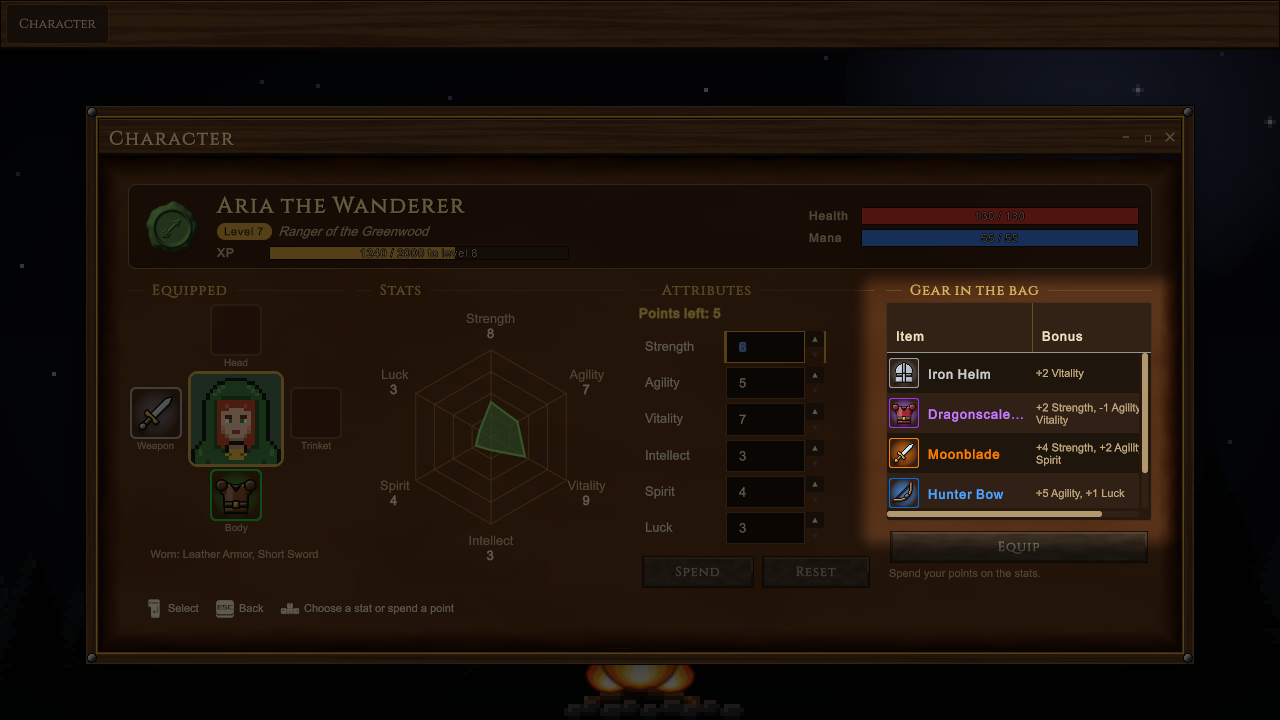
サンプルでの使われ方
スタイル
| クラス | 要素 |
|---|---|
tb-data-grid |
グリッド (広がる。サーフェスの背景と枠線)。ReadOnly で tb-data-grid--read-only が加わります。 |
tb-data-grid__view |
ネイティブの MultiColumnListView。グリッドは、そのヘッダー (surface-alt、太字のテキスト)、行 (surface、奇数行は surface-alt、ポインターの下は surface-hover、選択時はアクセント)、ソートの矢印に色を付けます。 |
tb-data-grid__cell |
セル。フィールドのマージンなしで、1 つのエディター、ラベル、ボタンを保ちます。エディターは、ポインターかフォーカスがその上にあるまで、フラットです。 |
tb-data-grid__cell-label |
ラベルセルのテキスト (省略記号)。 |
tb-data-grid__group |
グループのヘッダー行のラベル。行を埋めます: --tb-color-surface-alt の背景、太字のテキスト、ホバー時は --tb-color-surface-hover。 |
tb-data-grid__select、tb-data-grid__select-all |
選択列の、行とヘッダーのチェックボックス: マージンのないネイティブの Toggle 要素。 |
tb-data-grid__footer |
フッター: --tb-color-surface-alt の背景と上の枠線。行を切り取ります。 |
tb-data-grid__footer-row |
フッターのセルの行 (高さは最小 24 px)。 |
tb-data-grid__footer-cell |
フッターのセル。Label: 太字のテキスト、省略記号。グリッドが幅を設定します。 |
tb-data-grid__pagination |
組み込みの Pagination: 中央揃えで、上に枠線があります。 |
ページボタンを右に置き、フッターのテキストを通常の太さにするには:
.tb-data-grid__pagination { justify-content: flex-end; }
.tb-data-grid__footer-cell { -unity-font-style: normal; }