
このページは翻訳です。サポートと動画チュートリアルは主に英語で提供しており、英語版のページが正式な内容です。 英語版

 Dialog
 は、独自のコンテンツを持つモーダルダイアログです。タイトル、説明、任意のコントロール、ボタンを並べたフッターを備えます。フォーム、設定ページ、メッセージだけでは足りない選択に使います。標準ボタンのメッセージには MessageBox を使います。
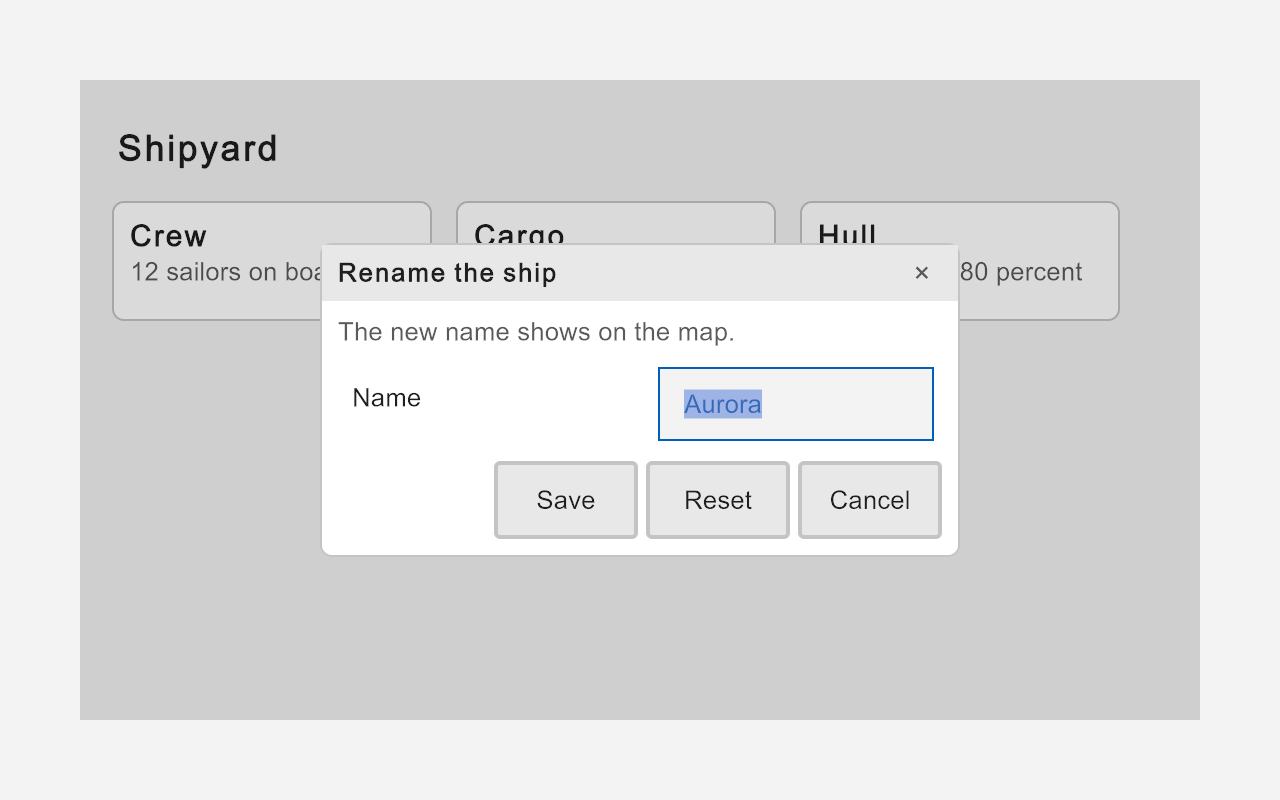
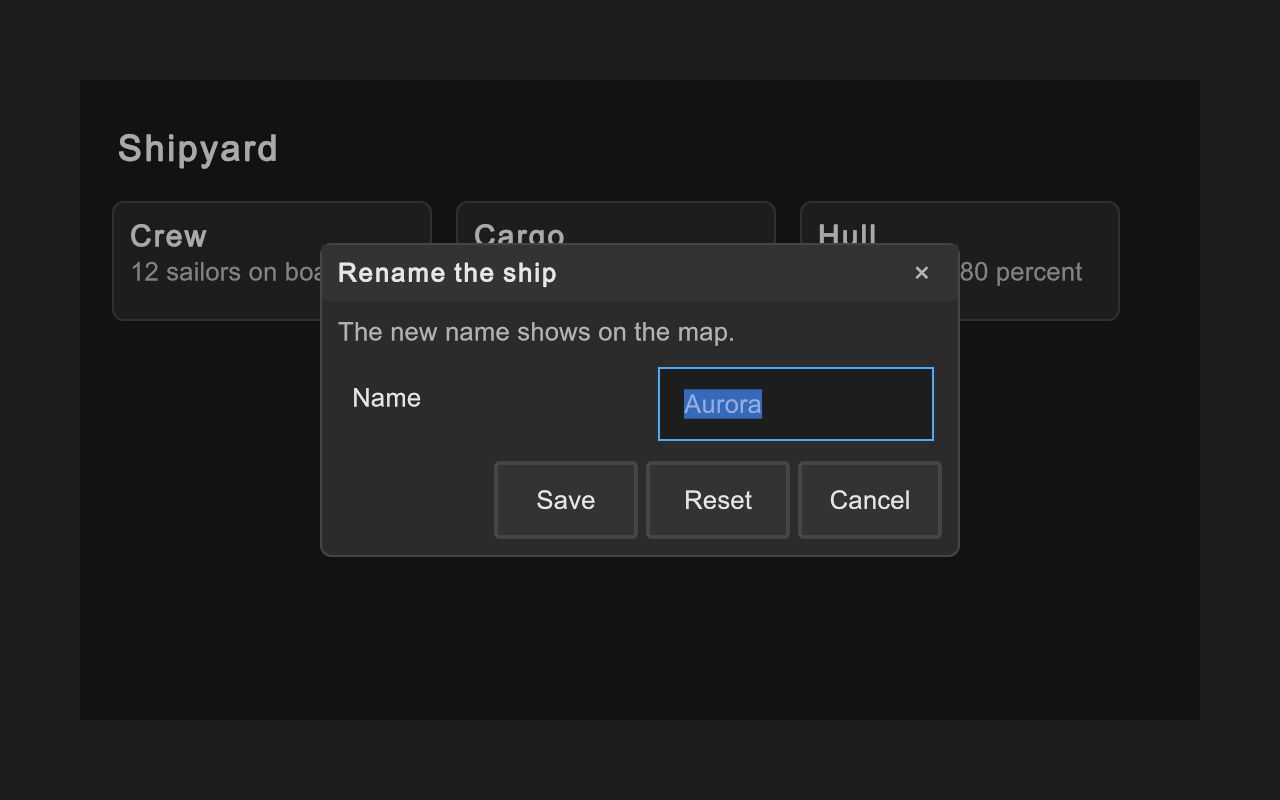
UXML でダイアログを追加する方法です。
- ウィンドウまたはワークスペースの UXML でダイアログを宣言します。コンテンツは子要素として中に置きます。
- フッターのボタンは、クラス
tb-dialog__footerを持つ子要素に置きます。各ボタンにnameを付けます。この名前がダイアログの結果になります。 - コードでダイアログを見つけ、ボタンから
ShowAsyncを呼びます。
<tb:Dialog
    name="renameDialog"
    title="Rename"
    description="Type the new name of the layout.">
    <ui:TextField name="layoutName" label="Name" />
    <ui:VisualElement class="tb-dialog__footer">
        <ui:Button name="cancel" text="Cancel" />
        <ui:Button
            name="rename"
            text="Rename"
            class="tb-dialog__button--default" />
    </ui:VisualElement>
</tb:Dialog>
var dialog = root.Q<Dialog>("renameDialog");
root.Q<Button>("showRename").clicked += async () =>
{
    if (await dialog.ShowAsync() == "rename")
        Rename(dialog.Q<TextField>("layoutName").value);
};
コードでダイアログを作る方法です。
var dialog = new Dialog
{
    Title = "Rename",
    Description = "Type the new name of the layout."
};
var name = new TextField("Name");
dialog.Add(name);
dialog.AddButton("Cancel", "cancel");
dialog.AddButton("Rename", "rename")
    .AddToClassList(Dialog.DEFAULT_BUTTON_CLASS);
if (await dialog.ShowAsync(workspace) == "rename") Rename(name.value);
| メンバー | 説明 |
|---|---|
Title (title) |
タイトルのテキストです。タイトルが空で、Closable が false のとき、ヘッダーは隠れます。 |
Description (description) |
タイトルの下にある、ダイアログの目的を伝えるテキストです。空 (既定) なら、テキストは表示されません。 |
CloseOnEscape (close-on-escape) |
Escape とゲームパッドのキャンセルボタンで、ダイアログを閉じます。既定でオンです。 |
CloseOnOutsideClick (close-on-outside-click) |
暗くしたオーバーレイのクリックで、ダイアログを閉じます。既定でオンです。 |
Closable (closable) |
ヘッダーに "×" ボタンを表示します。既定でオンです。 |
Glass (glass) |
パネルがすりガラスになり、背後のウィンドウをぼかして、テーマのフロスト (--tb-color-glass-dialog、既定ではクリア) を持ちます。既定ではオフです。 |
GlassOverlay (glass-overlay) |
オーバーレイがすりガラスになり、パネルの背後のワークスペース全体をぼかします。単独で、またはパネルもすりガラスにする Glass と一緒に使います。既定ではオフです。 |
Footer |
コンテンツの下の行です。任意のコントロールを追加できます。名前のある Button を置くと、その名前を結果としてダイアログを閉じます。空の間は、フッターが隠れます。 |
AddButton(text, result) |
result を結果としてダイアログを閉じるフッターボタンを追加し、そのボタンを返します。 |
ShowAsync(anchor) |
anchor のワークスペース、またはそのドキュメントの上にダイアログを表示します。階層内にあるダイアログには、アンカーは不要です。ダイアログが閉じると、結果とともにタスクが完了します。 |
Close(result) |
コードからダイアログを閉じます。既定の結果は Dialog.DISMISSED です。 |
IsOpen、Opened、Closed |
状態とそのイベントです。Closed は結果を持ちます。 |
Dialog.DISMISSED |
Escape、閉じるボタン、オーバーレイのクリックの結果で、空の文字列です。 |
- コンテンツの最初のコントロールがフォーカスを受け取ります。コンテンツにコントロールがなければ、最初のフッターボタンが受け取ります。
- Tab と方向キーは、ダイアログ内に留まります。開いている間、ワークスペースのショートカットは何もしません。
- コンテンツが余白より高いと、スクロールします。ヘッダーとフッターは表示されたままです。
- ダイアログから別のダイアログを開けます。新しいダイアログは最初のものの上に表示されます。閉じると、フォーカスは開いたコントロールに戻ります。
- 名前のないフッターボタンは、ダイアログを閉じません。"Apply" のような操作に使います。
- 閉じ始めた時点で、終了アニメーションが終わる前にタスクが完了します。別のコードがダイアログを削除した場合、タスクは
Dialog.DISMISSEDで完了します。 - UXML で宣言したダイアログは、
ShowAsyncまで隠れたままです。表示中はワークスペースに移動し、そのあと元の位置に戻ります。 - ダイアログは、
MessageBoxと同じく、UXML 上の位置、またはアンカーの上にある、最も近いtb-style-scopeのクラスを引き継ぎます。
ヒントです。
- ユーザーがフッターのボタンで答えなければならないダイアログでは、
CloseOnEscape、CloseOnOutsideClick、Closableをオフにします。 - 主な操作のボタンには、クラス
tb-dialog__button--defaultを追加します。アクセントカラーになります。 ShowAsyncには、ダイアログを開くボタンをアンカーとして渡します。ダイアログは、そのボタンのワークスペースを覆います。- ダイアログ内の
TextFieldで Escape を押すと、まずそのフィールドの編集がキャンセルされます。次の Escape で、ダイアログが閉じます。
スタイル
| クラス | 要素 |
|---|---|
tb-dialog |
オーバーレイです。ワークスペースを埋め、--tb-color-overlay を使います。 |
tb-dialog__panel |
ダイアログのパネルです。幅は最低 320 px、最大でワークスペースの 90% で、--tb-color-surface の上にあります。 |
tb-dialog__header |
タイトルと閉じるボタンの行で、--tb-color-surface-alt の上にあります。 |
tb-dialog__title、tb-dialog__close |
太字のタイトルと、"×" ボタン (20 px) です。 |
tb-dialog__description |
ヘッダーの下のテキストで、--tb-color-text-muted です。 |
tb-dialog__body、tb-dialog__content |
コンテンツの ScrollView と、その中でコントロールを保持する要素です。パディングは --tb-spacing-md です。 |
tb-dialog__footer |
ボタンの行で、右揃えです。 |
tb-dialog__button |
フッターのボタンです。tb-dialog__button--default でアクセントカラーになります。 |
tb-dialog--hidden |
不透明度 0 で、パネルのスケールは 0.92 です。表示アニメーションの開始と、終了アニメーションの終わりです。 |
tb-dialog--anim-in、--anim-out |
オーバーレイとパネルのトランジションで、--tb-animation-duration-fast と、表示または終了のイージングを使います。 |
tb-dialog--glass、tb-dialog--glass-overlay |
Glass または GlassOverlay を持つダイアログのオーバーレイです。 |
tb-modal |
ダイアログが開いている間、オーバーレイにも付きます。 |
すべてのダイアログを広くし、ボタンを左に寄せるには、次のようにします。
.tb-dialog__panel { min-width: 480px; }
.tb-dialog__footer { justify-content: flex-start; }
DialogDemo シーンでは、フッターつきの名前変更フォーム、船を変える答えを持つゲームのイベント、独自の見た目を見られます。