
このページは翻訳です。サポートと動画チュートリアルは主に英語で提供しており、英語版のページが正式な内容です。 英語版

 Drawer
 は、ワークスペースの端からスライドして入るパネルです。ユーザーが開閉するメニュー、フィルターのリスト、インスペクター、詳細ビューに使います。Bottom か Top 側のドロワーはシートです。パネルには、タイトル、説明、閉じるボタン、内容、フッターがあります。ハンドルがあると、ユーザーはドロワーをドラッグして、サイズを変えたり閉じたりします。
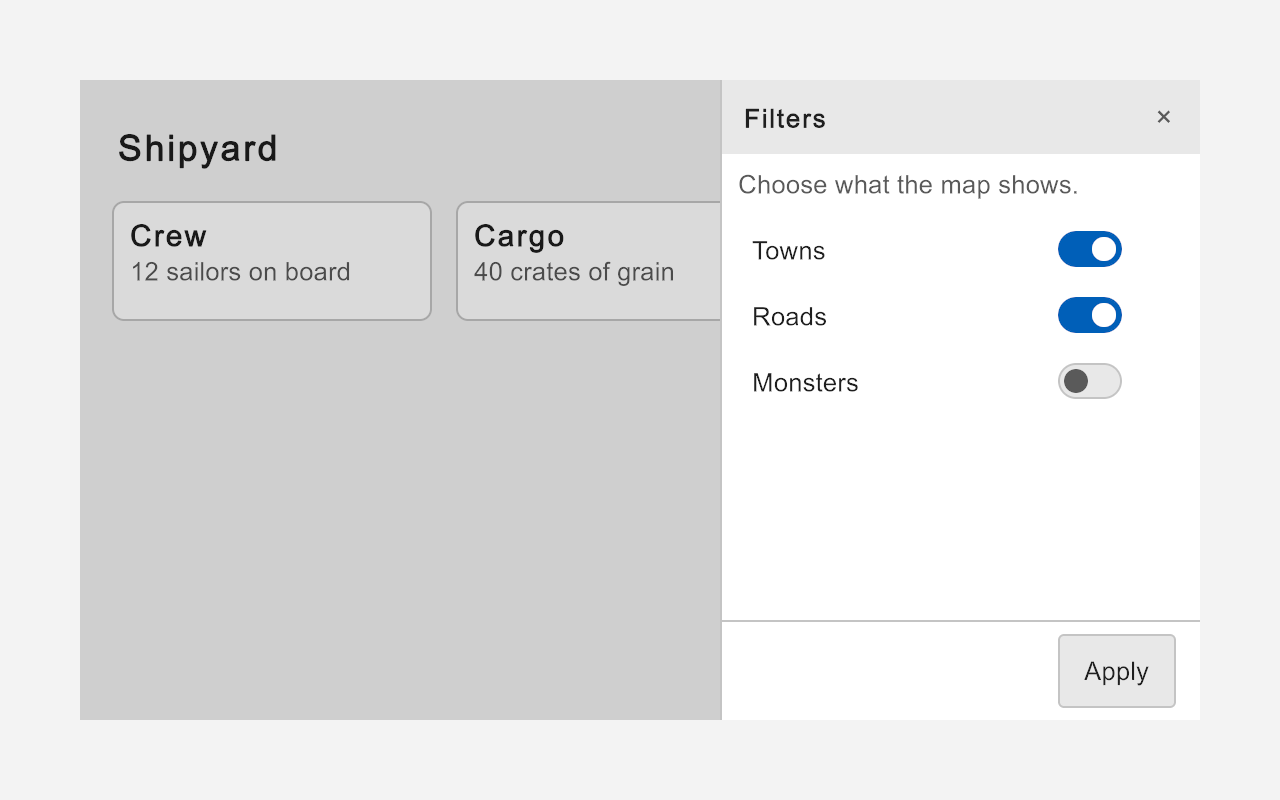
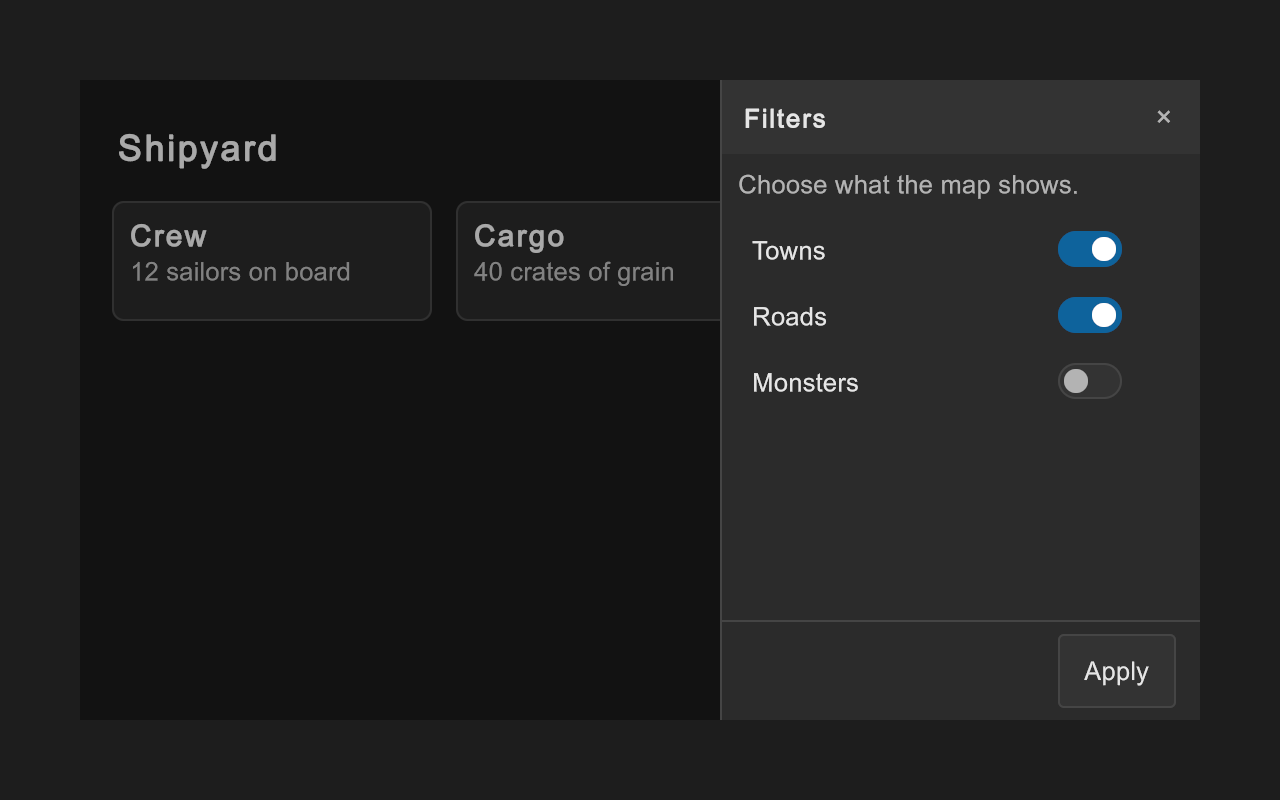
UXML でドロワーを追加するには:
- ウィンドウかワークスペースの UXML にドロワーを宣言します。内容は子要素として入れます。
- フッターのコントロールは、クラス
tb-drawer__footerを持つ子要素に入れます。 - コードでドロワーを見つけ、ボタンから
Openを呼びます。
<tb:Drawer
    name="filters"
    title="Filters"
    description="Pick what the list shows."
    side="Right"
    size="280">
    <ui:Toggle label="Only favorites" />
    <ui:TextField label="Name" />
    <ui:VisualElement class="tb-drawer__footer">
        <ui:Button name="apply" text="Apply" />
    </ui:VisualElement>
</tb:Drawer>
var drawer = root.Q<Drawer>("filters");
root.Q<Button>("showFilters").clicked += () => drawer.Open();
root.Q<Button>("apply").clicked += drawer.Close;
drawer.Closed += () => Debug.Log("Filters closed");
コードでドロワーを作るには:
var drawer = new Drawer
{
    Title = "Inventory",
    Side = DrawerSide.Bottom
};
drawer.Add(new Label("12 items"));
drawer.Open(workspace); // the anchor: the workspace, or an element in it
ユーザーが半分の高さと全体の高さの間でドラッグできる下部のシートを作るには:
<tb:Drawer
    name="inventory"
    title="Inventory"
    side="Bottom"
    show-handle="true"
    snap-points="0.5,1" />
var sheet = new Drawer
{
    Title = "Inventory",
    Side = DrawerSide.Bottom,
    ShowHandle = true
};
sheet.SnapPoints = new List<float> { 0.5f, 1f };
sheet.Footer.Add(new Button(sheet.Close) { text = "Done" });
sheet.Open(workspace);
sheet.SnapIndex = 1; // full height
| メンバー | 説明 |
|---|---|
Title (title) |
タイトルのテキストです。タイトルが空で Closable が false なら、ヘッダーは隠れます。 |
Description (description) |
ヘッダーの下のテキストで、ドロワーの用途を伝えます。空 (既定) なら、テキストは表示されません。 |
Side (side) |
Left (既定)、Right、Top、Bottom です。クラス tb-drawer--left、--right、--top、--bottom を設定します。 |
Size (size) |
左右のドロワーの幅、または上下のドロワーの高さで、ピクセルです。0 (既定) は USS のサイズを使います。幅 320 px、または高さ 40% です。SnapPoints がこれを置き換えます。スナップポイントがないときは、ハンドルのドラッグが設定します。 |
ShowHandle (show-handle) |
パネルの内側の端にドラッグ用のハンドルを表示します。ユーザーはハンドルかヘッダーをドラッグして、サイズを変えたりドロワーを閉じたりします。既定はオフです。 |
SnapPoints (snap-points) |
ドロワーが止まるサイズで、ワークスペースのサイズに対する割合を小さい順に並べます。たとえば 0.5,1 です。空 (既定) では、ユーザーは好きなサイズにドラッグできます。 |
SnapIndex (snap-index) |
ドロワーが今いるスナップポイントです。Open は最初のサイズにこれを使います。既定は 0 です。 |
AnimationDuration (animation-duration) |
ハンドルをドラッグした後、最も近いスナップポイントへスライドする時間で、ミリ秒です。既定は 180 です。0 なら、すぐにスナップポイントに移ります。 |
AnimationEasing (animation-easing) |
スナップポイントへのスライドの曲線で、イージングカーブの 1 つです。既定は OutCubic です。OutBack や OutElastic では、パネルはスナップポイントを越えてから戻ります。 |
Footer |
内容の下の行です。好きなコントロールを追加します。パネルの末尾に残り、空の間は隠れます。Open の前に入れます。 |
Modal (modal) |
true (既定) では、暗いオーバーレイがポインターとキーを取ります。false では、パネルだけが取ります。 |
CloseOnOutsideClick (close-on-outside-click) |
暗いオーバーレイを押すと、モーダルなドロワーが閉じます。既定はオンです。 |
Closable (closable) |
ヘッダーに "×" ボタンを表示します。既定はオンです。 |
Open(anchor) |
anchor のワークスペース、またはそのドキュメントの上に、ドロワーをスライドして入れます。階層内のドロワーにはアンカーは要りません。内容の最初のコントロールがフォーカスを取ります。 |
Close()、Toggle(anchor) |
ドロワーをスライドして出すか、状態を切り替えます。 |
IsOpen、Opened、Closed |
状態とそのイベントです。Closed は閉じ始めるとき、終了のアニメーションが終わる前に発生します。 |
Panel |
スライドする要素です。ヘッダー、説明、内容、フッターを含みます。 |
- Escape、ゲームパッドのキャンセルボタン、閉じるボタン、外側の押下で、モーダルなドロワーが閉じます。
ShowHandleがあると、ハンドルかヘッダーのドラッグが、パネルの端を動かします。離すと、ドロワーは短いアニメーションで最も近いスナップポイントにスライドします。スナップポイントがないときは、離した位置のサイズを保ち、Sizeがそのサイズになります。- スナップポイントがないとき、ドラッグはワークスペースの 4 分の 1 (押したときのサイズがそれより小さければ、そのサイズ) から、ワークスペース全体までです。
- 最小サイズの半分より小さくなるドラッグは、ドロワーを閉じます。
- ハンドルかヘッダーをドラッグしている間、ガイドが表示されます。スナップポイントごとにホストの端のしるし、離すとドロワーが閉じる位置の赤いしるし、離すと移るスナップポイントの明るいしるしです。閉じるしるしを越えると、パネルが薄くなり、ヒント "Release to close" が表示されます。ガイドはクラスを使うので、ゲームは USS でスタイルを変えられます。
- スナップポイントが 2 つ以上あると、ハンドルがフォーカスを取ります。矢印キーとゲームパッドのスティックで、次のスナップポイントに移ります。ドロワーの端から離れる方向は、大きくなります。
- ドロワーは別のドロワーを開けます。新しいほうが最初のものの上に表示されます。Escape は一番上のものを閉じ、フォーカスはそれを開いたコントロールに戻ります。
- Tab と矢印キーは、モーダルなドロワーの中にとどまります。ワークスペースのショートカットは、開いている間何もしません。
Modalが false のドロワーでは、ユーザーは隣のウィンドウを操作できます。外側の押下では閉じないので、閉じるボタンを付けるか、コードから閉じます。- UXML で宣言したドロワーは、
Openまで隠れています。開いている間はワークスペースに移動し、その後、元の場所に戻ります。 - ドロワーは、
MessageBoxと同じく、UXML の場所の上、またはアンカーの上にある、最も近いtb-style-scopeのクラスを取ります。 - ワークスペースに
AnimationsEnabledがあると、ドロワーはスライドします。アニメーションがなければ、すぐに表示され、すぐに隠れます。
ヒント:
- 長いラベルが収まる必要のあるサイドメニューには、
Sizeを使います。テーマ内のすべてのドロワーのサイズを決めるには、USS のルール.tb-drawer__panelを使います。 size="200"の下部のシートは、タッチキーボードのヒント、共有リスト、選択した項目の詳細に向いています。- 半分の高さで開き、ユーザーが全体の高さまで引っ張るシートには、
show-handle="true"とともにsnap-points="0.5,1"を使います。 ShowHandleのないドロワーは、ドラッグでは動きません。モーダルでないドロワーをポインターで閉じる方法があるように、閉じるボタンを残します。- ドロワーは、画面全体ではなく、アンカーのワークスペースを覆います。画面全体を覆うドロワーには、ドキュメントのルートなど、ワークスペースの外にあるアンカーを
Openに渡します。 - ドロワー内の
TextFieldでの Escape は、まずそのフィールドの編集を取り消します。次の Escape がドロワーを閉じます。
スタイル
| クラス | 要素 |
|---|---|
tb-drawer |
オーバーレイです。ワークスペースを埋め、--tb-color-overlay を使います。 |
tb-drawer--left、--right、--top、--bottom |
側です。オーバーレイの flex の方向と、パネルの枠線を決めます。 |
tb-drawer--non-modal |
Modal が false のドロワーです。オーバーレイは透明で、ポインターを通します。 |
tb-drawer__panel |
スライドするパネルです。左右は幅 320 px、上下は高さ 40% です。Size がインラインの幅か高さを設定します。 |
tb-drawer__header |
タイトルと閉じるボタンの行で、--tb-color-surface-alt の上にあります。 |
tb-drawer__title、tb-drawer__close |
太字のタイトルと、"×" ボタンです (20 px)。 |
tb-drawer__description |
ヘッダーの下のテキストで、--tb-color-text-muted です。 |
tb-drawer__body |
内容で、--tb-spacing-md の余白があります。 |
tb-drawer__footer |
内容の下の行で、右揃えです。コントロールがフッターに入る UXML の子のクラスでもあります。 |
tb-drawer__handle、tb-drawer__handle-bar |
パネルの内側の端でドラッグを受ける領域と、その中の小さな棒です。 |
tb-drawer--dragging |
ハンドルかヘッダーをドラッグしている間のオーバーレイに付きます。ガイドが表示されます。 |
tb-drawer--closing |
ドラッグが閉じる位置を越えている間のオーバーレイに付きます。パネルが薄くなり、ヒントが表示されます。 |
tb-drawer__guides、tb-drawer__mark |
ドラッグ用のパネルの上のレイヤーと、その中のスナップポイントごとのしるしです。tb-drawer__mark--close が閉じる位置、tb-drawer__mark--target が離したときのスナップポイントです。 |
tb-drawer__close-hint |
"Release to close" のヒントです。テキストは ToolboxText の tb.release-to-close のテキストです。 |
tb-drawer--with-handle |
ShowHandle のあるドロワーです。左右のパネルには、ハンドル用に 12 px の余白が付きます。 |
tb-drawer--hidden |
不透明度 0 で、パネルは translate で端の外に出ています。開くアニメーションの始まりと、閉じるアニメーションの終わりです。 |
tb-drawer--anim-in、--anim-out |
オーバーレイとパネルの opacity と translate のトランジションです。--tb-animation-duration-fast と、入りまたは出のイージングを使います。 |
tb-modal |
モーダルなドロワーが開いている間だけ、オーバーレイにも付きます。 |
すべてのドロワーを広くして遅くするには:
.tb-drawer__panel { width: 420px; }
.tb-drawer--anim-in,
.tb-drawer--anim-in > .tb-drawer__panel {
    transition-duration: 400ms;
}
DrawerDemo シーンは、ワークスペースの各側からのドロワーを示します。既定の設定の貨物室、フッターに Done ボタンのある設定、上からのメッセージトレイ、ハンドルとスナップポイントのあるクルーのシートです。
ハンドルには、テーマのつかむカーソルが表示されます。カーソルを参照してください。