
このページは翻訳です。サポートと動画チュートリアルは主に英語で提供しており、英語版のページが正式な内容です。 英語版

 FlipView
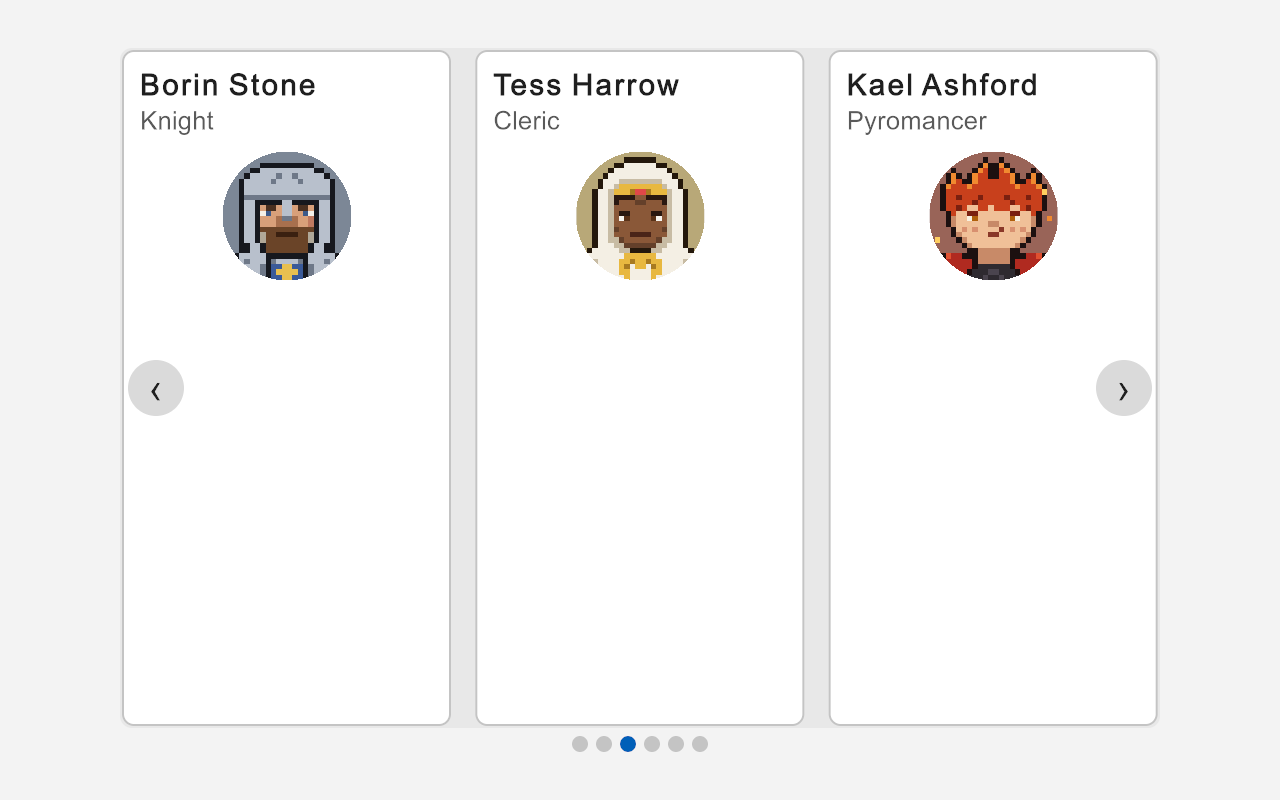
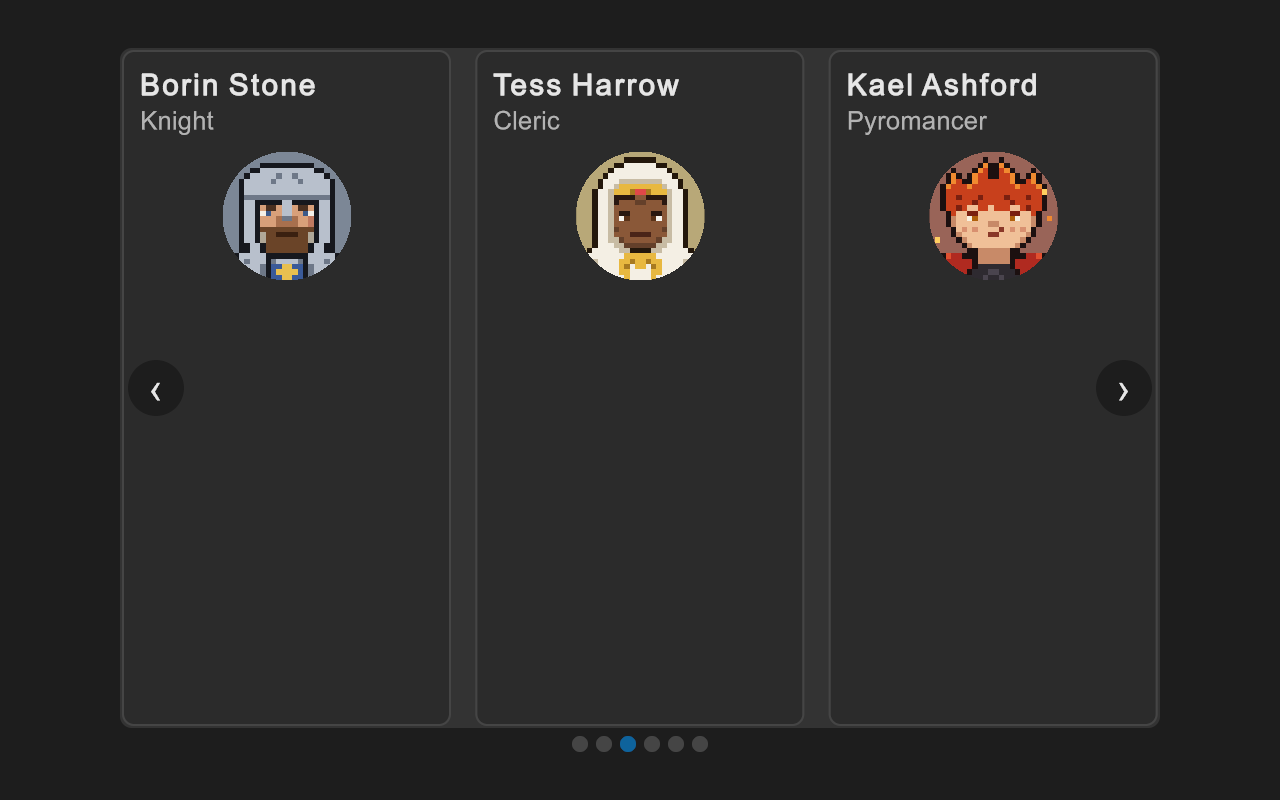
UIToolbox の FlipView は、一度に 1 ページを表示します。各子がページです。キャラクター選択の 3 枚のカードのように、複数のページを並べて表示することもできます。
<tb:FlipView
    name="tour"
    loop="true"
    transition="Fade"
    transition-duration="400"
    auto-advance="5000"
    style="height: 220px;">
    <ui:VisualElement><ui:Label text="Welcome" /></ui:VisualElement>
    <ui:VisualElement><ui:Label text="Swipe" /></ui:VisualElement>
    <ui:VisualElement><ui:Button text="Start" /></ui:VisualElement>
</tb:FlipView>
var flip = root.Q<FlipView>("tour");
flip.SelectionChanged += (old, now) => Debug.Log($"page {old} > {now}");
flip.AddPage(new Label("One more"));
flip.GoTo(0);

// A transition of your own; the view clears translate, scale, rotate and
// opacity after the change
flip.CustomTransition = (from, to, t, direction) =>
{
    from.style.opacity = 1 - t;
    to.style.scale = new Scale(Vector2.one * (0.7f + 0.3f * t));
};
| メンバー | 説明 |
|---|---|
Pages、PageCount、SelectedIndex (selected-index)、SelectedPage |
ページと、表示中のページです。SelectedIndex を設定すると、トランジションなしでページが変わります。 |
Next()、Previous()、GoTo(index, animate) |
ページを変えます。 |
ItemsPerView (items-per-view) |
並べて表示するページの数です。既定は 1 です。 |
Spacing (spacing) |
ビューが複数のページを表示するときの、2 つのページの間隔をピクセルで指定します。既定は 0 です。 |
Alignment (alignment) |
ビューが複数のページを表示するときの、選択ページの位置です。Start (既定) または Center です。型は FlipViewAlignment です。 |
StepSize (step-size) |
ビューが複数のページを表示するときの、1 ステップの距離です。Item (既定。1 ページ) または Page (表示しているすべてのページ) です。型は FlipViewStepSize です。 |
Loop (loop) |
最後のページでの Next は最初のページへ、最初のページでの Previous は最後のページへ移ります。 |
Vertical (vertical) |
ページが上下に並びます。上へのドラッグで次のページが表示され、Slide はページを上下に動かし、上下キーでページが変わります。矢印は上端と下端に移り、ドットは右側に縦に並びます。 |
Transition (transition)、TransitionDuration (transition-duration) |
FlipViewTransition で、Slide (既定)、Fade、None のいずれかと、ミリ秒の長さ (300) です。 |
TransitionEasing (transition-easing) |
ページ変更のカーブで、イージングカーブの 1 つです。既定は OutCubic です。OutBack や OutElastic では、ページは位置を行き過ぎてから戻ります。 |
CustomTransition |
Transition を置き換える Action<from, to, t, direction> です。t は 0 から 1 に進みます。TransitionEasing が OutBack や OutElastic の場合、両端の間で 0 より小さく、または 1 より大きくなります。direction は、次が +1、前が -1 です。独自のスライドでは、Vertical を読んで軸を選んでください。 |
ShowArrows (show-arrows)、ShowIndicators (show-indicators) |
前と次のボタンと、ドットです。既定でオンです。 |
AutoAdvance (auto-advance) |
自動でページが変わる間隔のミリ秒です。0 (既定) でオフです。常に最初のページに戻ります。 |
AddPage(page)、Refresh() |
AddPage はページを追加し、ドットを更新します。ビューがパネルにある間に Add や Remove でページを追加、削除したあとは、Refresh を呼んでください。 |
IsTransitioning、SelectionChanged(old, now) |
変更中またはドラッグ中は true です。イベントは、変更が終わったあとに送られます。 |
- 8 ピクセルを超えるドラッグで、ページがポインターに追従して動きます。幅 (縦のときは高さ) の 30 % を超えて離すか、素早く弾くとページが変わり、それより短いドラッグは元に戻ります。縦のビューは横のドラッグを無視し、横のビューは上下のドラッグを無視します。
- ページ内のボタンのクリックはクリックのままです。ビューがポインターを取るのは、ドラッグが始まったときだけです。
- ビューはフォーカスを取ります。左右キー (縦のときは上下キー)、Home、End でページが変わります。ゲームパッドの方向でも変わります。ほかの矢印キーは、通常どおりフォーカスを動かします。
- 自動タイマーは、ポインターがビューの上にある間やドラッグ中は待機し、変更のたびに再び始まります。
- 新しい変更は、進行中の変更をすぐに終わらせます。
- ページには、ビューがアタッチされるとき、または
AddPageやRefreshのときに、tb-flip-view__pageクラスが付きます。シートは、--shownのないページを隠します。
ビューごとに複数の項目
<tb:FlipView
    name="heroes"
    items-per-view="3"
    spacing="12"
    alignment="Center"
    style="height: 160px;">
    <ui:VisualElement class="hero-card">
        <ui:Label text="Knight" />
    </ui:VisualElement>
    <ui:VisualElement class="hero-card">
        <ui:Label text="Mage" />
    </ui:VisualElement>
    <ui:VisualElement class="hero-card">
        <ui:Label text="Rogue" />
    </ui:VisualElement>
    <ui:VisualElement class="hero-card">
        <ui:Label text="Cleric" />
    </ui:VisualElement>
</tb:FlipView>
var heroes = root.Q<FlipView>("heroes");
heroes.SelectionChanged += (old, now) => showHero(heroes.SelectedPage);
ItemsPerView を 1 より大きくします。各ページは、ビューの幅 (縦のときは高さ) を等分した部分から、ページ間の Spacing を引いた大きさになります。ビューは、各ページの width (縦のときは height) と translate を設定します。
AlignmentがStartの場合、SelectedIndexは最初に表示されるページです。最後の位置でもビューは埋まるので、3 ページ分のビューに 5 ページあれば、位置は 0、1、2 です。AlignmentがCenterの場合、SelectedIndexは中央のページで、どのページも選択できます。最初と最後のページの横には、空の場所があります。- 選択ページの隣のページをクリックすると、スライドしてそれが選択されます。選択ページをクリックしても何も変わりません。
StepSizeがPageの場合、ビューはクリックしたページの位置へ移ります。 StepSizeがItemの場合、矢印、キー、ゲームパッドの方向、ドラッグ、タイマーは 1 ページ動かします。StepSizeがPageの場合、ビューが表示している数のページを動かします。3 ページ分のビューに 7 ページあれば、位置は 0、3、4 です。最後の位置でもビューは埋まります。- ドットは、ページごとではなく、位置ごとに 1 つあります。
GoToとSelectedIndexはページのインデックスを受け取り、そのページの位置へ移ります。 SelectedPageとクラスtb-flip-view__page--currentが選択ページを示します。ビュー内のページには--shownが付きます。- 変更は常にスライドです。
FadeとCustomTransitionは、ビューごとに 1 ページのときだけ動作します。Noneはすぐに変わります。 Loopでは、矢印、キー、タイマーは最後の位置から最初の位置へ移ります。ページは、すべてのページを横切って戻るようにスライドします。ドラッグは端で止まります。
ヒント
- キャラクター選択では、奇数の
items-per-viewとともにalignment="Center"を使い、.tb-flip-view__page--currentにスタイルを付けて (境界線や大きめのscale)、ユーザーが選択中のカードを見分けられるようにします。 - 一度に 1 行ずつ動くカードの棚には、
step-size="Page"とともにalignment="Start"を使います。 - ビューには高さを与えてください。ページはビューの高さ (縦のときは幅) を取ります。
スタイル
| クラス | 要素 |
|---|---|
tb-flip-view |
ビューです (flex カラムで、伸びる)。ドラッグ中は tb-flip-view--dragging が付きます。 |
tb-flip-view--vertical |
縦のビューです。flex の行で、矢印は上端と下端の中央で 90 度回り、ドットは右側に縦に並びます。 |
tb-flip-view__stage、tb-flip-view__viewport |
ページと矢印の領域と、クリップされるページ領域です (surface-alt の背景、中くらいの角丸、フォーカス時にアクセントの境界線)。 |
tb-flip-view__page |
各ページです。絶対配置で、ビューポートを埋め、隠れています。--shown で表示されます。選択ページと入ってくるページに付きます (ビューごとに複数の項目がある場合は、ビュー内のページ)。--current は選択ページを示します。 |
tb-flip-view__arrow、--previous、--next |
ページの上にある、丸い前と次のボタンです (オーバーレイの背景、ホバー時にアクセント、無効時はフェード)。 |
tb-flip-view__indicators、tb-flip-view__dot、tb-flip-view__dot--selected |
ドットの行、ドット (8 px、境界線の色)、選択ページのドット (アクセント) です。 |
FlipViewDemo シーンでは、次の例を見られます。4 ステップのチュートリアル、3 人のヒーローを表示するキャラクター選択、独自のページめくりを持つ魔法書、タイマーでページをめくるニュースフィード、木製のゲームスキンのレベル選択です。