
このページは翻訳です。サポートと動画チュートリアルは主に英語で提供しており、英語版のページが正式な内容です。 英語版

 FloatingTextLayer
 は、3D シーンの一点から浮かび上がってフェードアウトするテキストを表示します。ダメージ数字、回復、クリティカルヒット、"Stunned" のようなステータステキストです。短時間に 1 つのターゲットに当たったヒットは、1 つの数字に加算されます。
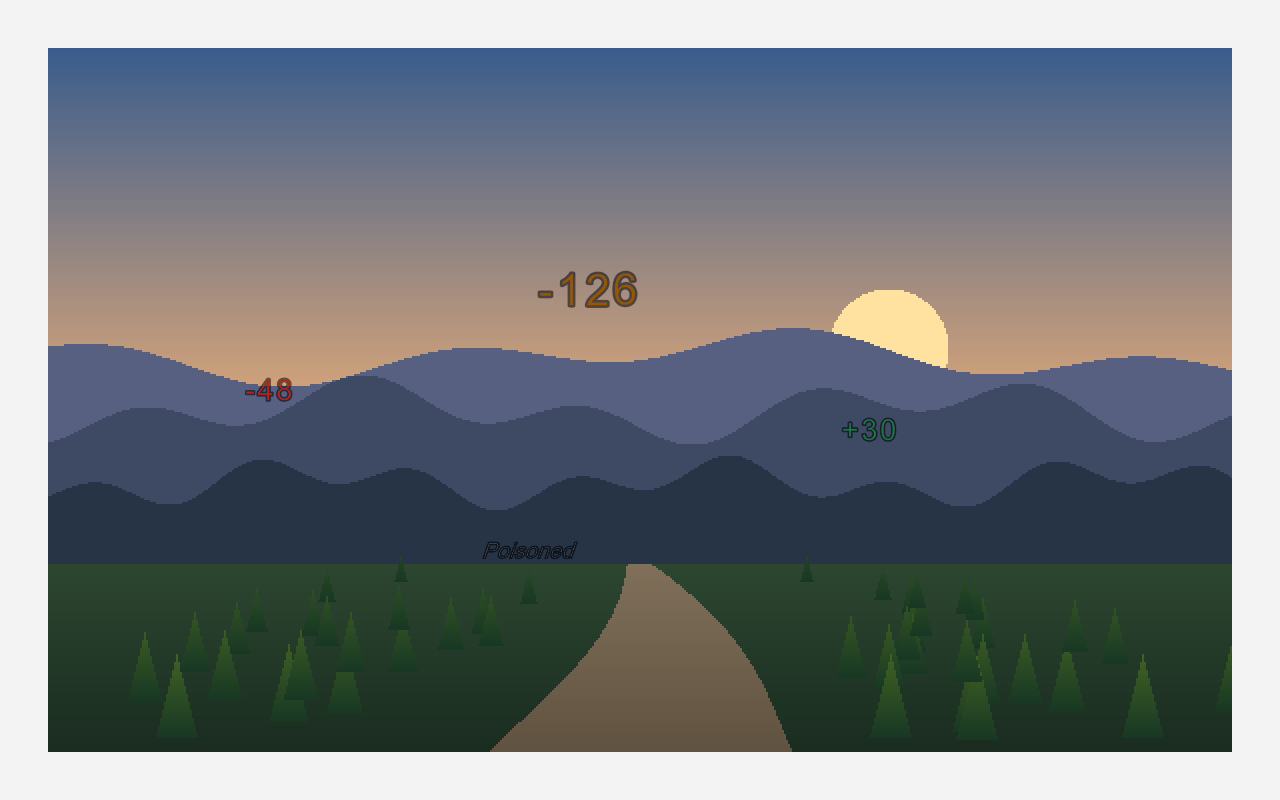
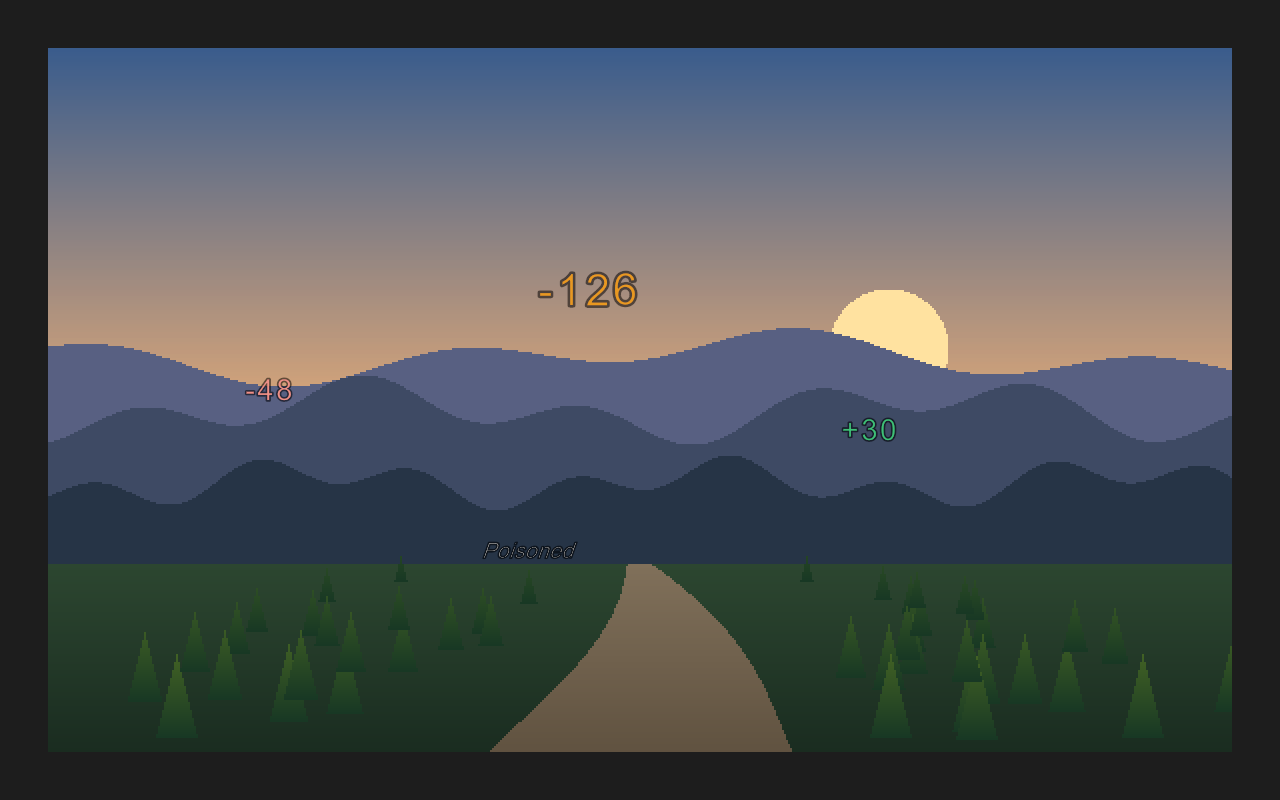
ビデオチュートリアル: World-space HUD。すべてのビデオ: Video tutorials。デモシーン: FloatingTextLayerDemo.unity。
UXML でレイヤーを加えるには:
<ui:VisualElement class="hud-root">
    <tb:FloatingTextLayer name="floatingText" class="gold-layer" />
</ui:VisualElement>
ダメージと回復を表示するには:
var texts = root.Q<FloatingTextLayer>("floatingText");

// On a transform: the text follows the enemy
texts.Show(enemy.transform, "12");
texts.Show(enemy.transform, "48", FloatingTextKind.Critical);
texts.Show(player.transform, "+25", FloatingTextKind.Heal);
texts.Show(enemy.transform, "Stunned", FloatingTextKind.Status);

// At a point: the text stays where the hit was
texts.Show(hit.point, "7");

// Over an element of the UI, with no camera: the text rises from the
// wood counter
texts.Show(woodCounter, "+1 Wood", FloatingTextKind.Status);
テキストをより高く浮かび上がらせ、長く残すには:
<tb:FloatingTextLayer rise="100" duration="1600" spread="40" />
| メンバー | 説明 |
|---|---|
Camera |
ゲームビューのカメラ。null (既定) なら Camera.main を使います。 |
Viewport |
Camera のレンダーテクスチャを表示する要素。カメラが画面に描くなら null。 |
Rise (rise) |
テキストがその時間をかけて浮かび上がるピクセル数。既定は 60。 |
Spread (spread) |
新しいテキストのランダムな横方向のずれの幅 (ピクセル)。同じ点のテキストが重ならないようにします。最小は 0。既定は 20。 |
Duration (duration) |
テキストが表示されるミリ秒。最小は 50。既定は 1000。 |
StackTime (stack-time) |
ターゲット上の数字が、この時間 (ミリ秒) 以内に来ると、そのターゲットの最後の数字に加算されます。既定は 300。0 でオフ。 |
MaxActive (max-active) |
同時に表示されるテキストの最大数。それを超えると、新しいテキストが最も古いものを再利用します。既定は 32。 |
Show(position, text, kind) |
シーンの固定点から浮かび上がるテキストを表示します。kind の既定は Damage です。 |
Show(transform, text, kind) |
transform から浮かび上がるテキストを表示します。テキストは transform に追従します。 |
Show(element, text, kind) |
レイヤーのパネル内にある要素 (スロット、ボタン、カウンターなど) の中心から浮かび上がるテキストを表示します。カメラは不要です。テキストは要素に追従します。 |
Clear() |
すべてのテキストを取り除きます。 |
FloatingTextLayer.KindClass(kind) |
種類のクラス。たとえば tb-floating-text--heal。 |
- テキストはイーズアウトで浮かび上がり、時間の最後の 40 % でフェードアウトします。
- テキストは最大でレイヤーの上端まで浮かび上がるので、上端近くのテキストも全体が表示されます。
Criticalのテキストは、サイズの 1.5 倍で始まり、時間の最初の部分でサイズまで縮み、揺れます。- 加算:
StackTime以内に、同じ transform で同じ種類の 2 つ目の数字は、最初のテキストに加算され、その時間をやり直します。"12" と "8" は "20" と表示されます。数字でないテキストは加算されず、点に表示されたテキストも加算されません。 - transform 上のテキストは、transform が破棄されると終わります。
- 要素上のテキストは、要素が表示されない間 (閉じたウィンドウや隠れたタブなど) は隠れ、要素がパネルを離れると終わります。要素上のテキストは加算されません。
- レイヤーのコードは、フレームごとにメモリを確保しません。テキストのプールを持ち、再び表示されるまで、テキストは隠れてレイヤーに残ります。加算は、-999 から 9999 の整数では、その数字が一度表示されたあとはガベージを出しません。小数や、それより大きい数字は短い文字列を 1 つ作ります。UI Toolkit は、加算された数字のようにテキストが変わるラベルごとに、数十バイトのガベージを出します。そのガベージはコントロールによるものではありません。
- レイヤーは実時間を使うので、ゲームが一時停止中もテキストは動きます。テキストが表示されていない間は何も処理しません。レイヤーがパネルを離れると、そのテキストもなくなります。
ヒント:
- 動く敵へのヒットには
Show(transform, ...)を、地面へのヒットにはShow(position, ...)を使います。 - カードバトルやショップなど、UI でできたゲームでは
Show(element, ...)を使います。報酬ボタンから "+100" が、敵のポートレートから "CRIT!" が浮かび上がります。 - 速い武器には
StackTimeを短くすると、プレイヤーは小さな数字の列ではなく、育っていく 1 つの数字を見ます。 - ゴールドや経験値など、新しい種類には
Customを使います。すべてのCustomのテキストはクラスtb-floating-text--customを共有し、Showは何も返さないので、API が与えるのはレイヤーごとに 1 つのCustomの見た目です。2 つ目の見た目には、独自の USS のクラスを持つ 2 つ目のレイヤーを使います:
texts.Show(chest.transform, "+50 gold", FloatingTextKind.Custom);
スタイル
| クラス | 要素 |
|---|---|
tb-floating-text-layer |
レイヤー。絶対位置で、親を埋めます。 |
tb-floating-text__root |
テキストの保持者。テキストとともに動く点です。 |
tb-floating-text |
1 つのテキスト。太字、--tb-font-size-lg、点を中心にして、縁取りがあります。 |
tb-floating-text--damage |
ダメージのテキスト: --tb-color-text-danger。 |
tb-floating-text--critical |
クリティカルヒット: --tb-color-warning。 |
tb-floating-text--heal |
回復: --tb-color-success。 |
tb-floating-text--status |
ステータスのテキスト: --tb-color-text-muted、--tb-font-size-sm、斜体。 |
tb-floating-text--custom |
種類 Custom のテキスト。ルールはありません。自分で与えてください。 |
| 変数 | 説明 |
|---|---|
--tb-color-hud-outline |
テキストの縁取りの色。既定は rgba(0, 0, 0, 0.8)。 |
/* Gold texts of kind Custom in the layer with the class gold-layer */
.gold-layer .tb-floating-text--custom {
    color: rgb(255, 210, 60);
    font-size: 20px;
}

/* Larger damage numbers */
.hud-root .tb-floating-text--damage {
    font-size: 24px;
}
FloatingTextLayerDemo シーンには、戦闘のダメージ数字、クリティカルヒット、回復、ステータスの言葉、点上またはプレイヤー上のピックアップのテキスト、テキストの動き、3 つの見た目があります。