
このページは翻訳です。サポートと動画チュートリアルは主に英語で提供しており、英語版のページが正式な内容です。 英語版
ゲームメニュー
Game menu は、ゲームのメニューの流れです。メインメニュー、ゲーム本体、ポーズメニュー、そして Graphics、Audio、Controls、Interface のタブを持つ Settings 画面があります。自作のタイトル画面とオプションにコピーして使えるサンプルです。toolkit の設定パネル (GraphicsSettingsPanel、AudioSettingsPanel、InputSettingsPanel)、タブには NavigableTabView、質問には MessageBox、フッターのボタンには PromptBar を使います。各画面は通常の要素で、ウィンドウは使いません。
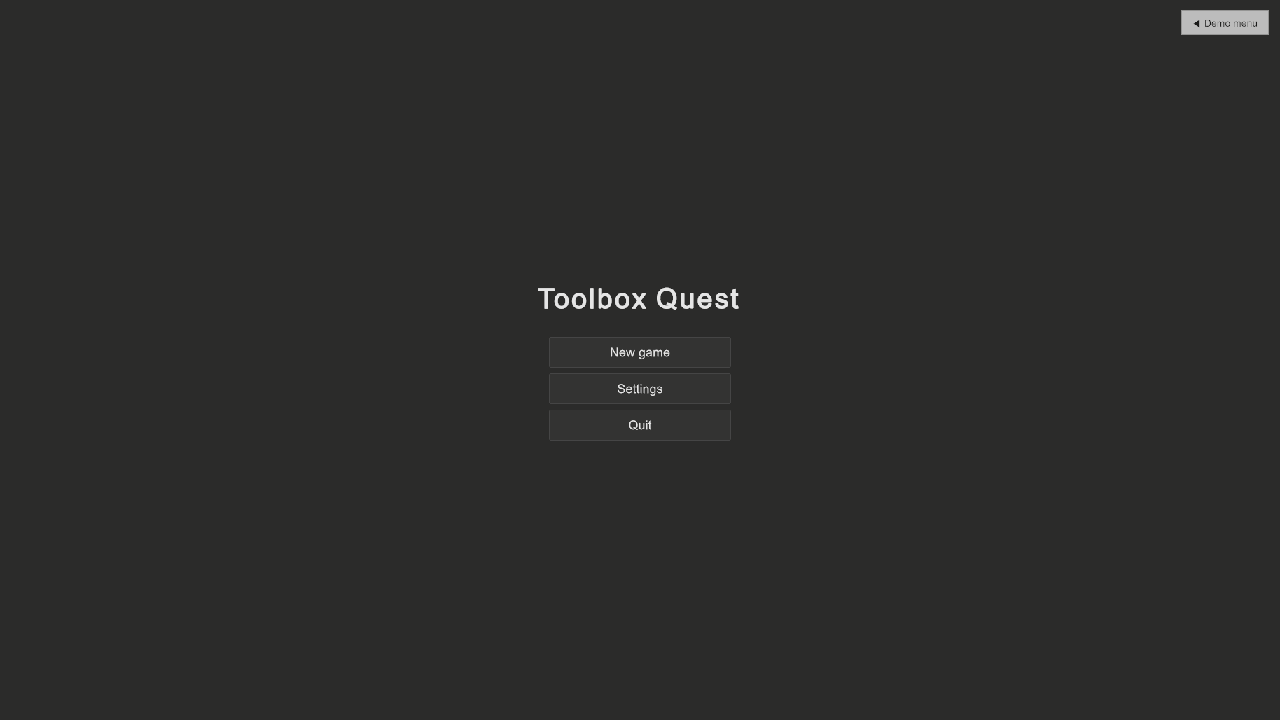
シーン: Assets/UIToolbox/Examples/Scenes/GameMenu.unity。フォルダー: Assets/UIToolbox/Examples/GameMenu。
試してみる
- シーンを開きます。タイトル画面「Toolbox Quest」が、城のある夜景の上でフェードインしながら上にスライドし、下から火の粉が昇ります。左下に toolbox のロゴ、右下にコンパニオンアプリのコードがあります。フォーカスは New game にあります。下部のプロンプトバーには、キーボードのキーで「Move」と「Select」が表示されます。
- キーボードまたはゲームパッドで Down を押します。フォーカスが次のボタンに移ります。最後のボタンで Down を押すと、最初のボタンに戻ります。ゲームパッドのボタンを押すと、プロンプトバーがそのゲームパッドのボタン (Xbox ゲームパッドなら A と B、PlayStation ゲームパッドなら×と○) を表示します。キーを押すと、キーの表示に戻ります。
- New game を選びます。ゲーム画面に場所「Eastmarch」と、増え続けるプレイ時間が表示されます。
- Escape、ゲームパッドの Start ボタンを押すか、Menu をクリックします。ゲームが一時停止し、その上にポーズメニューが表示されます。プレイ時間は止まります。
- もう一度 Escape か Start を押します。ゲームが再開し、フォーカスが Menu ボタンに戻ります。
- ポーズメニューから Settings を開きます。プロンプトバーに、キー Q と E (ゲームパッドでは LT と RT) の「Tabs」が加わります。これらのキーか、タブストリップ上の矢印キー、またはクリックでタブを切り替えます。値を変えると、設定のフッターに「Unsaved changes」が表示され、Apply と Revert が有効になります。
- Graphics で、品質か解像度を変えて Apply を押します。実際のグラフィックス設定が変わります。
- Audio で、「Test sound」の下の Music、Effects、Voice を押します。そのミキサーグループを通してトーンが鳴ります。グループの音量を動かすと、違いが聞こえます。
- Controls で、キーのボックスをクリックしてキーを押します。Back の隣のラベルには、最後に押したバインド済みアクションが表示されます。別のアクションが持っているキーは、編集中のアクションに移ります。
- Interface で、テーマ、テキストサイズ、ツールチップ、アニメーション、字幕を変えて Apply を押します。画面全体がそれに従います。Subtitles をオフにすると、ゲーム画面のセリフの行 (
Subtitlesコントロール) が隠れます。 - Back、Escape、またはゲームパッドの East ボタンを押します。フォーカスは、Settings を開いたボタンに戻ります。
- ポーズメニューで Main menu を選びます。「メインメニューに戻りますか?」というボックスが出ます。「再開」にフォーカスがあります。
- Quit を選びます。デモメニューがシーンを開いた場合は「デモメニューに戻りますか?」、シーンが単独で動いている場合は「ゲームを終了しますか?」というボックスが出ます。「終了」を選ぶと、サンプルはメインメニューにメモを表示するか、デモメニューに戻ります。
何が分かるか
4 つの画面
GameMenu.uxml は、4 つの画面を menu という名前の 1 つの要素の兄弟として宣言します。ゲーム、メインメニュー、ポーズメニュー、Settings 画面です。それぞれにクラス sample-screen があり、パネルいっぱいに広がります。コントローラーは SampleScreen.Show で画面を表示します。これは画面を手前に出し、フェードインさせ、フォーカスを設定します。SampleScreen.Hide はフェードアウトさせます。後から表示した画面は前の画面の上に描かれるので、ポーズメニューは、ゲームの上に暗い半透明の背景を持ちます。
メインメニューとポーズメニュー
タイトルと、大きなボタンの縦の列です。メインメニューには New game、Settings、Quit があります。隅の「Companion app」カードには、スマートフォンで読み取る https://magikorp.com の QrCode があります。ポーズメニューには Resume、Settings、Main menu、Quit があります。SampleNavigation.WrapUpDown により、Up と Down が最後のボタンから最初のボタンへ回り込みます。
タイトル画面
メインメニューがゲームのタイトル画面です。背景は描かれた夜景 Art/title-backdrop.png で、星、月、霧の中の山、明かりのついた窓のある城があり、縁は暗くなっています。USS は scale-and-crop で拡大縮小するので、どんなウィンドウでも全面を覆います。タイトルは影つきの温かい金色で、どのテーマでも夜景の上で読めます。toolbox のロゴ Art/logo.png は、左下隅の「Made with」の下にあり、コンパニオンカードの向かいにあります。
火の粉は下の縁から昇ります。ParticleLayer がメインメニューの最初の子なので、タイトルとボタンの後ろに描かれ、エミッターが下端の細い帯から光を放ちます。エミッターは一度だけ開始します。メインメニューが隠れている間は待機するので、ゲーム中のコストはなく、メインメニューが再び表示されると続きます。
_embers = embers.Emit(_main.Q("emberSource"), new ParticleSettings
{
    Shape = ParticleShape.Glow,
    Size = new Vector2(3, 7),
    EndScale = 0.4f,
    Speed = new Vector2(30, 70),
    Spread = 30,
    Gravity = -8,
    Lifetime = new Vector2(4, 8),
    StartColor = new Color(1f, 0.62f, 0.25f, 0.9f),
    EndColor = new Color(1f, 0.3f, 0.1f, 0f),
}, 10);
ポーズ
ポーズは Time.timeScale を 0 にします。プレイ時間は Time.deltaTime を加算しますが、一時停止中は 0 なので、時計は止まります。メニューはスケールされない時間を使うので、アニメーションは動き続けます。サンプルを閉じるときに、コントローラーが timeScale を 1 に戻します。
Settings 画面
タイトル、パネルの中の設定タブ、Back ボタンの順です。タブは SettingsBody.uxml にあり、画面の中のインスタンスです。画面は、ウィンドウもツールバーもない Workspace の中にあります。Interface タブの Theme と Text size のオプションが、画面全体のスタイルを決めます。
- Graphics は
show-buttons="false"のGraphicsSettingsPanelです。フッターがこれを呼び出し、Apply が実際のグラフィックス設定を変えます。コントローラーがそのグリッドにUseSelectorsを設定するので、解像度、品質、enum の行はオプションセレクターになります。 - Audio は
show-buttons="false"のAudioSettingsPanelで、サンプルのSettingsMixerミキサーを使います。3 つのボタンが、Music、Effects、Voice のグループを通して正弦波のトーンを鳴らします。 - Controls は、コントローラーが作る
InputSettingsPanelです。5 つのアクション (Jump、Fire、Reload、Interact、Map) があり、それぞれにキーボード用とゲームパッド用のキーフィールドがあります。 - Interface には、テーマとテキストサイズ (オプションセレクター)、ツールチップ、アニメーション、字幕があります。
SampleSettingsのコピーを編集します。
タブには bumper-switch="true" が設定されています。設定はワークスペースの中にあり、そこでは LB と RB がウィンドウを切り替えるので、フォーカスがタブの中のどこにあっても、LT と RT (または Q と E) でタブが切り替わります。タブストリップの両端の 2 つのグリフがそのボタンを示します。ボタンの入力を待っているキーボックスは、バインドのためにトリガーを使わずに残します。
Controls タブには Input System パッケージが必要です。パッケージがないと、タブに「The key bindings need the Input System package.」というメモが表示されます。ゲームパッドの Start ボタンもこのパッケージが必要で、ないときは Escape だけでポーズします。パッケージがなくても Q と E ではタブが切り替わりますが、LT と RT では切り替わりません。
プロンプトバー
PromptBar はワークスペースの中で画面の後ろに置かれるので、フェードインする画面がこれを覆うことはありません。ヒントは GameMenu.uxml の子要素です。scope を持つヒントは、その名前の要素の中にフォーカスがある間だけ表示されるので、画面ごとに独自のヒントを持てます。スコープのないヒントは、質問など、それ以外のあらゆる場所で表示されます。コントローラーにはバーのコードがありません。ゲーム画面には、follow-focus="false" と 1 つのヒント「Pause the game」を持つ 2 つ目の PromptBar があり、プレイヤーが最後に使った機器の Escape または Start ボタンを表示します。
<tb:PromptBar name="prompts" class="game-menu__prompts">
  <tb:PromptHint button="South" text="Select" />
  <tb:PromptHint button="East" text="Back" />
  <tb:PromptHint scope="mainMenu" button="Dpad" text="Move" />
  <tb:PromptHint scope="mainMenu" button="South" text="Select" />
  <tb:PromptHint scope="settingsScreen" button="LeftShoulder" />
  <tb:PromptHint
      scope="settingsScreen"
      button="RightShoulder"
      text="Tabs" />
  <!-- ... -->
</tb:PromptBar>
グリフは、プレイヤーが最後に使った機器に従います。キーボードのキーか、そのファミリーのゲームパッドのボタンです。Dpad のヒントは矢印キー、South は Enter、East と Start は Escape、2 つのショルダーボタンは Q と E を表示します。最初のショルダーボタンのようにテキストのないヒントは、次のヒントにくっついて並びます。
フッターと 2 つのコピー
フッターには Defaults、Revert、Apply と、「Unsaved changes」のラベルがあります。UI は設定の編集用コピーにバインドされ、ゲームは適用済みのコピーを読みます。Apply は編集内容をゲームにコピーします。ワークスペースのテーマ、テキストサイズ、ツールチップ、アニメーション、字幕の行、各パネルのオプションです。Revert と Defaults が変えるのは編集用コピーだけです。ラベルとボタンは IsDirty に従います。これは 2 つのコピーを比較し、各パネルにも問い合わせます。
質問
Main menu と Quit は、まず DemoNavigation.AskQuitAsync で質問します。これは「再開」と「終了」を持つ MessageBox です。「再開」にフォーカスがあり、Escape かゲームパッドのキャンセルボタンで「再開」になります。「再開」の後は、フォーカスは元の要素に戻ります。質問が開いている間、メニューのボタンは何もしません。
作りかた
| ファイル | 役割 |
|---|---|
GameMenuController.cs |
画面を見つけ、切り替え、ゲームを一時停止し、質問をして、Escape、East、Start を読みます。 |
SettingsController.cs |
Settings 画面を動かします。2 つのコピー、Apply、Revert、Defaults、テストサウンド、Controls タブです。 |
SampleSettings.cs |
SampleSettings と InterfaceOptions です。Interface タブのデータで、CopyTo と SameAs を持ちます。 |
GameMenu.uxml |
1 つのワークスペースにある 4 つの画面とプロンプトバーです。 |
SettingsBody.uxml |
設定のタブとフッターです。 |
GameMenu.uss |
画面の背景、タイトル、ボタンと、プロンプトバーの位置です。 |
Settings.uss |
settings クラスの下の、タブとフッターの見た目です。 |
SettingsMixer.mixer |
Music、Effects、Voice のグループを持つミキサーです。 |
Art/title-backdrop.png |
タイトル画面の、描かれた夜景です。 |
Art/logo.png |
toolbox のロゴです。 |
コントローラーは現在の画面を Current に保持するので、各アクションは正しい画面から来たものかどうかを確認します。
public void Pause()
{
    if (Current != MenuScreen.Game) return;
    Time.timeScale = 0;
    Current = MenuScreen.Pause;
    // The game screen stays shown: the pause menu has a dark,
    // see-through ground over it
    SampleScreen.Show(_pause, _resume);
}
メニュー要素の 1 つのハンドラーが、1 つ前の画面に戻ります。NavigationCancelEvent は Escape かゲームパッドの East ボタンから来ます。メインメニューではイベントを先へ伝えるので、別のハンドラーがそれを使えます。
private void onCancel(NavigationCancelEvent evt)
{
    switch (Current)
    {
        case MenuScreen.Game: Pause(); break;
        case MenuScreen.Pause: Resume(); break;
        case MenuScreen.Settings: CloseSettings(); break;
        default: return;
    }
    evt.StopPropagation();
}
質問をするボタンは、非同期メソッドを実行します。AsyncRunner.Run がそれを開始し、例外をログに出します。
_pause.Q<Button>("toMain").clicked += () =>
    AsyncRunner.Run(ToMainMenu, "game menu to main");
// ...
var quit =
    await DemoNavigation.AskQuitAsync(_menu,
        DemoNavigation.QuitToMainQuestion);
設定は 2 つのコピーを使います。CopyTo と SameAs は JSON を経由するので、新しいフィールドを追加しても追加のコードは要りません。
public void CopyTo(SampleSettings target) =>
    JsonUtility.FromJsonOverwrite(JsonUtility.ToJson(this), target);
public bool SameAs(SampleSettings other) =>
    JsonUtility.ToJson(this) == JsonUtility.ToJson(other);
フッターは、SettingsPanel 基底クラスを通してすべてのパネルに作用します。Controls パネルはコードで作られ、同じリストに加わります。
_panels = new List<SettingsPanel> { _graphics, _audio };
// ...
_controls = new InputSettingsPanel
{
    name = "controls",
    ShowButtons = false,
    PrefsKey = "tb.samples.input",
    Actions = _actions
};
tab.Insert(0, _controls);
_panels.Add(_controls);
Interface タブは、編集用コピーに双方向でバインドされます。コントローラーは、コピーのたびにタブのデータソースを設定し直します。
<ui:Toggle name="subtitles" label="Subtitles">
  <Bindings>
      <ui:DataBinding
          property="value"
          data-source-path="Subtitles"
          binding-mode="TwoWay" />
  </Bindings>
</ui:Toggle>
_content.Q("interfaceTab").dataSource = _editing.Interface;
見た目
シーンには独自のスキンがありません。GameMenu.uss はコントロールの色をテーマトークンから取るので、Interface タブの Theme オプションで、ボタン、カード、Settings 画面のスタイルが変わります。タイトル画面のアートは、独自の色を持つゲームアートです。Settings 画面の背景は --tb-color-surface です。ポーズメニューは半透明の黒です。
.game-menu .game-menu__main {
    background-color: #0d0b1e;
    background-image: url("Art/title-backdrop.png");
    -unity-background-scale-mode: scale-and-crop;
}

.game-menu .game-menu__settings {
    background-color: var(--tb-color-surface);
}

.game-menu .game-menu__pause {
    background-color: rgba(0, 0, 0, 0.7);
}
ゲームで使う
- 画面ごとに 1 つの要素を用意し、ゲームから
SampleScreen.ShowとSampleScreen.Hideを呼びます。どちらのヘルパーも、サンプルのSharedフォルダーにあります。同じフェードがほしければコピーしてください。 - Settings 画面を作るには、
SettingsBody.uxml、Settings.uss、SettingsControllerをコピーします。テンプレートをsettingsWorkspaceという名前のWorkspaceに入れ、UIDocumentの隣にコントローラーを追加します。そのMixerフィールドに自分のミキサーを設定します。 - 独自のタブには、
InterfaceOptionsのようなオプションクラスをSampleSettingsのフィールドとして追加し、そのフィールドをタブでバインドします。 GameMenu.uxmlのPromptBarをコピーして、ヒントを変えます。どの画面にも覆われないように画面の後ろに置き、各ヒントのスコープには、その画面の要素の名前を指定します。画面をコードで作るゲームは、PromptBar.SetHints(element, hints)で要素にヒントを与えます。- Input System を使うゲームでは、
<tb:InputSettingsPanel name="controls" show-buttons="false" />と書き、そのActionsに自分の.inputactionsアセットを設定します。サンプルはアセットを持たないので、5 つのアクションをコードで作っています。 - ゲームのアートを
Art/title-backdrop.pngに、ロゴをArt/logo.pngに置くか、GameMenu.ussの 2 つのurl()ルールを変更します。火の粉のParticleSettingsを変えると、雪、塵、火花になります。embersレイヤーを削除することもできます。 - プレイ時間のラベルは、自分のゲームに置き換えます。ポーズに必要なのは
Time.timeScaleと画面だけです。 - Quit は終了を模擬します。実際のゲームは、そこで
Application.Quitを呼びます。 - dirty 状態のポーリングによるチェックは、1 秒に 5 回実行されます。設定が多い場合は、代わりに各タブの変更イベントを使ってください。
- ヒント「Pause the game」、場所「Eastmarch」、衛兵のセリフはサンプルの内容です。セリフは無限の長さで
Subtitles.Showを呼んだものなので、設定が隠すまで残ります。字幕を参照してください。