
このページは翻訳です。サポートと動画チュートリアルは主に英語で提供しており、英語版のページが正式な内容です。 英語版

 Gauge
Gauge はダイヤルです。270 度の目盛りの上で、円弧または針で値を表示します。
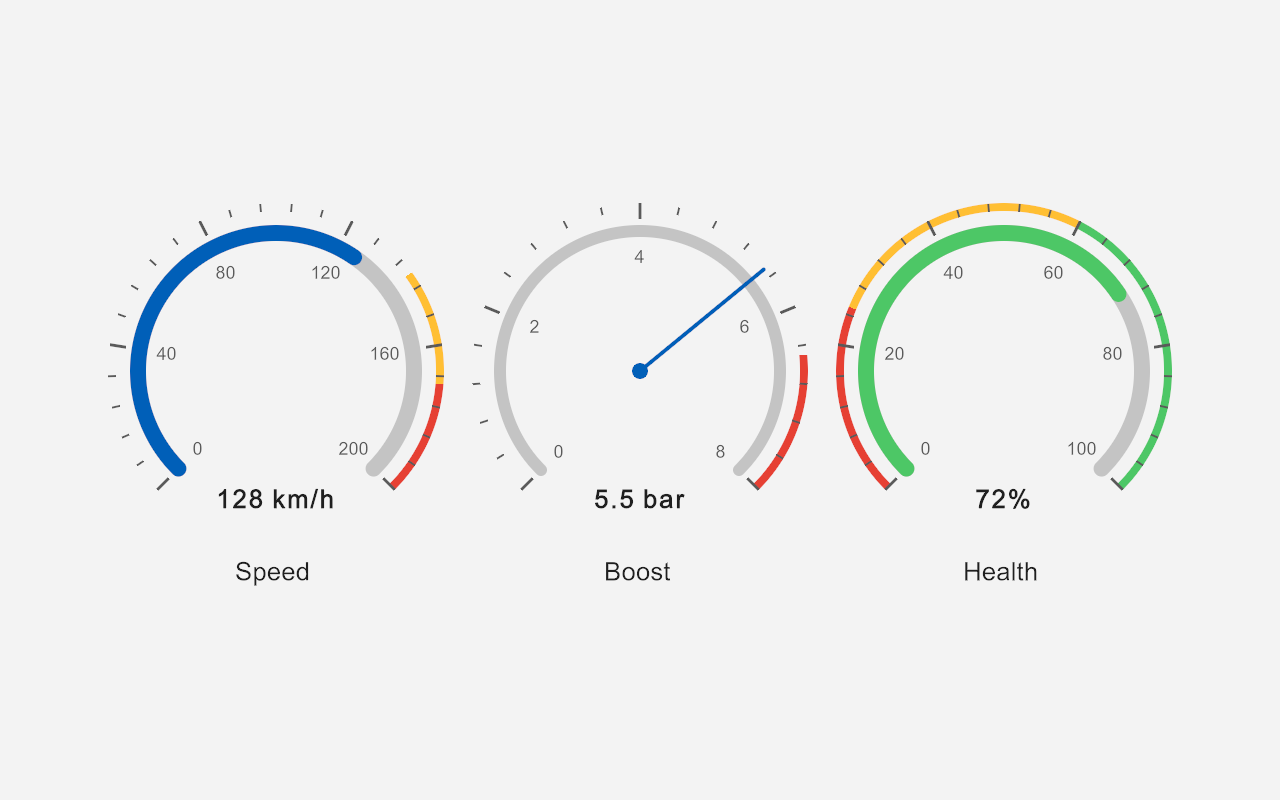
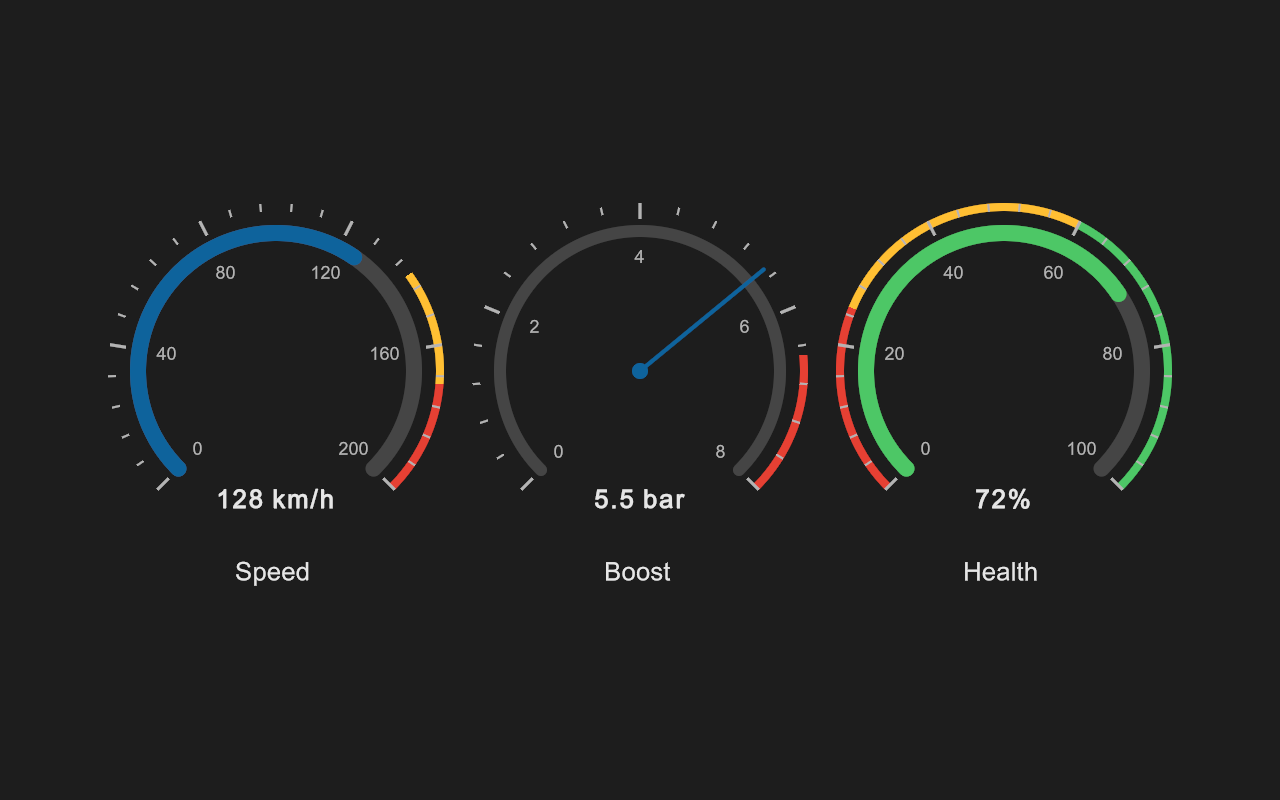
ビデオチュートリアル: Gauge。すべてのビデオ: Video tutorials。
<UIToolbox.Gauge max-value="200" value="60" format-string="0' km/h'">
    <UIToolbox.GaugeRange from="140" to="170" color="#FFBF33" />
    <UIToolbox.GaugeRange from="170" to="200" color="#E64033" />
</UIToolbox.Gauge>
<UIToolbox.Gauge
    display-mode="Needle"
    min-value="-40"
    max-value="60"
    divisions="4"
    thickness="4" />
帯は UXML か、UI Builder の Inspector の Range Bands リストで設定します。そうすれば、コードは値だけを設定します。
speed.Value = car.Speed;
C# での同じ帯です。
speed.Ranges = new[]
{
    new GaugeRange(140, 170, new Color(1f, .75f, .2f)),
    new GaugeRange(170, 200, new Color(.9f, .25f, .2f)),
};
| メンバー | 説明 |
|---|---|
MinValue (min-value)、MaxValue (max-value) |
目盛り (0 から 100)。最小が最大を超えると最大が上がり、その逆も同じです。 |
Value (value) |
値。目盛りの範囲内に保たれます。NaN の目盛りや値は無視されるので、まだ用意できていない数へのバインディングでダイヤルが壊れることはありません。円弧の丸い端は値で終わるので、範囲の帯と揃います。 |
DisplayMode (display-mode) |
GaugeDisplay: Arc (既定) は目盛りの始まりから塗ります。Needle は値を指します。 |
Animate (animate) |
円弧や針を、新しい値へ約 0.25 秒でイージングします (オン)。値のテキストは常にすぐに変わります。 |
Thickness (thickness) |
円弧の幅 (ピクセル、8)。 |
Divisions (divisions) |
主目盛りの間のステップ数 (5)。目盛りには、分割数より 1 つ多い主目盛りがあります。0 なら目盛りを隠します。 |
MinorTicks (minor-ticks) |
2 つの主目盛りの間の副目盛りの数 (4)。 |
ShowLabels (show-labels) |
各主目盛りの値を表示します (オン)。 |
ShowValue (show-value) |
中央の下に値を表示します (オン)。 |
FormatString (format-string)、TickFormat (tick-format) |
値のテキストと目盛りのラベルの .NET 書式 ("0")。リテラルのテキストは引用符で囲みます: 0' km/h'。Inspector には、よく使う書式のリストとサンプルがあります。 |
Ranges (GaugeRange の子) |
リム上の色付きの帯。それぞれ From (from)、To (to)、Color (color) を持ちます。UI Builder では、Inspector の Range Bands リストで追加します。帯を変更したあとは、もう一度 Ranges を設定してください。円弧や針は、値を含む最後の範囲の色になります。GaugeRange.Contains(value) は、帯が値を含むかどうかを返します。 |
UseRangeColor (use-range-color) |
円弧や針が、値を含む範囲の色になります (オン)。オフなら USS の color を保ち、範囲はリム上の帯にすぎません。 |
- サイズは USS から来ます (120 px)。値は
color、トラックは--tb-gauge-track、目盛りは--tb-gauge-tickを使います。スタイルを参照してください。 - Gauge は表示専用です。入力も変更イベントもありません。
- フレームごとに変わる値でも、ゴミは出ません。
Labelは C# の文字列を取りますが、文字列は変更できないので、フレームごとにvalue.ToString()を呼ぶと、毎回新しい文字列が作られます。すると、ガベージコレクターがそれらを片付けるために時々ゲームを止めます: ヒッチです。StringBuilderも、そのToString()が新しい文字列を作るので、役に立ちません。Gauge は代わりに、値のテキストをスタック上の文字に書き込み、表示する各テキストにつき 1 つの文字列を保ちます。0 から 240 km/h の Gauge は、各テキストを最初に表示するときに一度だけ作り、その後は再利用します。自分の数を同じ方法で表示するには、文字列を最初に一度作り、GaugeDemo.unityがステータス行にしているように、インデックスで選びます。
データなし
gauge には常に値があるので、"No data" を表示するのは指示したときだけです。センサーがオフラインのときのように、測定値がない間は NoData を設定します。値の弧または針と値のテキストが隠れ、トラックと目盛りがプレースホルダーとして残り、中央に "No data" というテキストのピルが表示されます。
<tb:Gauge value="62" no-data="true" />
<tb:Gauge no-data="true" no-data-text="Offline" />
| メンバー | 説明 |
|---|---|
NoDataText (no-data-text) |
ピルのテキストです。空(既定)のときは、翻訳された "No data"(ToolboxText のキー tb.no-data、9 言語)を表示し、言語の切り替えに従います。 |
ShowNoData (show-no-data) |
True(既定)は薄い形とピルを表示します。False は空のチャートのままにします。 |
NoData (no-data) |
測定値がない間は True です。値の弧または針と値のテキストが隠れ、ピルが表示されます。False(既定)は値を表示します。 |
- gauge は、
Valueに関係なく、NoDataがオンの間は空です。測定値が戻ったらオフにしてください。 - データが届くとすぐにピルは隠れ、データがなくなると再び表示されます。フレームごとに実行されるコードはありません。
- ピルには 72 × 36 ピクセル以上のチャートが必要です(graph と Sankey チャートではプロット領域)。それより小さいチャートにはピルが表示されません。
- トラックと目盛りがプレースホルダーなので、gauge は余分な形を描きません。
- クラスは
tb-chart-no-data(オーバーレイ、色は--tb-color-text-muted)とtb-chart-no-data__pill(ピル)です。ゲームの見た目に合わせてスタイルを変更してください。
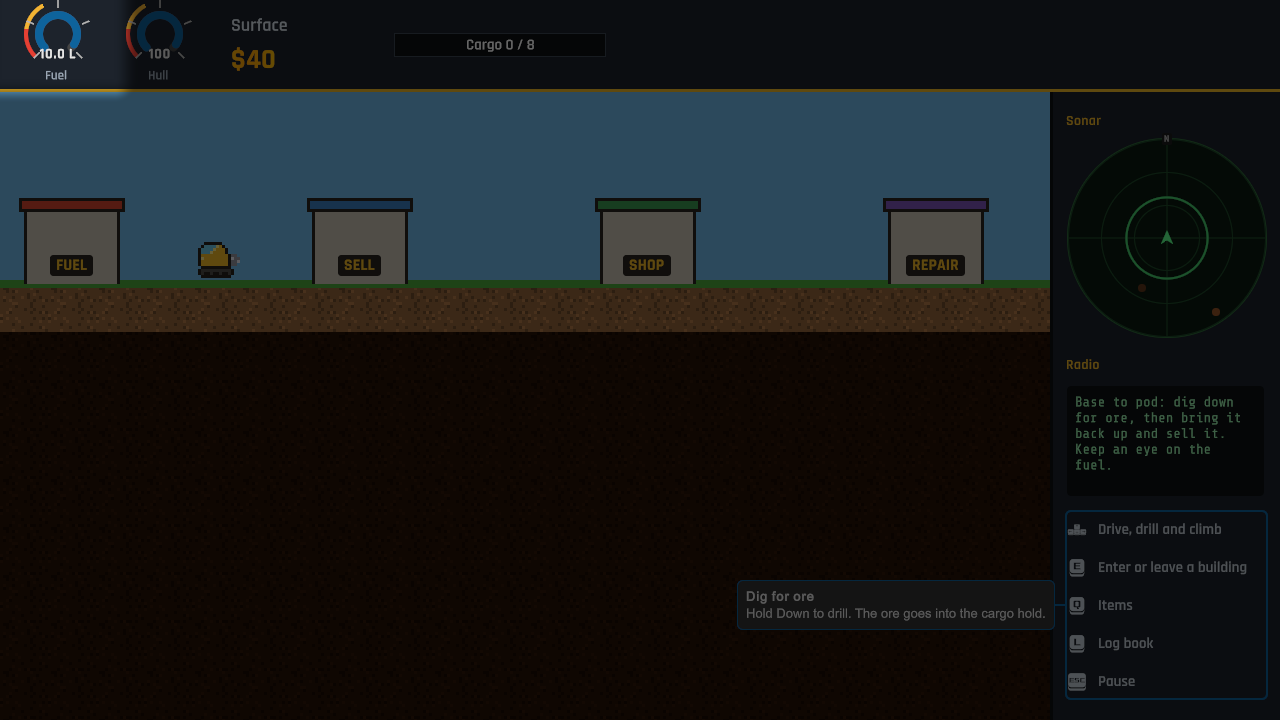
サンプルでの使われ方
スタイル
| クラスまたはプロパティ | 要素 |
|---|---|
tb-gauge |
ダイヤル。サイズは width と height で設定します。color は範囲の外での値の色です。 |
--tb-gauge-track |
ダイヤルのカスタムプロパティ: トラックの色。透明な色ならトラックを描きません。 |
--tb-gauge-tick |
ダイヤルのカスタムプロパティ: 目盛りの色。透明な色なら目盛りを描きません。 |
tb-gauge__value |
中央の下の値のテキスト。 |
tb-gauge__tick-label |
主目盛りのラベル。スクリプトが left と top を設定します。position: absolute と translate: -50% -50% は保ってください。 |
tb-gauge--needle |
針モードのダイヤルに付きます。 |