
このページは翻訳です。サポートと動画チュートリアルは主に英語で提供しており、英語版のページが正式な内容です。 英語版

 GridView
UIToolbox の GridView は、幅に合わせて折り返すセルにアイテムを表示します。アイコンのギャラリー、カードのコレクション、インベントリ、レベル選択、セーブスロットのリストなどに使います。仮想化されていて、ビューにある行と、その上下の 1 行ずつだけが要素を持ちます。MakeItem がセルの要素を一度だけ作り、グリッドのスクロール中は BindItem が別のアイテムでそれを埋め直すので、何千ものアイテムが、ごみを出さずに滑らかにスクロールします。列の数は幅に従い、矢印キーで横と下に移動でき、paged ではスクロールバーの代わりにページボタンを表示します。
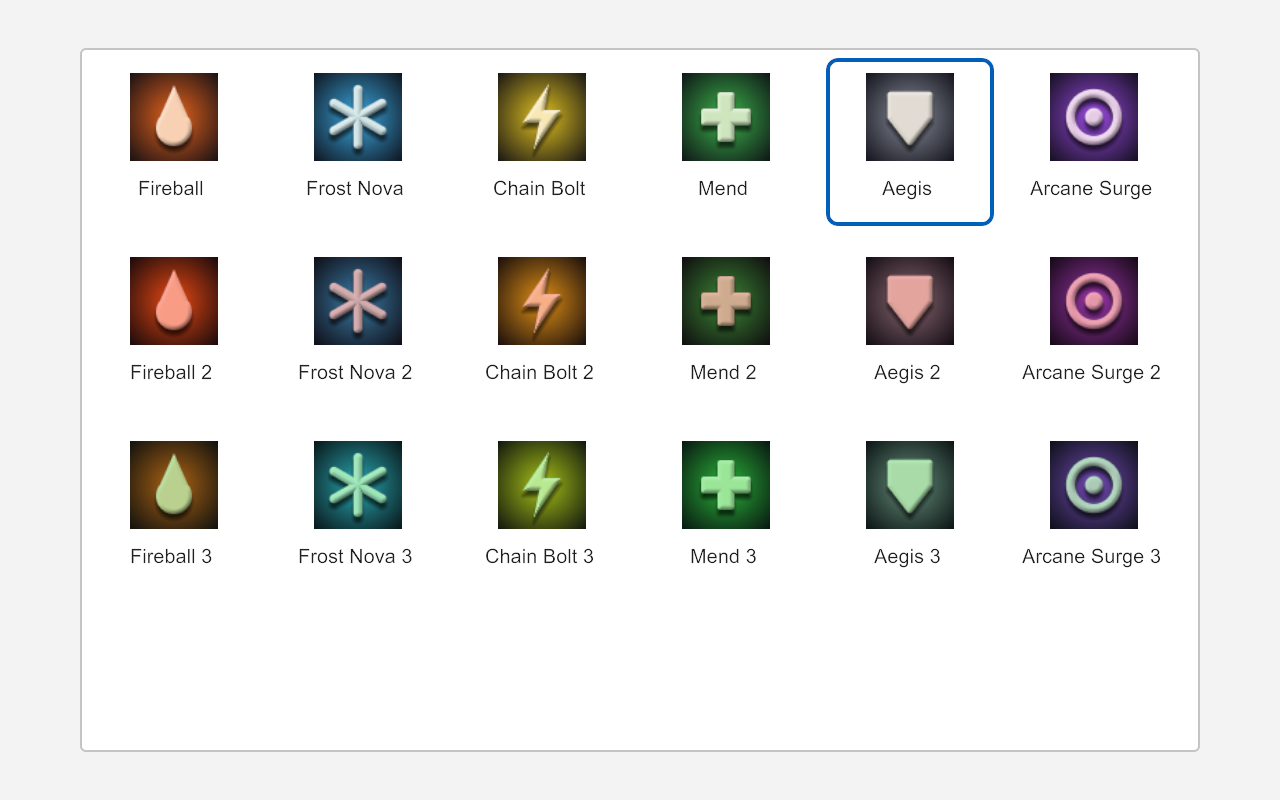
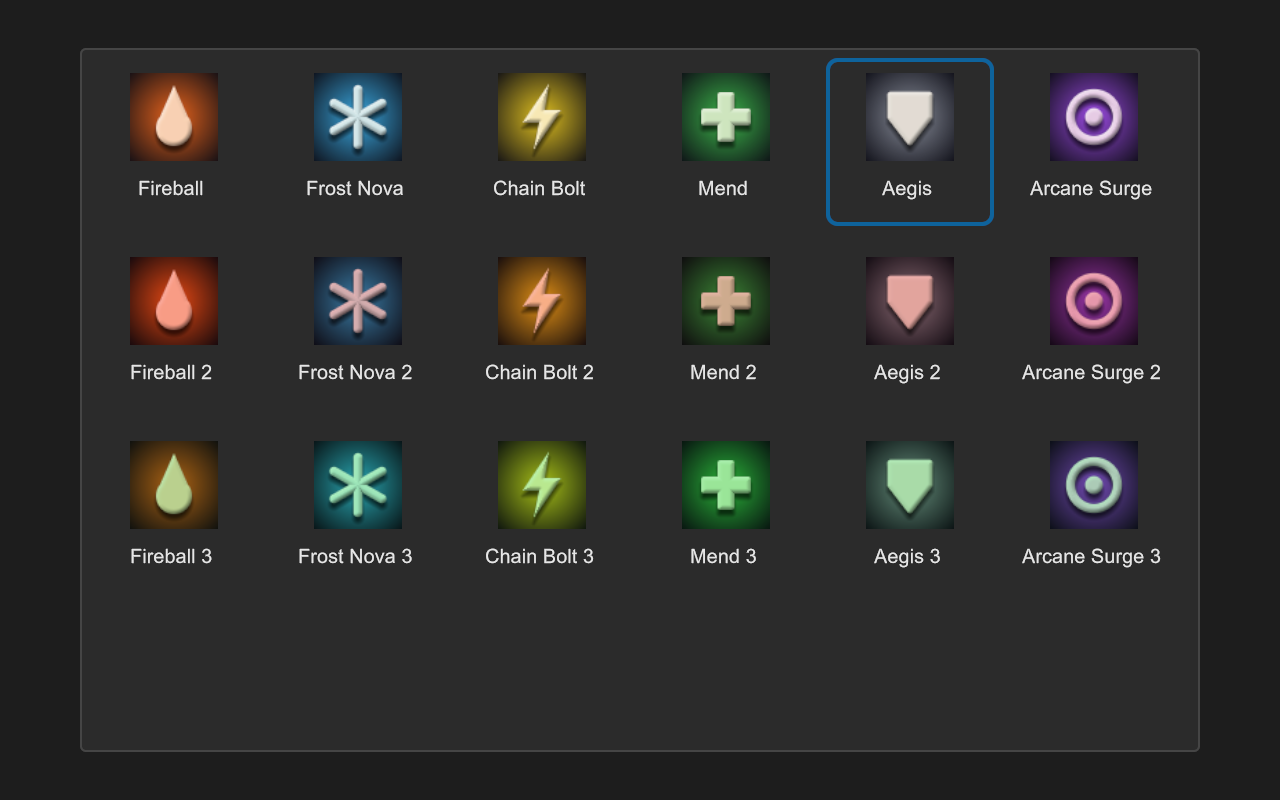
動画チュートリアル: グリッドビュー。すべての動画: 動画チュートリアル。
<tb:GridView
    name="inventory"
    item-width="80"
    item-height="96"
    spacing="6"
    selection-type="Multiple" />
var grid = root.Q<GridView>("inventory");

grid.MakeItem = () =>
{
    var cell = new VisualElement();
    cell.Add(new VisualElement { name = "icon" });
    cell.Add(new Label { name = "count" });
    return cell;
};
// Called again for other items while the grid scrolls: set everything
// that differs between items
grid.BindItem = (cell, i) =>
{
    cell.Q("icon").style.backgroundImage = items[i].Icon;
    cell.Q<Label>("count").text = items[i].CountText;
};
grid.ItemsSource = items;

grid.SelectionChanged += selected => ShowDetails(selected);
grid.ItemActivated += i => Use(items[i]);
MakeItem がないと、各セルはアイテムのテキストを表示するラベルになるので、手早いグリッドには grid.ItemsSource = names; で足ります。
設定
| 設定 (UXML) | 型 | 既定 | 説明 |
|---|---|---|---|
item-width |
float | 96 | セルの最小幅で、ピクセルです。列は幅に収まるだけ作られます。 |
item-height |
float | 96 | セルの高さで、ピクセルです。 |
spacing |
float | 8 | 2 つのセルの間隔で、横も下も同じです。 |
stretch-items |
bool | true | 列が行を埋めるように、セルが広がります。false ではセルは item-width の幅のまま、左から並びます。 |
selection-type |
SelectionType |
Single |
None、Single、Multiple です。Multiple では Ctrl と Shift で選択します。 |
paged |
bool | false | 一度に 1 ページを表示します。高さに収まるだけのアイテムが並び、スクロールバーの代わりにグリッドの下に Pagination が表示されます。 |
コードから設定するもの:
| プロパティ | 説明 |
|---|---|
ItemsSource |
アイテムで、任意の IList です。新しいリストは最初から表示されます。 |
MakeItem |
セルの要素を作ります。グリッドは、ビューにあるセルに対してだけ呼びます。設定するとセルを作り直します。 |
BindItem |
セルの要素を、あるインデックスのアイテムで埋めます。 |
UnbindItem |
セルが別のアイテムを表示する前に、その要素をクリアします。たとえば読み込みを取り消すときに使います。任意です。 |
SelectedIndex |
キーが動く元の、選択されたアイテム、または -1 です。設定すると、そのアイテムだけが選択されます。 |
SelectedIndices |
選択されたインデックスで、選択した順です。 |
ColumnCount |
幅に収まる列の数です (読み取り専用)。 |
PageSize |
paged がオンのときの、1 ページのアイテム数です (読み取り専用)。 |
Pagination、ScrollView |
グリッドの部品で、それぞれの設定とイベントに使います。 |
メソッド
| メソッド | 説明 |
|---|---|
RefreshItems() |
アイテムがその場で変わったか、数が変わった後に、ビューにあるセルをもう一度バインドします。末尾を超えた選択インデックスは選択から外れます。 |
Rebuild() |
MakeItem でセルの要素を作り直し、それからバインドします。 |
ScrollToItem(index) |
アイテムが表示されるようにスクロールします。paged がオンなら、そのアイテムのページに移ります。 |
SetSelection(index) |
そのアイテムだけを選択します。-1 で選択を解除します。 |
AddToSelection(index) |
アイテムを選択に加えます。単一選択では、そのアイテムだけを選択します。 |
SelectAll()、ClearSelection() |
すべてのアイテムを選択 (複数選択のとき) または何も選択しません。 |
イベント
| イベント | 発生するとき |
|---|---|
SelectionChanged |
ユーザーまたはコードによって選択が変わったとき。選択されたインデックスを渡します。 |
ItemActivated |
ユーザーがアイテムを選んだとき。ダブルクリック、Enter か Space、ゲームパッドの Submit ボタンです。インデックスを渡します。 |
マウス、キーボード、ゲームパッド
| 入力 | 動作 |
|---|---|
| クリック | アイテムを選択し、グリッドにフォーカスを与えます。タッチは離したときに選択するので、ドラッグは選択せずにスクロールします。 |
| Ctrl + クリック | アイテムを選択に加えるか、外します (Multiple)。 |
| Shift + クリック | 最後にクリックしたアイテムからの範囲を選択します (Multiple)。 |
| ダブルクリック、Enter、Space、ゲームパッドの Submit | ItemActivated を発生させます。 |
| 矢印、ゲームパッドのスティックと十字キー | 行を横に、列を上下に移動します。グリッドの端では、フォーカスが次のコントロールに移ります。 |
| Shift + 矢印 | 選択を広げます (Multiple)。 |
| Home、End | 最初と最後のアイテムです。 |
| Page Up、Page Down | ビューにある行の分、paged がオンなら 1 ページ分移動します。 |
| Ctrl + A | すべてを選択します (Multiple)。 |
| マウスホイール、タッチのドラッグ | スクロールします。 |
キーは、グリッド自体にフォーカスがある間働きます。セルの中のフィールドは、自分のキーを保ちます。
セルの読み込み
アイテムのデータがまだないとき (ダウンロード中のアイコンなど)、セルに Skeleton を表示し、データが届いたら内容と入れ替えます。各セルは両方を持ち、BindItem がどちらかを表示します。
grid.MakeItem = () =>
{
    var cell = new VisualElement();
    cell.Add(new Skeleton { Shape = SkeletonShape.Block });
    cell.Add(MakeContent());
    return cell;
};
grid.BindItem = (cell, i) =>
{
    var ready = items[i].Loaded;
    cell[0].style.display = ready ? DisplayStyle.None
        : DisplayStyle.Flex;
    cell[1].style.display = ready ? DisplayStyle.Flex
        : DisplayStyle.None;
    if (ready) Fill(cell[1], items[i]);
};

// When more data has come, bind the cells in view again
grid.RefreshItems();
パフォーマンス
- ビューにある行と、その上下の 1 行ずつだけが要素を持ちます。ほかの要素は、隠れてプールで待ち、次にビューへスクロールしてくるアイテムを表示します。
- スクロールは、ビューに入るアイテムだけをバインドし、グリッドではメモリを割り当てません。
BindItemでも新しい文字列やリストを作らないでください。デモのギャラリーが 2000 の数でしているように、テキストは一度だけ作ります。 - 新しい幅やセルサイズはセルを置き直すだけで、新しい要素は作りません。
アニメーション付きの並べ替え
AnimateReflow(animate-reflow)をオンにすると、場所が変わったセルが、たとえば新しい幅で列数が変わったときに、元の位置から新しい位置へばねのように動きます。スクロールやページ切り替えのあとに別のアイテムを表示するセルは、すぐに移ります。初期値はオフです。ばねは臨界減衰で、各セルの硬さには小さな固定の差があります。1つのループがすべてのセルを動かし、すべてのばねが静止すると止まります。ワークスペースのアニメーションがオフ(動きを減らす)のときは、セルはすぐに切り替わります。順序が変わったリストは同じセルにアイテムを結び直すので、セルは飛びません。並べ替えをアニメーションさせるには GridPanel を使ってください。
view.AnimateReflow = true;
view.Reflow.Stiffness = 300;
view.ReflowCompleted += () => Debug.Log("settled");
| メンバー | 説明 |
|---|---|
AnimateReflow(animate-reflow) |
True にすると、セルが新しい位置へばねのように動きます。初期値は False です。 |
Reflow |
AnimateReflow がオンの間の Reflow ヘルパー。オフなら null です。 |
ReflowCompleted |
すべてのばねが静止したあとに発生します。 |
スタイル
| クラス | 要素 |
|---|---|
tb-grid-view |
グリッドです (伸びます。背景と枠線があります)。--paged が付くことがあります。フォーカスがある間、枠線はアクセントの色になります。 |
tb-grid-view__scroll、__content |
スクロールビューとその内容です。グリッドは __content のパディングを読み、その内側にセルを置きます。 |
tb-grid-view__item |
MakeItem の要素を持つセルです。--selected (アクセントのリング) と --current (キーが動く元のアイテム) が付くことがあります。 |
tb-grid-view__label |
MakeItem のないセルのラベルです。 |
tb-grid-view__pagination |
ページボタンです。 |
選択されたアイテムの要素のスタイルは、セルを通して設定します。
.tb-grid-view__item--selected > .card {
    background-color: var(--tb-color-accent);
}
GridViewDemo シーンは、2000 個のアイコンのギャラリー、複数選択のあるカードのコレクション、スケルトンで読み込むページ分けされた実績、セルサイズを示します。