
このページは翻訳です。サポートと動画チュートリアルは主に英語で提供しており、英語版のページが正式な内容です。 英語版
レイアウト
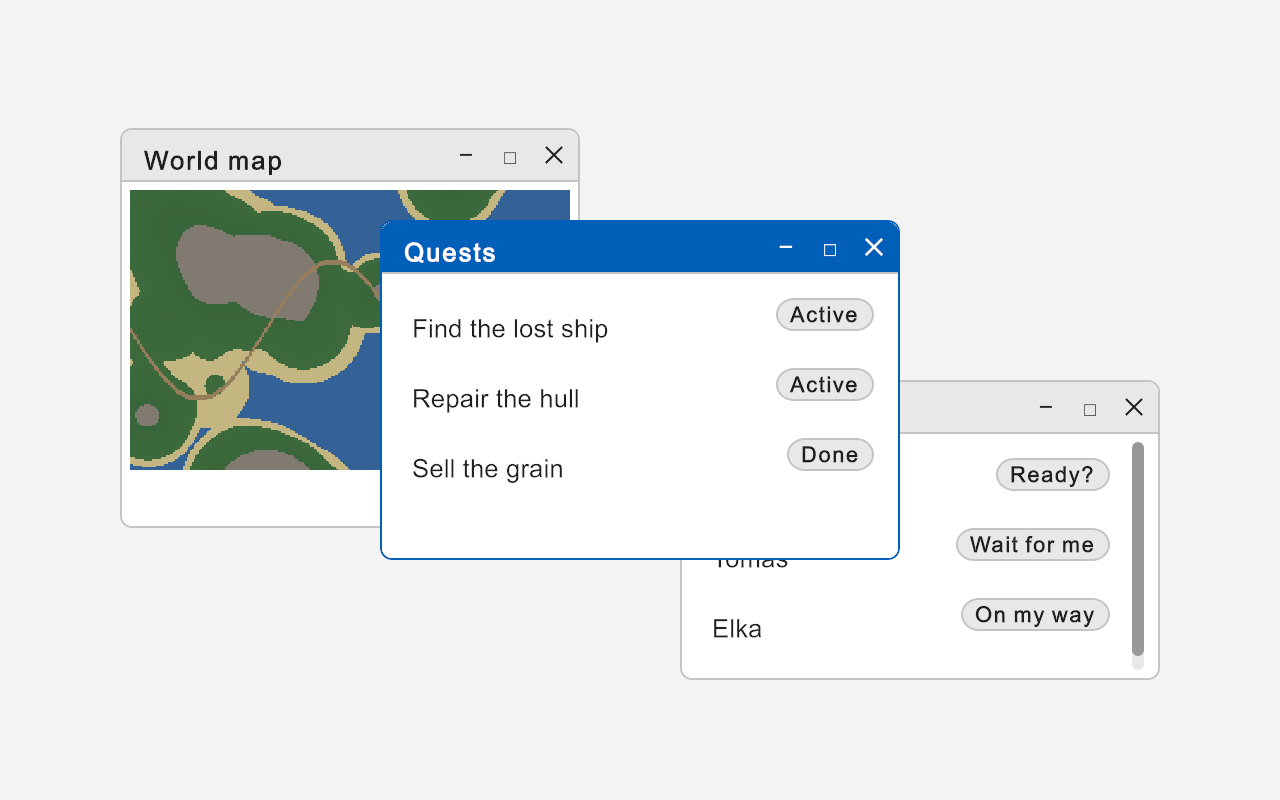
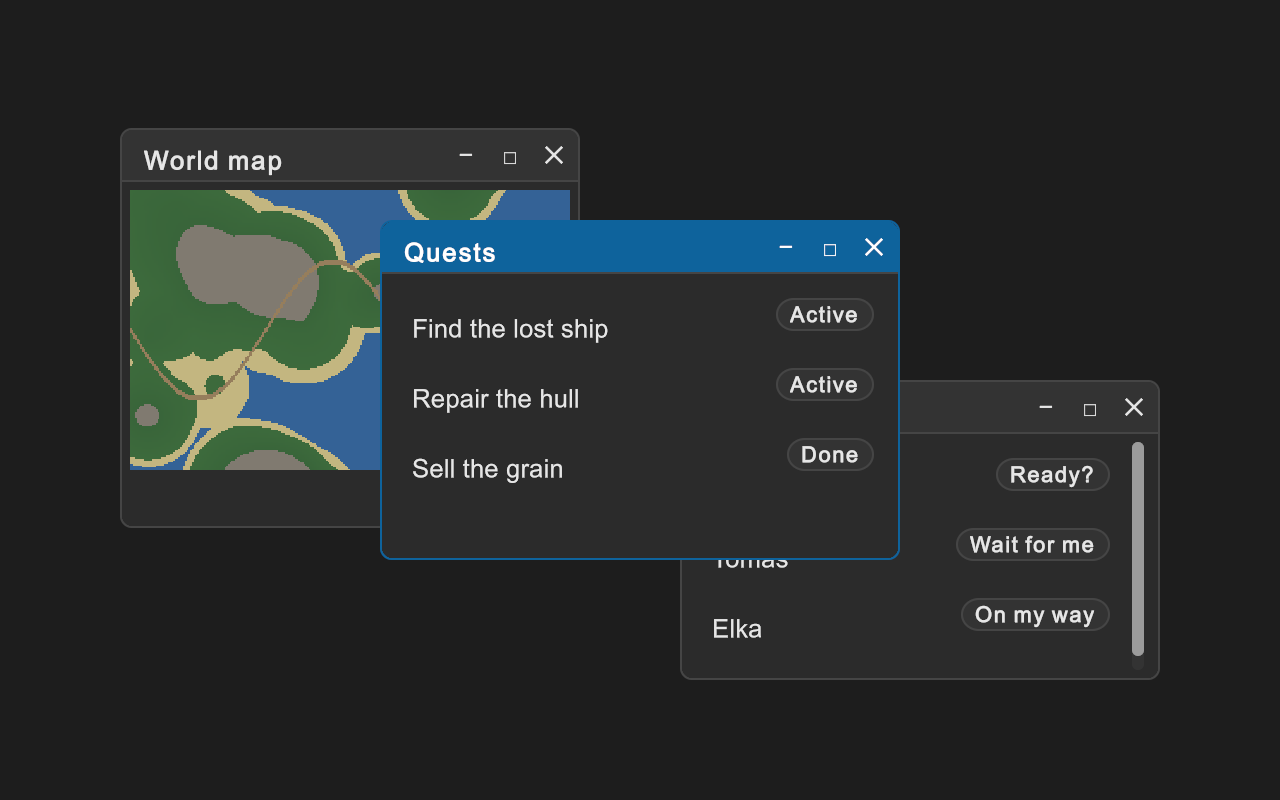
レイアウトは、開いているウィンドウ、その位置と状態、そしてタブグループ (タブの順序とアクティブなタブ) を保存します。
Workspace のメソッド |
結果 |
|---|---|
SaveLayout(string name) |
現在のレイアウトを保存します。 |
LoadLayoutAsync(string name) |
ウィンドウを閉じてから、保存されたものを開き直します。その名前の保存済みレイアウトがなければ、その名前のプリセットを開きます。どちらもなければ false を返します。 |
GetSavedLayouts() |
保存済みレイアウトの名前。 |
DeleteLayout(string name) |
レイアウトを削除します。同じ名前のプリセットは残ります。 |
CaptureLayout() |
開いているウィンドウを、レイアウトの JSON として返します。 |
ApplyLayoutAsync(string json) |
レイアウトを検証し、影響を受けるすべてのウィンドウに閉じるよう求めてから、適用します。データが無効な場合、または閉じる操作がキャンセルされた場合は false を返します。 |
SaveSession() |
セッションレイアウトを保存します。 |
RestoreSessionAsync() |
セッションレイアウトを読み込みます。 |
- レイアウトは、
PlayerPrefsに JSON として保存されます。キーはUIToolbox.Layout.{LayoutName}.{name}です。LayoutNameは、ワークスペースの属性layout-nameです。 - レイアウト名は、空白、
Session、Index、または改行を含むものにはできません。これらの名前と文字は、保存形式のために予約されています。そのような名前では、レイアウトのメソッドはArgumentExceptionを投げます。 - 適用、読み込み、切り替え、リセット、セッションの復元は、要求された順に実行されます。これらの操作の間に要求された保存と削除は、順番を待ちます。
CaptureLayout()は現在の状態をすぐに読みます。結果をキャプチャするには、レイアウト操作を await してください。 - 閉じる操作がキャンセルされた場合、配置は変わりません。影響を受ける各ウィンドウは、閉じる問い合わせを 1 回受け取ります。検証に失敗した、またはキャンセルを受けた保存済みレイアウトは、プリセットにフォールバックしません。検証に失敗したテキストはウィンドウを何も変えず、操作の名前を挙げた警告をログに出します。
- レイアウトが保存するのはウィンドウの id で、中身ではありません。レイアウトを読み込む前に、すべてのウィンドウを登録してください。
- これらのメソッドは、ワークスペースがパネルにアタッチされるまで何もしません。
- アタッチ時のセッションの復元は、UXML で宣言されたウィンドウとドックゾーンが先に登録されるよう、スケジューラーの 1 ティックを待ちます。レイアウトの読み込み中は、セッションは保存されません。
- ワークスペースは、セッションを 1 回だけ読みます。パネルを離れて戻ってきたワークスペースは、ウィンドウをそのままに保ちます。最初の復元の前に離れたワークスペースは、セッションを上書き保存せず、戻ったときにそれを復元します。
- タブグループの最小化または最大化の状態も、保存され、復元されます。
- 最大化されたウィンドウは、最大化する前の位置を保存するので、読み込み後の復元でそこに戻ります。最大化されたまま最小化されたウィンドウは、最小化された状態で読み込まれ、保存前と同じように、最大化されて戻ります。
- 最小化で隠されたウィンドウ (Minimize modes を参照) は、最小化として保存され、レイアウトの読み込み時に、そのときのウィンドウの最小化モードで再び隠れます。
using System.Threading.Tasks;
using UIToolbox;

public static class LayoutMenu
{
    public static void Save(Workspace workspace) =>
        workspace.SaveLayout("Trading");

    public static async Task LoadAsync(Workspace workspace)
    {
        if (!await workspace.LoadLayoutAsync("Trading"))
            await workspace.ArrangeCascadeAsync();
    }
}
レイアウトプリセット
プリセットは、ゲームに同梱される名前付きレイアウトです。ユーザーは名前付きレイアウトを切り替え、各レイアウトはユーザーの変更を保持します。
Workspace のメンバー |
結果 |
|---|---|
layout-presets (LayoutPresetsPath) |
この Resources フォルダー内の各 TextAsset を、アセット名のプリセットとして、名前順に追加します。 |
AddLayoutPreset(string name, string json) |
プリセットを追加するか、その名前のプリセットを置き換えます。名前または JSON が空なら ArgumentException を投げます。 |
GetLayoutPresets() |
プリセットの名前を、追加された順に返します。 |
SwitchLayoutAsync(string name) |
開いているウィンドウを CurrentLayout の名前で保存してから、名前付きレイアウトを読み込みます。保存済みのもの、なければプリセットです。どちらもなければ false を返します。現在のレイアウトがプリセットで、開いているウィンドウがない場合、切り替えは空のレイアウトを保存しないので、次回はプリセットが開きます。 |
CurrentLayout |
最後の切り替えの名前。最初の切り替えの前は null です。 |
LayoutSwitched |
切り替えのあとに、レイアウト名とともに発生します。 |
ResetLayoutAsync(string name) |
プリセットに保存された変更を削除します。そのプリセットが現在のレイアウトなら、プリセットをもう一度開きます。その名前のプリセットがなければ false を返します。 |
- プリセットを作るには、ウィンドウを並べて
CaptureLayout()を呼び、そのテキストを Resources フォルダーの.jsonファイルとして保存します。 - プリセットは手で書くこともできます。空でもよい
Windows配列が必要です。各ウィンドウとグループには、Idと、幅と高さが正の有限なBoundsが必要です。TabGroupsは任意です。グループには空でないTabIds配列が必要で、そのアクティブなタブは、その配列に含まれていなければなりません。タブを 2 つのグループに入れることはできません。未知のウィンドウ id は無視されます。ほかのフィールドは任意で、省略した状態はウィンドウを通常どおり開きます。TabGroupsは、挙げたウィンドウをタブとするタブグループを作ります。
{
    "Windows": [
        { "Id": "inventory",
          "Bounds": { "Left": 10, "Top": 10,
                      "Width": 460, "Height": 370 } }
    ],
    "TabGroups": [
        {
            "Id": "sideTabs",
            "Bounds": { "Left": 480, "Top": 10,
                        "Width": 600, "Height": 500 },
            "TabIds": [ "map", "quests" ],
            "ActiveTabId": "map"
        }
    ]
}
- 位置は、ビューポートの左上隅を基準にしたピクセルなので、ワークスペースのツールバーがウィンドウを覆うことはありません。読み込みは各ウィンドウをビューポート内に収めるので、大きな画面で作ったプリセットは、小さな画面でも見えます。保存されたレイアウトはすべて、同じ位置を使います。
- キャプチャされたグループは、そのクロームテンプレートを、タブの順序とは別に保存します。グループのテンプレートがない古いレイアウトは、使える最初のタブのテンプレートを使います。ドックの位置は、現在のビューポートと宣言されたドックのサイズに従います。保存されたタブの所属は復元されます。
CurrentLayoutは保存されません。再起動後、最初の切り替えは、セッションの配置をレイアウト名で保存しません。- WorkspaceDemo サンプルには、
Assets/UIToolbox/Examples/Resources/UIToolboxSamples/WorkspaceLayoutsに、3 つのプリセット (Desk、Stack、Tabs) があり、ワークスペースの上に切り替えバーがあります。Tabs プリセットは、3 つのウィンドウを 1 つのタブグループに入れます。 - その Receiver は、Notes の手がかりを使って 3 つの遭難信号を解読します。Receiver と Notes をグループ化し、Glass windows で Save arrangement を選びます。ウィンドウを閉じるか並べ替えてから、Restore arrangement を選びます。復元された配置は、解読したメッセージと合わせたチャンネルを保ちます。このチェックポイントはサンプルが閉じるまで続きます。救助の状態は、ウィンドウのクロームとは別に、シーンのコントローラーが持ちます。
workspace.LayoutSwitched += name => statusLabel.text = $"Layout: {name}";
foreach (var name in workspace.GetLayoutPresets())
    bar.Add(new Button(() =>
        AsyncRunner.Run(() => workspace.SwitchLayoutAsync(name),
            "Switch layout")) { text = name });
多数のウィンドウ
ワークスペースは、フォーカス、配置、ヒットテストのために、ウィンドウの順序を一度読みます。次の時間は、アニメーションをオフにした 200 ウィンドウのものです。
| 操作 | 200 ウィンドウでの時間 |
|---|---|
| ウィンドウにフォーカス | 約 0.2 ms |
ArrangeCascadeAsync、同期部分 |
約 50 ms |
| 200 ウィンドウを開く | 約 200 ms |
配置は、各ウィンドウを復元してフォーカスします。アニメーションがオンなら、各ウィンドウは復元アニメーションも実行するので、多数のウィンドウを一度に配置する前に、アニメーションをオフにしてください (AnimationsEnabled)。