
このページは翻訳です。サポートと動画チュートリアルは主に英語で提供しており、英語版のページが正式な内容です。 英語版

 LoadingScreen
 は、シーンなどのジョブの読み込み中にパネルを覆います。タイトル、プログレスリングまたはバー、順番にフェードするヒント、背景のアート、任意の "press any key" プロンプトを持ちます。フェードインとフェードアウトをし、下にあるコントロールへのポインター、キー、ゲームパッドの入力をブロックし、少なくとも MinimumTime 秒は残るので、速い読み込みでもちらつきません。何も設定しない画面は、"Loading" と回転するリングを表示します。
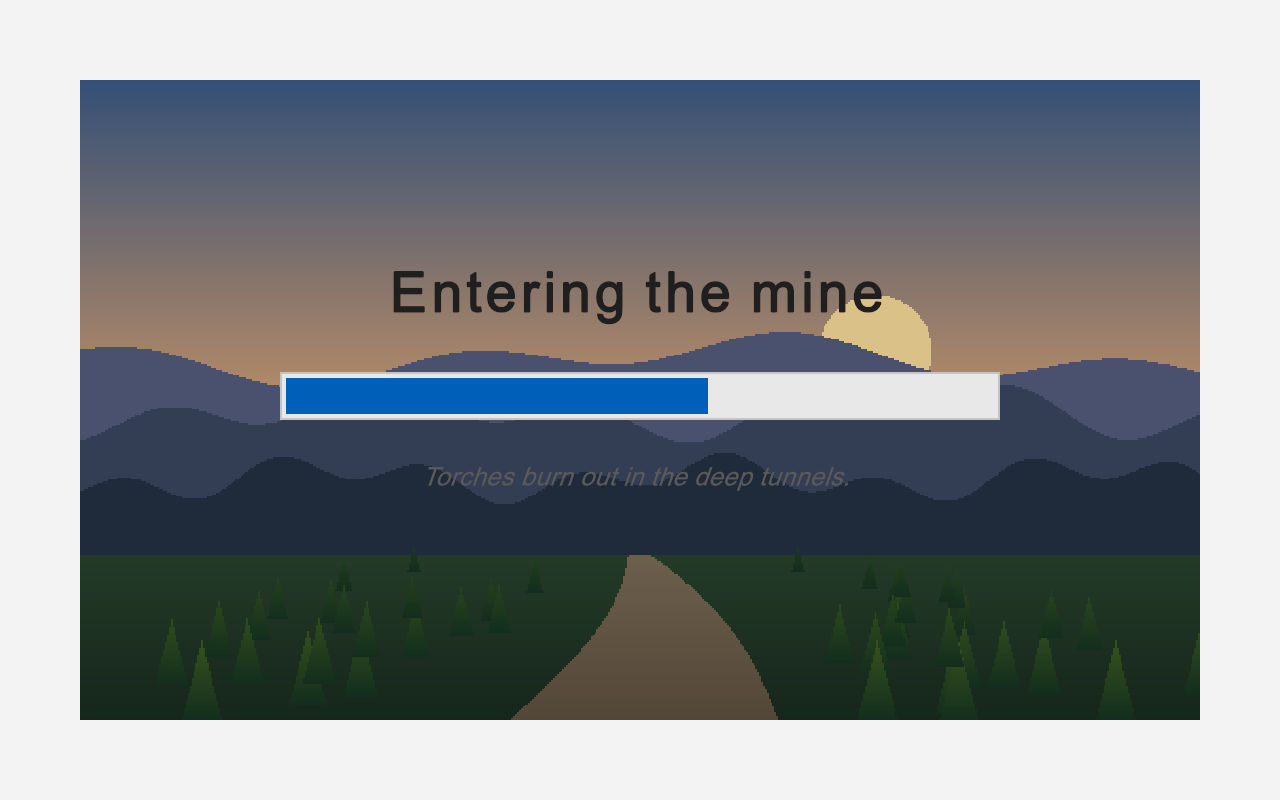
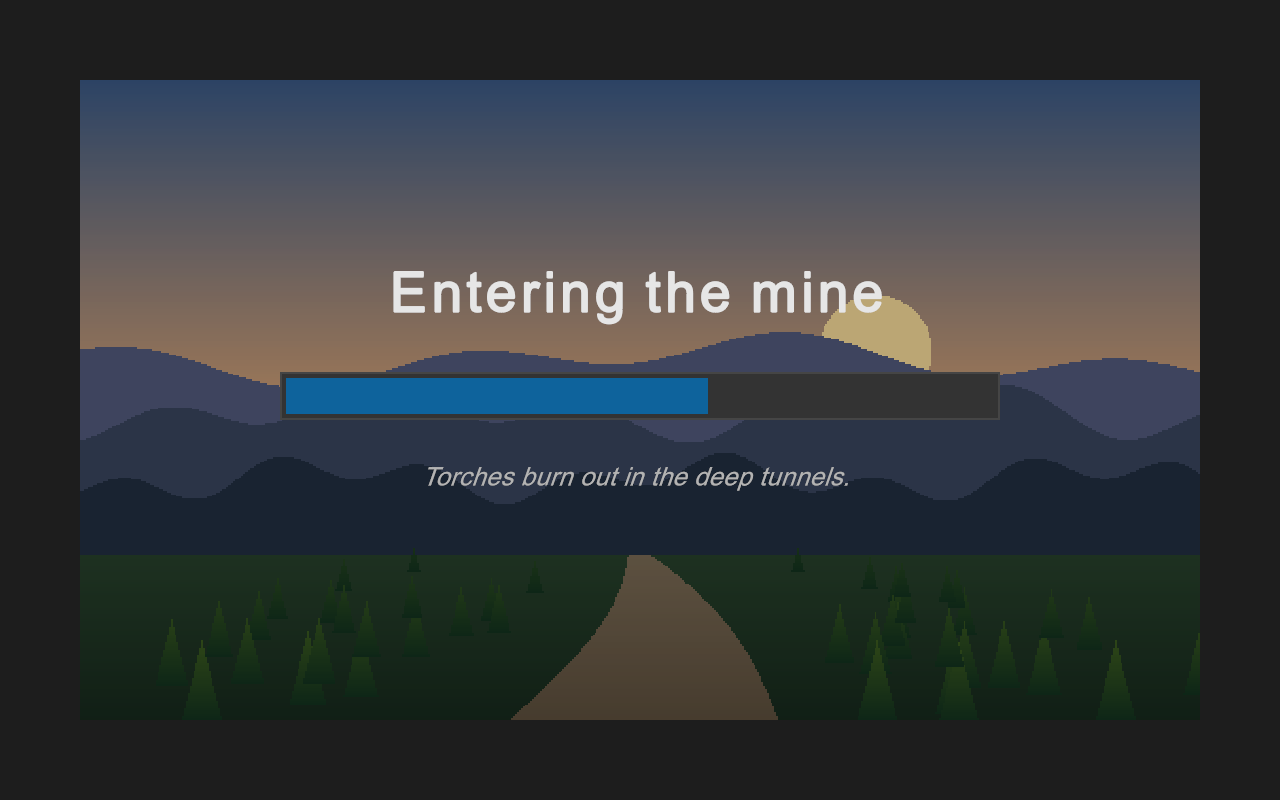
サンプル: ロード画面 の例のシーンは、読み込み画面の陰でレベルに入り、レベルを出ます。リングまたはバー、"press any key" プロンプトがあります。その画面は独自の小さなシーンになっています。内容の後ろをアートが流れ、トロッコがバーを走り、ヒントはカードの上にあり、レベルの読み込み中は、プレイヤーが捕まえられるクリスタルが浮かび上がります。
UXML で読み込み画面を追加するには:
- ドキュメントの UXML に、ワークスペースの隣で画面を宣言します。タイトル、最小時間、ヒントはそこで設定します。
- コードで画面を見つけ、ゲームがシーンを切り替える場所で
LoadSceneAsyncを呼びます。
<tb:LoadingScreen
    name="loading"
    title="Entering the mine"
    minimum-time="2000"
    tips="Crystals glow near water.,Rest at a campfire to heal." />
var screen = root.Q<LoadingScreen>("loading");
root.Q<Button>("enter").clicked += async () =>
{
    var ok = await screen.LoadSceneAsync("Mine", LoadSceneMode.Additive);
    if (!ok) Debug.Log("The scene did not load");
};
LoadSceneAsync は、画面を表示し、シーンを読み込み、進行状況に従い、最小時間とキーを待ち、画面を隠します。シーンは、画面の準備ができるまで 90% で待ち、そのあと有効になります。
シーンのアンロードなど、自分で始めた読み込みに従うには:
var operation = SceneManager.UnloadSceneAsync("Mine");
if (operation != null) await screen.LoadAsync(operation);
Addressables の読み込みやセーブデータの読み取りなど、AsyncOperation を持たない独自のジョブを実行するには:
screen.Show();
for (var i = 0; i < files.Count; i++)
{
    await Import(files[i]);
    screen.Progress = (i + 1f) / files.Count;
}
// waits for the minimum time and the key, then hides the screen
await screen.CompleteAsync();
コードで読み込み画面を作るには:
var screen = new LoadingScreen
{
    Title = "Entering the mine",
    MinimumTime = 2000,
    PressAnyKey = true
};
screen.Tips = new List<string>
{
    "Crystals glow brighter near water.",
    "Rest at a campfire to heal your party."
};
// the anchor: the root of the document, or an element in it
await screen.LoadSceneAsync("Mine", LoadSceneMode.Additive, root);
タイトルとヒントは AnimatedLabel なので、効果タグが使えます。波打つタイトルと、自分で入力されるヒント:
screen.Title = "<wave>Entering the mine</wave>";
screen.TypeTips = true; // type-tips="true" in UXML
| メンバー | 説明 |
|---|---|
Title (title) |
進行状況の上の行。空 (既定) なら、翻訳された "Loading" を表示します。効果タグはここでもヒントでも使えます。 |
Background (background) |
内容の後ろで画面を埋めるアート。画面を満たすように拡大され、切り取られます。その上の暗いレイヤーがテキストを読みやすく保ちます。なし (既定) ならテーマの無地の背景を表示します。 |
Tips (tips) |
進行状況の下で順番にフェードするヒント。UXML ではカンマ区切りのリストなので、カンマを含むヒントにはコードでのプロパティが必要です。ヒントを変えるには新しいリストを代入します。空 (既定) ならヒントを表示しません。 |
TipDuration (tip-duration) |
各ヒントが表示されるミリ秒。既定は 4000 で、最小は 500。 |
TypeTips (type-tips) |
各ヒントが、表示のたびに TypewriterLabel のように自分で入力されます。既定はオフで、ヒントは全体がフェードインします。長いヒントには、入力に十分な TipDuration を与えます。 |
Indicator (indicator) |
Ring (既定) は ProgressRing、Bar はプログレスバー。 |
SpinnerAnimation (spinner-animation)、SpinnerAnimationClip (spinner-animation-clip) |
長さがわからない間、インジケーターの代わりに再生される SpriteSheet (砂時計や走るヒーローなど) と、ループするクリップ。進行状況がわかっていれば、リングまたはバーを表示します。画面が表示されている間だけ再生されます。なし (既定) ならリングを回すか、バーを流します。SpinnerAnimationElement はその AnimatedImage です。 |
Progress (progress) |
0 から 1 の進行状況。負の値 (既定) は、長さがわからないことを示します: リングは回り、バーは流れます。LoadSceneAsync と LoadAsync が設定します。 |
MinimumTime (minimum-time) |
表示から数えて、画面が少なくとも残るミリ秒。既定は 1000。0 ならジョブが終わるとすぐに画面を隠します。 |
PressAnyKey (press-any-key) |
ジョブが終わったあと、画面はプロンプトを表示し、隠れる前にキー、ポインターの押下、またはゲームパッドの決定かキャンセルのボタンを待ちます。既定はオフです。 |
PromptGlyph (prompt-glyph) |
プロンプトのグリフ。InputGlyph と同じです。既定は空のキーキャップ keyboard-key で、ゲームパッドには gamepad-a。 |
Show(anchor) |
anchor のワークスペース、またはそのパネルの上に画面をフェードインし、フォーカスを取ります。階層内の画面にアンカーは不要です。 |
Hide() |
画面をフェードアウトします。実行中の読み込みは続き、そのタスクは false で終わります。 |
LoadSceneAsync(name, mode, anchor) |
画面を表示し、シーンを読み込み、最後に画面を隠します。タスクは、終わりでは true で、シーンがビルドにない、読み込みが実行中、または先にほかが画面を隠した場合は false です。name は、ビルド設定の名前またはパスです。 |
LoadAsync(operation, anchor) |
自分で始めた AsyncOperation に対する同じもの。オペレーションを保持しないので、読み込みのシーンは画面が隠れる前に有効になることがあります。オペレーションが null なら例外を投げます。 |
CompleteAsync() |
Show で始めたジョブを終えます: 進行状況を 1 にし、最小時間とキーを待ち、画面を隠します。画面が表示されていなければ、タスクは false です。 |
IsOpen、IsLoading、IsWaitingForKey |
画面が表示されている。読み込みまたはジョブが実行中。プロンプトが表示されている。 |
Opened、Closed |
イベント。Closed は、フェードアウトが終わる前、隠れ始めるときに発生し、何かが画面をパネルから取り除いたときにも発生します。 |
TipView、Ring、Bar |
ヒントの FlipView、リング、バー。読み取りやスタイル変更用です。 |
- 画面は、それを保持するワークスペース、またはアンカーのワークスペースを覆います。ワークスペースの外では、ドキュメントを覆います。UXML でワークスペースの隣にある画面は、ウィンドウとツールバーを含むパネル全体を覆います。
- 画面はモーダルです。下にあるコントロールにポインター、キー、ゲームパッドの入力は届かず、フォーカスは画面に残り、ワークスペースのショートカットは何もしません。読み込みはキャンセルできないので、Escape とゲームパッドのキャンセルボタンでは閉じません。閉じるのは、コードだけです。
- リングまたはバーは、実際の進行状況と、経過した
MinimumTimeの割合の小さい方を表示します。そのため、速い読み込みでも一定の速さで満ち、満タンのインジケーターが待つことはありません。 PressAnyKeyでは、ジョブが終わって最小時間が過ぎると、プロンプト "Press any key to continue" が表示されます。次のキー、ポインターの押下、またはゲームパッドの決定かキャンセルのボタンで、待機が終わります。LoadSceneAsyncは、allowSceneActivationで新しいシーンを 90% で保ちます。読み込みの準備ができ、最小時間が過ぎ、キーが押されると、シーンが有効になります。シーンが待っている間のHideは、それを有効にします。LoadSceneMode.Singleモードの読み込みは、画面を保持するシーンを破棄するので、画面はフェードアウトできません。加算で読み込むか、DontDestroyOnLoadのオブジェクトの UIDocument に画面を置きます。- ヒントは、画面が表示されていて、ヒントが 2 つ以上あるときだけ切り替わります。表示のたびに最初のヒントから始まります。
- 画面が隠れたあと、
Progressは再び -1 になるので、次のジョブは回転するインジケーターで始まります。 - UXML で宣言した画面は、
Showまで非表示です。表示中はワークスペースかドキュメントのルートに移り、そのあと元の場所に戻ります。MessageBoxと同じく、UXML 上の位置の上にある最も近いtb-style-scopeのクラスを取ります。 - ワークスペースの
AnimationsEnabledがオンなら、画面はフェードします。アニメーションがなければ、すぐに表示され、隠れます。 - 表示されていない画面は何も実行せず、リング、バー、ヒントはフェードアウトのあとに止まります。
- UI Builder では、画面はその場に表示されます。
title、indicator、progress、tips、backgroundを設定して結果を確認します。 - タイトル "Loading" とプロンプトのテキストは、
ToolboxTextのキーtb.loadingとtb.loading-continueです。ローカライズを参照してください。
ヒント:
MinimumTimeは 1000 から 2000 ミリ秒にします。速い読み込みでも、タイトルを読める長さだけ画面が表示され、ユーザーにちらつきは見えません。- 短い読み込みにはリングを、ステップ数のある長い読み込みにはバーを使います。
- 画面は、ウィンドウの中ではなく、ワークスペースの隣のドキュメントに置きます。そうすると、ウィンドウとツールバーも覆います。
- シーンでないジョブには、ジョブの進行に合わせて
Progressを設定し、終わりにCompleteAsyncを呼びます。長さがわからないときは、Progressを -1 のままにします。 Backgroundには、暗いか細かいアートを使います。暗いレイヤーを変えるには、.tb-loading-screen__scrimのbackground-colorを設定します。透明な色なら、アートがそのまま表示されます。gamepad-aのプロンプトは、据え置き機や携帯機に合います。プレイヤーが使っているデバイスのグリフを表示するには、読み込みの前にPromptGlyphを設定します。
スタイル
| クラス | 要素 |
|---|---|
tb-loading-screen |
画面。ワークスペースかドキュメントを埋め、内容を中央に置き、--tb-color-background を使います。 |
tb-loading-screen--hidden |
opacity 0: 入場アニメーションの始まりと退出の終わり。 |
tb-loading-screen--anim-in、--anim-out |
opacity のトランジション。--tb-animation-duration-normal と、入場または退出のイージングを使います。 |
tb-loading-screen--waiting |
画面がキーを待っている間。プロンプトを表示します。 |
tb-loading-screen__background |
Background のアート。-unity-background-scale-mode: scale-and-crop。Background が空の間は非表示です。 |
tb-loading-screen__scrim |
アートの上の --tb-color-overlay のレイヤー。Background が空の間は非表示です。 |
tb-loading-screen__content |
タイトル、インジケーター、ヒント、プロンプトを持つ列。幅は最大 90%。 |
tb-loading-screen__title |
タイトル: 28 px、太字。 |
tb-loading-screen__ring |
ProgressRing、120 x 120 px。円弧は color を取ります。 |
tb-loading-screen__bar |
プログレスバー。幅 360 px で、内容より広くはなりません。 |
tb-loading-screen__tips |
ヒントの FlipView、480 x 48 px。 |
tb-loading-screen__tip |
ヒント: 斜体、中央揃え、--tb-color-text-muted。 |
tb-loading-screen__prompt |
グリフとテキストの行。画面がキーを待つまで display: none です。 |
tb-loading-screen__prompt-glyph、__prompt-text |
InputGlyph (24 px、--tb-color-accent) とテキスト。 |
tb-modal |
表示中の画面にも付きます。 |
タイトルを大きくし、ヒントに余裕を与え、ゆっくりフェードさせるには:
.tb-loading-screen__title { font-size: 40px; }
.tb-loading-screen__tips { height: 72px; }
.tb-loading-screen--anim-in,
.tb-loading-screen--anim-out {
    transition-duration: 600ms;
}
LoadingScreenDemo シーンには、素早い読み込み、ヒントとリングと次の場所のアートを背景にしたレベル間の画面、ヒーローが歩きながら各ステージの名前を示すバーを持つワールドの構築、伝承が自分で入力され、キーを待つ羊皮紙の上のストーリーの章があります。
内容の後ろにアートを置くには、画面に要素を加え、CONTENT_CLASS クラスの要素を指定して PlaceBehind を呼びます。Background がなければ、画面は暗いレイヤーを表示しないので、アートが最大の強さで表示されます。Loading の例の LoadingBackdrop と LoadingRunner クラスがこれを行います。流れていくレイヤーを持つ空と、進行状況に合わせてバーに沿って走る AnimatedImage です。
SVG: Background は Background の値です。VectorImage としてインポートした SVG も、テクスチャと同じように使えます。画像: PNG または SVGを参照してください。