
このページは翻訳です。サポートと動画チュートリアルは主に英語で提供しており、英語版のページが正式な内容です。 英語版

 MessageBox
 は、タイトル、アイコン、リッチテキストのメッセージ、ボタンを持つモーダルダイアログです。ShowAsync は、ユーザーが選んだボタンを返します:
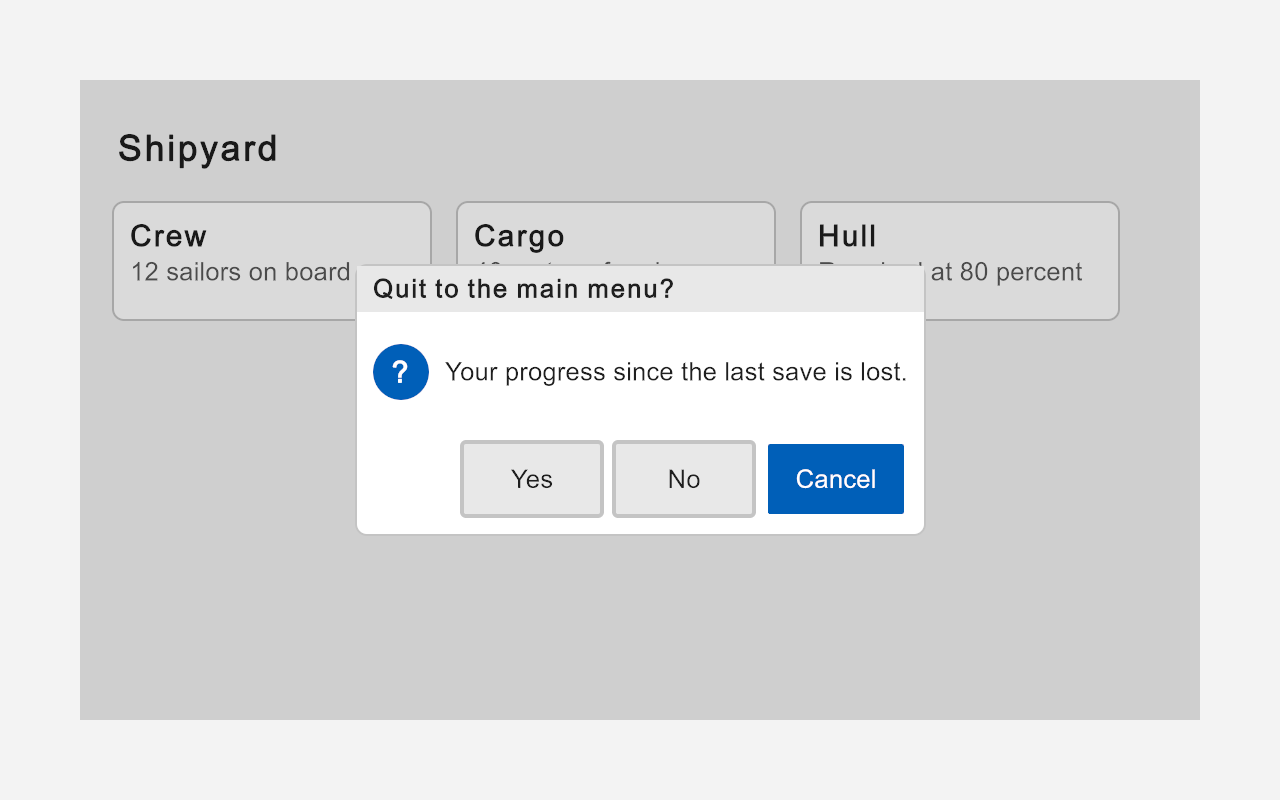
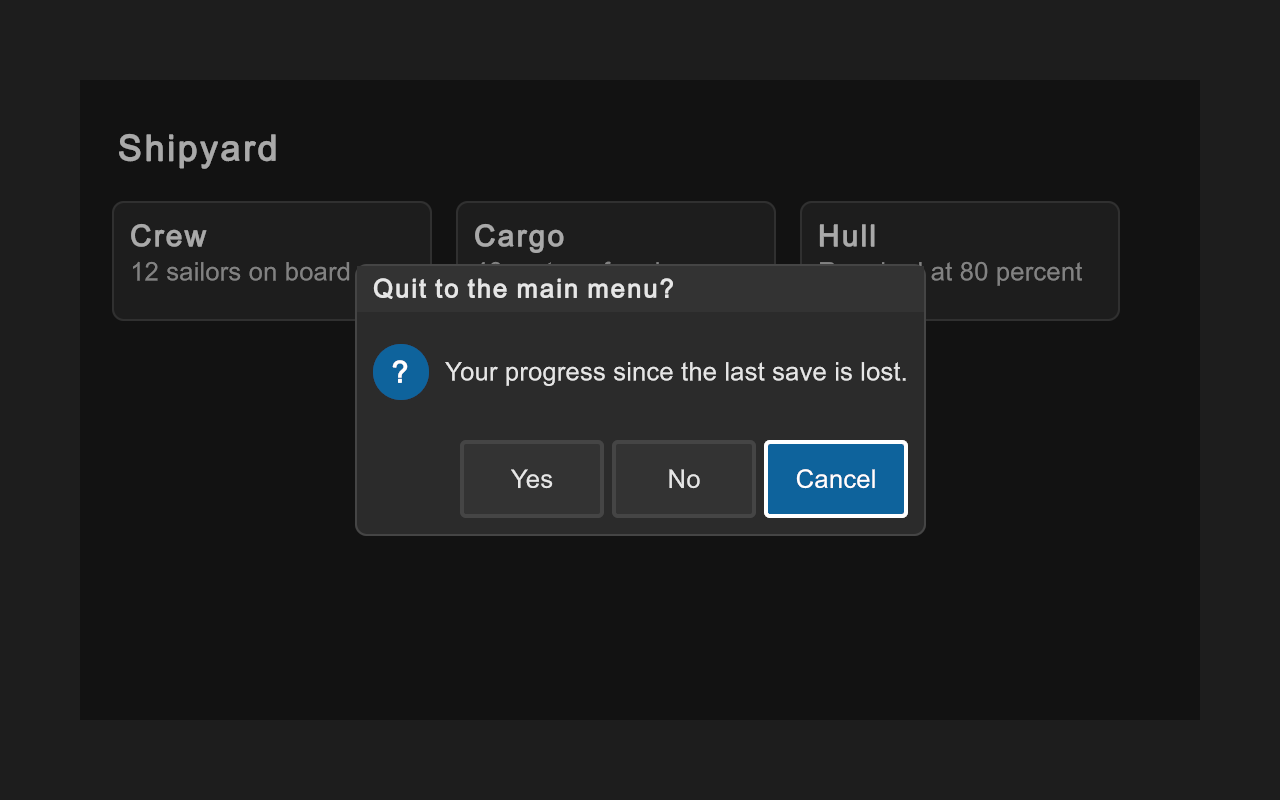
var result =
    await MessageBox.ShowAsync(this, "Delete the layout?", "Confirm",
    MessageBoxButtons.YesNo, MessageBoxIcon.Question);
if (result == MessageBoxResult.Yes) DeleteLayout();
独自のボタンには、ボックスを自分で組み立てます:
var box = new MessageBox
{
    Title = "File exists",
    Description = "<b>report.txt</b> exists.",
    Icon = MessageBoxIcon.Warning
};
box.AddButton("Overwrite", MessageBoxResult.Yes);
box.DefaultButton = box.AddButton("Keep both", MessageBoxResult.No);
box.CancelResult = MessageBoxResult.Cancel;
var result = await box.ShowAsync(this);
独自のボタンには ID があります。ユーザーが答えないときは、タイムアウトでボックスが閉じます:
var box = new MessageBox
{
    Description = "Join the match?",
    Timeout = 10000,
    TimeoutResult = MessageBoxResult.No
};
box.AddButton("Join", "join");
box.AddButton("Watch", "watch");
box.AddButton("No", MessageBoxResult.No);
// "join" or "watch"
if (await box.ShowAsync(this) == MessageBoxResult.Custom)
    Debug.Log(box.CustomResult);
何かを削除する操作の前には確認します。Delete ボタンは危険色で表示されます:
if (await MessageBox.ConfirmAsync(this, "Delete the save?",
    "<b>Slot 3</b> goes for good.", "Delete",
        MessageBoxIcon.Warning, destructive: true))
    DeleteSave();
| メンバー | 説明 |
|---|---|
MessageBox.ShowAsync(anchor, message, title, buttons, icon) |
標準のボタンセット (OK、OKCancel、YesNo、YesNoCancel、RetryCancel、AbortRetryIgnore) のボックスを表示します。 |
ShowAsync(anchor) |
anchor のワークスペース、またはそのドキュメントの上にボックスを表示します。ボックスが閉じるとタスクが完了します。 |
Title、Description |
タイトル (空ならタイトルバーを隠します) とリッチテキストのメッセージ。 |
Icon |
None、Info、Warning、Error、Question。 |
SetButtons(buttons) |
ボタンを標準のセットに置き換え、CancelResult を設定します。 |
MessageBox.ConfirmAsync(anchor, title, message, action, icon, destructive) |
何かを失ったり使ったりする操作の前に確認します。ボックスには action ボタンと Cancel ボタンがあります。フォーカスは Cancel にあるので、素早い 2 回目の決定は操作を実行せず、Escape は Cancel です。タスクは、action ボタンのときだけ true です。destructive が true なら、action ボタンは危険色になります。 |
Destructive (destructive) |
最初のボタン、つまり確定するボタンを危険色で表示します。何かを削除する操作に使います。 |
AddButton(text, result) |
ボタンを加えます。最初のボタンが既定です。 |
AddButton(text, id) |
独自のボタンを加えます。ボックスを MessageBoxResult.Custom で閉じ、CustomResult にその id が入ります。 |
CustomResult |
ボックスを閉じた独自のボタンの ID。なければ null。表示のたびに null になります。 |
Timeout (timeout) |
ボックスが TimeoutResult で閉じるまでのミリ秒。0 (既定) はユーザーを待ちます。時間が進む間、その結果のボタンに "No (15)" のように残り秒数が表示されます。数字が短くなっても、ボタンは狭くなりません。 |
TimeoutResult、SecondsLeft |
時間切れのときの結果 (未設定なら CancelResult) と、残りの整数秒。 |
DefaultButton |
ボックスの表示時にフォーカスを持つボタン。標準のセットは安全なボタンにフォーカスします: Yes/No なら No、Yes/No/Cancel なら Cancel、Abort/Retry/Ignore なら Retry。ほかのセットは最初のボタンにフォーカスします。別のボタンを選ぶには、これを設定します。 |
CancelResult |
Escape の結果: Cancel、YesNo なら No、OK なら OK、AbortRetryIgnore なら Abort。 |
Close(result) |
コードからボックスを閉じます。 |
IsOpen、Closed |
状態と、結果を渡して発生するイベント。 |
Buttons |
標準のボタンセット。設定すると SetButtons を呼びます。ボタンのないボックスは、表示時にこのセットを受け取ります。 |
Modal |
true (既定): オーバーレイがワークスペースを暗くし、すべてのポインター押下を受け取ります。false: オーバーレイは透明でポインターを通し、ユーザーはダイアログの本体をドラッグして動かします。 |
Glass |
ボックスをすりガラスにします: 背後のウィンドウをぼかし、テーマの霜 (--tb-color-glass-dialog、既定は透明) を持ちます。既定は false です。 |
GlassOverlay |
オーバーレイをすりガラスにします: ボックスの背後のワークスペース全体をぼかします。単独で使うか、Glass と併せてボックスもすりガラスにします。すりガラスにできるオーバーレイを持つのは、Modal のボックスだけです。既定は false です。 |
DragOffset |
ユーザーがダイアログをドラッグした距離。ボックスの表示のたびにリセットされます。 |
Sound |
ボックスの表示時に ToolboxAudio.PlayClip で再生される AudioClip。Sound がなければ、ボックスはパネルの WorkspaceAudio の notification サウンドを、Error アイコンでは error を再生します。サウンドとウィンドウイベントを参照してください。 |
- ブロックするボックスは、すべてのポインター押下を受け取ります。キーはボックスで止まり、開いている間、ワークスペースのショートカットは何もしません。
- 非モーダルのボックスは Escape だけを止め、Escape でボックスが閉じます。ワークスペースはショートカットとキーボードナビゲーションを保ちます。ボタンの押下はドラッグを始めません。ダイアログはワークスペースの内側にとどまります。
- Tab と矢印キーでボタン間を移動します。Enter か Space でフォーカス中のボタンを選びます。
- 別のコードがボックスを取り除くと、タスクは
MessageBoxResult.Noneで完了します。 - ワークスペースの
AnimationsEnabledがオンなら、ボックスはフェードとスケールで出入りします。タスクは、退出アニメーションが終わる前、Closeが実行された時点で完了します。退出中のShowAsyncはボックスを保ちます。 - ボックスは、表示中、UXML 上の位置の上、またはアンカーの上にある最も近い
tb-style-scope(AnchoredPopup.STYLE_SCOPE_CLASS) のクラスを取ります。そのため、スタイルの付いた UI の一部にあるボックスは、そのスタイルを保ちます。Style families and style scopes を参照してください。 - UXML で宣言したボックスは、
ShowAsyncまで非表示です。表示中はワークスペースに移り、そのあと元の場所に戻ります:
<tb:MessageBox
    name="declaredBox"
    title="Declared box"
    description="Save the layout?"
    icon="Question"
    buttons="YesNo"
    modal="true" />
var result = await root.Q<MessageBox>("declaredBox").ShowAsync(this);
- UXML の子ボタンは読み取られません。
buttonsを使うか、コードでAddButtonを使います。ブロックするボックスはドラッグできません。 - ボックスが閉じると、フォーカスは表示前にフォーカスを持っていたコントロールに戻ります。Custom overlays (OverlayElement) を参照してください。
スタイル
ルールは Assets/UIToolbox/Runtime/Resources/UIToolbox/Styles/Controls.uss にあります。
| クラス | 要素 |
|---|---|
tb-message-box |
オーバーレイ。--tb-color-overlay を使います。修飾子: --none、--info、--warning、--error、--question。 |
tb-message-box__dialog |
ダイアログのパネル。 |
tb-message-box__title、__body、__icon、__message、__buttons |
ダイアログの各部分。 |
tb-message-box__button |
ボタン。tb-message-box__button--default は既定のボタンを示し、tb-button--primary も付きます。Destructive のボックスの最初のボタンには tb-button--danger が付きます。Buttons and built-in controls を参照してください。 |
tb-message-box--non-modal |
Modal が false のボックス。オーバーレイは透明です。 |
tb-message-box--glass、tb-message-box--glass-overlay |
Glass または GlassOverlay のボックス。 |
tb-message-box--hidden |
opacity 0 で、ダイアログはスケール 0.92: 入場アニメーションの始まりと退出の終わり。 |
tb-message-box--anim-in、--anim-out |
オーバーレイとダイアログのトランジション。--tb-animation-duration-fast と、入場または退出のイージングを使います。 |
tb-modal |
オーバーレイにも付きます。ブロックするボックスが開いている間だけです。このクラスを持つワークスペースの子は、ワークスペースのショートカットを止めます。 |
MessageBoxDemo シーンには、アイコンと見た目を持つ各ボタンセット、セーブスロットを削除する前の確認、ドッキングベイの選択用の独自のボタン、ディスプレイモードを保つか戻すカウントダウンがあります。