
このページは翻訳です。サポートと動画チュートリアルは主に英語で提供しており、英語版のページが正式な内容です。 英語版

 OnScreenKeyboard
 は、ゲームパッドを使うプレイヤーのための画面上のキーボードです。ゲームパッドがフォーカスをテキストフィールドに動かしたとき、またはプレイヤーがフォーカスされたテキストフィールドで A を押したときに、自動で開きます。フィールドのワークスペースの下部に、ワークスペースの外ではパネルの下部にドックされます。
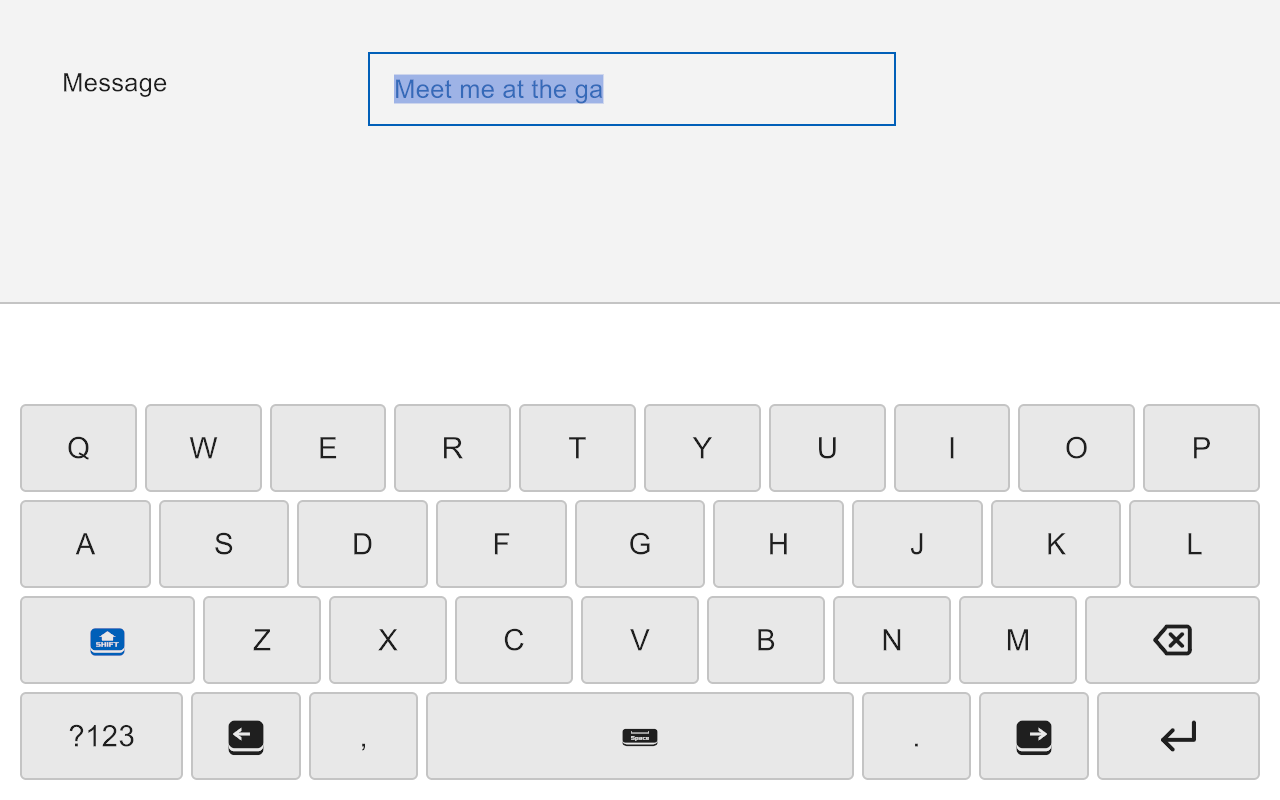
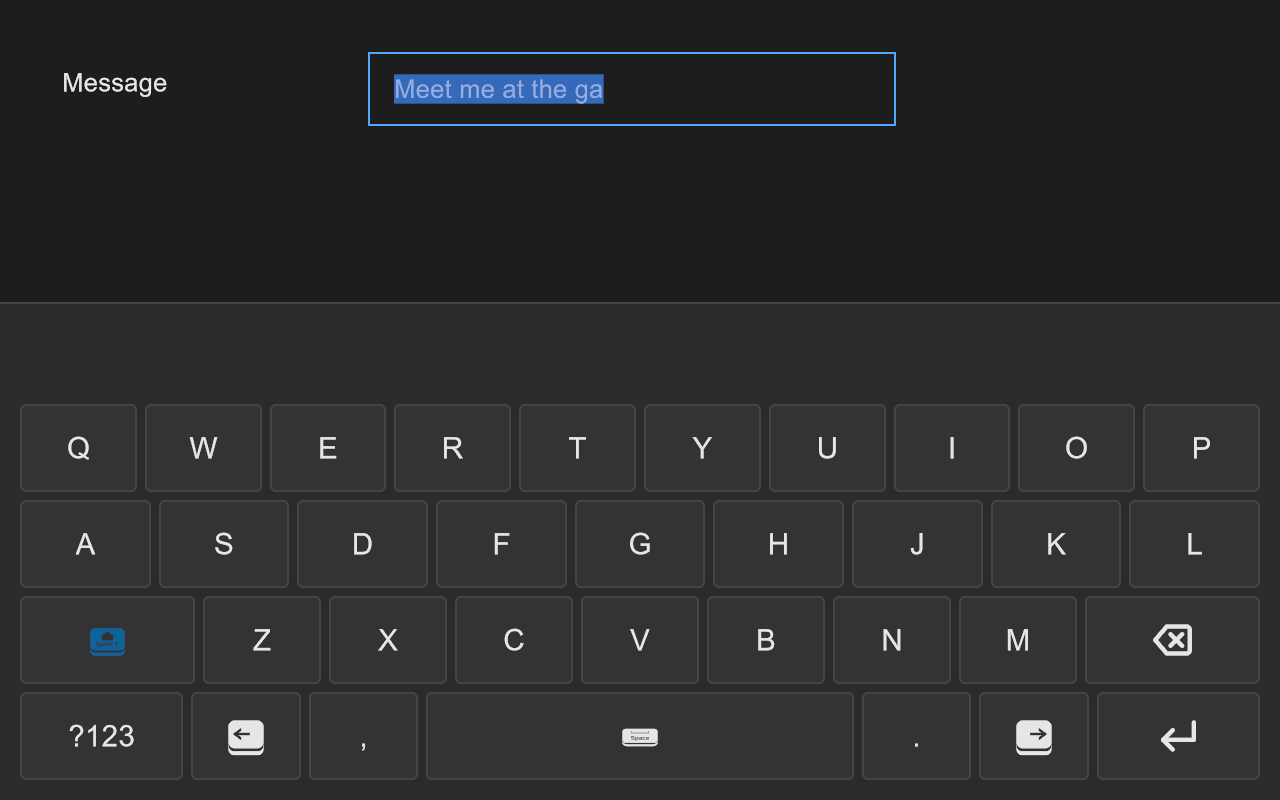
フォーカスはフィールドに残ります。キーはフィールドにキーイベントを送るので、キャレット、選択、maxLength、数値フィールドの数値フィルターは、ハードウェアキーボードと同じように働きます。ハードウェアのキー、キーボードの外でのポインターの押下、フォーカスの変化でキーボードは閉じます。
デモメニューの On-screen keyboard の行 (OnScreenKeyboardDemo サンプルシーン) は、エンターキーを示します。タグラインに移る Next を持つゲーム名の入力、Send を持つチャット行、Search を持つ検索、Done を持つ PIN パッドです。また、レイアウトを持つフィールドの種類、どのエンターキーでも受け付けるフィールド、ゲームパッドのキーもあります。
キーボードを追加する必要はありません。パネル内の Toolbox のコントロール、または読み込まれたシーンの UIDocument があれば、そのパネルでキーボードが自動で開きます。キーボードは最初に開くときに作られます。
// A panel that the keyboard does not find, such as one made in code
// after the scene loaded
OnScreenKeyboard.Attach(document.rootVisualElement.panel);

// No automatic open anywhere
OnScreenKeyboard.AutoOpen = false;

// No automatic open for one field, and an open from code
OnScreenKeyboard.SetAutoOpen(chatLine, false);
keyboard.Open(chatLine);
UXML で宣言したキーボードは、作られるキーボードの代わりに使われます。属性を設定するときに使います。
<UIToolbox.OnScreenKeyboard max-suggestions="4" />
ボタン
| ボタン | 動作 |
|---|---|
| 十字キー | キー間を移動します。候補は一番上の行です。 |
| A | 現在のキーまたは候補を押します。 |
| B | バックスペース。空のフィールドでは、B でキーボードを閉じます。 |
| X | スペース。 |
| Y | Shift。 |
| LB、RB | キャレットを左右に動かします。 |
| 右スティックの左右 | 候補を選びます。 |
| 右スティックの押し込み | 選んだ候補、なければ最初の候補を入力します。 |
| Start | Done: フィールドを submit し、キーボードを閉じます。 |
- 十字キー、A、B は UI のナビゲーションイベントなので、プロジェクトの入力モジュールに従います。
- X、Y、LB、RB、右スティック、Start には Input System パッケージが必要です。これらは
Resources/UIToolbox/ToolboxInputActionsのOnScreenKeyboardマップのアクションです。Input System の再割り当て API で割り当て直せます。Input System がない場合は、スペース、Shift、エンターキーにキーボードのキーを使います。 - キーへのポインターの押下も働くので、タッチスクリーンとマウスでもキーボードを使えます。
フィールドの種類
フィールドの種類が、レイアウトを選び、候補のオンとオフを切り替えます。
| 種類 | フィールド | レイアウト | 候補 |
|---|---|---|---|
Text |
TextField |
文字と記号。テキストの先頭と各文の先頭が大文字です。 | あり |
Name |
クラス tb-osk-kind--name |
文字と記号。各単語の先頭が大文字です。 | あり |
Email |
クラス tb-osk-kind--email |
文字と記号。@ と .com のキーがあります。 |
あり |
Url |
クラス tb-osk-kind--url |
文字と記号。/ と .com のキーがあります。 |
あり |
Number |
IntegerField、FloatField、そのほかの数値フィールド |
数字パッド。 | なし |
Password |
isPasswordField を持つ TextField |
文字と記号。 | なし。学習した単語もなし |
OnScreenKeyboard.SetKind(mailField, TextFieldKind.Email);
<ui:TextField label="Email" class="tb-osk-kind--email" />
<ui:TextField label="Seed" class="tb-osk-off" />
フィールド、またはその親のクラス tb-osk-off は、そのフィールドの自動オープンをオフにします。
エンターキー
エンターキーは、HTML の enterkeyhint に従います。フィールドのヒントが、キーの表示と動作を決めます。各テキストフィールドが自分のヒントを持てます。
EnterKeyHint |
キーの表示 | キーの動作 |
|---|---|---|
Enter (既定) |
リターンの矢印 | 複数行のフィールドでは改行します。単一行のフィールドでは、フィールドを submit してキーボードを閉じます。 |
Done |
Done の文字 | フィールドを submit し、キーボードを閉じます。 |
Go |
Go の文字 | フィールドを submit し、キーボードを閉じます。 |
Search |
Search の文字 | フィールドを submit し、キーボードを閉じます。 |
Send |
Send の文字 | フィールドを submit し、キーボードを閉じます。 |
Next |
Next の文字 | フィールドを submit し、フォーカスとキーボードを次のテキストフィールドに動かします。次のフィールドがなければ、キーボードを閉じます。 |
フィールドを submit するキーは Submitted を発生させ、単一行のフィールドには Return を送るので、数値フィールドと遅延フィールドは確定します。Enter 以外のヒントを持つ複数行のフィールドも、改行なしで submit されます。Send を持つチャットボックスは、そのテキストを送ります。
フィールドのヒントは、UXML ではクラス、コードでは呼び出しです。ヒントのないフィールドは、キーボードの EnterKey を使います。設定しなければ Enter です。
<ui:TextField
    label="Name"
    class="tb-osk-kind--name tb-osk-enter--next" />
<ui:TextField label="Say" class="tb-osk-enter--send" />
<ui:TextField label="Find" class="tb-osk-enter--search" />

<UIToolbox.OnScreenKeyboard enter-key="Done" />
// The enter key of one field. Null takes the hint off, so the field
// follows the keyboard again.
OnScreenKeyboard.SetEnterKey(chatLine, EnterKeyHint.Send);

// The enter key of every field that has no hint of its own
keyboard.EnterKey = EnterKeyHint.Done;
- キーボードは、フィールドのために開くときにそのヒントを読むので、キーボードが開く前にヒントを設定します。
EnterKeyの変更はすぐに反映されます。 Nextは、パネルのツリー順で次のテキストフィールドに動きます。無効、読み取り専用、非表示のフィールドは飛ばします。折り返しはしないので、最後のテキストフィールドには次のフィールドがありません。tb-osk-offを持つフィールドにはフォーカスが動きますが、キーボードは閉じます。OnScreenKeyboard.AutoOpenは移動を止めません。- キーボードを閉じる、または別のフィールドのために開く
Submittedのハンドラーは、Nextの移動を止めます。 - 単一行のフィールドのエンターキーは、ハードウェアの Enter キーと同じように、フィールドに Return のキーイベントを送ります。Return キーのハンドラーはそれを見ます。フィールドがキーを取る前に実行されるように、ハンドラーは
TrickleDown.TrickleDownで登録します。 - バックスペースキーとリターンの矢印は、キーの文字色のベクターアイコンとして描かれるので、フォントとテーマに従います。スクリーンリーダー用の名前は、ツールチップ "Backspace" と "Enter" です。Shift、スペース、矢印のキーはグリフを表示し、ツールチップは "Shift"、"Space"、"Left arrow"、"Right arrow" です。文字と名前は
ToolboxTextのキーGO、NEXT、SEARCH、SEND、DONE、ENTER、BACKSPACE、SHIFT、SPACE、LEFT_ARROW、RIGHT_ARROWから来るので、翻訳で変えられます。
単語の補完
候補は OnScreenKeyboard.Completer から来ます。WordCompleter です。既定は WordCompleter.English で、すべてのキーボードが共有します。
Completer.Namesの名前。ゲームのキャラクターや場所などです。大文字小文字は保たれます。- 学習した単語。よく使うものが先です。プレイヤーが単語を入力してスペースか句読点を打ったとき、候補として受け入れたとき、その後に done を押したときに、単語が学習されます。
- リストの単語。よく使われるものが先で、次に短いものです。リストはスペルチェッカーの単語リストで、一般的なものから珍しいものまで 6 つの区分があります。
候補は、入力した文字の大文字小文字に合わせます。"The" は "Then" に、"THE" は "THEN" になります。
var completer = WordCompleter.English;
completer.Names.UnionWith(new[] { "Aldebaran", "Mirefen", "Quillon" });
学習した単語を保存する
学習した単語はメモリに残り、ゲームが止まると失われます。ストアを設定しない限り、キーボードはファイルを書きません。セッションをまたいで単語を保つには、Store を設定します。
// A JSON file in
// Application.persistentDataPath/UIToolbox/learned-words.json
WordCompleter.English.Store = new JsonWordStore();
キーボードは、閉じるときに単語を保存します。別のタイミングで保存するには Save() を、プライバシーのオプションなどで単語を消すには ForgetLearnedWords() を呼びます。
クラウドセーブや自前のセーブファイルには、IWordStore を書きます。
public sealed class SaveGameWordStore : IWordStore
{
    public IReadOnlyDictionary<string, int> Load() =>
        SaveGame.Current.LearnedWords;
    public void Save(IReadOnlyDictionary<string, int> words) =>
        SaveGame.Current.LearnedWords = new(words);
}
| メンバー | 説明 |
|---|---|
WordCompleter.English |
米国英語のコンプリーターです。 |
WordCompleter.FromText(text)、new WordCompleter(words) |
別のリストからのコンプリーターです。"# n" の行が区分 n を始めます。下位の区分の単語が先に来ます。 |
Complete(prefix, max) |
プレフィックスで始まる単語を最大 max 個返します。 |
Names |
先に来る名前です。 |
Learn(word)、LearnedWords |
単語の使用を数えます。学習した単語とその回数です。2 文字未満の単語や、数字を含む単語は学習されません。 |
Store、Save()、ForgetLearnedWords() |
学習した単語を保持、保存、削除します。ストアのエラーは警告としてログに出ます。 |
レイアウト
KeyboardLayout は、テキストで表したキーボードのキーです。Create > UI Toolbox > Keyboard Layout で作って layout 属性に設定するか、コードで KeyboardLayout.FromText を使って作ります。Pages はレイアウトのページで、KeyboardLayout.Page オブジェクトです。それぞれが KeyboardLayout.Key オブジェクトの行を持ちます。
[letters ABC]
q w e r t y u i o p
a s d f g h j k l
{shift*1.5} z x c v b n m {backspace*1.5}
{>symbols*1.5} {left} , {space*4} . {right} {enter*1.5}
[symbols ?123]
1 2 3 4 5 6 7 8 9 0
...
[name label]の行がページを始めます。ラベルは、そのページを開くキーのテキストです。キーボードが開くとき、最初のページが表示されます。- それ以外の各行は、行です。スペースがキーを区切ります。
- キーは、
q、,、.comのように、そのテキストを入力します。 {id}または{id*width}は特殊キーです。shift、backspace、space、enter(フィールドのエンターキー。エンターキーの節を参照)、done(常に Done の文字。ヒントに関係なく、フィールドを submit してキーボードを閉じます)、left、right、gap(空きスペース)、>page(ページを開く) です。波括弧内のほかの id は自分自身を入力するので、{.com*2}は幅広のキーです。幅はキー幅の単位で、既定は 1 です。- 不正なレイアウトは、原因つきの
FormatExceptionを投げます。
// The layout of all letter fields, or of one kind
keyboard.Layout = germanLayout;
keyboard.SetLayout(TextFieldKind.Number, phonePad);
KeyboardLayout.Default(kind) は、組み込みの US QWERTY レイアウトを返します。
プラットフォームのキーボード
コンソールや Steam Deck には、プラットフォーム独自のキーボードがあります。それを使うには OnScreenKeyboard.PlatformKeyboard を設定します。その TryOpen が true を返すと、画面上のキーボードの代わりにそれが開きます。false を返すと、画面上のキーボードが開きます。
public sealed class SteamKeyboard : IPlatformKeyboard
{
    public bool TryOpen(string text, TextFieldKind kind, int maxLength,
        Action<string?> done)
    {
        if (!SteamUtils.IsSteamRunningOnSteamDeck()) return false;
        // Your call to SteamUtils.ShowGamepadTextInput. Its dismissed
        // callback calls done with the new text, or with null on a
        // cancel.
        return ShowSteamTextInput(text, kind == TextFieldKind.Password,
            maxLength, done);
    }
}

OnScreenKeyboard.PlatformKeyboard = new SteamKeyboard();
キーボードは、テキストフィールドの値を新しいテキストに設定します。数値フィールドは、テキストを入力されたキーとして受け取り、確定します。プラットフォームのキーボードは自分のエンターキーを持つので、フィールドのエンターキーのヒントは渡されません。
イベントとメンバー
| メンバー | 説明 |
|---|---|
Open(field)、Close()、IsOpen |
テキストフィールドのためにキーボードを開き、閉じ、開いているかを返します。テキストフィールドでない要素に Open を呼ぶと ArgumentException を投げます。 |
Target、Kind |
フィールドとその種類です。 |
EnterKey、enter-key |
自分のヒントを持たないフィールドの EnterKeyHint です。既定は Enter です。 |
Hint |
有効な EnterKeyHint です。Target のもの、または EnterKey です。 |
MaxSuggestions |
候補の最大数です。既定は 3 です。 |
KeyPressed |
キーが押されました。"shift" のような特殊キーの id、またはキーのテキストです。 |
Submitted |
プレイヤーがエンターキーか done キーでフィールドを submit しました。複数行のフィールドでの Enter は改行なので除きます。イベントは、キーボードが閉じる、または次に移る前に発生します。 |
Closed |
キーボードが閉じました。 |
OnScreenKeyboard.KindOf(field) |
フィールドの種類です。 |
OnScreenKeyboard.EnterKeyOf(field)、SetEnterKey(field, hint) |
フィールドのヒント (なければ null) と、それを設定する方法です。null のヒントは取り除きます。 |
- エンターキーと done キーは、単一行のフィールドに Return を送るので、数値フィールドと遅延フィールドは確定します。複数行のフィールドには、それらから Return が送られません。
Enterのヒントは、改行を送ります。 - ゲームパッドの Start ボタンは done キーです。ヒントに関係なく、フィールドを submit してキーボードを閉じます。
- キーボードは、画面の下近くのフィールドを覆うことがあります。ゲームパッドのプレイヤーが使う画面では、テキストフィールドを上の部分に置いてください。
スタイル
| クラス | 要素 |
|---|---|
tb-osk |
キーボードです。 |
tb-osk__suggestions、tb-osk__suggestion |
候補の行と、1 つの候補です。 |
tb-osk__suggestion--chosen |
右スティックが選んだ候補です。 |
tb-osk__keys、tb-osk__row、tb-osk__key |
キーの行の集まり、1 つの行、1 つのキーです。 |
tb-osk__key--current |
A が押すキーまたは候補です。 |
tb-osk__key--glyph、tb-osk__key--page |
Shift のような PromptFont のグリフを持つキーと、ページを開くキーです。 |
tb-osk__key--icon |
描かれたアイコンを持つキーです。バックスペースと、Enter のヒントを持つエンターキーです。アイコンは MediaIcon の子 (tb-media-icon) で、キーの半分の高さです。 |
tb-osk__key--shift、--backspace、--space、--left、--right、--enter、--done |
特殊キーです。 |
tb-osk__gap |
行の中の空きスペースです。 |
tb-osk-enter--{hint} |
テキストフィールド上で、そのエンターキーです。tb-osk-enter--next などです。ヒントは enter、done、go、next、search、send です。 |
tb-osk--shift |
Shift がオンです。 |
tb-osk--no-suggestions |
フィールドに候補がありません。候補の行は隠れます。 |
| 変数 | 既定値 | 用途 |
|---|---|---|
--tb-osk-background |
--tb-color-surface |
キーボードの背景です。 |
--tb-osk-key |
--tb-color-surface-alt |
キーです。 |
--tb-osk-key-hover |
--tb-color-surface-hover |
ポインターの下のキーです。 |
--tb-osk-key-special |
--tb-color-surface-hover |
特殊キーです。 |
--tb-osk-key-text |
--tb-color-text |
キーのテキストです。 |
--tb-osk-current |
--tb-color-accent |
現在のキーと、Shift がオンのときの Shift キーです。 |
--tb-osk-current-text |
--tb-color-accent-text |
現在のキーのテキストです。 |
--tb-osk-key-height |
44px |
キーの高さです。 |
--tb-osk-max-width |
880px |
行の最大幅です。 |
変数は .tb-osk に設定されています。Toolbox のシートの後に読み込まれるスタイルシートの、.tb-osk のルールで設定してください。