
このページは翻訳です。サポートと動画チュートリアルは主に英語で提供しており、英語版のページが正式な内容です。 英語版

 PanZoomView
UIToolbox の PanZoomView は、コンテンツがパンとズームするビューポートです。画像ビューアー、ピンのある大きなワールドマップ、スキルツリー、レベル選択、グリッド上のメモのキャンバスに使います。任意の要素を中に置けます: それらは一緒に動き、拡大縮小され、クリックも受け取ります。
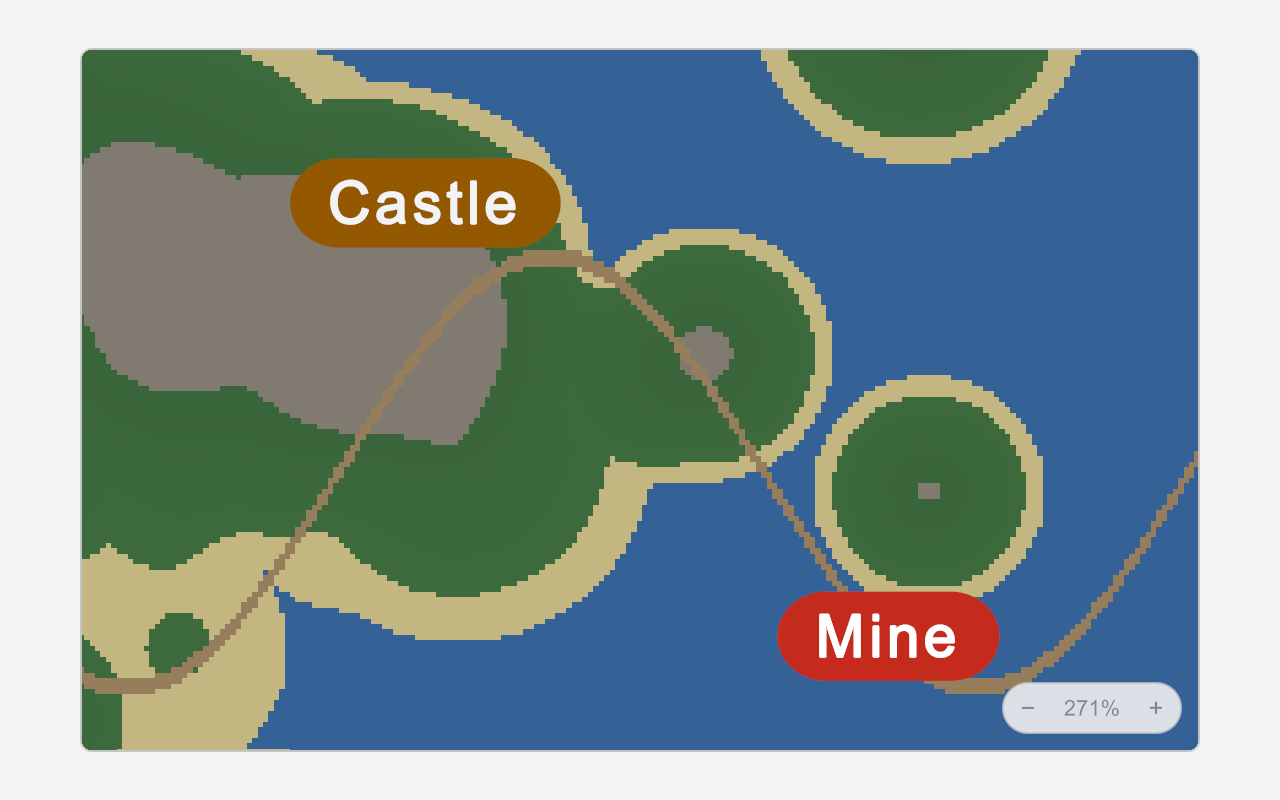
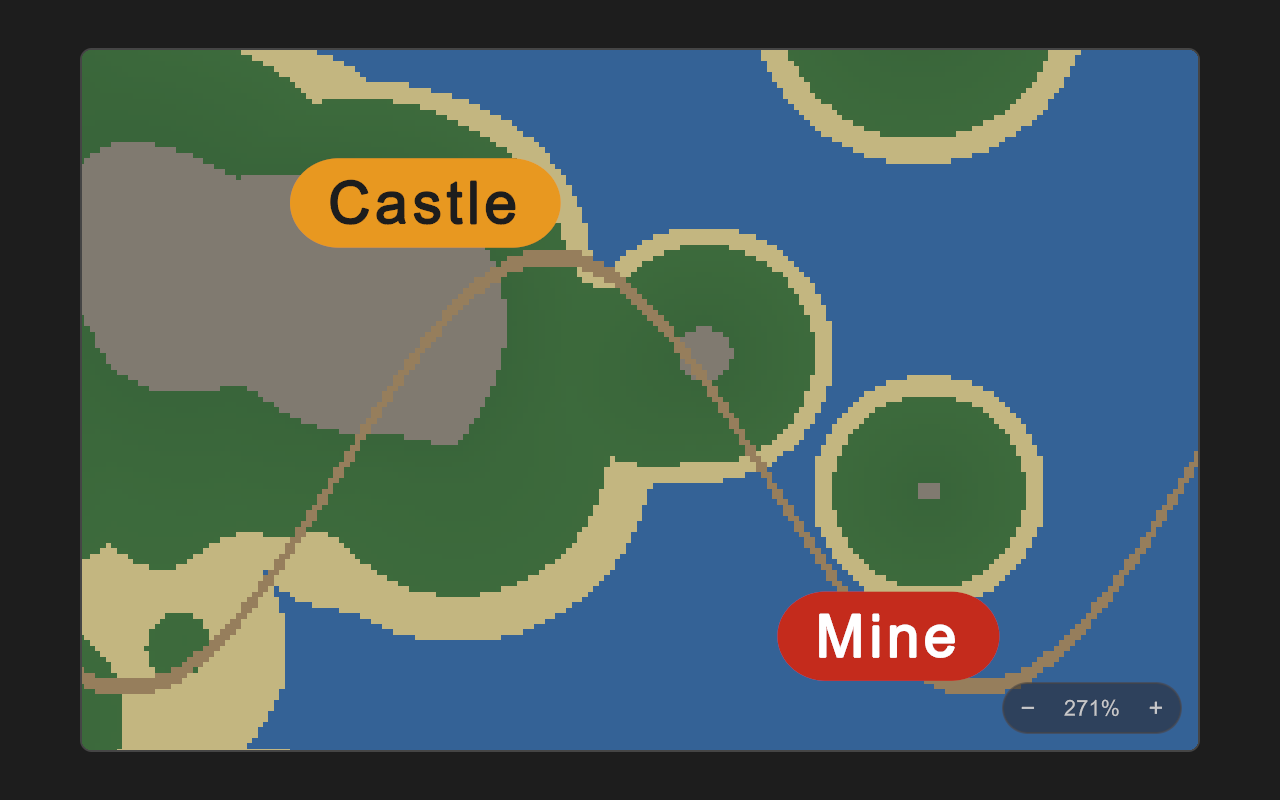
ビデオチュートリアル: Pan and zoom。すべてのビデオ: Video tutorials。
<tb:PanZoomView name="map" min-zoom="0.2" max-zoom="3">
  <ui:VisualElement
      class="world-map"
      style="width: 1536px; height: 1536px;">
    <ui:Button
        name="castle"
        text="Castle"
        style="position: absolute; left: 690px; top: 520px;" />
  </ui:VisualElement>
</tb:PanZoomView>
var view = root.Q<PanZoomView>("map");
// fits the map once the view has a size
view.FrameAll();

// A pin zooms the map to its place
var castle = root.Q<Button>("castle");
castle.clicked += () =>
    view.FrameRect(
        new Rect(castle.layout.center - new Vector2(120, 120),
            new Vector2(240, 240)));

// The map point under a click
view.RegisterCallback<ClickEvent>(evt =>
    Debug.Log(view.ViewToContent(view.WorldToLocal(evt.position))));
view.ViewChanged += () => zoomLabel.text = $"{view.Zoom:P0}";
設定なしでは、ビューは中ボタンまたは右ボタンのドラッグでパンし、ホイールでズームし、コンテンツを視界に保ち、右下の隅にズームを表示します。
設定
| 設定 (UXML) | 型 | 既定値 | 働き |
|---|---|---|---|
min-zoom |
float | 0.25 | 最小のズーム。 |
max-zoom |
float | 4 | 最大のズーム。 |
zoom |
float | 1 | ズーム: 1 ではコンテンツの 1 ピクセルが 1 ピクセルで表示されます。上限と下限の範囲に収まります。変更しても、ビューの中央にあるコンテンツの点は動きません。 |
pan-button |
PanZoomButton |
MiddleOrRight |
ドラッグでパンするマウスボタン: MiddleOrRight、Middle、Right、Left、Any、None。ドラッグしない右クリックは、これまでどおりコンテキストメニューを開きます。Left は、背景と、押下を受け取らないコンテンツからパンします。Space か Alt を押しながらの左ドラッグと、タッチのドラッグは、どの選択でもパンします。 |
wheel-zoom |
bool | true | ホイールがポインターを中心にズームします。オフなら、ホイールがビューの周りの要素に届きます。 |
clamp-to-content |
bool | true | コンテンツがビューの外に出られなくなり、ビューより小さいコンテンツは中央に留まります。オフなら、果てしないキャンバスのように、ビューをどこへでもパンできます。 |
show-grid |
bool | false | コンテンツの下に、一緒にパンとズームするグリッドを描きます。5 本ごとに主線が表示されます。 |
grid-size |
float | 20 | グリッド線の間の距離 (コンテンツのピクセル)。 |
show-scroll-bars |
bool | false | ビューの外にあるコンテンツのために、下端と右端にスクロールバーを表示します。 |
frame-margin |
float | 0 | FrameAll と FrameRect がコンテンツの周りに残す余白 (コンテンツのピクセル)。 |
show-zoom-indicator |
bool | true | 右下の隅にズームインジケーターを表示します。ズームインジケーターを参照してください。 |
コンテンツは、コンテンツ要素とその子のボックスなので、position: absolute で置かれた子も数えられます。
ズームインジケーター
右下の隅のズームインジケーターは、マイナスとプラスのボタンの間に、ズームをパーセントで表示します。ボタンは、ビューの中央を中心にズームアウトとズームインをし、パーセントのクリックで 100 % に戻ります。インジケーターは、ポインターが上に来るまで薄く (不透明度 35 %) 表示されます。ユーザーがホイール、ピンチ、そのボタン、キーでズームしたあとの 1.5 秒間と、ボタンの 1 つがフォーカスを持つ間は、はっきり表示され、その後また薄くなります。コードによるズームは、新しいパーセントを表示し、インジケーターは薄いままです。
ボタンのクリックはフォーカスをビューに残すので、ビューのキーは引き続き働きます。Tab でボタンに届き、Enter、Space、ゲームパッドのボタンで押せます。各ボタンには、その名前を示すツールチップがあります。インジケーターは show-zoom-indicator="false" でオフにできます。たとえば、ゲームが独自の方法でズームを表示するときです。
メソッド
| メソッド | 働き |
|---|---|
ZoomAt(zoom, viewPoint) |
ズームし、ポインターのようなビューの点にあるコンテンツの点をそのまま保ちます。 |
FrameAll() |
コンテンツ全体をビューに収めて中央に置きます。ズームインは最大 1 まで。ビューにサイズがないときは、サイズを得たときに収めます。ただし、その前に後のフレーム、パン、ズームがあればそちらが優先されます。 |
FrameRect(contentRect) |
コンテンツの矩形をビューに収めて中央に置きます。ズームの上限と下限の範囲内で。ビューにサイズがないときは、サイズを得たときに収めます。ただし、その前に後のフレーム、パン、ズームがあればそちらが優先されます。 |
ViewToContent(point)、ContentToView(point) |
ビューのピクセルとコンテンツのピクセルを変換します。 |
TryGetContentBounds(out bounds) |
コンテンツのボックス (コンテンツのピクセル)。コンテンツにサイズがない間は false。収める処理、クランプ、スクロールバーがこれを使うので、サブクラスは独自のコンテンツを測るためにこれをオーバーライドできます。 |
Pan は、ビューの左上の隅にあるコンテンツの点です。Content は動いて拡大縮小される要素で、contentContainer なので、Add は子をそこに置きます。IsDragging は、ユーザーがパンまたはピンチしている間 true です。
イベント
| イベント | いつ |
|---|---|
ViewChanged |
ユーザーまたはコードによって、パンまたはズームが変わったとき。 |
マウス、タッチ、キーボード
| 入力 | 働き |
|---|---|
| 中ボタンまたは右ボタンのドラッグ | パンします。右ボタンの押下は、数ピクセル動いてからパンします。 |
| Space または Alt + 左ドラッグ | パンします。 |
| マウスホイール | ポインターを中心にズームします。 |
| 1 本指のドラッグ | パンします。 |
| 2 本指のピンチ | 指を中心にズームし、指とともにパンします。 |
| 矢印キーまたはゲームパッドの十字キー | 40 ピクセルパンします。 |
| ゲームパッドの右スティック | ビューがフォーカスを持つ間、パンします。 |
| ゲームパッドのトリガー | ビューがフォーカスを持つ間、右トリガーで中央を中心にズームインし、左トリガーでズームアウトします。 |
+ または =、- |
中央を中心にズームインまたはズームアウトします。 |
| Home または F | コンテンツを収めます。 |
| ズームインジケーターのマイナス、プラス、またはパーセント | 中央を中心にズームアウトまたはズームイン、あるいは 100 % に戻ります。 |
| Escape | ドラッグをキャンセルして、ビューを元に戻します。ドラッグがないときは、押下はビューの周りの要素に届きます。たとえばダイアログを閉じるためです。 |
ビューは Tab でフォーカスを取ります。キーはビュー自身がフォーカスを持つときだけ働くので、コンテンツの中のフィールドは自分のキーを保ちます。
パフォーマンス
- パンやズームはコンテンツの 1 つの変換を変えるだけなので、数百の要素が滑らかにパンとズームをします。
- グリッドは 1 つのメッシュで描かれ、パン、ズーム、サイズの変更のときだけ再描画されます。
- パン、ズーム、ピンチは、ポインターの移動ごとに何も割り当てません。
- ズームインジケーターは、ズームの範囲の 1 パーセントごとに 1 つのテキストを保ち、上限と下限を設定したときに作られるので、ズームは何も割り当てません。フェードは USS のトランジションで行われます。
スタイル
| クラス | 要素 |
|---|---|
tb-pan-zoom-view |
ビュー (広がる、クリップする、背景、境界線)。ドラッグ中は --panning、スクロールバーがあるときは --scroll-bars が付きます。 |
tb-pan-zoom-view__grid |
コンテンツの下のグリッドのレイヤー。 |
tb-pan-zoom-view__content |
パンとズームをする要素。 |
tb-pan-zoom-view__scroller |
スクロールバー。--horizontal か --vertical が付きます。 |
tb-pan-zoom-view__zoom |
ズームインジケーター (右下、行、ポインターが上に来るまで薄い)。はっきり表示されている間は --active が付きます。 |
tb-pan-zoom-view__zoom-button |
ズームインジケーターのボタン。tb-pan-zoom-view__zoom-out、tb-pan-zoom-view__zoom-percent、tb-pan-zoom-view__zoom-in が併せて付きます。 |
| 変数 | 付く要素 | 説明 |
|---|---|---|
--tb-pan-zoom-view-grid-color |
tb-pan-zoom-view |
副グリッド線の色。 |
--tb-pan-zoom-view-grid-major-color |
tb-pan-zoom-view |
主グリッド線の色。 |
/* A blueprint canvas */
.planner .tb-pan-zoom-view {
    background-color: rgb(20, 40, 80);
    --tb-pan-zoom-view-grid-color: rgba(255, 255, 255, 0.08);
    --tb-pan-zoom-view-grid-major-color: rgba(255, 255, 255, 0.2);
}

/* The zoom indicator in the top left corner, always in full */
.planner .tb-pan-zoom-view__zoom {
    right: auto;
    bottom: auto;
    left: 8px;
    top: 8px;
    opacity: 1;
}
PanZoomDemo シーンは、スクロールバー付きの画像ビューアー、ピンのある大きな地図、そしてグリッド上のメモのキャンバスを示します。
NodeGraph のビューは PanZoomView なので、グラフも同じようにパン、ズーム、収める処理をします。
プレイヤーの周りのワールドを上から見た地図には、Minimap とその FreePan モードを参照してください。