
このページは翻訳です。サポートと動画チュートリアルは主に英語で提供しており、英語版のページが正式な内容です。 英語版

 SplitPanel
UIToolbox の SplitPanel は、子を横に、または縦に並べ、隣り合う 2 つの間にスプリッターを置きます。ネイティブの TwoPaneSplitView はちょうど 2 つのペインを取り、サイズを返しません。SplitPanel は任意の数のペインを取り、フォーカスのあるスプリッターは矢印キーとゲームパッドの方向で動きます。ペインには独自の最小サイズと最大サイズを持たせることができ、ペインは折りたためます。
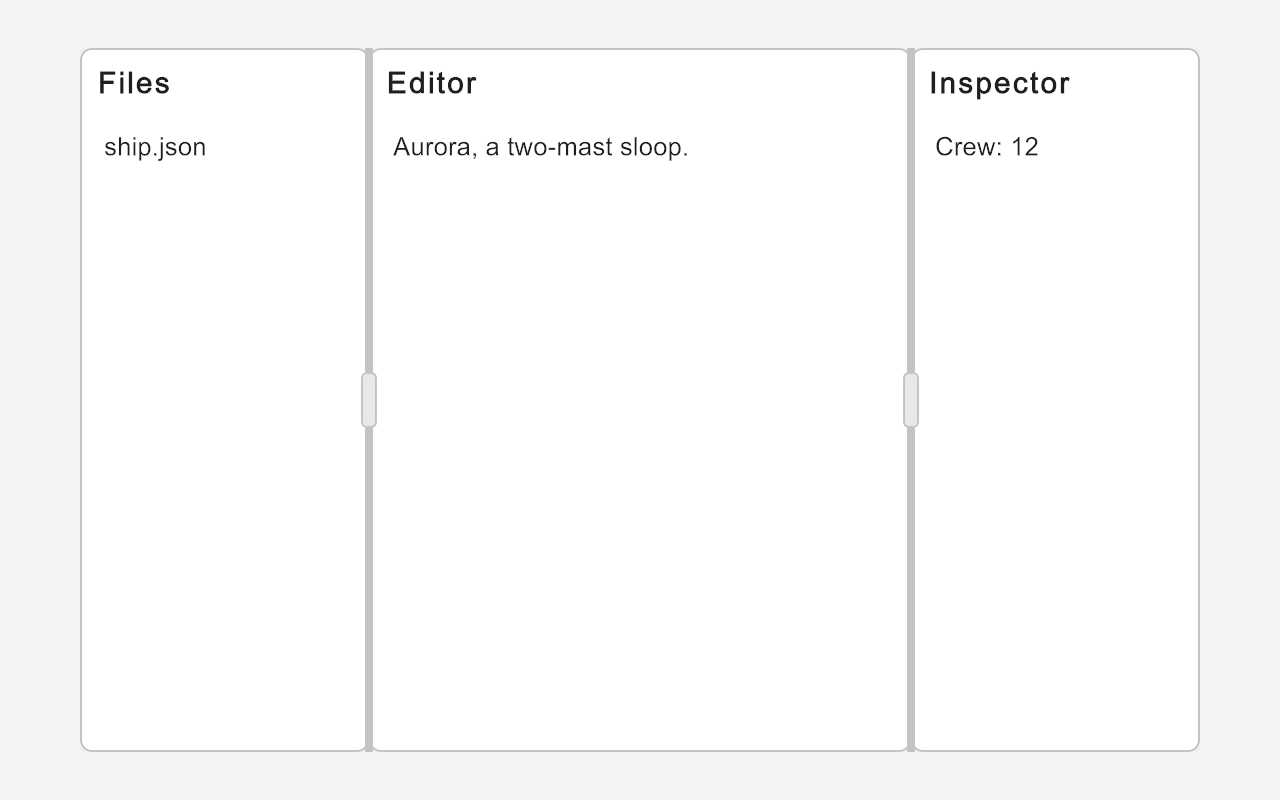
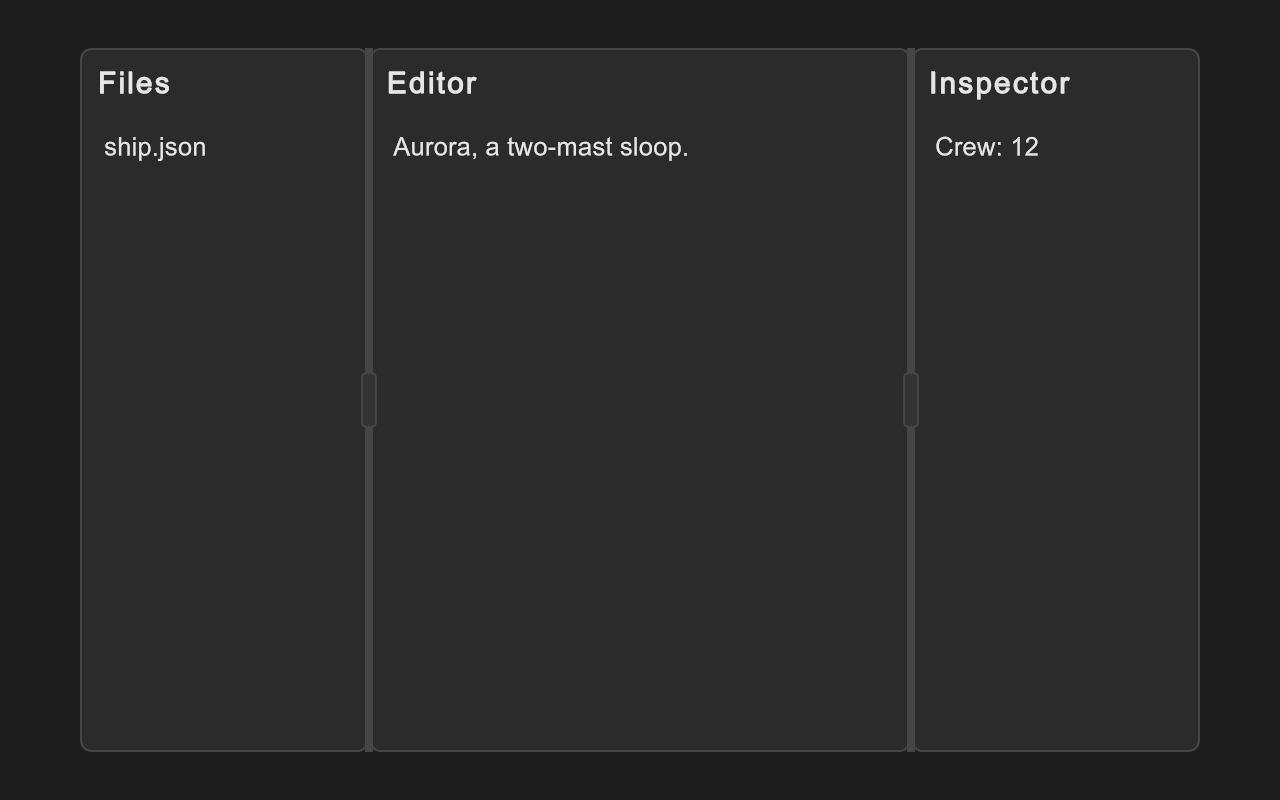
<tb:SplitPanel
    name="editor"
    class="tb-split-panel--grip"
    style="height: 400px;">
    <ui:VisualElement
        name="files"
        class="tb-split-panel__pane--collapsible"
        style="min-width: 120px; max-width: 320px;" />
    <tb:SplitPanel vertical="true">
        <ui:VisualElement name="code" />
        <ui:VisualElement name="console" style="min-height: 60px;" />
    </tb:SplitPanel>
</tb:SplitPanel>
var split = root.Q<SplitPanel>("editor");
split.Sizes = saved ?? new[] { 1f, 3f };
split.SizesChanged += sizes => saved = sizes;

split.PaneCollapsedChanged += (pane, collapsed) =>
    filesButton.value = !collapsed;
split.CollapsePane(0);
split.ExpandPane(0);
| メンバー | 説明 |
|---|---|
vertical (Vertical) |
true ならペインを縦に並べます。 |
min-pane-size (MinPaneSize) |
ドラッグやキーが各ペインに残す最小サイズ (ピクセル)。既定は 32。 |
key-step (KeyStep) |
矢印キー 1 回またはゲームパッドの方向 1 回が、フォーカスのあるスプリッターを動かすピクセル数。既定は 16。 |
Sizes |
各ペインが取る空間の割合。割合の合計は 1 です。保存したサイズを復元するか、1、3 のような比率を設定します。折りたたまれたペインの割合は 0 で、割合 0 はそのペインを折りたたみます。 |
SizesChanged |
ドラッグ、キー、ゲームパッドの方向、MoveSplitter、CollapsePane、ExpandPane がサイズを変えたとき。コードが Sizes を設定したときは送られません。各イベントは独自の配列を受け取り、ハンドラーがなければ何も作られません。 |
MoveSplitter(index, pixels) |
ペイン index の後ろの端を動かします。2 つのペインを限界の内側に保ちます。何も動かなければ false を返します。 |
CollapsePane(index) |
ペインを 0 に折りたたみます。空間は次のペインが取ります (最後のペインでは前のペイン)。何も変わらなければ false を返します。 |
ExpandPane(index) |
折りたたまれたペインに、以前のサイズを返します。ただし最小サイズ以上です。何も変わらなければ false を返します。 |
IsPaneCollapsed(index) |
ペインが折りたたまれていれば true。 |
PaneCollapsedChanged(index, collapsed) |
ペインが折りたたまれた、または展開されたとき。コードが Sizes を設定したときは送られません。 |
Panes、GetSplitter(index) |
順序どおりのペイン (コピーなので、ループでペインを取り除けます) と、ペイン index の後ろのスプリッター。 |
Refresh() |
ペインにスタイルを付け、隣り合う 2 つの間にスプリッターを置きます。レイアウトが変わるたびに実行されます。追加したペインと同じフレームでスプリッターを見るには、これを呼びます。 |
- 移動で変わるのは、スプリッターの隣の 2 つのペインだけです。ほかのペインとスプリッターは、ペインにパディングや枠線があっても、そのままです。
- ペインの
flex-growがその重みです。重みは、各ペインのパディングと枠線のあとの空間を分け、Sizesはその空間の割合を与えます。インラインのflex-growがないペインは均等な割合を取るので、あとで加えたペインには、すぐにスプリッターと取り分が付きます。 - Tab で各スプリッターに届きます。分割を横切る方向は、今でもフォーカスを動かします。
- サイズは自動では保存されません。
SizesChangedのSizesを、ほかの設定とともに保ちます。折りたたまれたペインも、それとともに戻ります。
ペインの最小サイズと最大サイズ
ペインに min-width と max-width (縦のパネルでは min-height と max-height) を、インラインか USS で設定します。ドラッグ、キー、ゲームパッドの方向は、この限界で止まります。パネルがサイズを変えるときも、レイアウトはそれらを保ちます。
MinPaneSize は、より大きな独自の min-width を持たないペインの最小サイズです。ドラッグとキーだけを制限します。
スプリッターの 2 つのペインに、両方の限界を満たす余地がないときは、スプリッターは動きません。
折りたためるペイン
ペインにクラス tb-split-panel__pane--collapsible を加えます。すると:
- ペインの隣のスプリッターをダブルクリックすると、ペインが 0 に折りたたまれます。もう一度ダブルクリックすると展開します。スプリッターの両方のペインが折りたためる場合は、小さい方が折りたたまれます。
- フォーカスのあるスプリッターでの Enter、またはゲームパッドの決定ボタンも、同じことをします。
- ペインを最小サイズの半分未満にするドラッグは、ペインを折りたたみます。その点を越えて戻すドラッグは、展開します。
- 折りたたまれたペインに向かう矢印キーまたはゲームパッドの方向は、それを最小サイズまで展開します。
CollapsePane と ExpandPane は、クラスの有無にかかわらず、どのペインにも動きます。折りたたまれたペインはクラス tb-split-panel__pane--collapsed を持ち、マージン、パディング、枠線はありません。スプリッターのもう一方のペインが空間を取ります。そのもう一方のペインの max-width が空間に対して小さすぎるときは、ペインは折りたたまれません。
グリップ
パネルにクラス tb-split-panel--grip を加えると、各スプリッターの中央にグリップが表示されます。このクラスはそのパネルのスプリッターだけに効き、入れ子のパネルには効きません。
ヒント
- サイドバーには
min-width、max-width、折りたためるクラスを与え、ツールバーのトグルをCollapsePaneとExpandPaneに結び付けます。 - パディングはペインではなく、ペインの子に置きます。そうすれば、ペインが折りたたまれても内容が跳ねません。
- 折りたたまれた最初または最後のペインは、そのスプリッターをパネルの端に残します。ユーザーが引き戻す場所を見られるように、グリップをオンにします。
サンプルでの使われ方
スタイル
| クラス | 要素 |
|---|---|
tb-split-panel |
パネル (広がる)。その上の変数 --tb-split-panel-thickness がスプリッターの幅です (既定は 4px)。子セレクター .tb-split-panel > * は、各ペインに均等な flex-grow を与えます。UI Toolkit は子を論理上の親と照合するので、内側の行へのセレクターはペインに届きません。 |
tb-split-panel--vertical |
ペインが縦に並びます。 |
tb-split-panel--grip |
自分で加えます: スプリッターがグリップを表示します。 |
tb-split-panel__panes |
ペインの行 (または列)。 |
tb-split-panel__pane |
ペイン。パネルが加えます。独自の見た目はありません。 |
tb-split-panel__pane--collapsible |
ユーザーが折りたためるペインに、自分で加えます。 |
tb-split-panel__pane--collapsed |
折りたたまれたペイン (マージン、パディング、枠線なし)。 |
tb-split-panel__splitters |
ペインの上の、スプリッターを保持するレイヤー。 |
tb-split-panel__splitter |
スプリッター。2 つのペインの間の端に、それぞれ半分ずつ重なります。枠線の色。ホバーとフォーカスでアクセントカラー。 |
tb-split-panel__splitter--dragging |
ドラッグ中のスプリッター (アクセントカラー)。 |
tb-split-panel__grip |
スプリッターの中のグリップ: 8 × 28 ピクセルの丸薬形 (surface-alt の背景、枠線。ホバー、フォーカス、ドラッグでアクセントの枠線)。tb-split-panel--grip がなければ隠れます。 |
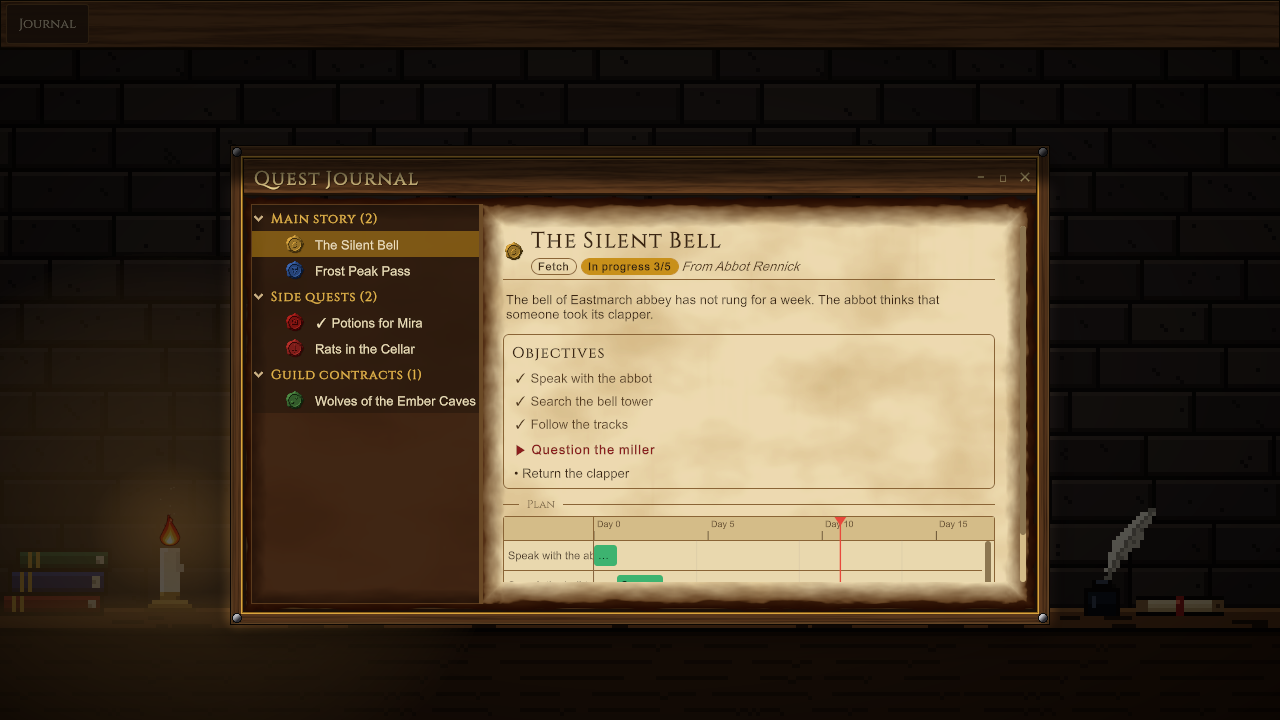
SplitPanelDemo シーンには、リストとエントリーを持つコーデックス、折りたためるサイドペインを持つレベルエディター、サイズを保存して復元するチャット上のゲームビュー、木と羊皮紙のゲームスキンのクラフト台があります。
スプリッターとグリップは、テーマのリサイズカーソルを表示します。Cursors を参照してください。