
このページは翻訳です。サポートと動画チュートリアルは主に英語で提供しており、英語版のページが正式な内容です。 英語版
利用規約
ゲームの初回起動画面です。タイトルアートの上のウィンドウに、利用規約が表示されます。規約は、見出し、リスト、ヒントを持つ MarkdownView で、ScrollView に入っています。"I accept" は、プレイヤーがテキストの末尾に達するまで無効のままで、その上の ToolTip が理由を説明します。細い StatBar と、InputGlyph のプロンプトを持つヒントが、どこまで読んだかを示します。"I accept" のあと、画面は "Press start" のあるタイトルに進みます。Decline は、まず MessageBox で確認します。
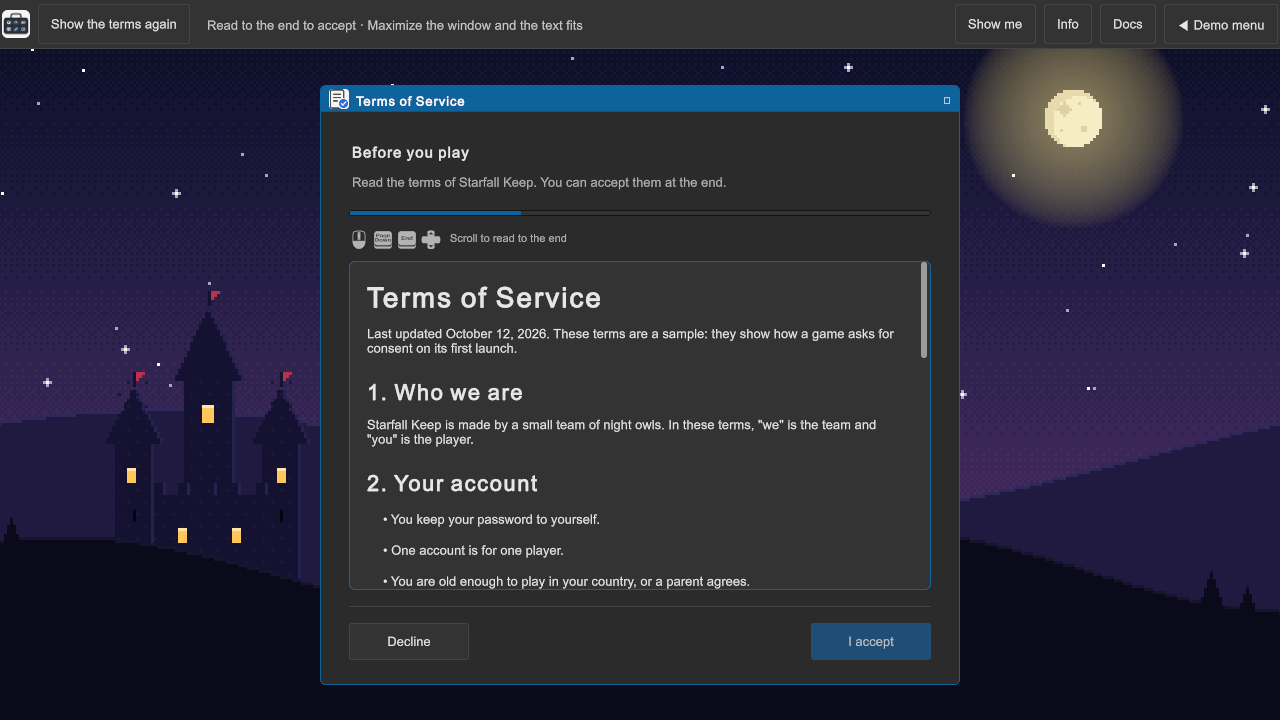
シーン: Assets/UIToolbox/Examples/Scenes/TermsDemo.unity。フォルダー: Assets/UIToolbox/Examples/TermsDemo。
試してみる
- シーンを開きます。規約が先頭から表示され、"I accept" は無効です。
- "I accept" の上にポインターを置きます。ツールチップ "Read the terms first" が、規約を受け入れるには末尾までスクロールする必要があると伝えます。
- ホイールで規約をスクロールするか、スクロールバーをドラッグするか、Page Down を押します。見出しの下のバーが、読み進めるにつれて満ちます。上に戻ってもバーは保たれます。見た中で最も遠い位置を示すからです。
- End を押すか、最後の行までスクロールします。バーが緑になり、ヒントが規約を読んだことを伝え、やわらかな鐘が鳴り、"I accept" が使えるようになります。ツールチップは消えます。
- Decline を押します。サンプル共通の終了ボックスが、規約を拒否して終了するかを尋ねます。フォーカスは Resume にあるので、Escape または B で読み続けられ、Quit で拒否します。
- "I accept" を押します。ウィンドウが閉じ、トーストが歓迎し、ファンファーレが鳴り、タイトル "Starfall Keep" が "Press start" と一緒にフェードインします。Enter、ゲームパッドの A ボタン、またはクリックで進みます。
- ツールバーの "Show the terms again" を押します。規約が先頭から開き、"I accept" がもう一度無効になります。
- 大きな画面でウィンドウを最大化します。テキスト全体がスクロールバーなしで収まると、"I accept" がすぐに使えます。
- ゲームパッドでは、方向キーで規約をスクロールします。テキストの末尾で次に押すと、フォーカスがボタンに移ります。
何を示すか
どこまで読んだか
どのスクロール方法も、ScrollView の verticalScroller を動かします。ホイール、バーのドラッグ、キー、方向キーです。コントローラーは verticalScroller の valueChanged を待ち受けるので、入力ごとにハンドラーを用意する必要はありません。ビューとテキストの GeometryChangedEvent も待ち受けます。ウィンドウのリサイズや別のテキストで、テキストが収まることがあるからです。
| 値 | 内容 |
|---|---|
ReadPart |
プレイヤーが見たテキストの最大の割合。ビューの下端をテキストの高さで割った値です。上にスクロールして戻しても保たれます。 |
HasRead |
スクロールオフセットが verticalScroller.highValue に達したとき、またはテキストがビューに収まるときに true。 |
HasAccepted |
"I accept" のあとに true。 |
テキストの末尾は verticalScroller.highValue で、その少し手前で止まるスクロールに備えて、2 ピクセルの余裕を持たせます。
無効なボタンのツールチップ
無効な要素はポインターイベントを受けないので、ボタン自体のツールチップは表示されません。ボタンは有効なホルダーの中に置かれ、ToolTip はホルダーを対象にします。プレイヤーが規約を読み終えると、コントローラーがツールチップの Body を空の文字列に設定し、ホルダーのツールチップがなくなります。
<ui:VisualElement name="acceptHolder">
    <ui:Button name="accept" text="I accept" />
</ui:VisualElement>
<tb:ToolTip target="acceptHolder" title="Read the terms first"
    description="Scroll to the end of the terms to accept them." />
キーとゲームパッド
ScrollView はフォーカスを受けられ、開始時とテキストをクリックしたときにフォーカスを取ります。Page Up と Page Down はビューの高さだけスクロールし、Home と End は先頭と末尾へ移動します。これらはウィンドウのどこでも動きます。上、下、方向キーは NavigationMoveEvent として届き、40 ピクセルずつスクロールします。テキストがすでに先頭か末尾にあるときは、イベントが先へ進み、フォーカスがボタンに移ります。
タイトル画面
タイトルはワークスペースの上のレイヤーで、opacity の USS トランジションでフェードインします。ポインターは通します。Start ボタンは、タイトルが表示されている間だけクリックとフォーカスを受けるので、透明な間は Tab とゲームパッドが届きません。
作り
| ファイル | 役割 |
|---|---|
TermsDemo.uxml |
背景、規約ウィンドウ (見出し、バー、ヒント、MarkdownView を持つ ScrollView、ボタン、ツールチップ) を持つワークスペース、タイトルのレイヤー。 |
TermsDemo.uss |
テーマトークンを使ったウィンドウのレイアウト、末尾の緑のヒント、タイトルの色とフェード。 |
TermsDemoController.cs |
Markdown の規約、読み進みの計測、キー、Accept と Decline、サウンド、タイトルのアート。 |
Resources/TermsDemoArt/title.png |
タイトルのアートです。夜空、月、丘、Starfall Keep。Tools/skins/terms.mjs が描くピクセルアートです。 |
計測は、verticalScroller とレイアウトが変わるたびに実行されます。
var hidden = text - view;
var fits = hidden <= 1;
var offset = _scroll.scrollOffset.y;
var part = fits ? 1 : Mathf.Clamp01((offset + view) / text);
if (part > _readPart)
{
    _readPart = part;
    _bar.Value = part * 100;
}
var end = _scroll.verticalScroller.highValue;
var atEnd = end > 0 && offset >= Mathf.Min(hidden, end) - END_SLACK;
if (!_read && (fits || atEnd)) markRead();
Decline は、すべてのサンプルが使う終了ボックス (Resume または Quit) でまず確認し、Quit でゲームを終了します。
var declined = await DemoNavigation.AskQuitAsync(_content,
    "You need to accept the terms to play Starfall Keep. " +
    "Decline them and quit?");
ゲームで使うには、自分の規約を TERMS に入れるか、MarkdownView.Source にテキストアセットを設定し、startGame で最初のシーンを読み込みます。タイトル画面のアートは、Tools/skins/terms.mjs が描く 480 x 270 のピクセルアート Resources/TermsDemoArt/title.png です。コントローラーは、画面を覆う最小の整数倍のズームで表示するので、各ピクセルは正方形で鮮明なままです。メッシュなのは月の輝きだけで、画面サイズが変わったときにだけ描き直します。
_artZoom = PixelZoom.Cover(_backdrop, TITLE_ART, out _artOffset);
_backdrop.MarkDirtyRepaint();