
このページは翻訳です。サポートと動画チュートリアルは主に英語で提供しており、英語版のページが正式な内容です。 英語版

 Timeline
UIToolbox の Timeline は、時間ルーラー上に TimelineItem のスパンとマーカーを並べた TimelineTrack の行を、再生ヘッドとともに表示します。
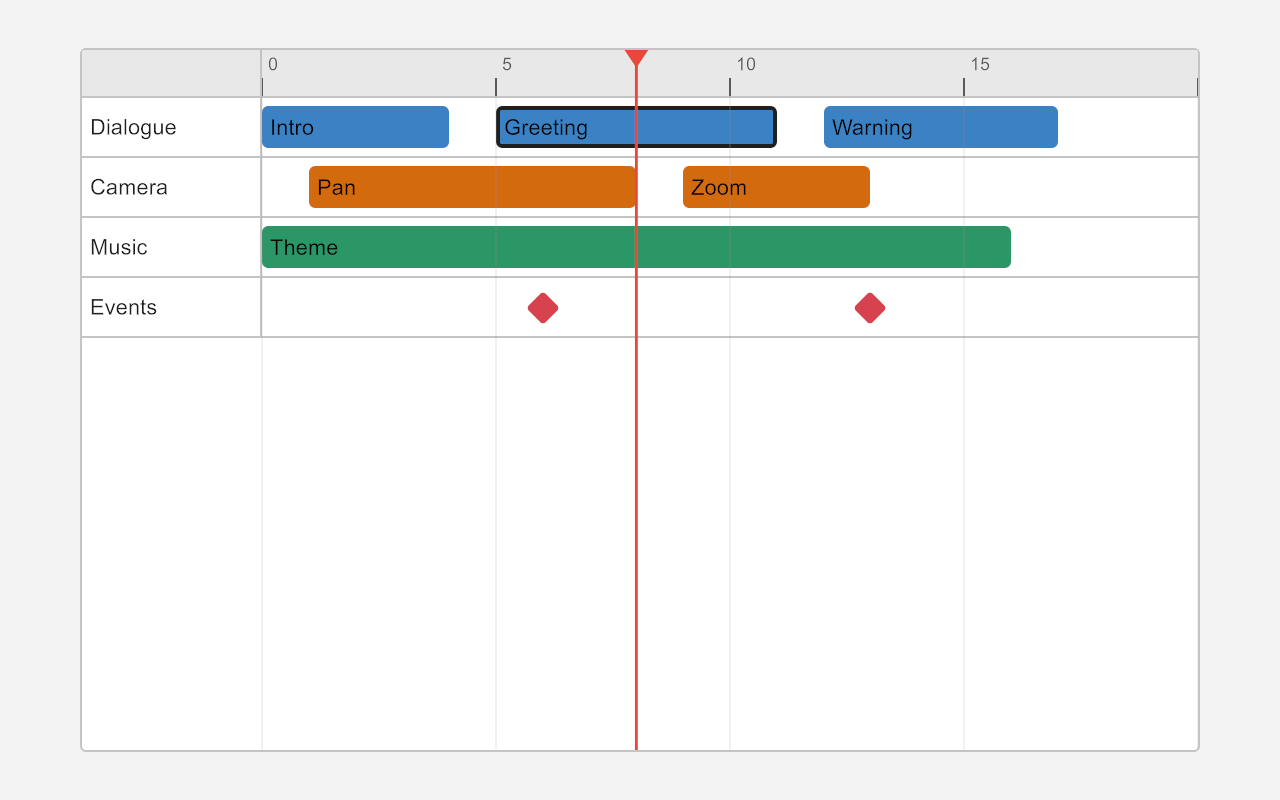
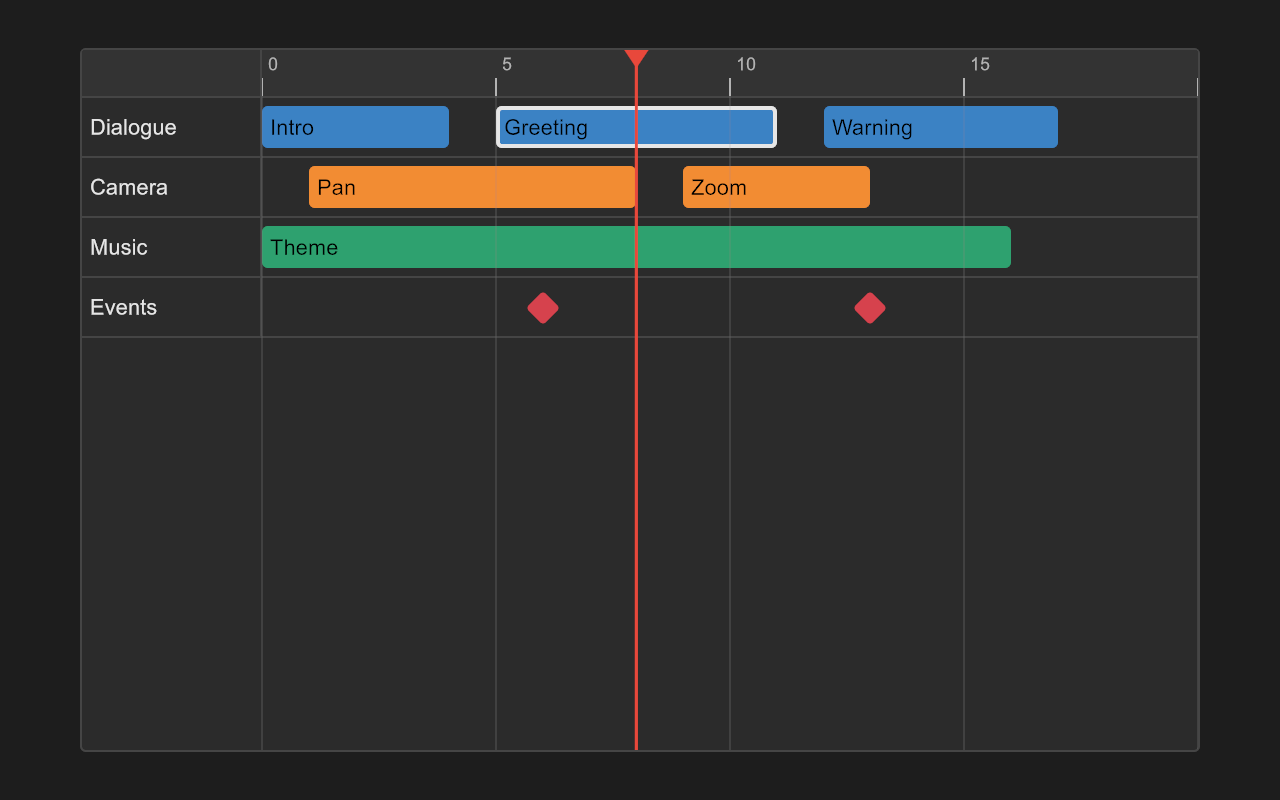
ビデオチュートリアル: Timeline。すべてのビデオ: ビデオチュートリアル。
<tb:Timeline
    name="edit"
    duration="60"
    time-format="0.#'s'"
    style="height: 150px;">
    <tb:TimelineTrack text="Video">
        <tb:TimelineItem text="Intro" start="0" duration="8" />
        <tb:TimelineItem
            text="Scene A"
            start="8"
            duration="17"
            color="#3CB371" />
    </tb:TimelineTrack>
    <tb:TimelineTrack text="Events">
        <!-- no duration: a marker -->
        <tb:TimelineItem text="Cut" start="8" />
    </tb:TimelineTrack>
</tb:Timeline>
var timeline = root.Q<Timeline>("edit");
timeline.GetTrack("Events").AddMarker("Fade", 25);
timeline.ItemReached += item =>
    Debug.Log($"{item.Text} at {item.Start}");
timeline.SelectionChanged += range => Debug.Log(range);
timeline.Play();
| メンバー | 説明 |
|---|---|
TimelineItem.Text (text)、Start (start)、Duration (duration)、Color (color) |
名前、開始時間、長さ (0 ならマーカー)、塗り (clear ならトラックの色)。変更するとアイテムが動きます。 |
--tb-item-color |
アイテムのスタイル内: Color が clear のアイテムの塗り。たとえば .tb-timeline__item.build { --tb-item-color: var(--tb-color-success); }。順序は、Color、次に --tb-item-color、次にトラックの色です。 |
TimelineItem.End、IsMarker、DisplayColor、Track、Timeline |
終了時間、マーカーの判定、描画される色、親。 |
TimelineTrack.Text (text)、Color (color)、Items、AddItem、AddMarker |
ヘッダーのテキスト、アイテムの色 (clear なら位置に応じてテーマのチャート色 --tb-chart-1 から --tb-chart-8 を使います)、アイテム。 |
Tracks、Items、AddTrack、GetTrack、Refresh |
トラックとそのすべてのアイテム。Add や Remove でトラックやアイテムを加えたり取り除いたりしたあとは、Refresh() を呼びます。 |
ScrollToTrack |
トラックが見えるようにスクロールします。高さに収まらないトラックは、ルーラーの下で上下にスクロールします。 |
Duration (duration、60)、TimeFormat (time-format、"0.##")、FormatTime |
ルーラーの長さと、ルーラーとツールチップの数値書式。 |
TimeFormatter、TickFormatter |
時間のテキストを作る関数。TimeFormatter はツールチップ、FormatTime、ルーラー用で、TickFormatter はルーラーだけです。null (既定) は TimeFormat を使います。日と時間を参照してください。 |
TickSteps (tick-steps)、MajorStep (major-step、0) |
ルーラーが 2 つの目盛りの間に使えるステップと、主目盛りのステップ。TickSteps がなければ、ルーラーは切りのよい 10 進のステップ (1、2、5、10) を使います。 |
Playhead (playhead)、PlayheadMoved |
再生ヘッドの時間。0 から Duration。 |
Play、Pause、IsPlaying、PlayingChanged、PlaybackSpeed (playback-speed、1)、Loop (loop) |
再生は再生ヘッドを実時間で動かします。終わりで止まるか、Loop なら 0 に戻ります。終わりでの Play は最初からやり直します。ズームした表示では、再生ヘッドが外へ出るとページがめくれます。 |
ItemReached |
再生中に再生ヘッドがアイテムの開始に達したときに送られます。 |
Selection、SetSelection、ClearSelection、SelectionChanged |
選択範囲 (開始、終了)。なければ null。 |
SelectedItem、SelectItem、ItemSelected |
選択したアイテム。なければ null。 |
ViewStart、ViewEnd、IsZoomed、SetView、ResetView、ViewChanged |
表示される範囲。0 から Duration の内側にとどまります。 |
TickTimes、TimeAt(worldPosition)、TrackAt(worldPosition) |
いま表示されているルーラーの目盛りの時間、パネル位置での時間、その位置のトラック (表示中のトラックの外なら null)。レーンへのドロップやダブルクリックは、これらを使ってポインターの位置にアイテムを加えます。 |
Interactive、ZoomPan (zoom-pan) |
クリック、ドラッグ、キー。ホイールとパン。既定でオンです。 |
EditItems (edit-items)、ItemChanged |
ドラッグでアイテムを動かしたり、サイズを変えたりします。既定はオフです。ItemChanged は、開始、長さ、トラックを変えたドラッグのあとに一度送られます。コードによる変更では送られません。 |
ItemEdited、TimelineEdit、TimelineEditKind |
ユーザーによる編集のたびに送られます: 移動 (Move)、サイズ変更 (Resize)、削除 (Remove)。TimelineEdit は Timeline、Item、Kind と、編集前 (OldTrack、OldIndex、OldStart、OldDuration) と編集後 (NewTrack、NewIndex、NewStart、NewDuration。削除では NewTrack が null、NewIndex が -1) のトラック、トラック内の位置、開始、長さを持ちます。Undo() と Redo() はアイテムをどちらの場所にも置くので、エディターは編集を取り消し履歴に保てます。 |
DeleteSelectedItem |
選択したアイテムを削除します。EditItems で Delete と Backspace がするのと同じで、ItemEdited を送ります。アイテムが選択されていなければ false を返します。 |
Snap (snap、0)、SnapToItems (snap-to-items、true) |
ドラッグした端が Snap の倍数に合います (0 でステップがオフ)。SnapToItems では、再生ヘッドか別のアイテムの端から 8 ピクセル以内の端が、先にそこへ合います。 |
- ルーラーをドラッグすると、再生ヘッドが動きます。レーンをドラッグすると、範囲を選択します。空のレーンをクリックすると、両方の選択が解除されます。
- アイテムをクリックすると、選択されます。ツールチップは "Label: start to end"、マーカーでは "Label: time" を表示します。
- UI Builder では、トラックのないタイムラインは、破線の枠内に 2 つのサンプルトラックを表示します。サンプルは Play モードやビルドでは表示されず、UI Builder は UXML ファイルに保存しません。
EditItemsでは、アイテムの本体をドラッグすると動き、ポインターの下のトラックへも動きます。スパンの 6 ピクセルの端をドラッグすると、その端が動きます。スパンは少なくとも 1 スナップステップを保ちます。マーカーに端はありません。ドラッグ中の Escape は、アイテムを元に戻します。Delete と Backspace は選択したアイテムを削除します。アイテムは重なってもかまいません。EditItemsでは、スパンの端の上のポインターに左右の矢印カーソルが表示されます。ランタイムパネルはテクスチャのカーソルだけを表示するので、タイムラインは 32 ピクセルの矢印 (Timeline.ResizeCursor) を描きます。カーソルはドラッグ中も保たれます。- タイムラインはフォーカスを受け取ります。左と右 (矢印キーまたはゲームパッド) で、再生ヘッドをルーラーの目盛り 1 つ分動かします。Home と End は両端へ移ります。Space で再生と一時停止をします。Escape は選択を解除します。決定 (Enter またはゲームパッドの A) は再生ヘッドの位置のアイテムを選択します。
EditItemsでアイテムを選択していれば、決定はそれをつかみます。つかんでいる間は、左と右がルーラーの目盛り 1 つ分 (またはスナップステップ) 動かし、上と下が上または下のトラックへ動かし、決定が置いてItemEditedを送り、Escape または B が元に戻します。 - フォーカスがあるとき、ルーラーかレーンの上のホイールは、ポインターを中心にズームします。Shift + ホイールと横ホイールはパンします。中ボタンのドラッグもパンします。ルーラーのダブルクリックは、表示をリセットします。
- フォーカスがないときや、トラック名の上では、ホイールがトラックをスクロールします。ルーラーのレーンは縦スクロールバーの手前で終わるので、トラックのレーンと同じ幅を保ちます。
- 再生ヘッド、範囲の塗り、グリッド線、主目盛りのグリッド線を変えるには、
.tb-timelineに--tb-timeline-playhead、--tb-timeline-selection、--tb-timeline-grid、--tb-timeline-grid-majorを設定します。
日と時間
タイムラインの時間は数値です。スケジュールを表示するには、1 単位を 1 時間にして、ルーラーに時計のステップを与えます。
<tb:Timeline
    name="week"
    duration="168"
    tick-steps="0.5,1,2,3,6,12,24"
    major-step="24"
    snap="0.5"
    edit-items="true" />
string[] days = { "Mon", "Tue", "Wed", "Thu", "Fri", "Sat", "Sun" };
string day(float hours) => days[(int)(hours / 24) % 7];
string clock(float hours) =>
    $"{(int)hours % 24:00}:{(int)(hours * 60) % 60:00}";

// tooltips: "Tue 14:30"
week.TimeFormatter = hours => $"{day(hours)} {clock(hours)}";
// ruler: "Tue", "06:00", "12:00"
week.TickFormatter = hours =>
    hours % 24 == 0 ? day(hours) : clock(hours);
week.SetView(24, 48);   // show Tuesday
tick-stepsは、目盛りを時計の時刻に保ちます。ルーラーは、目盛りに余裕を与える最小のステップを取ります。1 週間全体なら 1 日、1 日なら 3 時間、ズームするとさらに小さくなります。最大のステップでも長すぎる範囲は、その倍数を取ります。major-step="24"は、毎日の 0 時を主目盛りにします。太字のラベル、ルーラーの全高の目盛り、強めのグリッド線です。snap="0.5"は、ドラッグしたシフトを 30 分に合わせます。- 例の Timeline デモ (
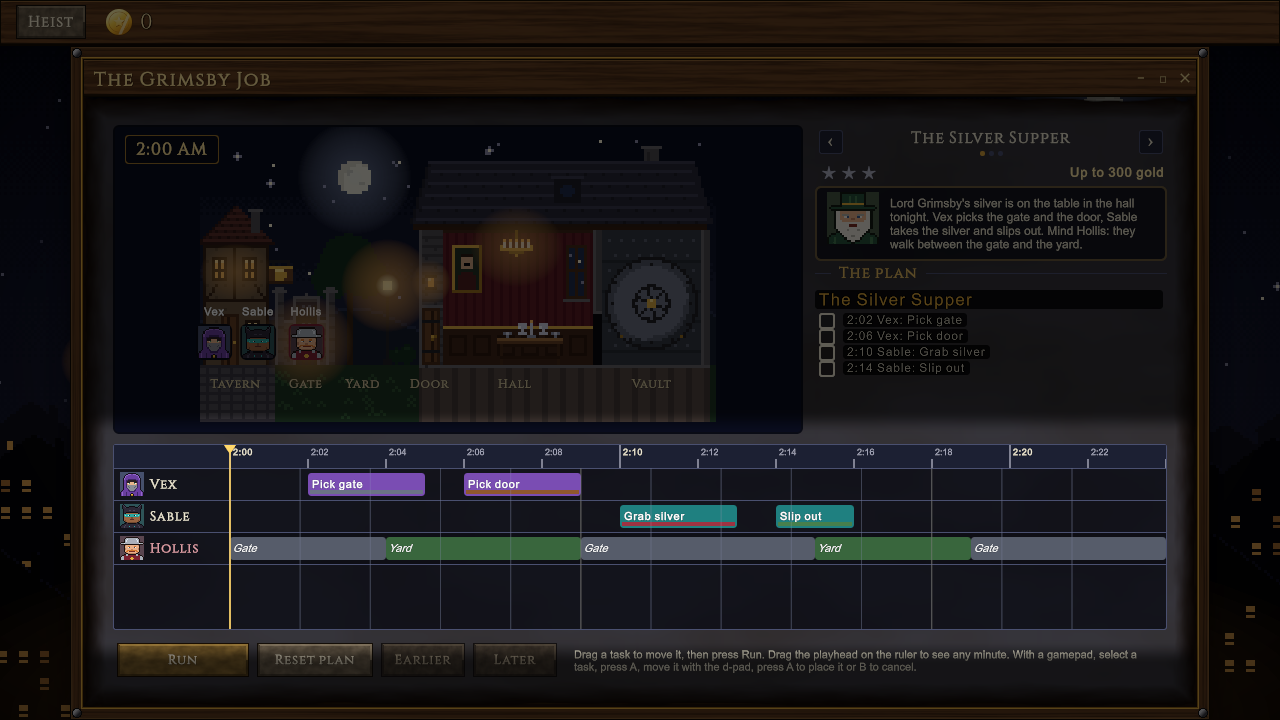
TimelineDemo.unity) には、この方法で作ったクルーのスケジュールがあります。
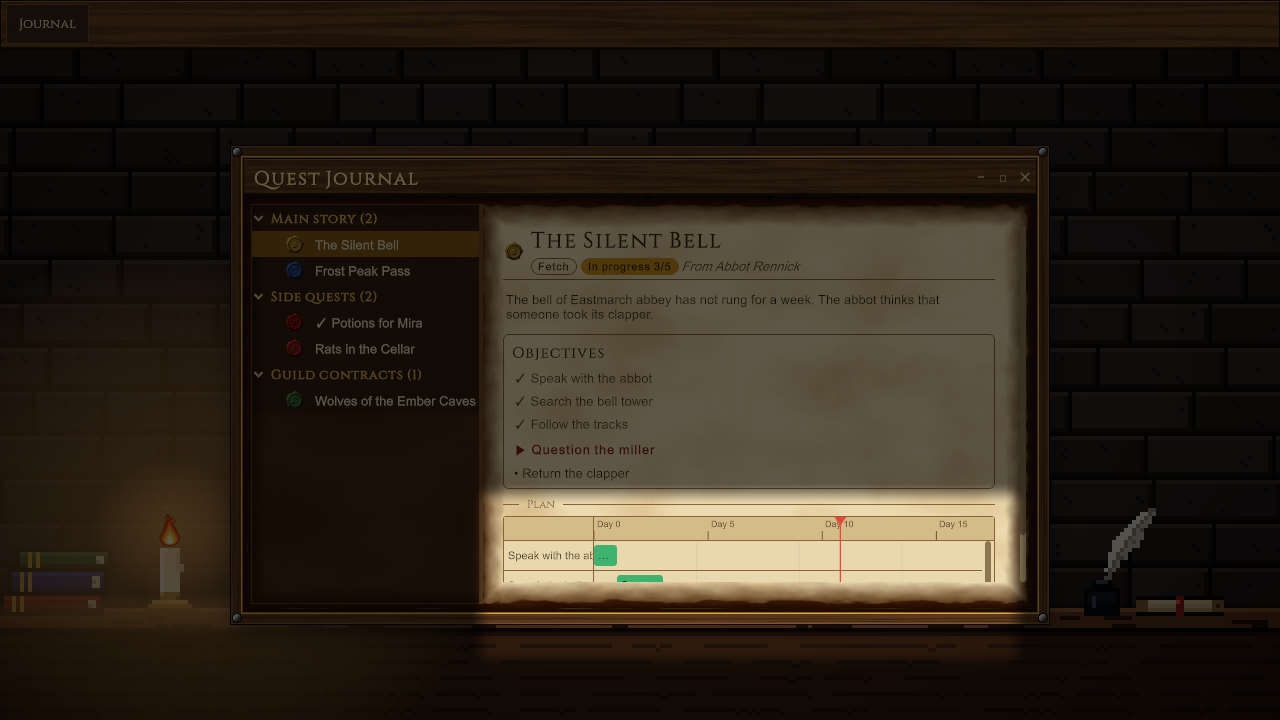
サンプルでの使われ方
スタイル
| クラス | 要素 |
|---|---|
tb-timeline |
タイムライン (列、伸びる。フォーカスがあるとアクセントの枠線)。--tb-timeline-playhead、--tb-timeline-selection、--tb-timeline-grid、--tb-timeline-grid-major がオーバーレイの色を設定します。再生中は tb-timeline--playing が加わります。 |
tb-timeline__ruler |
ルーラーの行 (surface-alt の背景)。 |
tb-timeline__header |
ルーラーの角と各トラックのヘッダー。同じ幅 (90 px) を共有するので、レーンがルーラーに揃います。 |
tb-timeline__ruler-lane |
ルーラーの目盛りの領域。そのテキスト色が目盛り線を設定します。 |
tb-timeline__tick-label、--major |
ルーラーの時間 (小さい控えめなテキスト)、主目盛り (太字、テキスト色)。 |
tb-timeline__tracks |
トラックの列: 縦の ScrollView。ツールボックスのスクロールバーのルールが適用されます。 |
tb-timeline__track |
トラックの行 (30 px)。 |
tb-timeline__lane |
トラックのアイテム領域。アイテムをクリップします。 |
tb-timeline__item、--marker、--selected、--dragging |
スパン (スクリプトが位置と色を設定)、マーカー (時間上のひし形、名前はツールチップ)、選択したアイテム (テキスト色の枠線)、ドラッグ中のアイテム (opacity 0.8)。 |
tb-timeline__item-label |
スパンの名前 (--tb-chart-text、既定は白、省略記号)。 |
tb-timeline__overlay |
ルーラーとレーンの上の、グリッド線、範囲の塗り、再生ヘッド。 |
DirectorDemo シーンは、edit-items 付きのタイムラインを、6 つのトラックを持つビデオの台本として使います。再生ヘッドは VideoView に追従し、ルーラーのドラッグでビデオをシークします。パレットはクリックやドロップ (TimeAt) でアイテムを加え、空のレーンのダブルクリックはそこにアイテムを加え (TrackAt)、PropertyGrid が選択したアイテムを編集し、ItemEdited が取り消し履歴に渡されます。ビデオディレクター を参照してください。