
このページは翻訳です。サポートと動画チュートリアルは主に英語で提供しており、英語版のページが正式な内容です。 英語版
ツールバーボタン
WorkspaceToolbar は、ワークスペースの上端にある 1 行です。ワークスペースのビューポートは、その下から始まります。収まらないボタンは、新しい行に移ります。
WorkspaceToolbarButton は、自分の window-id のウィンドウを開きます。ウィンドウがすでに開いていれば、フォーカスを移します。
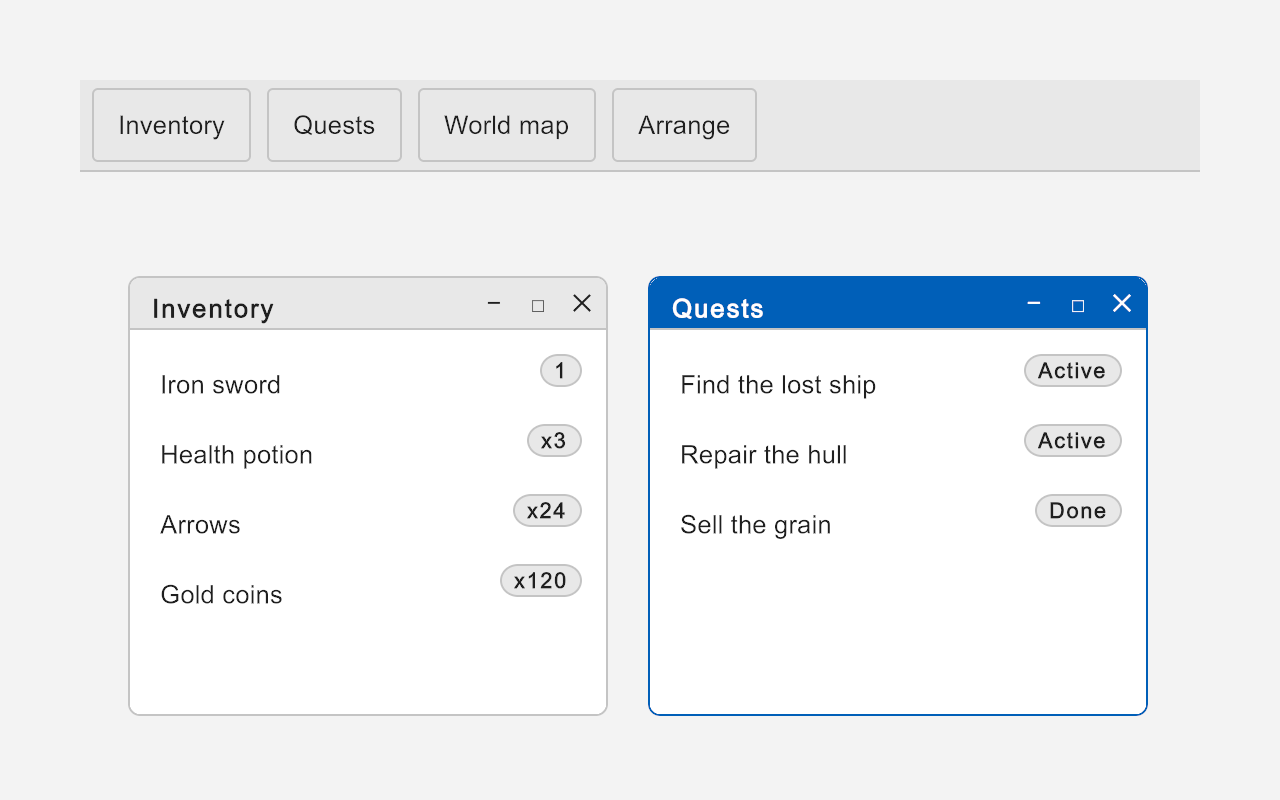
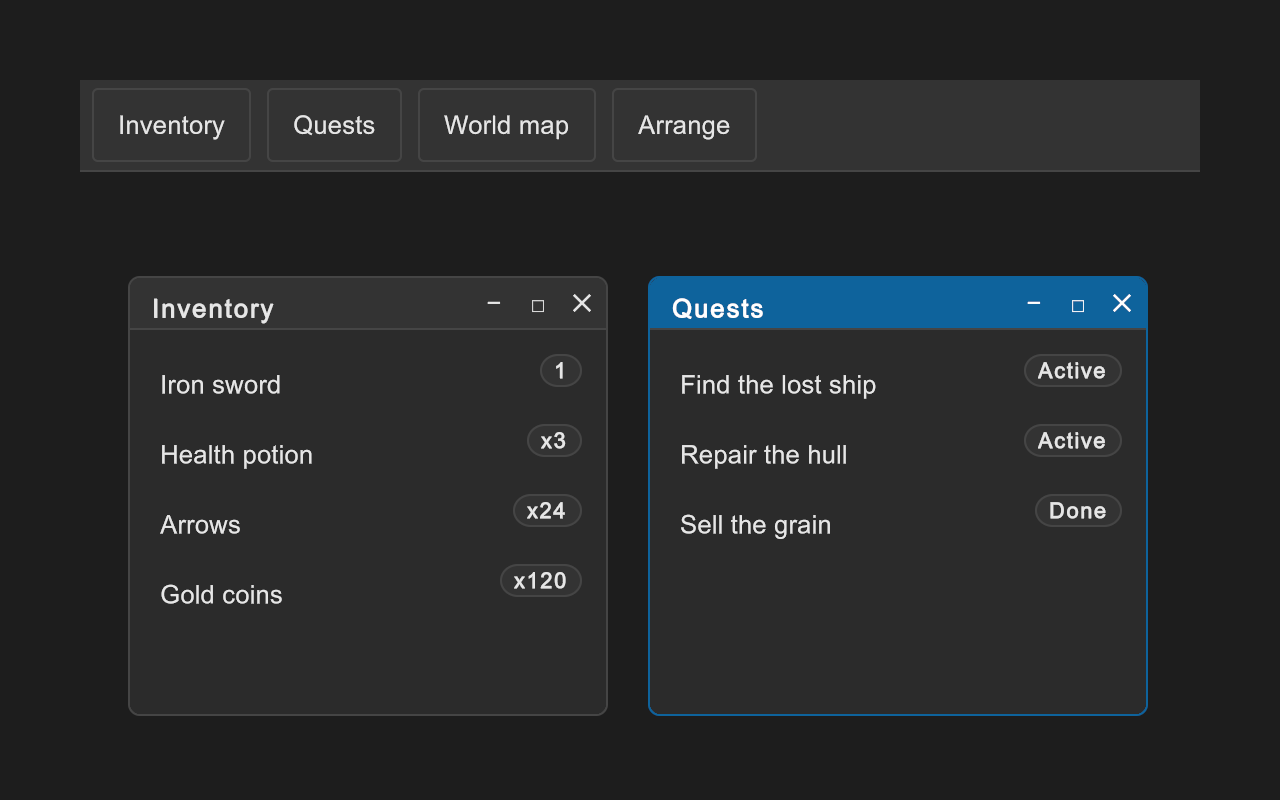
ビデオチュートリアル: Toolbar and windows。すべてのビデオ: ビデオチュートリアル。
<tb:Workspace>
  <tb:WorkspaceToolbar>
    <tb:WorkspaceToolbarButton window-id="Inventory" title="Inventory" />
    <ui:Button name="arrange" text="Arrange" class="tb-toolbar-button" />
  </tb:WorkspaceToolbar>
</tb:Workspace>
WorkspaceToolbarButton の属性 |
意味 |
|---|---|
window-id |
開くウィンドウの Id。 |
title |
ボタンのテキスト。text が設定されていないときに使われます。別のテキストを設定するまで、テキストはタイトルに追従します。 |
UI Builder では
キャンバス上で、ツールバーは破線の輪郭を表示し、ボタンの上に "WorkspaceToolbar" という名前を表示します。輪郭は行の中で場所を取らないので、ボタンは Play モードと同じ位置に並びます。空のツールバーは名前の高さを保つので、ボタンをドロップできます。
キャンバスは、ワークスペースが Play モードで配置するのと同じく、各ウィンドウをツールバーの下に描画します。ボタンが 2 行目に移るなどしてツールバーが高くなると、ウィンドウもそれに合わせて下がります。
ほかのコマンドには、通常の Button をツールバーに置き、clicked を処理します。
using UIToolbox;
using UIToolbox.Utils;
using UnityEngine.UIElements;

public static class ToolbarSetup
{
    public static void Bind(Workspace workspace)
    {
        var arrange = workspace.Q<Button>("arrange");
        arrange.clicked += () =>
            AsyncRunner.Run(() => workspace.AutoArrangeAsync(),
                "Auto arrange");
    }
}