
このページは翻訳です。サポートと動画チュートリアルは主に英語で提供しており、英語版のページが正式な内容です。 英語版
ツールチップ
要素の tooltip テキストを表示するのは、Editor のパネルだけです。ランタイムのパネルでは、ワークスペースが表示します。
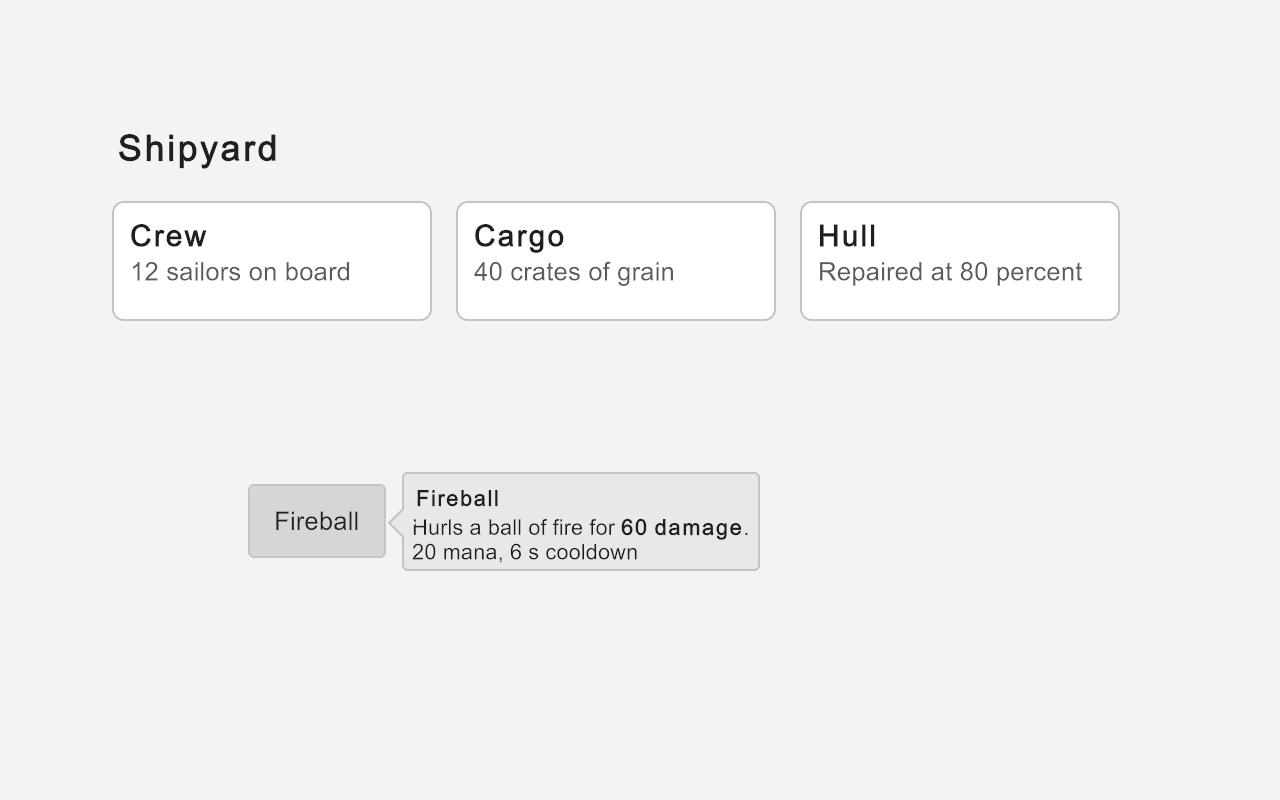
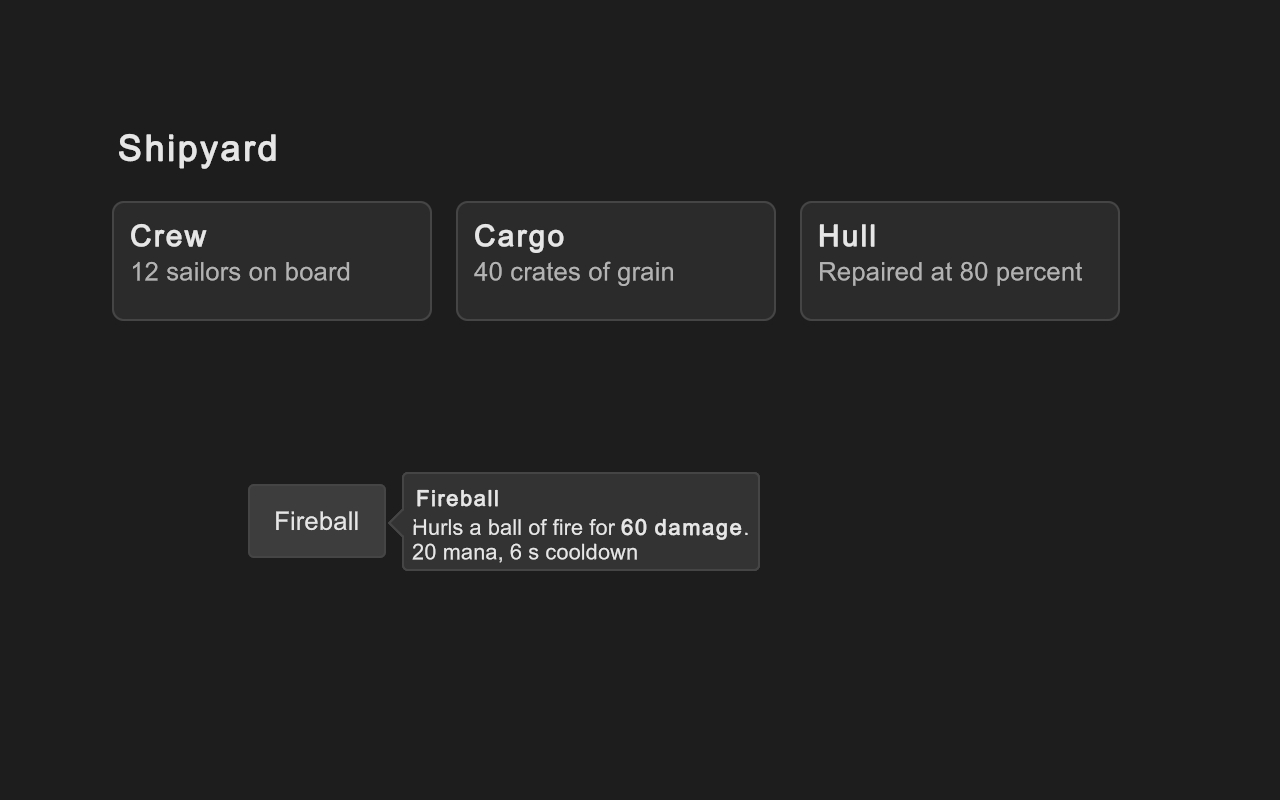
<ui:Button
text="Save"
tooltip="Saves the layout. <b>Ctrl+S</b>" />
- ツールチップは、ポインターが要素の上で
tooltip-delayミリ秒 (既定は 500) 止まると表示されます。ポインターの右下に表示され、右端の近くでは左に表示され、ワークスペースの内側に留まります。 - キーボードやゲームパッドでフォーカスを得た要素にも、同じ遅延のあとツールチップが表示されます。要素の下に表示されます。ポインターのクリックによるフォーカスでは、ツールチップは表示されません。
- フォーカスによるツールチップは、要素がフォーカスを失ったとき、およびナビゲーションキーではないキーで非表示になります。
- ツールチップが閉じてから 300 ms 未満なら、次のツールチップは遅延なしで表示されます。ユーザーは、ツールバーのツールチップを続けて読めます。
tooltipテキストのない要素は、それを持つ最も近い祖先のテキストを使います。- ポインターのプレス、キーのプレス、別の要素への移動で非表示になります。ボタンを押している間は表示されないので、ドラッグ中にツールチップは出ません。
- 表示中のツールチップは、
tooltipテキストが変わってポインターが動くと、新しいテキストを取ります。チャートはこれを使って、ポインターの下の部分を説明します。 - テキストはリッチテキストです。
.tb-tooltipUSS クラスでスタイルを付けます。ワークスペースのアニメーションがオンなら、ツールチップはフェードインします。非表示はすぐに行われます。 - ワークスペースの内側の要素だけが、ツールチップを得ます。オフにするには
tooltips="false"を設定します。
ToolTip
ToolTip は、ヘッダー、独自の遅延、そしてターゲットの隣で矢印の付いた位置を加えます。
<ui:Button name="target-button" text="Save" />
<tb:ToolTip
target="target-button"
title="Save"
description="Saves the layout. <b>Ctrl+S</b>"
show-delay="300"
placement="Below" />
var tip = new ToolTip
{
    Title = "Save",
    Description = "Saves the layout.",
    Placement = TooltipPlacement.Right
};
tip.AttachTo(saveButton);
| 属性 | プロパティ | 既定値 | 説明 |
|---|---|---|---|
target |
TargetName |
空 | ターゲットの名前。要素はパネルにアタッチされたとき、親の下、次に各祖先の下の順に、それを探します。 |
title |
Title |
空 | 太字の最初の行。空ならヘッダーは表示されません。 |
description |
Description |
空 | リッチテキスト。要素はそれをターゲットの tooltip に入れるので、Editor のパネルでも表示されます。 |
show-delay |
ShowDelayMs |
-1 | ツールチップが表示されるまでのミリ秒。負の値は、ワークスペースの tooltip-delay を使います。 |
hide-delay |
HideDelayMs |
0 | ポインターがターゲットを離れてからツールチップが残るミリ秒。その間にポインターが戻れば、ツールチップは残ります。次のツールチップは、非表示を待ちます。0 はすぐに非表示にします。 |
placement |
Placement |
Pointer |
Pointer は矢印なしでポインターの近くに表示します。Below、Above、Right、Left は、ターゲットのその側の中央に置き、ターゲットの中心を指す矢印を付けます。その側に余地がなければ、反対側へ反転します。 |
tooltip-class |
TooltipClass |
空 | このターゲットで表示している間、ツールチップが持つ USS クラス (スペース区切り)。色と独自の見た目 を参照してください。 |
- 要素自体は、実行時には表示されません。UI Builder では、ターゲットの上に "ToolTip" とヘッダーを持つ破線の枠が表示されます。ターゲットがなければ、枠は "ToolTip (no target)" と表示します。
AttachTo(element)はコードでアタッチし、Detach()はそれとtooltipテキストを外し、ToolTip.For(element)は要素のツールチップを返します。- ターゲットが持てる
ToolTipは 1 つです。2 つ目は最初のものを置き換えます。 - ポインターのプレス、キーのプレス、ポインターがワークスペースを離れたときは、非表示の遅延があっても、ツールチップはすぐに非表示になります。
色と独自の見た目
ワークスペースには、すべてのターゲットで共通のツールチップが 1 つあります。tooltip-class は、1 つのターゲットのためだけに、そのクラスをツールチップに付けます。
<tb:ToolTip
    target="delete-button"
    title="Delete"
    description="You cannot undo this."
    placement="Below"
    tooltip-class="tb-tooltip--error" />
| クラス | 定数 | 色 |
|---|---|---|
tb-tooltip--accent |
ToolTip.ACCENT_CLASS |
--tb-color-accent と --tb-color-accent-text |
tb-tooltip--success |
ToolTip.SUCCESS_CLASS |
--tb-color-success と --tb-color-background |
tb-tooltip--warning |
ToolTip.WARNING_CLASS |
--tb-color-warning と --tb-color-background |
tb-tooltip--error |
ToolTip.ERROR_CLASS |
--tb-color-danger と --tb-color-danger-text |
独自の見た目には、スタイルシートのクラスに名前を付けます。矢印は箱と同じ色にし、テキストの色はラベルに設定します。
.tb-tooltip.my-tooltip,
.tb-tooltip.my-tooltip > .tb-tooltip__arrow {
    background-color: rgb(46, 16, 74);
    border-color: rgb(255, 121, 198);
}
.tb-tooltip.my-tooltip { border-radius: 12px; font-size: 14px; }
.tb-tooltip.my-tooltip > Label { color: rgb(255, 214, 240); }
ツールチップはワークスペースの子なので、スタイルシートはワークスペースか、その上の要素に付ける必要があります。
スタイル
| クラス | 要素 |
|---|---|
tb-tooltip |
ワークスペースのツールチップ (絶対配置、最大幅 320 px、表示されるまで不透明度 0)。 |
tb-tooltip--shown |
ツールチップが表示されるときに加わります (不透明度 1)。 |
tb-tooltip--anim-fade |
フェードイン用のトランジションクラス (不透明度、--tb-animation-duration-fast)。 |
tb-tooltip__header、tb-tooltip__body |
太字のヘッダー (空なら非表示) とリッチテキスト。 |
tb-tooltip__arrow |
45 度回転した 10 px の正方形で、ツールチップの背景を持ちます。ポインターの近くでは非表示です。 |
tb-tooltip--below、--above、--right、--left |
反転後の、ターゲットの側。それぞれ、矢印を向かい合う縁に置き、外を向く 2 つの境界線を表示します。 |
ToolTipDemo シーンは、ポーズメニューのボタンの通常のツールチップテキスト、ホットバーの各スキルの上のヘッダーとリッチテキスト、ポインターが戻るのを待つアイテムのステータス、キーとゲームパッドで自分を説明する設定、そして宝箱のツールチップの 7 つの見た目を示します。