
このページは翻訳です。サポートと動画チュートリアルは主に英語で提供しており、英語版のページが正式な内容です。 英語版
ビデオディレクター
小さなビデオエディターです。ゲームのカットシーンや、トレーラー用のツールにも使えます。VideoView がサンプルクリップを再生し、その下の Timeline が、クリップのスクリプトを 6 つのトラックに保持します。Titles、Captions、Text FX、Picture、Volume、Sounds です。パレットがアイテムを追加し、インスペクターの PropertyGrid が選択したアイテムを編集します。編集はすべて元に戻す履歴に入ります。ビデオが唯一の時計です。再生ヘッドはビデオに従い、再生ヘッドを動かすとビデオがシークし、プレビューは変更をすぐに表示します。
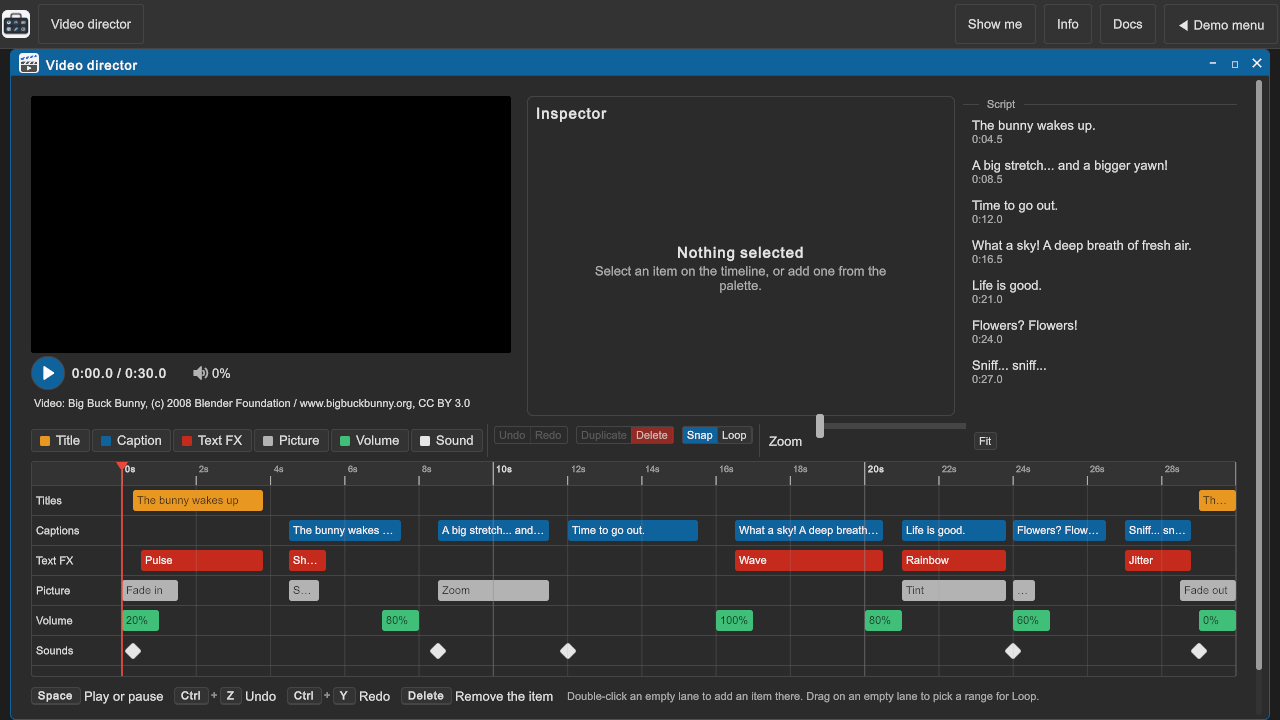
シーン: Assets/UIToolbox/Examples/Scenes/DirectorDemo.unity。フォルダー: Assets/UIToolbox/Examples/DirectorDemo。
試してみる
- シーンを開きます。ビデオは先頭で待っています。
- 丸い再生ボタンをクリックするか、Space を押します。ビデオが再生されます。映像は黒からフェードインし、タイトル "The bunny wakes up" がグラデーションの色で波打ち、チャイムが鳴ります。再生ヘッドはビデオとともに動き、映像の下の時刻と音量が増えていきます。
- 映像を見ます。キャプションは 1 つずつ入力され、それぞれ独自の登場方法とタグを持ちます。バニーが目を覚ますと映像が揺れ、あくびでズームインし、"Life is good." で暖かい色味になり、花のところで白く光ります。サウンドマーカーは、ボヨン、ヒュッ、ポン、ドラムを鳴らします。
- タイムラインのルーラーをクリックまたはドラッグします。ビデオがその時刻にシークし、その時刻のタイトル、キャプション、エフェクト、音量がすぐに表示されます。
- パレットの Caption タイルをクリックします。キャプションのアイテムが再生ヘッドの位置から始まり、選択されます。インスペクターにそのフィールドが表示されます。
- インスペクターで Text を、たとえば
Hello <wave>there</wave>!に変えます。映像の上のキャプションとタイムライン上の名前が、入力に合わせて変わります。Entry と Speed も変えてみます。 - Picture タイルを Picture トラックにドラッグします。ドロップした位置から、映像エフェクトが始まります。インスペクターで Effect を Tint にして、Tint の色を選びます。Amount をドラッグして強くします。
- Sounds レーンの空いている部分をダブルクリックします。サウンドマーカーがそこに置かれます。インスペクターで Sound を選ぶと、1 回鳴ります。
- アイテムをドラッグして動かすか、端をドラッグして長さを変えます。Delete を押すと、選択したアイテムを削除します。
- Undo をクリックするか、Ctrl+Z を押します。最後の編集が戻ります。Redo、または Ctrl+Y で、もう一度やり直します。スライダーのドラッグのように、1 つのフィールドを素早く何度も変えた場合は、1 ステップになります。
- アイテムを選択して Duplicate をクリックします。アイテムが終わる位置から、コピーが始まります。
- Zoom スライダーをドラッグします。タイムラインは再生ヘッドの周りのクリップの一部を表示し、再生中は再生ヘッドが表示範囲に残るようにビューがページ送りされます。Fit で、全体をもう一度表示します。
- 空のレーンをドラッグして範囲を選び、Loop をオンにして再生します。範囲が繰り返し再生されます。範囲がなければ、Loop はクリップの最後で最初から再生します。
- 右側のスクリプトの行をクリックします。タイムラインがそのキャプションを選択し、ビデオがそこへシークします。
- タイムラインの下の How it is made を開くと、主要なコードを見られます。Show me をクリックするとツアーが始まります。
何を示すか
6 つのトラック
| トラック | アイテム数 | アイテムの働き | フィールド |
|---|---|---|---|
| Titles | 2 | テキストを、エフェクトとともに映像の中央に表示します。 | Text、Effects |
| Captions | 7 | テキストを映像の下部に入力します。テキストには、<shake> や <highlight=#ffd54a> などのエフェクトタグが入ります。 |
Text、Entry、Speed |
| Text FX | 5 | 実行中、キャプション全体にエフェクトを加えます。同じ時刻の 2 つのアイテムは、両方を加えます。 | Effects |
| Picture | 6 | ビデオをズームまたは揺らし、黒からフェードイン、黒へフェードアウトし、白く光らせ、または色味を付けます。 | Effect、Amount、Tint |
| Volume | 6 | 前のキーの音量から自分の音量まで、自分の長さをかけて音量を変えます。キーのあとは、音量がそのレベルに留まります。最初のキーより前は、音量は 0 です。 | Level |
| Sounds | 5 | マーカー: 再生ヘッドが通過すると、短いサウンドが鳴ります。 | Sound、Loudness |
各アイテムは、インスペクターに Start も表示します。長さを持つアイテムは Length も表示します。Tint フィールドは、Tint エフェクトのときだけ有効です。
キュー
各アイテムは、自分の働きを userData の Cue に保持します。TitleCue、CaptionCue、TextFxCue、PictureCue、VolumeCue、SoundCue のどれかです。インスペクターは、選択したアイテムのキューを Target に持つ PropertyGrid なので、行はキュークラスの public フィールドから来ます。[Category]、[Description]、[Range]、[EnabledIf] が行の形を決めます。Start と Length はプロパティで、TimelineItem を動かしてサイズを変え、クリップの内側に保ちます。
パレット
タイルは、DragSource を持つ VisualElement です。タイルのクリックは、再生ヘッドの位置にアイテムを追加します。ドラッグすると、ポインターの下にタイルのコピーが表示され、タイムラインの DropTarget が、ドロップした時刻にアイテムを追加します。空のレーンのダブルクリックは、タイムラインの TrackAt と TimeAt を使って、そのレーンの種類のアイテムを追加します。
元に戻すとやり直し
編集のたびに、コントローラーはすべてのアイテムの 1 つの状態を保持します。各アイテムの位置と長さ、およびそのキューのコピーです。Undo は、アイテムを前の状態に戻します。編集には、パレット、インスペクター、Duplicate、そしてタイムラインが ItemEdited で通知するドラッグと削除が含まれます。Ctrl+Z と Ctrl+Y は、デモのどこでも、インスペクターのフィールドの中でも働きます。履歴は、最後の 100 件の編集を保持します。
1 つの時計
ビデオが時計です。その TimeChanged イベントが、タイムラインの再生ヘッドを設定します。ルーラーのドラッグは再生ヘッドを動かし、その PlayheadMoved イベントがビデオをシークします。コードが Playhead を設定したときも PlayheadMoved は発生するので、コントローラーは、ビデオが再生ヘッドを動かしている間はフラグを立て、そのときはシークを飛ばします。
フォーカスのあるタイムラインの Space キーは、タイムライン自体の再生を始めます。コントローラーは PlayingChanged イベントでタイムラインを一時停止し、代わりにビデオを再生するので、2 つの時計が走ることはありません。
ティックのたびに、コントローラーは、前回の時刻と新しい時刻の間にあるサウンドマーカーを鳴らします。シークはジャンプなので、何も鳴らしません。
再生中のガベージなし
プレビューの各部分は、値が変わったときだけ変わります。ある時刻にあるアイテムの検索は、インデックスのループで各トラックを歩きます。時刻と音量のテキストは、一度作った表から来るので、再生の 1 フレームで文字列は作られません。
作り方
| ファイル | 役割 |
|---|---|
DirectorDemo.uxml |
ウィンドウ: ビデオとそのレイヤーを持つステージ、再生バー、インスペクターカード、スクリプト一覧、ツール行、タイムライン、キー、コード、ツアー。 |
DirectorDemo.uss |
レイアウト、映像の上のレイヤー、パレットのタイル、そしてテーマトークンを読むカスタムプロパティとしてのトラックの色。 |
DirectorDemoController.cs |
キューとクリップのスクリプト、トラック、時計、プレビュー、サウンド、パレット、インスペクター、ツール、元に戻す履歴。 |
キューは通常のクラスです。インスペクターはその public フィールドを表示します。
public sealed class CaptionCue : SpanCue
{
    [Category("Caption"), Description("How the letters come in.")]
    public TextEntry Entry = TextEntry.Fade;

    [Category("Caption"), Range(5, 120)]
    public float Speed = 30;
}
選択したアイテムがグリッドのターゲットを設定します。グリッドの変更のたびに、アイテムの名前を付け直し、プレビューを表示し直し、元に戻す用の状態を保持します。
_timeline.ItemSelected += item => _grid.Target = CueOf(item);
_grid.PropertyValueChanged += (row, old, now) =>
{
    edited(cue.Item);
    commit(cue, row.Path);
};
ビデオが再生ヘッドを動かし、ユーザーがビデオを動かします。
public void ShowAt(float time)
{
    _fromVideo = true;
    _timeline.Playhead = time;
    _fromVideo = false;
    show(time, false);
}

private void onPlayheadMoved(float time)
{
    if (_fromVideo) return;
    _video.Seek(time);
    show(time, false);
}
パレットのタイルは、その種類をタイムラインへ運びます。
tile.AddManipulator(new DragSource(() => kind));
_timeline.AddManipulator(new DropTarget(
    data => AddCue((CueKind)data, _timeline.TimeAt(_dropAt)),
    data => data is CueKind));
トラックの色はテーマから来ます。DirectorDemo.uss はテーマトークンから、6 つのカスタムプロパティをタイムラインに設定します。コントローラーは CustomStyleResolvedEvent でそれを読むので、テーマの色が変わるとトラックの色も変わります。
.dir .dir-timeline {
    --dir-titles: var(--tb-color-warning);
    --dir-captions: var(--tb-color-accent);
    --dir-textfx: var(--tb-color-danger);
    --dir-picture: var(--tb-color-text-muted);
    --dir-volume: var(--tb-color-success);
    --dir-sounds: var(--tb-color-text);
}
自分のゲームで使う
DirectorDemoControllerの表のスクリプトを変えるか、自分のデータからトラックを埋めます。各TimelineItemのuserDataにCueを入れます。- アイテムの種類を追加します。編集するフィールドを持つキュークラス、トラック、
showの case です。インスペクターと元に戻す機能は、追加のコードなしで働きます。 - 自分のクリップを再生します。
DirectorDemo.uxmlのVideoViewのclipを設定し、DURATIONとタイムラインのdurationをその長さにします。 - ゲームのカットシーンには、時計のパターンを残してエディターを外します。ビデオの
TimeChangedイベントがShowAtを呼び、プレビューがビデオの時刻に従います。 - 自分のツールから
AddCue、Duplicate、Undo、Redoを呼びます。コードがアイテムのStartまたはDurationを変えたあとは、ItemRetimedを呼びます。 - ほかのトラックには
ItemAt、EffectsAt、VolumeAtを使います。カメラの揺れ、第二言語の字幕、ライトのキューなどです。 - サンプル専用の部分: バニーのクリップのスクリプト、サウンド、スクリプト一覧、コードブロック。
クレジット
クリップは短編映画 Big Buck Bunny の 30 秒で、(c) copyright 2008, Blender Foundation / www.bigbuckbunny.org、Creative Commons Attribution 3.0 license (CC BY 3.0) の下にあります。ウィンドウは再生バーの下にクレジットを表示します。クリップを配布するときは残すか、自分のクリップを再生してください。