
このページは翻訳です。サポートと動画チュートリアルは主に英語で提供しており、英語版のページが正式な内容です。 英語版

 VideoView
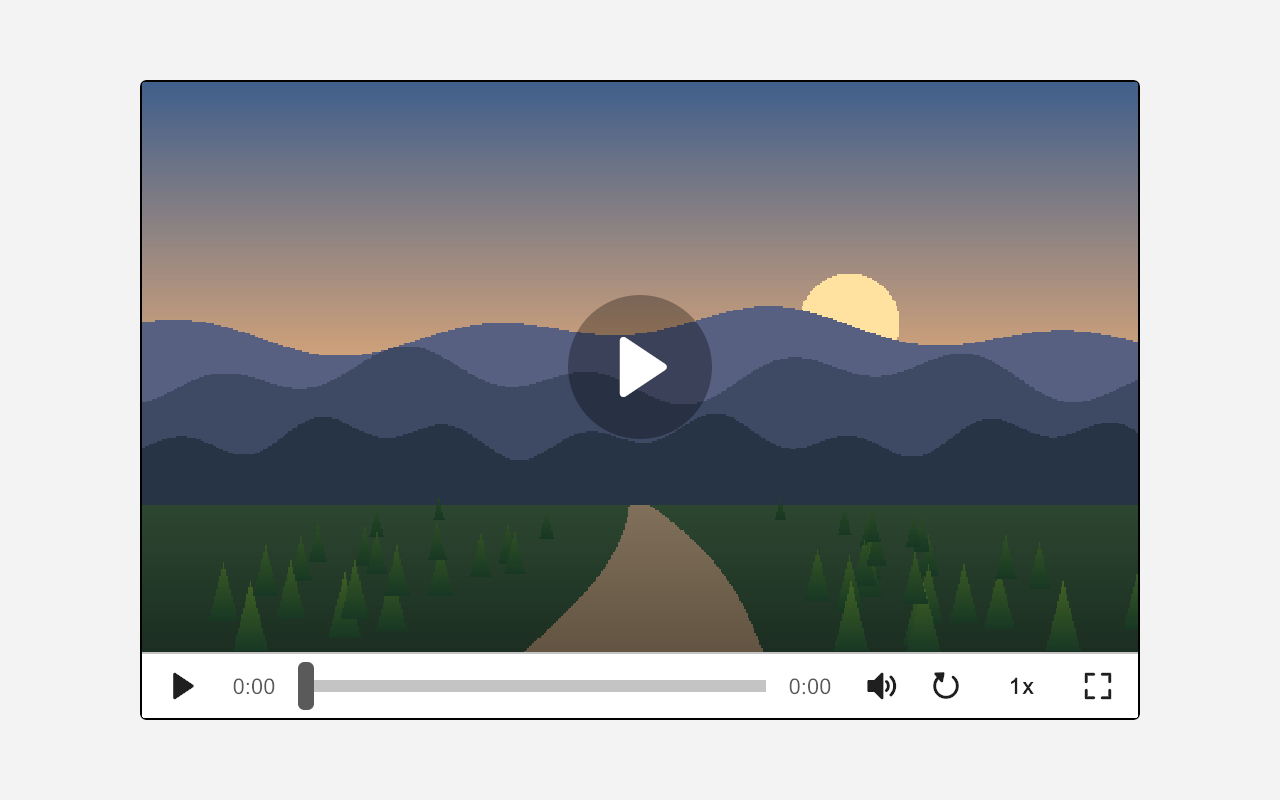
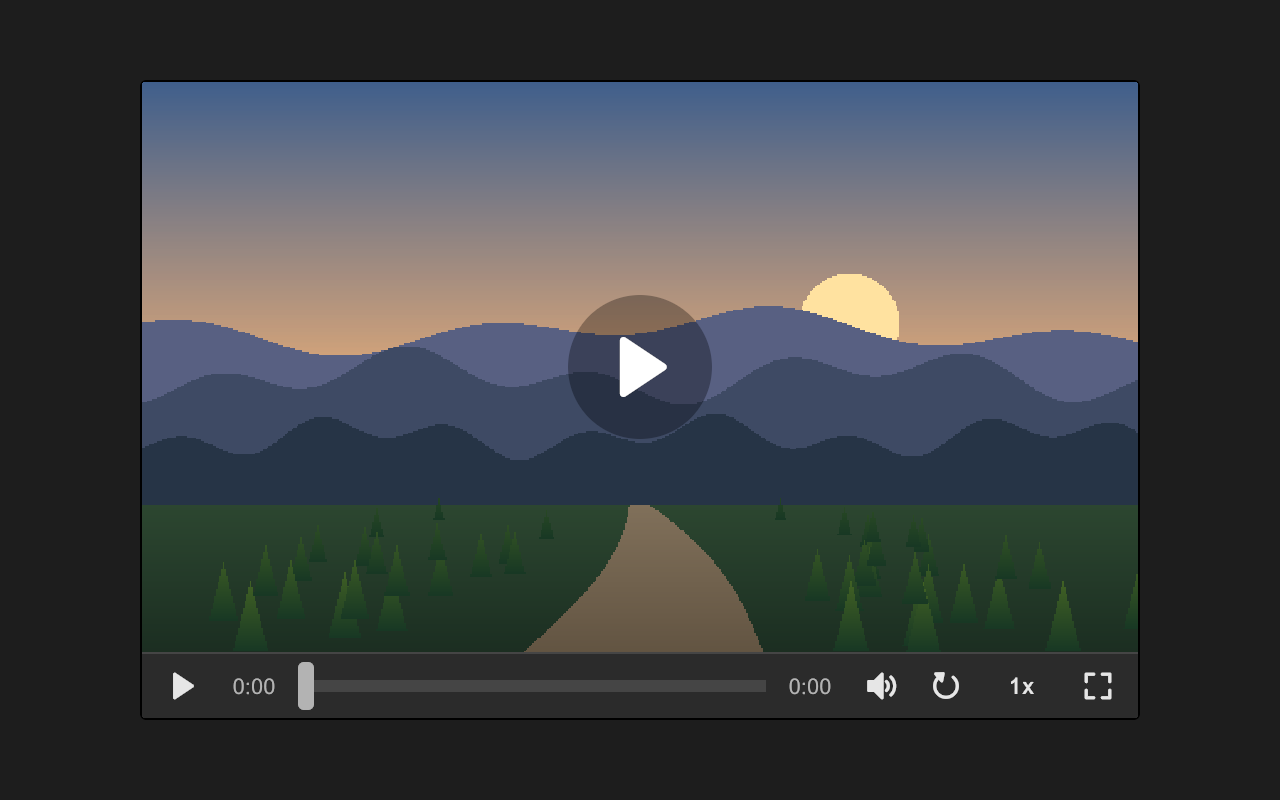
 は、UI Toolkit でビデオを再生します。Unity の VideoPlayer を包み、VideoClip または URL を、ビデオと同じサイズの RenderTexture に再生して、ビューに画像を表示します。画像の下のバーには、再生と一時停止、時間と長さ付きのシークスライダー、音量ボタン、ループ、再生速度、全画面があります。音量ボタンは、音量スライダーとその下のミュートトグルを持つポップアップを開きます。速度ボタンは現在の速度 ("1x") を表示し、速度のメニューを開きます。バーは Toolbox のコントロール (ToggleButton、MediaIcon、Slider、Toggle、ContextMenuComponent) でできているので、テーマを受け取ります。カットシーン、チュートリアルのクリップ、メインメニューのトレーラー、ウィンドウの中のビデオログに使います。
<tb:VideoView
    clip="project://database/Assets/Videos/Intro.mp4?..."
    volume="0.8" />
<tb:VideoView url="Videos/Intro.mp4" autoplay="true" loop="true" />
UI Builder では、Inspector の Clip フィールドでクリップを選びます。project://database のアドレスが書き込まれます。
var video = new VideoView { Clip = introClip, Autoplay = true };
video.Finished += startGame;
panel.Add(video);

video.Seek(30);
video.Volume = 0.5f;
video.PlaybackSpeed = 1.5f;
| メンバー | 説明 |
|---|---|
Clip (clip) |
再生するビデオアセット。Url より優先されます。 |
Url (url) |
クリップがないときのビデオファイルまたはアドレス: URL (https://、file://)、フルパス、または Videos/Intro.mp4 のような StreamingAssets 内のパス。ResolveUrl を参照してください。 |
Autoplay (autoplay) |
ビデオの準備ができたらすぐに再生します。既定ではオフです。 |
Loop (loop) |
終わりで最初からやり直し、Finished イベントは発生しません。既定ではオフです。 |
Muted (muted) |
音量を保ったまま、音を消します。 |
Volume (volume) |
音量、0 から 1。既定は 1。 |
PlaybackSpeed (playback-speed) |
再生の速さ、0.1 から 10。1 が通常の速さです。バーの速度メニューは 0.5x、1x、1.5x、2x (VideoView.Speeds) を提供し、現在の速度にドットが付きます。ソースによっては速度を変えられないものがあります (VideoPlayer.canSetPlaybackSpeed)。その場合、ビューは値を保ち、ビデオの準備ができたときにもう一度設定します。 |
ShowControls (show-controls) |
バーを表示します。既定でオン。オフなら、画像がビューの全体を占めます。下のメンバーで、独自のバーを作ります。 |
WaveformClip (waveform-clip) |
ビデオの音のオーディオクリップ。そのピークを持つ WaveformBar が、シークスライダーの代わりになります。波形のシークバーを参照してください。 |
Waveform |
WaveformClip が設定されている間のバーの WaveformBar。マーカーを追加したり、スタイルを変えたりします。 |
ScaleMode (scale-mode) |
VideoScaleMode: Fit は画像全体を表示し、2 辺にバーが出ます。Fill はビューを覆い、外にはみ出す部分を切り取ります。Stretch はビューのサイズになり、画像の形が変わることがあります。既定は Fit。 |
Player |
VideoPlayer。プレイヤーを参照してください。 |
Texture |
ビデオが再生される RenderTexture。ビデオのサイズが分かるまでは null。 |
IsPlaying |
Play から、Pause、終わり、またはエラーまで true。ビデオの再生準備中も true です。 |
IsPreparing |
プレイヤーがビデオを開いている間 true。そのときビューは回転する ProgressRing を表示します。 |
Time |
秒単位の位置。シーク中は、移動先の時間です。 |
Duration |
秒単位の長さ: 開いているビデオの、なければクリップの、なければ 0。 |
Maximized |
ビューが全画面を表示している間 true。 |
Play() |
現在の時間から再生します。終わりにいるときは、最初から。ビデオの準備ができる前は、準備ができたときに再生します。 |
Pause() |
一時停止して、Paused を発生させます。 |
Stop() |
一時停止して、最初に戻ります。 |
TogglePlay() |
再生または一時停止します。 |
Seek(seconds) |
ビデオの範囲に収めた時間に移動します。ビデオの準備ができる前は、準備ができたときにそこへ移動します。プレイヤーがシークをデコードしている間、新しいシークはそれを待ち、待つのは最後の時間だけです: シークスライダーのドラッグが、ポインターの動きごとにフレームを積むことはありません。一時停止中のビューは、最初の再生の前でも、新しい時間のフレームを表示します。 |
Prepared |
ビデオが開きました: サイズと長さが分かります。 |
Started |
ビデオが再生を始めました。 |
Paused |
Pause と Stop のあと。 |
Finished |
Loop がオフで、ビデオが最後まで再生されました。 |
TimeChanged |
再生またはシークで、位置が変わりました。引数は秒単位の時間です。 |
SoundChanged |
コード、バー、矢印キー、M、ゲームパッドで、Volume または Muted が変わりました。 |
ResolveUrl(url) |
Url に対してプレイヤーが受け取るアドレス: URL とフルパスはそのままで、それ以外のパスは Application.streamingAssetsPath の下に入ります。 |
FormatTime(seconds) |
バーと同じ、m:ss 形式の時間。1 時間以上では h:mm:ss。 |
キーとポインター
| 入力 | 動作 |
|---|---|
| 画像のクリック | 再生または一時停止し、ビューにフォーカスを与えます。 |
| 画像のダブルクリック | 全画面、または元に戻します。 |
| Space | 再生または一時停止します。 |
| ゲームパッドの A | 再生または一時停止します。 |
| ゲームパッドの X | シークと音量のモードを始め、また終えます。 |
| 左、右 | 5 秒戻る、または進むシーク (VideoView.SEEK_STEP)。ゲームパッドでは、シークと音量のモードで十字キーが同じ働きをします。 |
| 上、下 | 音量を 0.1 上げる、または下げる (VideoView.VOLUME_STEP)。ゲームパッドでは、シークと音量のモードで十字キーが同じ働きをします。 |
| M | ミュートまたは音を戻します。音量ボタンのポップアップのミュートトグルも同じです。 |
| シークスライダーのドラッグ | ドラッグ中はプレイヤーを一時停止するので、画像はつまみに従います。リリースで再生が続きます。 |
| 音量ポップアップでの Escape | ポップアップを閉じます。 |
| F | 全画面、または元に戻します。 |
| Escape | 全画面を終了します。 |
Space、矢印、F は、ビューそのものにフォーカスがある間に働きます。Tab でバーの中へ移ると、各コントロールはそれぞれ通常のキーを受け取ります。
ゲームパッドでは、十字キーと左スティックがフォーカスを移し、A が再生または一時停止します。X でシークと音量のモードが始まります。ビューにクラス tb-editing (より太いフォーカスリング) が付き、左と右でシーク、上と下で音量を変えます。X、A、B のどれでもモードを出て、時間と音量は保たれるので、B でシークは取り消されません。
プレイヤー
Player がないとき、ビューは、クリップまたは URL を持って Play モードでパネルに接続されると、非表示の GameObject (HideFlags.HideAndDontSave) に 1 つ作ります。ビューがパネルを離れると、そのオブジェクトを破棄し、テクスチャを解放して破棄します。そのため、ビューはシーンでの設定が不要で、UXML ファイルの通常の要素のままで、ウィンドウが閉じたときに何も残しません。UI Builder のように、Play モードの外のエディターでは、ビューはプレイヤーを作らず、黒い領域を表示します。
ビューは、1 トラックのダイレクトオーディオ出力のために自分のプレイヤーを設定するので、Volume と Muted は SetDirectAudioVolume と SetDirectAudioMute に渡されます。
3D サウンドやミキサーのための AudioSource 出力を持つものなど、独自の VideoPlayer を使うには、Player を設定します。ビューは、そのレンダーモード、ターゲットテクスチャ、playOnAwake、waitForFirstFrame、skipOnDrop、isLooping を設定し、オーディオ出力は保ちます。ビューがパネルを離れると、あなたのプレイヤーを止め、そのターゲットテクスチャをクリアしますが、破棄はしません。AudioSource 出力では、音量を AudioSource に設定してください。
制限:
- ビューは、パネル上にある間だけビデオを再生します。閉じる、または最小化するウィンドウは、ビューをパネルから外すので、ビデオは止まり、ビューが戻ると最初から始まります。
Autoplayが再び再生します。 - 隠れるタブは、ビューをパネル上に保つので、ビデオは再生され続けます。タブが変わったとき (
TabView.activeTabChanged) に一時停止してください。 - デコードは
VideoPlayerの仕事です: 形式はプラットフォームによります。各プラットフォームのビデオ形式は、Unity のマニュアルを参照してください。開けない URL は、プレイヤーのエラーテキストをビューに表示します。 - WebGL では、
VideoClipは再生されません。Urlを使ってください。
全画面
全画面は、ビューを最も近い Workspace に、なければパネルのルートに、ほかのすべての上に、クラス tb-video-view--maximized を付けて移します。ビューは、元の場所の見た目のクラス (tb-style-scope) を保ちます。戻すと、ビューは元の場所とサイズに戻ります。移動の間も、プレイヤーは再生を続けます。
波形のシークバー
WaveformClip に、オーディオクリップとして保存したビデオの音を設定すると、バーはスライダーの代わりに、そのピークを WaveformBar として表示します。波形のクリックやドラッグがシークし、ドラッグはスライダーと同じようにビデオを一時停止し、再生済みの部分はビデオに従います。ビューは波形の Duration をビデオの長さに設定するので、マーカーとホバーの時間は、ビデオの時間になります。
<tb:VideoView
    clip="..."
    waveform-clip="project://database/Assets/Audio/IntroSound.wav?..." />
video.WaveformClip = introSound;
video.Waveform.AddMarker(42, "Boss");
video.Waveform.WaveStyle = WaveformStyle.Line;
クリップを null にすると、スライダーが再び表示されます。
制限: ビューは、ビデオファイルの中の音の波形を描けません。Unity のビデオプレイヤーは、再生中にしか音を渡さないので、波形には専用のクリップが必要です。VideoDemo が VideoSample.ogg でしているように、ビデオの音をオーディオファイルとして保存してください。ランタイムでビデオの音を読むには、独自のオーディオデコーダーを使い (Unity にはビデオファイル用のものがありません)、そのサンプルからクリップを作って、ビューに渡します。
var clip = AudioClip.Create("Video sound", samples.Length / channels,
    channels, frequency, false);
clip.SetData(samples, 0);
video.WaveformClip = clip;
独自のバー
show-controls="false" を設定して、独自のコントロールからビューを操作します。MediaIcon は、バーと同じアイコンを描きます。
<tb:VideoView name="video" show-controls="false" clip="..." />
<ui:Button name="play">
    <tb:MediaIcon name="playIcon" kind="Play" />
</ui:Button>
<tb:ProgressRing name="ring" animate="false" />
play.clicked += video.TogglePlay;
video.Started += () => playIcon.Kind = MediaIconKind.Pause;
video.Paused += () => playIcon.Kind = MediaIconKind.Play;
video.TimeChanged += time => ring.Value = (float)(time / video.Duration);
音のボタンは、Toolbox の部品で作った独自の音量コントロールを開けます。VideoDemo のカスタムバーには、音のボタンから上へ伸びるピル型があります: 上に波形の MediaIcon、レベルのトラックとして fill を持つ縦の Slider、そして音のボタンの代わりに下にミュートボタン。AnchoredPopup.OpenBeside に、ボタンの高さのマイナスの間隔を与えると、ピルの下端がボタンの下端に揃います。WindowAnimations.EnterAsync が再生する、height への USS トランジションが、ピルを伸ばします。ワークスペースのアニメーションがオフなら、ピルは最初から全高で開きます。CloseOnEscape が、フォーカスをボタンに戻します。SoundChanged が、矢印キー、M、ゲームパッドで音が変わったときにも、アイコン、レベル、暗い塗りを正しく保ちます。
var volume = new Slider(0, 1, SliderDirection.Vertical) { fill = true };
volume.AddToClassList("my-sound-level");
volume.RegisterValueChangedCallback(e => video.Volume = e.newValue);
var muteIcon = new MediaIcon(MediaIconKind.Volume);
var mute = new Button(() => video.Muted = !video.Muted);
mute.Add(muteIcon);
ToolboxText.SetTooltip(mute, ToolboxText.MUTE);
var pill = new VisualElement();
pill.AddToClassList("my-sound-pill");
pill.Add(new MediaIcon(MediaIconKind.Waveform));
pill.Add(volume);
pill.Add(mute);
var popup = new AnchoredPopup(pill) { CloseOnEscape = true };
popup.Closed += () => pill.RemoveFromClassList("my-sound-pill--open");
sound.clicked += () =>
{
    if (popup.IsOpen) { popup.Close(); return; }
    if (!popup.OpenBeside(sound, TooltipPlacement.Above, sound,
        -sound.layout.height)) return;
    // The slider moves its fill only on a panel, so the level goes into
    // it on each open
    volume.SetValueWithoutNotify(video.Volume);
    AsyncRunner.Run(() =>
        WindowAnimations.EnterAsync(pill, "my-sound-pill--grow",
        () => pill.AddToClassList("my-sound-pill--open")),
            "volume pill");
    mute.Focus();
};
video.SoundChanged += () =>
{
    var kind = video.Muted || video.Volume <= 0
        ? MediaIconKind.Muted : MediaIconKind.Volume;
    soundIcon.Kind = kind;
    muteIcon.Kind = kind;
    volume.SetValueWithoutNotify(video.Volume);
    pill.EnableInClassList("my-sound-pill--muted", video.Muted);
};
/* The pill opens at the size of the button; its parts sit at the bottom,
   so they show from the bottom up */
.my-sound-pill {
    width: 48px;
    height: 48px;
    border-radius: 24px;
    border-width: 2px;
    border-color: var(--tb-color-border);
    background-color: var(--tb-color-surface);
    justify-content: flex-end;
    align-items: center;
    overflow: hidden;
}
.my-sound-pill--open { height: 250px; }
.my-sound-pill--grow {
    transition-property: height;
    transition-duration: 0.2s;
}
.my-sound-pill--muted .unity-base-slider__fill { opacity: 0.35; }
デモは、塗りの中に音符の MediaIcon も置き、塗りが低すぎて収まらないときはそれを隠します。つまみを隠して、トラックのどこを押してもレベルが設定されるようにし、ピルのどこでも上、下、ホイールでレベルを変え、フォーカスが離れるとピルを閉じます。VideoDemoController と VideoDemo.uss を参照してください。
MediaIcon
| メンバー | 説明 |
|---|---|
Kind (kind) |
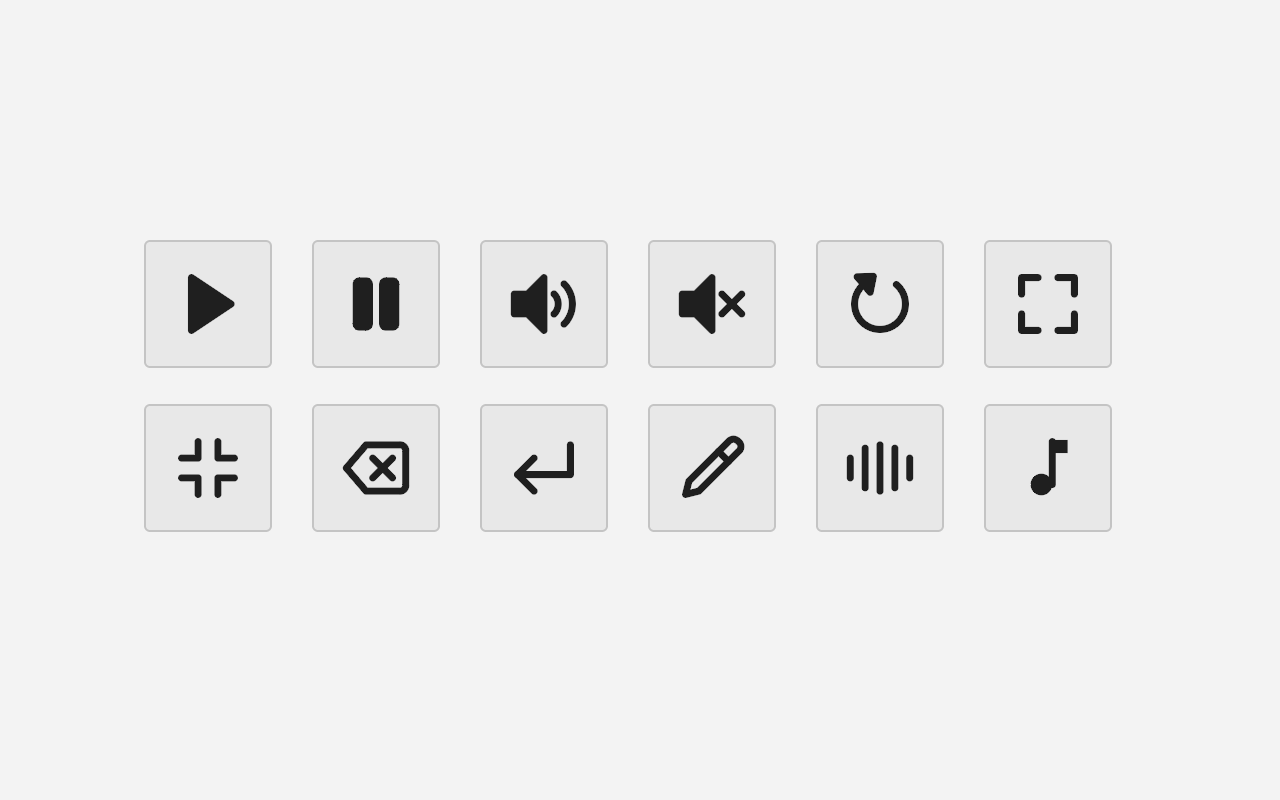
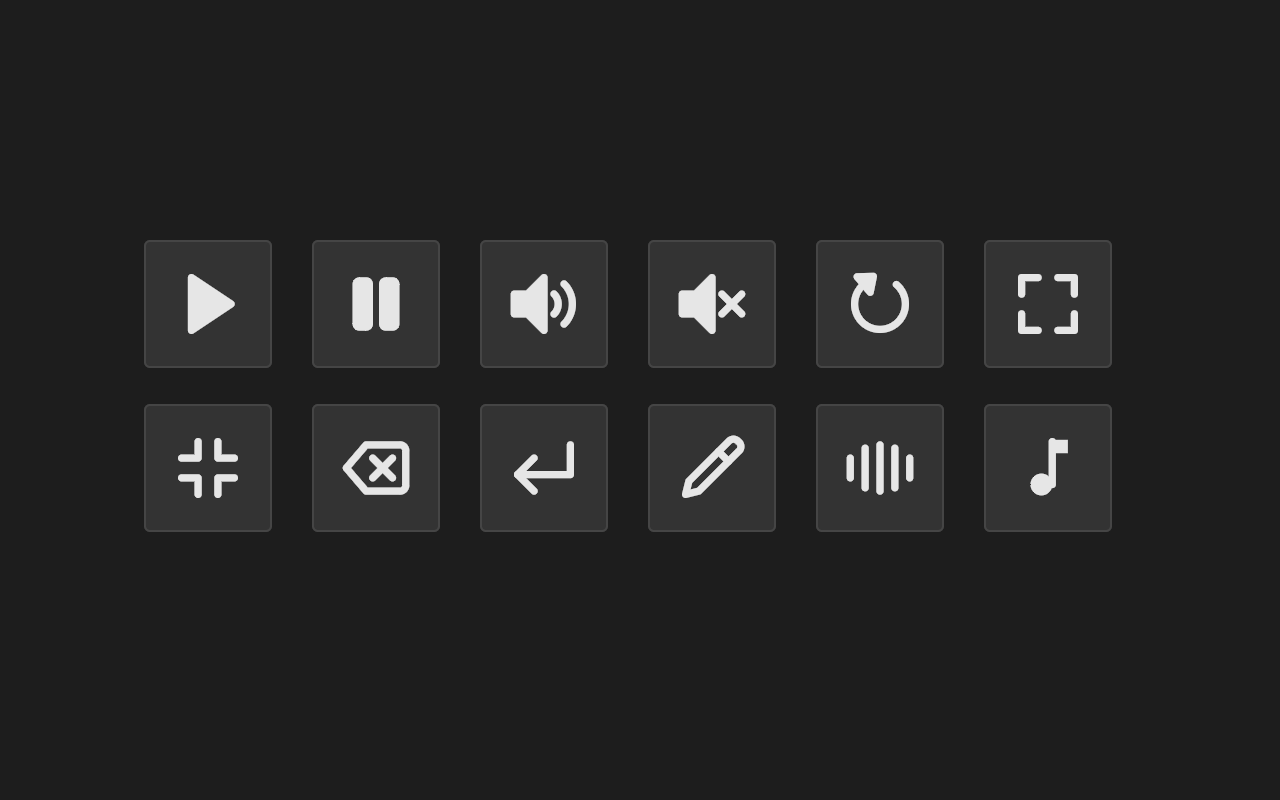
Play、Pause、Volume、Muted、Loop、Maximize、Restore、Backspace、Return、Eyedropper、Waveform、Note、Search。 |
アイコンは、その color で描かれ、既定は 16 px です。ボタンの中では、ポインターがボタンの上に来たとき、またはボタンがフォーカスを受け取ったときに描き直されるので、ボタンの色に従います。ToggleButton の押された状態のクラスなど、クラスの変更では描き直されません。変更のあとで、アイコンの MarkDirtyRepaint を呼んでください。USS の background-image は、描画を置き換えます。
MediaIconDemo シーンは、任意のサイズと色の 13 種類、ボタンが再生と一時停止、音量とミュート、全サイズと元に戻すを入れ替えるリプレイバー、ホバーとフォーカスの色を受け取るボタンの中のアイコン、そして 4 つの見た目 (1 つは描画の代わりにゲームアートを使用) を示します。
サンプルクリップのクレジット
VideoDemo と DirectorDemo の使用例のサンプルクリップ VideoSample.mp4 は、短編映画 Big Buck Bunny の 30 秒で、(c) copyright 2008, Blender Foundation / www.bigbuckbunny.org、Creative Commons Attribution 3.0 ライセンス (CC BY 3.0) の下にあります。デモは、画像の下にこのクレジットを表示し、Third Party Notices.md に完全な通知があります。クリップを出荷するときは、クレジットを残すか、独自のクリップを再生してください。
スタイル
| クラス | 要素 |
|---|---|
tb-video-view |
ビュー: 黒で、少なくとも 240 x 160 px、フォーカスがあるときはフォーカスリング付き。 |
tb-video-view--playing |
再生中のビュー。 |
tb-video-view--preparing |
プレイヤーがビデオを開いている間のビュー。 |
tb-video-view--maximized |
全画面のビュー。 |
tb-video-view__surface |
画像を持つ Image。 |
tb-video-view__busy |
中央の、回転する 48 px の ProgressRing。--preparing のときだけ表示されます。 |
tb-video-view__message |
中央の、白いエラーテキスト。 |
tb-video-view__bar |
--tb-color-surface のコントロールの行。 |
tb-video-view__button |
バーの各ボタン: 再生、音量、ループ、速度、全画面。押されたトグルはアクセントカラーです。 |
tb-video-view__time |
時間と長さのテキスト。 |
tb-video-view__seek |
シークスライダー、またはその代わりになる WaveformBar。バーの中では、波形の高さは 28 px です。 |
tb-video-view__volume-popup |
音量ボタンのポップアップで、ボタンの上にあります。 |
tb-video-view__volume |
ポップアップの中の縦の音量スライダー。高さ 110 px。 |
tb-video-view__mute |
スライダーの下のミュートの Toggle。 |
tb-video-view__speed |
速度ボタン。テキストが速度です。そのメニューは ContextMenuComponent (tb-context-menu) です。 |
tb-media-icon |
バーまたは独自のバーのアイコン。 |
.my-cutscene .tb-video-view__bar {
    background-color: rgba(0, 0, 0, 0.6);
}
.my-cutscene .tb-video-view__button { color: var(--tb-color-accent); }
ツールチップ "Play"、"Pause"、"Mute"、"Volume"、"Loop"、"Playback speed"、"Full screen" は、ToolboxText のキー tb.play、tb.pause、tb.mute、tb.volume、tb.loop、tb.playback-speed、tb.full-screen です。ローカライズを参照してください。
VideoDemo の使用例シーンには、次のものがあります: バー。丸いボタン、AnchoredPopup で音量のピルを開く音のボタン (波形、塗りの中に音符のあるレベルのトラック、ミュート中は斜線入りのスピーカーのミュートボタン)、時間のリングを持つ独自のバー。ビデオに従う Subtitles と、長押しでのスキップを持つカットシーン。そしてウィンドウの中のビデオ。
DirectorDemo シーンは、ビューを小さなビデオエディターの時計として使います: ビデオの下の Timeline がタイトル、キャプション、エフェクト、音量の変化を持ち、再生ヘッドはビデオに従います。ビデオディレクター を参照してください。