
このページは翻訳です。サポートと動画チュートリアルは主に英語で提供しており、英語版のページが正式な内容です。 英語版

 VirtualCursor
 は、ゲームパッドが動かすポインターです。デスクトップ、マップ、ショップのグリッド、ノードグラフのように、マウス向けに作られた画面で使います。左スティックが矢印を動かし、A がクリックし、X が右ボタンでクリックし、右スティックがスクロールし、B が Cancelled を発生させます。パネルにはマウスに見えるので、ホバースタイル、クリック、ドラッグ&ドロップ、コンテキストメニュー、スクロールビューは変更なしで動きます。カーソルはプレイヤーがゲームパッドを使っている間だけ表示され、マウスが動くと隠れるので、マウスやタッチのプレイヤーには見えません。十字キーとフォーカスのナビゲーションについては、キーボードとゲームパッドのショートカットを参照してください。
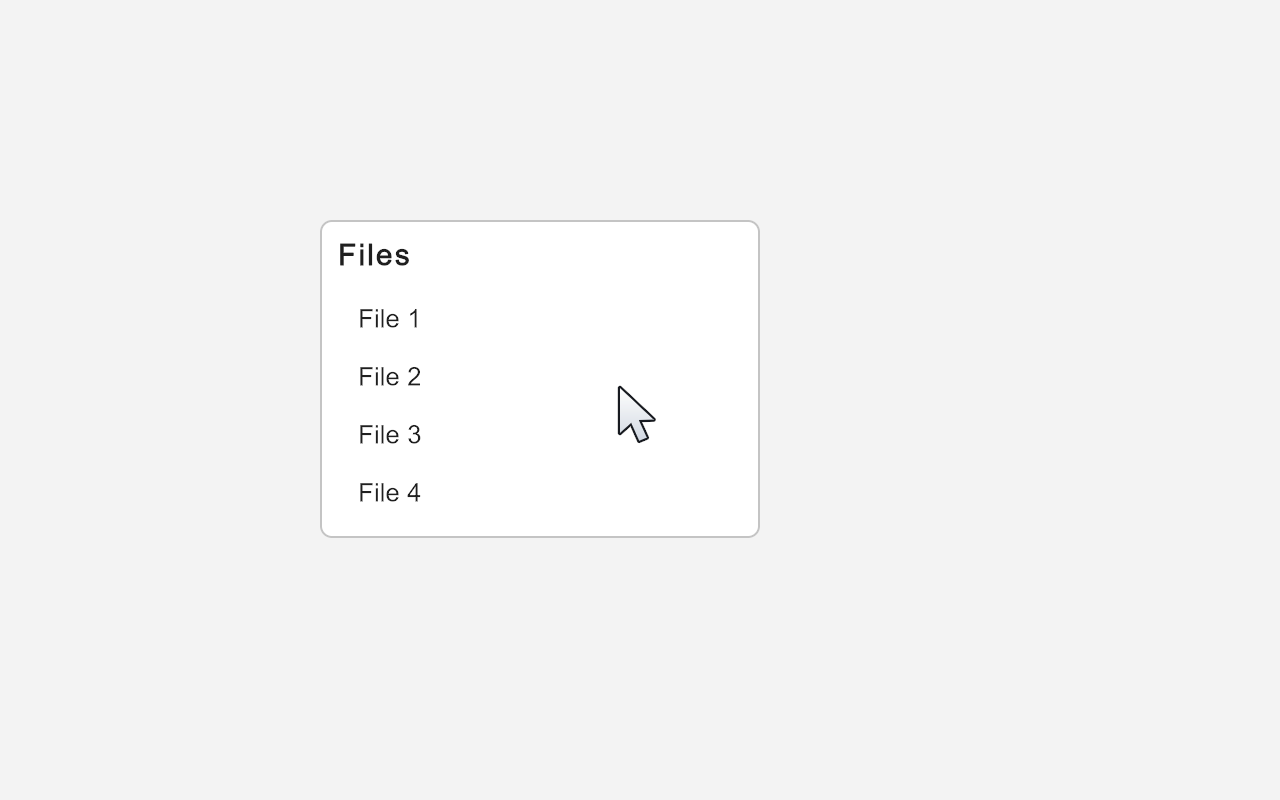
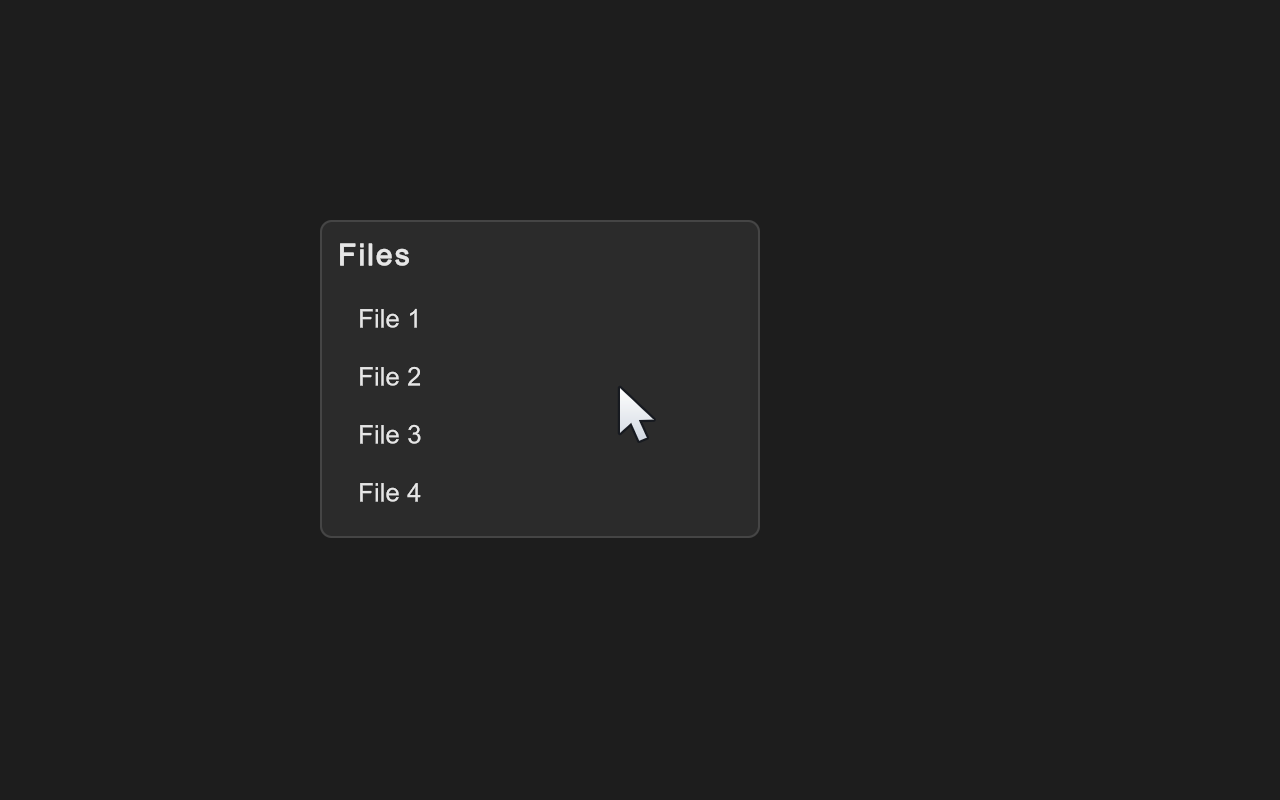
デモシーン: VirtualCursorDemo、RetroPC (机の上のコンピューター)、Reactor (ゲームの盤面)。
<!-- The cursor goes last, so it draws over the rest -->
<UIToolbox.VirtualCursor speed="900" deadzone="0.1" />
var cursor = new VirtualCursor { Speed = 900 };
cursor.Cancelled += () => LeaveTheComputer();
root.Add(cursor);

// A menu of the game takes A and B back
cursor.Enabled = false;
カーソルに設定は要りません。画面のルートの最後の子として追加すると、ほかの要素の上に描画されます。位置はパネル座標で、パネルまたは Bounds の中心から始まります。Input System パッケージが必要です。ない場合、カーソルは動きません。
| メンバー | 説明 |
|---|---|
Enabled (cursor-enabled) |
プレイヤーがゲームパッドを使っている間、カーソルを表示できるようにします (オン)。オフにすると隠れ、ゲームのメニューが表示されているときのように、A、B、スティックが画面に戻ります。 |
Speed (speed) |
スティックを最後まで倒したときの最高速度で、パネルのピクセル毎秒です (900)。 |
Acceleration (acceleration) |
速度は、スティックの倒し量をこの数でべき乗した値です (2)。1 は線形です。2 は中心付近では細かく狙え、端では速く動きます。 |
AccelerationCurve |
Acceleration の代わりに使う、倒し量 (0 から 1) から速度の割合へのカーブです。 |
Deadzone (deadzone) |
スティックの倒し量で、0 から 1 のうち、これ未満では静止します (0.1)。 |
PrecisionSpeed (precision-speed) |
左トリガーを押している間の速度の割合で、細かく狙うためのものです (0.35)。 |
ScrollSpeed (scroll-speed) |
右スティックの最高スクロール速度で、ピクセル毎秒です (600)。 |
SecondaryClick (secondary-click) |
X がコンテキストメニューのように右ボタンでクリックします (オン)。オフにすると X はゲームに残ります。 |
Bounds |
カーソルが留まる範囲で、パネル座標です。null (既定) はパネル全体です。 |
Position |
カーソルの点です。設定するとカーソルは範囲内のそこへ動き、パネルにはポインターの移動が見えます。 |
IsShown |
カーソルが表示され、A、B、スティックを持っている間は true です。 |
IsPressed |
A または X が押されている間は true です。 |
Show() |
プレイヤーがスティックを動かしたかのように、カーソルをすぐに表示します。マウスが動くと、やはり隠れます。 |
Hide() |
プレイヤーがスティックを動かすか、もう一度 A を押すまで、カーソルを隠します。 |
POINTER_ID |
カーソルのポインター ID です。最後の追跡ポインター ID で、マウス、タッチ、ペンのどれも使いません。 |
UI Toolkit への届き方
カーソルは、ポインタータイプ mouse とポインター ID VirtualCursor.POINTER_ID で、PointerMoveEvent、PointerDownEvent、PointerUpEvent をパネルへ送ります。パネルは点の下の要素を見つけ、そのポインターのホバー状態を保つので、:hover スタイル、Clickable、ポインターキャプチャ、ドラッグ&ドロップがマウスと同じように動きます。A はボタン 0、X はボタン 1 として届きます。1 回の押下は 1 回のクリックです。カーソルはダブルクリックを送りません。右スティックは WheelEvent を送り、カーソルの下の ScrollView がそれでスクロールします。
ポインター ID を読むハンドラーには、PointerId.mousePointerId ではなく POINTER_ID が見えます。タッチと同じように、キャプチャには evt.pointerId を使います。
row.RegisterCallback<PointerDownEvent>(evt =>
{
    row.CapturePointer(evt.pointerId);
});
ゲームパッドのボタン
| ボタン | カーソルが表示されている間 |
|---|---|
| 左スティック | カーソルを動かします。最初に倒すと表示されます。 |
| 左トリガー | 押している間、カーソルを PrecisionSpeed に遅くします。 |
| A (南) | 左ボタンでクリックします。押し続けるとドラッグします。 |
| X (西) | SecondaryClick がオフでなければ、右ボタンでクリックします。 |
| 右スティック | カーソルの下の要素をスクロールします。 |
| B (東) | Cancelled を発生させます。 |
| 十字キー | キーボードフォーカスを動かし、カーソルを隠します。A はフォーカスのあるコントロールを押します。 |
| Start | メニューの場合と同じく、ゲームに渡ります。 |
1 回の押下には持ち主が 1 つあります。カーソルが表示されている間、A と B はフォーカス中のコントロールを実行したりキャンセルしたりしません。左スティックはフォーカスを動かさず、右スティックはフォーカスの周りではなくカーソルの下をスクロールします。キーボードのキーは、これまでどおり動きます。カーソルが隠れている間、ボタンはカーソルがない場合と同じように動きます。マウスを動かすかタッチすると、カーソルはすぐに隠れます。次に左スティックを倒すと、元の位置にまた表示されます。
スティックでの狙いとスクロール
デッドゾーンで飛ぶことはありません。デッドゾーンの端での倒しは速度 0、いっぱいに倒すと Speed になるので、カーソルはゆっくり動き出します。速度の割合は、倒し量の Acceleration 乗、または AccelerationCurve を設定していればその値です。カーソルはどの方向でも同じ速度で動き、Bounds の端で止まります。左トリガーを半分より深く押すと、速度に PrecisionSpeed が掛かります。右スティックは同じデッドゾーンで、最大 ScrollSpeed まで直線的にスクロールし、カーソルの下の要素にホイールを送ります。スティックをデッドゾーンより大きく倒すと、最後のデバイスがマウスだった場合でもカーソルが表示されます。
// A slower cursor with a soft start
cursor.Speed = 700;
cursor.Deadzone = 0.15f;
cursor.AccelerationCurve = AnimationCurve.EaseInOut(0, 0, 1, 1);
アクション
カーソルは、既定のゲームパッドバインディングで独自のアクションを作ります。プレイヤーがリバインドできるようにするには、ゲームのアクションを渡します。ゲームがそれらを有効にします。null を設定すると既定に戻ります。
cursor.MoveAction = actions.FindAction("UI/Point Pad");
cursor.ClickAction = actions.FindAction("UI/Click Pad");
cursor.BackAction = actions.FindAction("UI/Back");
| メンバー | 既定 |
|---|---|
MoveAction |
左スティック (Vector2)。 |
ClickAction |
A (南)。 |
SecondaryClickAction |
X (西)。 |
ScrollAction |
右スティック (Vector2)。 |
BackAction |
B (東)。 |
PrecisionAction |
左トリガー (軸)。 |
イベント
| イベント | タイミング |
|---|---|
Clicked |
クリックがパネルへ送られたあとで、A が上がったとき。パネル座標の点を渡します。 |
Scrolled |
右スティックがスクロールする各フレーム。スクロール量はピクセルです。 |
Cancelled |
カーソルが表示されている間に B が下がったとき。コンピューターを離れるときなど、ホストが抜けるためのものです。 |
カーソルは、動いてもクリックしてもスクロールしても、ガベージを出しません。1 つのポインター状態と 1 つのホイールイベントを使い回します。マウスやタッチのプレイヤーには何のコストもありません。ゲームパッドが最後のデバイスになるまで、カーソルは休止しています。
スタイル
| クラス | 要素 |
|---|---|
tb-virtual-cursor |
矢印で、32 x 32、ホットスポットは点にあります。ポインターを無視します。 |
tb-virtual-cursor--shown |
表示されている間のカーソル。 |
tb-virtual-cursor--pressed |
A または X が押されている間のカーソル。少し小さくなります。 |
矢印は --tb-virtual-cursor-image の画像です。各テーマは、それを自分のカーソルの矢印に設定します。独自の画像を使うには、画面のルートで変数を設定します。
.my-screen {
    --tb-virtual-cursor-image: url("Cursors/hand.png");
}
VirtualCursorDemo シーンは、マウス向けに作られたデスクトップを見せます。右スティックでスクロールするファイル一覧、A でごみ箱にドラッグするファイル、X のコンテキストメニュー、速度、デッドゾーン、加速を設定するフィールドがあります。