
このページは翻訳です。サポートと動画チュートリアルは主に英語で提供しており、英語版のページが正式な内容です。 英語版
データバインディング
データバインディングのワークショップです。1 つのヒーローオブジェクトがキャラクターカードに値を渡し、Edit ウィンドウが同じヒーローを変更します。フォーマット、双方向の編集、アニメーションはすべて UXML にあり、フォーマットやアニメーションのコードはありません。シーンの後半では、3D の図形を指す吹き出し (callout) を通して、図形を編集します。吹き出しは図形にバインドされています。シーンは、コンバーターグループ (tb:)、AnimateBinding、DataGrid、Callout、ColorPicker を使います。
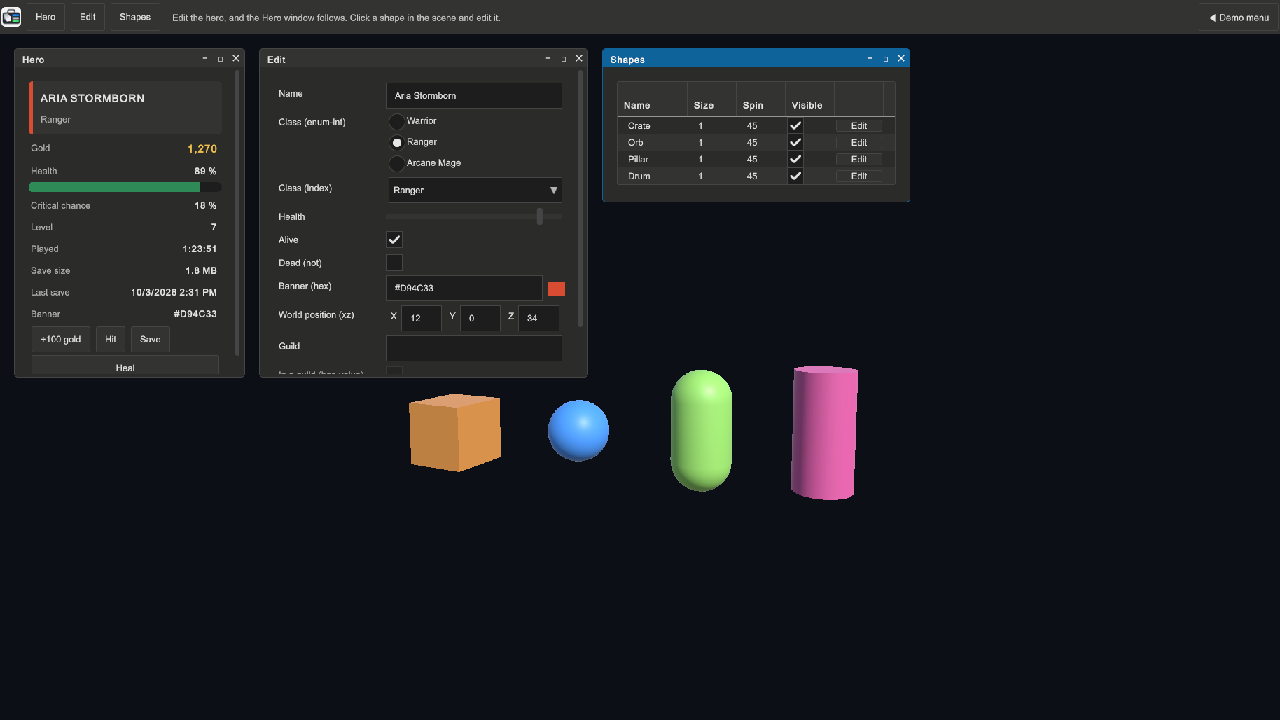
シーン: Assets/UIToolbox/Examples/Scenes/Bindings.unity。フォルダー: Assets/UIToolbox/Examples/Bindings。
試してみる
- Hero ウィンドウを見ます。名前は大文字で、ゴールドには桁区切りがあり、プレイ時間、セーブサイズ、最後のセーブには、それぞれのフォーマットがあります。ゴールドは数秒ごとに変わり、そのたびに光ります。
- +100 gold を押します。ゴールドが光ります。
- Hit を何度か押します。ヒットのたびにカードが揺れます。体力が 30% を切ると、体力の
StatBarが脈打ちます。 - 体力が 0 になるまで叩き続けます。FALLEN ラベルがポップアップし、+100 gold、Hit、Save のボタンが隠れます。Heal を押すと、ヒーローが戻ります。
- Save を押します。最後のセーブ時刻が点滅し、セーブサイズが増えます。
- Edit ウィンドウで、名前、クラス、体力、バナーの色 (16 進数) を変えます。Hero ウィンドウは変更のたびに追従します。Dead トグルは Alive トグルの反転です。
- 3D シーンの図形をクリックします。そのエディターが、図形への線を持つ吹き出しで開きます。スライダーを動かすか、色を選びます。図形はすぐに変わります。
- ほかの図形もクリックします。各エディターは × ボタンを押すまで開いたままで、各線は図形に追従します。エディターは枠をドラッグして動かせます。
- Shapes ウィンドウを開き、行の Edit を押します。その図形のエディターが開くか、前面に出ます。
何が分かるか
Hero ウィンドウ (一方向)
ワークスペースには、データソースが 1 つあります。SampleHero です。ウィンドウ内の各要素は親からそれを見つけるので、バインディングは data-source-path にフィールド名を書くだけです。コンバーターグループが、値をコントロールの必要とする形に変えます。
| 要素 | グループ | 結果 |
|---|---|---|
| Name | tb:upper |
大文字の名前。 |
| Class | tb:display-name |
列挙型の InspectorName。Mage は "Arcane Mage" と表示されます。 |
| Gold、Level | tb:n0 |
桁区切り。 |
| Health、Critical chance | tb:percent-text |
値 0.82 は "82%" と表示されます。 |
| Health bar | なし | StatBar は Value を 0 から 1 の体力にバインドするので、コンバーターは不要です。 |
| FALLEN ラベル | tb:hidden |
Alive が true の間は隠れます。 |
| Played | tb:duration |
秒を時間として表示します。 |
| Save size | tb:bytes |
バイトを KB か MB で表示します。 |
| Last save | tb:datetime |
日付と時刻。 |
| Banner | tb:hex |
色を #RRGGBB で表示します。 |
| アクションボタン | tb:visible |
ヒーローが生きている間だけ表示されます。 |
tb:percent は、自分の値を持たない要素のためのものです。0 から 1 の体力を、通常の要素の幅のパーセントに変えます。
<ui:VisualElement class="fill">
  <Bindings>
      <ui:DataBinding
          property="style.width"
          data-source-path="Health"
          binding-mode="ToTarget"
          source-to-ui-converters="tb:percent" />
  </Bindings>
</ui:VisualElement>
グループの一覧は Data bound windows にあります。
アニメーション
AnimateBinding は、値が変わったときにプリセットを再生します。コードは不要です。
- ゴールドの
flash。Goldが変わったとき。 - カードの
shake。Hitsが変わったとき。 - 体力バーの
pulse。trigger="WhileTrue"で、Lowが true の間。 - FALLEN ラベルの
pop。Aliveが変わったとき。 - 最後のセーブ時刻の
blink。LastSaveが変わったとき。 - カードの
slide-up。trigger="Attach"で、ウィンドウが開いたとき。
Edit ウィンドウ (双方向)
Edit ウィンドウは、binding-mode="TwoWay" で同じヒーローをバインドします。ui-to-source-converters を持つグループが、コントロールの値をフィールドの型に戻します。
- Class と Class list:
RadioButtonGroupとDropdownFieldにtb:enum-intを使います。同じ値を表示します。 - Dead:
Aliveにtb:notを使ったToggle。 - Banner:
tb:hexを使ったテキストフィールド。フィールドはis-delayed="true"なので、ユーザーが編集を終えたときにバインディングが書き込みます。隣のスウォッチが色を表示します。 - Position:
Vector2に対してtb:xzを使ったVector3Field。 - In a guild: Guild テキストに
tb:has-valueを使った読み取り専用のToggle。Guild フィールドにテキストがあるとオンになります。
図形エディター
シーンの図形のクリック、または Shapes グリッドの Edit で、その図形のエディターが開きます。ワールドの図形を TargetRenderer で指す Callout で、図形への線を描き、画面上で図形に追従します。コントローラーは、図形ごとに最初に吹き出しを 1 つ作り、それを保持します。吹き出しは Closable なので、× ボタンを押すまで開いたままで、複数を同時に開けます。押すと、その吹き出しが前面に出ます。内容は ShapeEditor.uxml です。コントロールは SampleShape の public フィールドに双方向でバインドされます。テキストフィールド、ColorPicker、3 つのスライダー、トグルです。FormatBinding が、複数のフィールドから見出しを組み立てます。図形は Update でフィールドを読むので、編集はすぐにシーンに反映されます。
Shapes ウィンドウは、同じ図形に対する DataGrid です。1 秒に 2 回更新されるので、編集に追従します。
作りかた
| ファイル | 役割 |
|---|---|
Bindings.uxml |
ワークスペースと、Hero、Edit、Shapes のウィンドウです。 |
Resources/UIToolboxSamples/ShapeEditor.uxml |
図形エディター吹き出しのフィールドです。 |
Bindings.uss |
ヒーローカード、行、体力バー、スウォッチ、図形エディターの幅の見た目です。 |
BindingsController.cs |
データソースを設定し、ボタンをつなぎ、ヒーローを時間とともに変え、Shapes グリッドを埋め、図形エディターを開きます。 |
SampleHero.cs |
ヒーローです。public フィールドを持つ通常の C# オブジェクトです。 |
SampleShape.cs |
シーンの図形です。毎フレームフィールドを読みます。 |
コントローラーがデータをつなぐのに必要なのは 1 行です。すべてのウィンドウのすべてのバインディングが、この親からヒーローを見つけます。
_workspace.dataSource = Hero;
コンバーターグループとアニメーションを持つ一方向のバインディングは、次のようになります。
<ui:Label name="heroGold" class="hero-gold">
  <Bindings>
    <ui:DataBinding
        property="text"
        data-source-path="Gold"
        binding-mode="ToTarget"
        source-to-ui-converters="tb:n0" />
    <tb:AnimateBinding property="anim-gold" preset="flash" path="Gold" />
  </Bindings>
</ui:Label>
双方向のバインディングは、両方向にグループを持ちます。
<ui:RadioButtonGroup
    name="editClass"
    label="Class"
    choices="Warrior,Ranger,Arcane Mage">
  <Bindings>
      <ui:DataBinding
          property="value"
          data-source-path="Class"
          binding-mode="TwoWay"
          source-to-ui-converters="tb:enum-int"
          ui-to-source-converters="tb:enum-int" />
  </Bindings>
</ui:RadioButtonGroup>
ボタンはヒーローを変えるだけです。バインディングが変化を表示し、アニメーションを再生します。
hero.Q<Button>("addGold").clicked += () => Hero.Gold += 100;
hero.Q<Button>("hit").clicked += () => Hero.Hit(0.15f);
図形のエディターは、図形をデータソースとする Callout です。TargetRenderer が図形を指し、Open がワークスペースの上に表示します。
var editor = new Callout
{
    Connector = true,
    TipSize = 48,
    Draggable = true,
    dataSource = shape,
};
_editorFields.CloneTree(editor);
editor.Closable = true;
editor.TargetRenderer(shape.GetComponent<Renderer>());
editor.Open(_workspace);
コントローラーは、カメラからのレイで、クリックの下にある図形を見つけます。OpenWindowOnClick.IsOverUI は、ウィンドウやエディターへのクリックを飛ばします。
計算で得る値には [CreateProperty] が必要です。バインディングが見つけられるようにするためです。SampleHero.Low にはそれがあります。
[CreateProperty] public bool Low => Alive && Health < LOW_HEALTH;
Bindings.uss は見た目だけを設定します。バナーのバインディングがカードの左の枠線の色を設定するので、USS は幅だけを設定します。ゴールドは固定色を使います。ほかの色は、--tb-color-surface-alt や --tb-color-success のようなテーマ変数から来ます。
ゲームで使う
- 要素から
Bindingsブロックをコピーし、data-source-pathを自分のデータのフィールドに変えます。dataSourceは、ワークスペース、ウィンドウ、または任意の親に設定します。 - 通常の C# オブジェクトなら、どれでもデータソースになります。単純な値には public フィールドを使います。計算プロパティには
[CreateProperty]を使います。 - フォーマットごとにコンバーターグループを使うと、コードにテキスト整形が入りません。
- データへの変更は C# だけで書きます。UI は自動で追従します。
- 図形エディターは、シーンのオブジェクトのインスペクターのパターンを示します。3D のターゲット、データソース、双方向バインディングを持つ
Calloutです。吹き出しの代わりにウィンドウを使うなら、ShowDataかOpenWindowOnClickを持つウィンドウテンプレートを使います。 - サンプル専用の部分: 受動的なゴールド収入 (
IncomeSeconds)、ゆっくり戻る体力、増えていくプレイ時間、SampleHeroの Hit、Heal、Save メソッド。 DataGridは、セルごとのバインディングではフィールドに追従しません。サンプルはRefresh()を 1 秒に 2 回呼びます。
関連項目
- Data bound windows: コンバーターグループの表があります
- Animations:
AnimateBindingとプリセットについて - Window templates
- Callout、DataGrid、ColorPicker
- サンプルシーン