
このページは翻訳です。サポートと動画チュートリアルは主に英語で提供しており、英語版のページが正式な内容です。 英語版
キャラクターシート
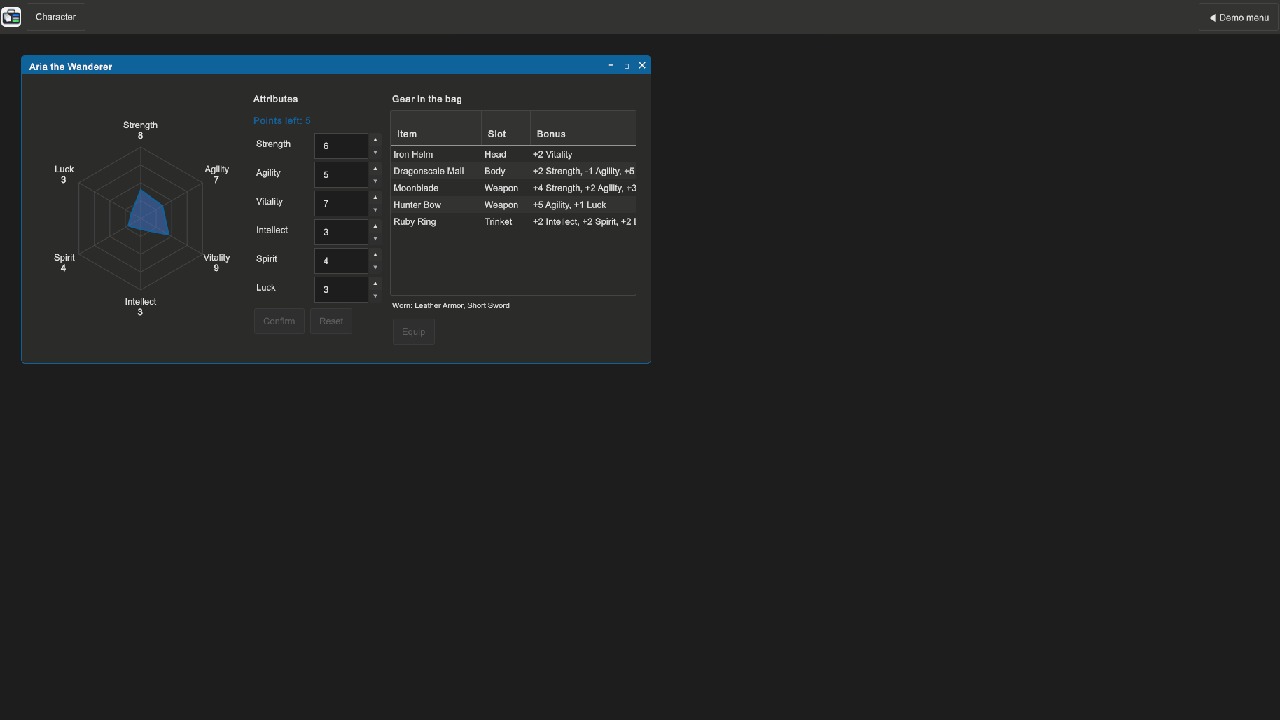
Character sheet は、ロールプレイングゲームのステータス画面です。夜のキャンプにいるレンジャー、Aria の画面です。画面には、装備を身につけた肖像、レベル、経験値、体力とマナ、6 つのステータスのチャート、空きポイントを使うフィールド、試着できる装備のリストが表示されます。変更は、確定する前に表示されます。チャートが新しいステータスの輪郭を描き、各フィールドの隣のデルタが変化を示し、体力とマナのバーが新しい最大値を表示します。ステータスごとに SpiderChart、NumericUpDown、StatDelta を使い、経験値、体力、マナには StatBar、レベルには Badge、ヒーローには UserAvatar と ItemSlot、装備には DataGrid を使います。装備とバッグはインベントリサンプルのものです。
シーン: Assets/UIToolbox/Examples/Scenes/CharacterSheet.unity。フォルダー: Assets/UIToolbox/Examples/CharacterSheet。
試してみる
- シーンを開きます。星空を背にして松の木が立ち、ウィンドウの下でたき火が輝き、火の粉が昇ります。ウィンドウ「Character」には、緑の紋章、レベル 7 のバッジがついた「Aria the Wanderer」、経験値バー、Health 130 / 130 と Mana 55 / 55 のバーが表示されます。ヘッダーの下には、鎧と剣を身につけたヒーロー、チャート、金色の「Points left: 5」を添えた 6 つのステータス、バッグの中の装備が並びます。フォーカスは Strength フィールドにあります。
- Strength の上矢印をクリックします。値が 6 から 7 になり、数字が小さな輝きとともに弾け、ティック音が鳴ります。「Points left」が 4 になり、チャートが新しいステータスの輪郭を描きます。Short Sword が 2 を加えるので、Strength の軸には「8 → 9」と表示され、フィールドの隣に緑の「+1」が出ます。Spend ボタンが光り始めます。
- Vitality に 1 ポイント使います。体力バーに「130 → 140」と表示され、ポイントが加える体力が緑のゴーストフィルで示されます。
- Strength を 6 より下げようとします。フィールドは基本ステータスで止まります。5 ポイントすべてを Strength に使います。ほかのステータスが無効になり、Strength の上矢印も無効になります。下矢印は有効なままです。押すとポイントが 1 つ戻り、ほかのステータスが再び有効になります。
- Reset を押します。柔らかい音が下がり、ポイントが再び空きになり、Spend の光が止まり、ステータス行に「The points are free again.」と表示されます。
- 2 ポイントを使って Spend を押します。3 つの音が上がり、チャートが弾け、ステータス行に「You spent 2 points.」と表示されます。ステータスは新しい値のままで、「Points left」は 3 です。
- 装備のグリッドで Dragonscale Mail を選びます。名前はエピックアイテムの色である紫で表示され、ボーナス列には「+2 Strength, -1 Agility, +5 Vitality」と出ます。ヒーローの Body スロットが金色に光ります。チャートは、Leather Armor の代わりにこの鎧を着たときのステータスの輪郭を描きます。良くなる軸は緑、悪くなる軸は赤です。Agility には赤い「-3」が出て、体力バーには「130 → 160」と表示されます。
- Equip を押します。金属の音が鳴り、Body スロットが紫の輝きとともに弾けて鎧を表示し、ステータス行に「You wear the Dragonscale Mail.」と表示されます。Leather Armor はバッグに移り、「Worn」の行が変わります。
- Leather Armor を選びます。体力バーに「160 → 130」と表示され、鎧が奪う体力が赤で示されます。
- キーボードかゲームパッドを使います。Up と Down でステータスフィールド間を移動します。Left と Right でポイントを戻したり使ったりします。
何が分かるか
キャンプ
CharacterBackdrop が、ウィンドウの背後のキャンプを表示します。星と淡い月明かりのある夜空、2 列の松の木と地面、ウィンドウの下の石と丸太のたき火です。空と木は、Tools/skins/camp.mjs が Resources/CharacterSheetArt に描くピクセルアートです。CharacterSheet.uss は、各ピクセルをポイントフィルタリングで 4 x 4 の画面ピクセルとして表示し、空は上、木は下に置きます。どちらも、広い画面では左右に繰り返されます。炎の光は松の木の後ろで輝くので、松は光を背に暗く立ちます。光はゆらめき、炎はたいまつのシートのゆらめきクリップを再生する 3 つの AnimatedImage で、火の粉は ParticleLayer から昇り、縁は暗くなっています。ワークスペースには background-opacity="0" が設定されているので、ウィンドウの周りにキャンプが見えます。ウィンドウは、Kingdom サンプルの彫刻の枠、板、暗い革、石のボタンをまといます。
ヘッダー
紋章は、Quest board サンプルの狩りの印章を緑に染めたものです。名前の下には、レベルを示す Badge、クラス、次のレベルまでの経験値を示す StatBar があります。右側では、2 つの StatBar が体力とマナの最大値を示します。体力は Vitality で決まり (40 に、1 ポイントごとに 10 を加算)、マナは Spirit と Intellect で決まります (Spirit 1 ポイントごとに 10、Intellect 1 ポイントごとに 5)。
ヒーロー
UserAvatar が、Aria の 24 x 24 ピクセルの顔を表示します。これは Resources/UIToolboxSamples/Portraits の aria.png で、CharacterSheet.uxml がその image に設定しています。その周りに、装備の種類ごとの ItemSlot (Head、Weapon、Trinket、Body) があります。各スロットは、身につけているアイテムの絵をレア度の枠で表示し、名前とボーナスをツールチップに出します。選択中の装備が入るスロットは金色に光ります。ヒーローの下の行には、身につけているアイテムが並びます。
チャート
max-value="20" で 4 つのリングを持つ SpiderChart です。ステータスごとに 1 つの SpiderAxis があり、順序は Strength、Agility、Vitality、Intellect、Spirit、Luck です。コントローラーは Value (装備を含めた現在のステータス) と Compare (使ったポイントと試着したアイテムを含めたステータス) を設定します。ShowCompare は、1 つの軸でも違うときだけ true なので、輪郭は変化があるときだけ表示されます。
Attributes
「Points left」のラベルと、6 つの NumericUpDown フィールドです。フィールドの最小値は基本ステータスです。最大値は基本ステータスに残りのポイントを加えたもので、20 を超えません。値は基本ステータスに使ったポイントを加えたものです。変更できないフィールドは無効になります。空きポイントがなくなったときの、使ったポイントのない各ステータスです。使ったポイントのあるステータスは有効のままで、下矢印は有効、上矢印は無効になるので、プレイヤーはポイントを戻せます。Spend と Reset は、ポイントを使うまで無効です。
各フィールドの隣の StatDelta は、今のステータスから変更後のステータスへの変化を示します。増えると緑の矢印と「+1」、減ると赤の矢印と「-3」です。小さな変化では矢印が 1 つ、2 以上で 2 つ、4 以上で 3 つ表示されます。変化のないステータスもデルタの場所を保つので、フィールドは動きません。
バッグの装備
Item と Bonus の列を持つ、読み取り専用の DataGrid です。バッグにある装備を一覧にします。Item 列は、絵と、レア度の色の名前を持つ小さな ItemSlot を描きます。Bonus 列は、アイテムのボーナスのテキストを描きます。選択した行が、画面が試着するアイテムです。
Spend と Equip
Spend は、使っていないポイントがある間、AttentionFlash で点滅します。Equip は選択したアイテムを身につけます。ボタンには「Equip」とアイテムの名前が表示され、選択がないと無効です。
サウンド
画面は、サウンドを SampleTones でコードから作り、ToolboxAudio.Play で再生します。ポイントにはティック音、Spend には上がる 3 つの音、Reset には下がる音、Equip には金属の音です。
作りかた
| ファイル | 役割 |
|---|---|
CharacterSheetController.cs |
コントロールを見つけ、フィールド、グリッド、ボタンをつなぎ、画面全体を 1 つの refresh で書き込み、輝きとサウンドを再生します。 |
SampleCharacter.cs |
データです。6 つのステータス、空きポイント、使ったポイント、装備のボーナス、Preview、体力とマナです。通常の C# オブジェクトです。 |
CharacterBackdrop.cs |
夜のキャンプです。空、松の木、ゆらめく光と動く炎のあるたき火、火の粉、暗い縁です。 |
CharacterSheet.uxml |
ヘッダー、ヒーロー、6 つの軸を持つチャート、デルタつきのフィールド、グリッドの列、ボタンです。 |
CharacterSheet.uss |
革と金の見た目、キャンプのレイヤー、レイアウト (4 つの列の上にヘッダー) です。 |
画面は自分では状態を持ちません。ヒーローやインベントリが変わるたびにイベントが発生し、1 つのメソッドが画面を描き直します。
_character.Changed += refresh;
_character.Inventory.Changed += refresh;
フィールドの編集がポイントを使います。フィールドの値は基本ステータスに使ったポイントを加えたものなので、その差がフィールドが使う量です。フラグにより、refresh での上限の変更がポイントを使うことはありません。ステータスにポイントが入ると、その数字が輝きとともに弾けます。
field.RegisterValueChangedCallback(evt =>
{
    if (_refreshing) return;
    var spent = _character.Spent[(int)stat];
    if (_character.SetSpent(stat,
        (int)evt.newValue - _character.Base[(int)stat]) > spent) cheer(
            field);
});
refresh は、上限、各軸の 2 つの値、デルタを書き込みます。Value は今のステータスで、Compare は変更後のステータスです。最小値と最大値が同じフィールドは変更できないので、無効になります。NumericUpDown は、範囲の端で自分の上矢印か下矢印を無効にします。
field.MinValue = _character.Base[i];
field.MaxValue =
    Mathf.Min(SampleCharacter.MAX_STAT,
        _character.Base[i] + _character.Spent[i] + _character.Remaining);
field.SetValueWithoutNotify(_character.Base[i] + _character.Spent[i]);
field.SetEnabled(field.MinValue < field.MaxValue);
var axis = Axis(stat);
axis.Value = _character.Current(stat);
axis.Compare = _character.Preview(stat, tryOn);
_deltas[stat].SetValues(axis.Value, axis.Compare);
バーは 2 つの値のうち低いほうまで満ち、最大値は高いほうです。PreviewValue は高いほうの値までゴーストフィルを描くので、その間の部分が変化です。増加では緑のゴーストのままで、減少ではクラスが付いて赤になります。テキストの書式では、どちらの場合も今の値が先に来ます。
bar.MaxValue = Mathf.Max(now, then);
bar.SetValue(Mathf.Min(now, then), false);
bar.PreviewValue = then == now ? -1 : Mathf.Max(now, then);
var format = then > now ? GAIN_FORMAT : then < now ? LOSS_FORMAT
    : STEADY_FORMAT;
if (bar.FormatString != format) bar.FormatString = format;
bar.EnableInClassList(LOSS_CLASS, then < now);
Preview は、試着したアイテムを、同じ種類の身につけたアイテムの代わりに置きます。LINQ ではなくループなので、ゲームは毎フレームガベージなしでステータスを読めます。
for (var i = 0; i < slots.Count; i++)
{
    var slot = slots[i];
    sum += Bonus(tryOn != null
        && slot.Accepts == tryOn.Kind ? tryOn : slot.Item, stat);
}
ゲームパッドの方向キーは、フォーカスを NumericUpDown から移し、A は値を変える編集モードを始めます。キャラクターシートではポイントをもっと速く使いたいので、SampleNavigation.SpinnerRows は、編集モードなしで、フォーカスのあるフィールドの値を左と右で変えるようにします。上と下はフォーカスを移し、無効なフィールドを飛ばします。最後のポイントを使う Spend の後は、すべてのフィールドが無効になるので、フォーカスは装備のグリッドに移ります。
SampleNavigation.SpinnerRows(
    content.Q(className: "character-attributes"),
        SampleCharacter.Stats.Select(s => _fields[s]).ToList());
見た目
CharacterSheet.uss のすべてのルールは .character-sheet で始まるので、ほかの画面には影響しません。ワークスペースのテーマトークンが、標準のコントロールに暗い革と古い金のパレットを与え、タイトル、見出し、ボタンは Cinzel フォントを使います。チャートの色は、そのカスタムプロパティから来ます。
.character-sheet .character-chart {
    --tb-spider-chart-fill: rgba(96, 170, 90, 0.5);
    --tb-spider-chart-line: #8fd16a;
    --tb-spider-chart-compare: #ffd76a;
}
ウィンドウの内容は、4 つの列の行の上にヘッダーがある構成です。ヒーロー、チャート、アトリビュートは幅が固定で、装備の列は flex-basis: 0 と flex-grow: 1 で残りを取ります。
ゲームで使う
- refresh のパターンを保ちます。ヒーローが変わるたびに 1 つのイベントを発生させ、1 つのメソッドでデータから画面を書き込みます。
SampleCharacterを自分のヒーローに置き換えます。軸ごとのValue、プレビュー用のCompare、フィールドごとの上限を持たせます。Statと UXML の軸は、一緒に変更します。enum の順序が軸の順序です。MAX_STATとチャートのmax-valueは同じ数にします。- ゲームパッドで左と右により、編集モードなしで値を変える
NumericUpDownの列には、SampleNavigation.SpinnerRowsを使います。サンプルのSharedフォルダーからコピーしてください。 - 基本ステータス、5 つの空きポイント、レベル、経験値、装備のボーナスはサンプル専用です。ボーナスはアイテム名の表です。
- ピクセルの肖像、キャンプ、サウンドはコードで作られるので、サンプルにはヒーローの画像も音声ファイルも含まれません。