
このページは翻訳です。サポートと動画チュートリアルは主に英語で提供しており、英語版のページが正式な内容です。 英語版
Crypt
真上から見たダンジョンクローラーです。ヒーローは石造りのホールを歩き、スケルトンと戦います。画面には、本格的なロールプレイングゲームのインターフェイスが表示されます。体力とマナを示す 2 つの液体のオーブ、ポーションのホットバー、経験値バー、ターゲットフレーム、ペーパードールとバッグを持つ 2 つのウィンドウです。ウィンドウには、カスタムの鉄のフレームがあります。シーンは、GlassPanel、ParticleLayer、NotificationArea、ウィンドウテンプレート、バッグと装備のための InventoryGrid、そして ItemCompare を使います。
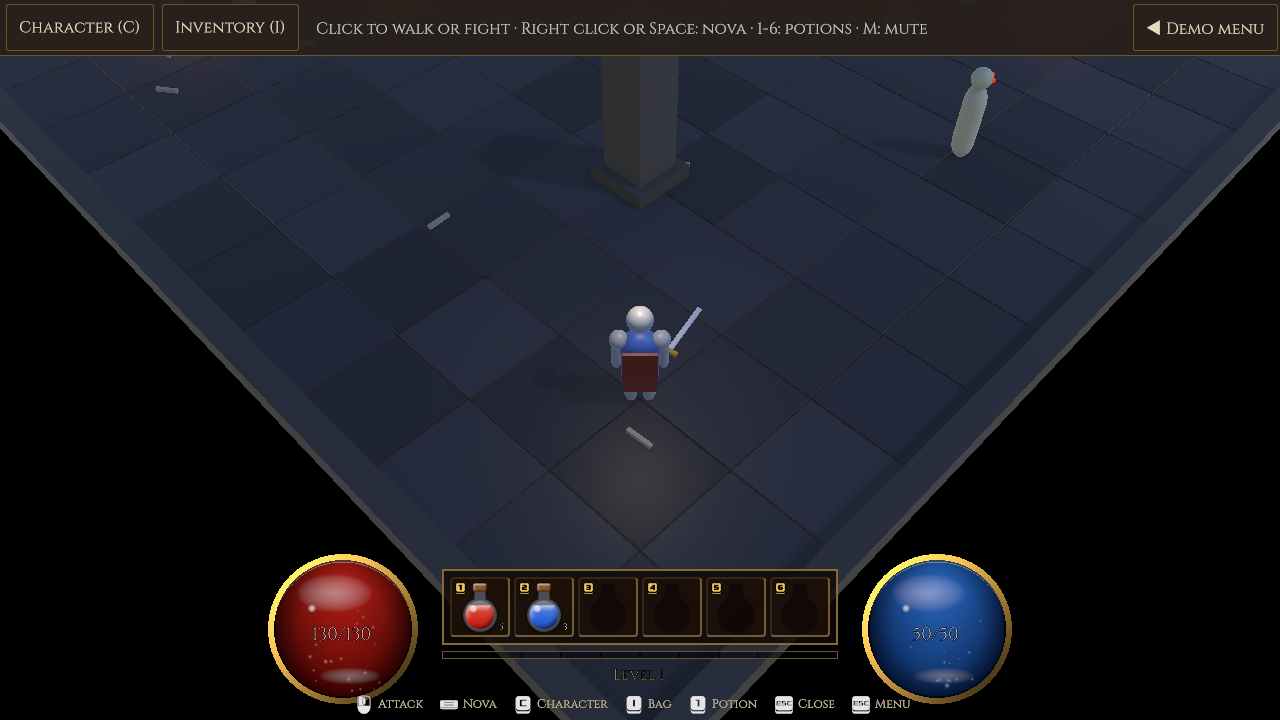
シーン: Assets/UIToolbox/Examples/Scenes/Crypt.unity。フォルダー: Assets/UIToolbox/Examples/Crypt。
試してみる
- シーンを開きます。ヒーローはホールに立っていて、Character ウィンドウと Inventory ウィンドウは閉じています。C と I を押すか、ツールバーを使って開きます。
- 床をクリックします。ヒーローがそこへ歩きます。ボタンを押し続けると、ヒーローはポインターについてきます。
- スケルトンをクリックします。ヒーローは近づいて戦います。ターゲットフレームに、その名前と体力が表示されます。
- 右マウスボタンか Space を押します。ヒーローはノヴァを放ちます。マナを 20 消費し、4.5 ユニット以内の各スケルトンにダメージを与えて押し戻します。マナが足りないと警告が表示されます。
- スケルトンを倒します。通知に金貨と、ときどきヘルスポーションが表示されます。スケルトンは経験値をくれます。
- 1 か 2 を押します。ヒーローは、ホットバーのヘルスポーションかマナポーションを飲みます。スロットが光り、スイープが 1.5 秒のクールダウンを示します。ホットバーのスロットをクリックしてもかまいません。
- レベルを上げます。上部中央にメダリオンと金の火花つきのバナーが開きます。使える 2 ポイントがもらえます。
- C を押して Character ウィンドウを開きます。Strength、Vitality、Intellect の隣の + をクリックします。体力、マナ、ダメージが即座に変わります。
- I を押して Inventory ウィンドウを開きます。バッグからホットバーのスロットへポーションをドラッグします。バーの外へドラッグすると、バッグに戻ります。
- アイテムの上にポインターを置きます。カードに、名前、種類、説明、価値が表示されます。バッグの中の装備では、カードが、身につけている装備との比較も示します。
- 装備をペーパードールのスロットにドラッグします。間違ったスロットでは「The Head slot does not take the ...」のような警告が表示されます。
- ポーションをダブルクリックすると飲みます。装備をダブルクリックすると、着たり外したりします。
- バッグの Hunter Bow をダブルクリックします。ヒーローが弓を持ち、Character ウィンドウの Damage の行に矢のダメージが表示されます。スケルトンをクリックします。ヒーローは 9 ユニットまでの距離で止まり、0.8 秒ごとに矢を放ちます。矢は弓からスケルトンへ飛び、矢が当たるとスケルトンは体力を失います。Short Sword をもう一度装備すると、スケルトンへのクリックは、すぐに当たる剣の一撃になります。
- 遊びながら耳を澄ましてください。アイテムを拾う、置く、飲む、装備する、スケルトンに当てる、倒して金貨を得る、拒否された移動には、それぞれ短い音があります。M を押すと音が消え、もう一度押すと聞こえます。
- Escape を押します。Resume と Quit のあるメニューが開き、ゲームが止まります。戻るボタンはツールバーの端にあります。
ツールバーには Character (C) と Inventory (I) のボタンがあります。ヒントは「Click to walk or fight, Right click or Space: nova, 1-6: potions, M: mute」です。
何が分かるか
ワールド
CryptWorld は、実行時に Unity のプリミティブでホールを作ります。床、壁、ヒーロー、6 体のスケルトンです。ヒーローは、鋼の鎧に青いタバードと赤いマントをつけた騎士で、ペーパードールの姿と同じです。最初のスケルトンは Bone Captain です。大きく、体力は 40 ではなく 90 で、経験値は 20 ではなく 60 をくれます。ヒーローを見つけたスケルトンは、近づいて殴ってきます。倒されたスケルトンは 10 秒後に復活します。倒されたヒーローは 2 秒後に復活します。
武器スロットに弓がある (CryptHero.HasBow。名前が Bow で終わるアイテム) と、スケルトンへのクリックでヒーローは剣を振る代わりに矢を放ちます。ヒーローは、線上に柱や墓がなければ (CryptWorld.CanShoot)、最大 9 ユニット (CryptWorld.BOW_RANGE) の距離から撃ちます。届かなければ、剣のときと同じように、ヒーローは近づきます。矢は小さな軸で、毎秒 16 ユニットで飛び、スケルトンを追尾します。ダメージは撃った時点で確定し、矢が当たったときに適用されます。矢が飛んでいる間に死んだスケルトンには再び当たらないので、一度だけ数えられます。ワールドは矢を一度に 4 本作って、再利用します。弓の射程はスケルトンの視界 (7 ユニット) より長いので、最初の矢は、まだヒーローを見ていないスケルトンに当たります。それ以外の武器は、近接攻撃のままです。
カメラは RenderTexture に描画します。コントローラーはこのテクスチャを、サンプルのルートの背景画像に設定します。UI はワールドの上に載り、オーブのガラスがワールドをぼかします。
オーブ
CryptOrb は、このサンプルのカスタム要素です。奥から手前へ 4 つのレイヤーがあります。
- オーブの背後のワールドを曇らせる
GlassPanel(Blur8、暗い色合い)。 - 液体。水面の
bright-colorから底のdeep-colorへのグラデーションで、2 つの波を描きます。 ParticleLayerを持つボックス。泡が液体の中を昇り、水面で止まります。空のオーブには泡はありません。- ガラス。縁の陰、ハイライト、金の縁取りです。
水位は、イージングをつけて Value に従います。体力のオーブは赤 (#E0281E から #160000)、マナのオーブは青 (#3482F0 から #020628) です。
ホットバー、経験値、ターゲット
ホットバーは、キー 1〜6 に対応する 6 つのスロットを持つ Hotbar です。各スロットはポーションを表示し、スタックの数をチャージとして示します。飲むと、そのスロットに 1.5 秒のクールダウンが始まります。空のスロットには暗いポーションが表示されます。ホットバーの下のバーは経験値を、ラベルはレベルを示します。ターゲットフレームは、ヒーローが戦っているスケルトンの名前と体力を示し、ターゲットがないと隠れます。体力とマナは常に回復するので、コントローラーはこれらの値のために、毎フレームヒーローを読みます。
ポーションは、リジェネも始めます。ヘルスポーションは活力を、マナポーションは集中を与え、10 秒間、ヒーローの回復が速くなります。画面の左上の StatusEffectBar が、それぞれを残り秒数つきで表示します。CryptController.drink が効果を適用し、死亡後など、ヒーローに残り秒数がなくなると showEffects がそれを取り除きます。
ホットバーからのドラッグは、ポーションのインベントリスロットを運びます。バッグのグリッドからのドラッグは、モデル内のスロットのインデックスと個数を持つ InventoryDrag を運ぶので、Shift ドラッグでスタックの半分をバーに置けます。
_hotbar.DragData = i =>
{
    if (Hero.Hotbar[i].Item == null) return null;
    // The Hotbar reads the data when a drag starts: the potion leaves
    // its slot
    play(_pickUpSound);
    return Hero.Hotbar[i];
};
_hotbar.CanDropExternal = (data, i) => data switch
{
    InventorySlot from => Hero.Inventory.CanMove(from, Hero.Hotbar[i]),
    InventoryDrag drag =>
        Hero.Inventory.CanMove(_model.SlotAt(drag.Index), Hero.Hotbar[i],
            drag.Count),
    _ => false,
};
_hotbar.ExternalDropped += (data, i) =>
{
    if (data is InventoryDrag drag)
        drop(_model.SlotAt(drag.Index), Hero.Hotbar[i], drag.Count);
    else drop((InventorySlot)data, Hero.Hotbar[i], 0);
};
_hotbar.SlotActivated += (_, i) => drink(i);
Character ウィンドウ
姿の周りに 4 つの装備スロットを持つペーパードールです。左に頭と体、右に武器とトリンケットがあります。姿は、描かれた騎士 Art/crypt-hero.png で、Tools/skins/crypt.mjs がウィンドウのアートと一緒に描いたものです。その下に、3 つのステータス行 (Strength、Vitality、Intellect) があり、それぞれに + ボタンがあります。ラベルが使えるポイントを示します。別のラベルが、体力、マナ、ダメージ、ノヴァのダメージという導出値を示します。
| ステータス | 効果 |
|---|---|
| Vitality | 最大体力: 40 に、1 ポイントごとに 10 を加算。 |
| Intellect | 最大マナ: 20 に、1 ポイントごとに 10 を加算。ノヴァのダメージ: 10 に、1 ポイントごとに 3 を加算。 |
| Strength | 剣の一撃のダメージ: 4 に、1 ポイントごとに 2 を加算。 |
| Agility | 武器が弓のときの矢のダメージ: 4 に、1 ポイントごとに 2 を加算。ウィンドウに + はありません。装備が加算されます。Hunter Bow (5) や Leather Armor (2) などです。 |
身につけた装備はステータスに加算されるので、装備で体力、マナ、ダメージが変わります。Damage の行は武器に従います。剣では Strength、弓では Agility です。
Inventory ウィンドウ
バッグは、通常の要素で描いた革のパックです。肩ひも、バックルのついたフラップ、側面のポケット、前面のポケットがあります。バッグのスロットは、パックの中の 6 x 4 スロットの InventoryGrid です。前面のポケットは金貨を表示します。ヒントは「Double click: drink or put on. Drag a potion to the hotbar.」です。
アイテムカード
カードは、コントローラーが AttachTo ですべてのスロットに取り付ける HoverCard です。ツールチップの代わりになります。レア度の色で名前、種類、説明、価値を表示します。バッグの中の装備では、「Against the worn ...」のような行を加え、身につけている装備に「Worn」、ポインターの下の装備に「This」というタイトルをつけた ItemCompare を表示します。カードは、ポインターの下のスロットの横か、キーボードまたはゲームパッドのフォーカスがあるスロットの横に開き、余白のある側に反転します。押すと閉じるので、ドラッグを覆うことはありません。
レベルアップ
バナーは、TopCenter の NotificationArea にある NotificationBubble です。レベルを示すメダリオン、タイトル「Level up」、使えるポイントがあります。ParticleLayer が、そこから閃光と金の火花を弾けさせます。輝きとハローは、バナーが 4.5 秒後に消えるまで昇ります。
作りかた
| ファイル | 役割 |
|---|---|
Crypt.uxml |
2 つのウィンドウ、HUD、バナー、パーティクルレイヤーを持つワークスペースです。 |
Crypt.uss |
パレット、Cinzel フォント、ウィンドウのフレーム、ペーパードール、パック、HUD、バナーです。 |
CryptController.cs |
バッグと装備のグリッドとステータス行を作り、キーとクリックを読み、HUD を埋め、カードとバナーを表示し、サウンドを再生します。 |
CryptHero.cs |
ゲームの状態です。体力、マナ、レベル、経験値、ステータス、ホットバー、インベントリです。UI のコードはありません。 |
CryptWorld.cs |
3D のホール、ヒーロー、スケルトン、矢、カメラ、戦闘です。 |
CryptOrb.cs |
オーブの要素です。 |
Art/crypt-panel.png、crypt-scroll.png、crypt-close.png |
ウィンドウのフレームの画像です。 |
Resources/UIToolboxSamples/CryptWindow.uxml |
ウィンドウテンプレートです。 |
Character ウィンドウと Inventory ウィンドウは、同じテンプレートから作られます。どちらのウィンドウも resizable="false" なので、フレームのアートは形を保ちます。
<tb:Window
    id="character"
    title="Character"
    template-uri="UIToolboxSamples/CryptWindow"
    resizable="false"
    width="436"
    height="490"
    x="40"
    y="70"
    initial-window-state="closed"
    enable-scrolling="false">
ウィンドウの見た目
テンプレートは、部品に名前をつけるだけです。Window が必要とする名前 (titleBar、titleLabel、closeButton) を保ち、crypt-window クラスを追加します。
<tb:TitleBar name="titleBar" class="tb-title-bar crypt-window__bar">
  <ui:Label
      text="Window Title"
      name="titleLabel"
      class="tb-title-label crypt-window__title" />
  <ui:Button
      name="closeButton"
      class="tb-window-button tb-close-button crypt-window__close" />
</tb:TitleBar>
Crypt.uss は、フレームに 9-slice の画像を与えます。アートは画面の 2 倍のサイズなので、スライスのスケールは 0.5 です。真鍮の爪は鉄の外に突き出ています。手前のウィンドウは通常の明るさで、ほかは灰色の色合いです。
.crypt .crypt-window {
    background-image: url("Art/crypt-panel.png");
    -unity-slice-left: 68;
    -unity-slice-right: 68;
    -unity-slice-top: 68;
    -unity-slice-bottom: 68;
    -unity-slice-scale: 0.5px;
    -unity-background-image-tint-color: #a8a098;
}
.crypt .crypt-window.tb-focused {
    -unity-background-image-tint-color: #ffffff;
}
タイトルは巻物の画像です。左右の端だけがスライスされるので、巻き軸は形を保ち、羊皮紙の部分がタイトルに合わせて伸びます。閉じるボタンは、右上の角の外にぶら下がります (right: -40px; top: -42px)。ウィンドウは今も端にスナップしますが、.crypt .tb-snap-indicator が display: none なので、プレビューは表示されません。
パレットは、.crypt .tb-workspace と .tb-message-box にテーマ変数を設定します。Escape メニューはワークスペースの外にあるので、専用のセレクターが必要です。
.crypt .tb-workspace,
.tb-message-box {
    --tb-color-surface: rgba(18, 14, 12, 0.92);
    --tb-color-border: #6b5428;
    --tb-color-text: #e8dcc0;
    --tb-color-accent: #c9a24a;
    /* ... */
}
フォントは Examples/Fonts の Cinzel です。+ ボタンは、そのサイズでは Cinzel のプラスがダッシュに見えるので、標準のフォントを使います。ペーパードールとパックのスロットには画像がなく、枠線と角丸を持つ要素です。
スロットとドラッグ&ドロップ
バッグと、ペーパードールの各装備スロットは、ヒーローのインベントリの 1 つの SampleInventoryModel 上の InventoryGrid です。これはインベントリサンプルのモデルです。グリッドは、インベントリのルールでアイテムをドラッグ、スタック、分割、入れ替えし、InventoryController.Fill が絵を描きます。makeGrid が各グリッドを作ります。
var grid = new InventoryGrid
{
    Columns = columns,
    Rows = rows,
    FirstIndex = first,
    SlotSize = 64
};
// The item card takes the place of the tooltip, so the slots show only
// the picture
grid.SlotBound += (slot, index) =>
{
    InventoryController.Fill(slot, _model.SlotAt(index)?.Item,
        tooltip: false);
    // The grid binds the drag ghost when a drag starts: the item leaves
    // its slot
    if (slot.ClassListContains(InventoryGrid.GHOST_CLASS))
        play(_pickUpSound);
};
// A double click drinks a potion, or puts on or takes off a piece of
// gear
grid.SlotActivated += index =>
{
    var slot = _model.SlotAt(index);
    if (Hero.Drink(slot)) play(_drinkSound);
    else if (Hero.Inventory.Use(slot)) play(_equipSound);
};
grid.MoveRequested += _ => play(_putDownSound);
grid.MoveDenied += move =>
    warn(_model.SlotAt(move.From), _model.SlotAt(move.To));
// A potion from the hotbar lands on a bag or gear slot with the same
// move
grid.CanDropExternal = (data, i) => data is InventorySlot from
    && Hero.Inventory.CanMove(from, _model.SlotAt(i));
grid.ExternalDropped += (data, i) =>
    drop((InventorySlot)data, _model.SlotAt(i), 0);
grid.Model = _model;
バッグは makeGrid(bag.Q("bagSlots"), _model.BagFirst, SampleInventory.COLUMNS, SampleInventory.ROWS) で、各装備スロットは makeGrid(content.Q(holders[i]), i, 1, 1) です。インベントリが移動を拒否すると、warn がトーストを表示します。
var name = from?.Item?.Name;
var why = to != null && to.IsEquipment
    && !Hero.Hotbar.Contains(to)
        ? $"The {to.Accepts} slot does not take the {name}."
            : $"The {name} does not fit there.";
_workspace.Notifications.Show(why, Severity.Warning, TOAST_MS);
イベントとフレーム
ヒーローには 2 種類の変化があります。移動、飲む、ステータスを上げる、のどれかが Changed を発生させます。グリッドは自分でスロットを表示し直し、show() がホットバーとステータスを埋め直します。体力、マナ、経験値は毎フレーム変わるので、Update がそれらを読む showHud を呼びます。経験値バーは StatBar です。コントローラーがその MaxValue と値を設定すると、バーが塗りを描きます。
Hero.Inventory.Changed += show;
Hero.Character.Changed += show;
// ...
_healthOrb.Value = Hero.Health / Hero.MaxHealth;
_xpBar.MaxValue = Hero.ExperienceToLevel;
_xpBar.SetValue(Hero.Experience, trail: false);
レベルアップのバナー
コントローラーは NotificationBubble を作り、クラス crypt-levelup を追加して、タイトルの前に縁飾りとメダリオンを置きます。パーティクルには吹き出しの位置が必要なので、最初のレイアウトで始まります。null チェックにより、エフェクトは一度だけ始まります。
bubble.RegisterCallback<GeometryChangedEvent>(_ =>
{
    if (sparkles != null) return;
    _sparks.Burst(bubble, LEVEL_UP_FLASH);
    _sparks.Burst(medallion, LEVEL_UP_BURST);
    sparkles =
        _sparks.Emit(bubble, LEVEL_UP_SPARKLES, SPARKLES_PER_SECOND);
    halo = _sparks.Emit(medallion, LEVEL_UP_HALO, HALO_PER_SECOND);
});
サウンド
サンプルには音声ファイルがありません。makeSounds が、開始時に SampleTones で 7 つの短いクリップを作ります。拾う、置く、飲み込む、装備の金属音、金貨、ヒット、拒否の低い音です。コードで作ったクリップはアセットではないので、OnDestroy がそれを破棄します。
| サウンド | 鳴るとき |
|---|---|
| Pick up | バッグ、装備スロット、ホットバーからドラッグが始まったとき。 |
| Put down | グリッドの移動 (MoveRequested)、ホットバーとグリッドの間のドロップ、またはポーションをバーの外へドラッグしたとき。 |
| Drink、equip | ポーションを飲んだとき、またはダブルクリックで装備を着脱したとき。 |
| Coins | スケルトンが倒れて金貨を落としたとき。ホールに宝箱はないので、倒したときの戦利品がその代わりです。 |
| Hit | CryptWorld.Hit: 剣の一撃、矢の命中、ノヴァがスケルトンに当たったとき。 |
| Refusal | インベントリが移動を拒否し、警告のトーストが出たとき。 |
どのサウンドも ToolboxAudio.Play を通して再生されます。オーディオオプションの Interface の音量と Master の音量がそれを調整し、同じクリップは 1 フレームに 1 回だけ再生されるので、ノヴァが 4 体のスケルトンに当たっても、ヒット音は 1 回です。M キーで切り替わる Muted が、すべてを止めます。
private void play(AudioClip clip)
{
    if (!Muted) ToolboxAudio.Play(clip);
}
ワールドへのクリック
HUD は、すべての要素で picking-mode を Ignore に設定するので、クリックはワールドに届きます。クリックを受けるのはホットバーのスロットだけです。ウィンドウへのクリックは UI のものです。
var overUI = OpenWindowOnClick.IsOverUI(_workspace, position);
if (right && !overUI) Nova();
if (pressed && overUI) return;
キーのコードには 3 つのバージョンがあります。Input System パッケージ、従来の Input Manager、またはなしです。プロジェクト設定が、コンパイル時に 1 つを選びます。Hotbar はキー 1〜6 を自分で読みます。ゲームが一時停止している間、コントローラーは ListenKeys を false に設定します。
ゲームで使う
- アイテムやスキルのバーには Hotbar を使います。DragData と CanDropExternal を設定して、インベントリにつなぎます。
- ゲームのデータは、
CryptHeroのように UI のコードを持たないクラスに置きます。スロットとステータスについては、そのChangedイベントを待ち受けます。体力のように速く変わる値はUpdateで読みます。 CryptWorldを、自分のゲームシーンに置き換えます。HUD に必要なのは、体力の値、マナの値、インベントリのスロットだけです。- 自分のフレームには、ウィンドウテンプレートをコピーします。部品の名前
titleBar、titleLabel、closeButtonは保ち、画像は USS の 9-slice で設定します。 - 体力やマナの球には、
CryptOrbをコピーします。UXML でbright-colorとdeep-colorを設定し、毎フレームValueを設定します。 - バッグには
InventoryGridを、各装備スロットには 1 スロットのグリッドを使い、すべて 1 つのモデルに載せると、アイテムがそれらの間でドラッグできます。ItemCompareのカードは、どんな装備でも使えます。 - テーマ変数を自分のパレットに設定すると、標準のコントロールがそれに従います。
- サンプル専用の部分: 6 体のスケルトンとその戦闘、弓と矢、ドロップの確率 (ポーションは 40 パーセント)、金貨の量、ステータスの式、初期アイテム。
関連項目
- スロットとドラッグ&ドロップについては、InventoryGrid とインベントリサンプル
- カスタムクロームテンプレートとウィンドウテンプレート
- GlassPanel と ParticleLayer
- 通知
- サンプルシーン