
このページは翻訳です。サポートと動画チュートリアルは主に英語で提供しており、英語版のページが正式な内容です。 英語版
| Parley.unity | ParleyController | 夕暮れの石橋のカットシーンです。Borin Stone が、通行料を求める洞窟のトロール Grub と出会います。黒帯がスライドして入り、話し手は大きく表示され、聞き手は暗くなります。DialogueBox が各行を入力します。選択肢は ChoiceWheel に表示され、それぞれにトーンの色とアイコンがあり、ハイライトされた選択肢の全文がホイールの下に出ます。Wheel / List の切り替え (V キーまたはゲームパッドの North ボタン。選択の途中でも可) のあとは、ボックスの ChoiceMenu に表示されます。1 から 5 のキーは両方のビューで選べます。トロールの機嫌は、変化量が浮かぶ StatBar です。Pay は、Borin が払えるようになるまで理由つきでロックされます。Grub が殴りかかると、"Strike first!" の上で ProgressRing が減っていきます。間に合って E または X を押せば戦いに勝ち、外すと Borin の被弾クリップが再生されて先へ進みます。バナーとカードが、Crossed、Paid、Fought のどの結末かを示し、Play again があります。 |
Example scenes
Assets/UIToolbox/Examples/Scenes のシーンは、そのほかのセットアップを示します。ファイルは Assets/UIToolbox/Examples の、シーンごとのフォルダーにあります。複数のシーンが使うヘルパー (SampleUI、SampleScreen、SampleNavigation など) は Shared にあります。各シーンには、UI の GameObject に 1 つのコントローラーがあります。ゲームのサンプルと、データとツールのサンプルには、それぞれ手順を追って説明するページがあります。目次の Example scenes を参照してください。たとえば Crypt です。
| シーン | コントローラー | 内容 |
|---|---|---|
Units.unity |
UnitsController |
240 ユニットの RTS のフィールドです。ユニットをクリックするか、Shift クリックで追加するか、ドラッグした箱で選びます。1 つのインスペクターウィンドウが選択を表示します。1 ユニット、または数と平均を持つ UnitGroup です。ソートできる DataGrid がユニットを一覧し、選択に追従します。 |
Factory.unity |
FactoryController |
注文をこなす 6 台の機械の工場です。機械は作業中にスタンプし、回り、揺れ、部品はベルトで搬出口へ運ばれます。ObjectiveTracker が注文を保持します。機械の種類ごとに 1 つの目標があり、出荷すると、より大きな注文になります。DataGrid のライブの値、各機械ウィンドウのゲージ、温度の Graph、出力の PieChart、毎分の部品数の Gauge と Sparkline、作った部品数とその速度の ResourceCounter、そして FloatingTextLayer で機械から浮かび上がる新しい部品があります。左右のドックゾーンがあり、機械が熱くなると通知が出ます。Arrange は画面を端に配置します。 |
Bindings.unity |
BindingsController |
フォーマットやアニメーションのコードなしの、コンバーターと双方向バインディングです。1 つの SampleHero がワークスペースのデータソースです。Hero ウィンドウは、tb: グループ (upper、display-name、n0、percent、percent-text、hidden、duration、bytes、datetime、hex、visible) を通してそれを表示します。Edit ウィンドウは、それを双方向で編集します (enum-int、not、hex、xz、has-value)。AnimateBinding は、ゴールドを点滅させ、被弾でカードを揺らし、体力が 30% を下回るとヘルスバーを脈動させます。シーンの図形をクリックするか、Shapes グリッドの Edit をクリックすると、その編集画面が開きます。図形に追従する線を持つ Callout で、スライダー、ColorPicker、そして SampleShape の public フィールドに双方向でバインドされたトグルがあります。複数の編集画面を、× ボタンまで同時に開いたままにできます。図形は毎フレーム自分のフィールドを読むので、編集はすぐシーンに反映されます。 |
Kingdom.unity |
KingdomController |
中世風の RTS 画面です。標準のウィンドウとツールバーが、彫刻された木の枠、羊皮紙と石のボタン、Cinzel フォントで表示されます (Kingdom.uss。画像でクロームを作り直すを参照)。ツールバーはリソースバーです。ゴールド、木材、石、食料に 1 つずつ ResourceCounter があり、変化は各カウンターの下に増減として表示されます。Company は選択した騎士を表示し (data-source-path="Selected")、The Keep は建設し、年代記は 1 行ずつスライドして入り、マップは tb:percent で各マーカーを騎士にバインドし、マーカーの近くをクリックするとその騎士を選びます。カスタムプリセットがあります。飢えている間は食料が赤く光り、選択した騎士のマーカーが脈打ち、ゴールドはコインのように跳ねます。KingdomSounds は、柔らかな撥弦音とチャイムを鳴らし、ゴールドが変わるたびにコインの音を鳴らします (sound="coin")。Sound ウィンドウは、AudioOptions を通してゲームの音量とミュートを設定します。ウィンドウはボタンの属性を示します。年代記は show-close-button="false"、マップは show-max-button="false" と resizable="false"、Sound ウィンドウは閉じるボタンだけを持ちます。ドラッグのヒント (スナップのプレビュー、結合の境界線、ドックの境界線) は、ダークテーマの青ではなく、このルックの色になります。 |
Firefight.unity |
FirefightController |
一人称シューターの HUD です。ネオンの線と切り欠きのある角を持つガラスのパネル、Rajdhani と Share Tech Mono のフォント、夜の街の上のクロスヘアです (Firefight.uss)。ツールバーには、分隊のスコアと試合時計があります (tb:duration)。Weapon は手にした武器を表示し (data-source-path="Weapon"。持ち替えで上へスライド)、Vitals は被弾のたびに揺れ、Scoreboard はスコア順の DataGrid で、キルフィードは 1 行ずつスライドして入ります。カスタムプリセットがあります。弾が少ない間は弾数が点滅し、体力が低い間はバイタルが赤く光ります。Crosshair は発射のたびに開き、キルのたびに赤いキルマーカーを表示します (ShowHit(CrosshairHit.Kill))。FirefightSounds は矩形波のビープ音とノイズのクリック音を鳴らし、その hit サウンドは、クロスヘアの HitShown イベントで再生されます。Radar ウィンドウには enable-scrolling="false" があります。縁のブリップはレーダーの外へ伸び、スクロールビューはそれにスクロールバーを表示します。 |
Inventory.unity |
InventoryController、ShapedInventoryController |
1 つのワークスペースに 2 つのゲームインベントリがあり、Inventory、Item、Shaped items の 3 つのウィンドウです。Bag and equipment: 1 つのモデルに 2 つの InventoryGrid があります。6 x 4 スロットのバッグと、4 つの装備スロットです。ドラッグでアイテムを移動し、同じアイテムのスタックを満たし、または 2 つのアイテムを入れ替えます。Shift ドラッグはスタックの半分を、右クリックは 1 つを分割します。装備スロットは自分の種類だけを受け取り、別の種類をドラッグしている間は拒否のクラスを表示します。各アイテムには、名前をヘッダーにし、レアリティの色のリッチテキストを本文にした ToolTip があります。Item ウィンドウは、選択したスロットを表示し、Use (飲む、装備する、外す) と Sell があり、バッグのアイテムを同じ種類の装備中のアイテムと比べる ItemCompare があります。キーボードとゲームパッドでスロット間を移動します。submit でアイテムを持ち上げて置き、cancel で元に戻します。ツールバーには、ゴールド、価値、重さが表示されます。ツールバーの Style フィールドは、1 つのクラスで全ウィンドウのルックを変えます。ルールは SampleInventory にあり、SampleInventoryModel がそれをグリッドに渡します。コントローラーはそれを表示するだけです。Shaped items: 1 つの ListInventoryModel に 2 つの形状つき InventoryGrid があります。8 x 8 セルのバックパックと、5 x 6 セルのチェストで、セルの矩形を占めるアイテム (ItemStack.Size) や、ItemShape のセルを占めるアイテム向けです。Sun Cross は十字、Seven-League Boot は L 字で、その枠内の空きセルには別のアイテムが入ります。ドラッグするとアイテムのゴーストが表示され、グリッドは、アイテムが収まるとその下のセルを緑に、収まらないと赤にします。R、右マウスボタン、または Turn ボタンでアイテムを回します。左ボタンは押したままで、ドラッグは続きます。Arrange は、バックパックのアイテムを左上から、大きいものから順に置き直します。キーボードまたはゲームパッドでは、submit でアイテムを持ち上げ、矢印で動かし、submit で置きます。ツールバーには、使用中のセルが表示されます。同じ Style フィールドでルックが変わります (Classic、Sci-fi、Parchment)。How it is made 列には、ユースケースごとのタブ (ドラッグと回転、キーボードとゲームパッド、ルック) があり、それぞれに UXML と C# があります。C# の最後の行はデモに追従します。最後のドロップ、選択したアイテム、ルックのクラスです。 |
Dialogue.unity |
DialogueController |
商人との会話を DialogueBox で行います。場所は、Hesta が暖炉のそばのカウンターの後ろに立つ酒場です。各行には、その行の気分に合う話し手のピクセルアートの顔が、名前のプレートつきの金の枠で表示され、行の入力中は口が話します。ボックスには、話し手の名前、入力される行、プロンプトのグリフ、番号つきの選択肢があります。submit (Enter、Space、またはゲームパッドの South ボタン) またはボックスのクリックで、入力中の行の全文を表示し、次にその次の行へ進みます。行が完成すると、その選択肢がフォーカスを取ります。Up と Down で選択肢の間を移動し (端で折り返します)、数字キーまたは submit で選びます。History ボタンは、ここまでの行を開きます。最後の行は "Talk again." を提示します。会話は SampleDialogue という IDialogueSource です。id、話し手、リッチテキスト、次の行または選択肢を持つ行です。 |
SaveLoad.unity |
SaveLoadController |
セーブとロードの画面です。World ウィンドウは、プレイヤーの場所とプレイ時間を表示します。Travel は次の場所へ行きます。Save / Load ウィンドウは、4 つのスロットを持つ SaveSlotList です。ElementImage.Capture が撮った世界のサムネイル、場所、日付、プレイ時間があります。Save モードでは、スロットがゲームをセーブします。セーブ済みのゲームの上では、まず MessageBox が確認し、Cancel にフォーカスがあります。Load モードでは、スロットがそのゲームをロードし、空のスロットは反応しません。スロットの ✕ ボタンと Delete キーは、MessageBox の確認のあとでそのゲームを削除します。キーボードとゲームパッドでスロット間を移動します。ゲームはメモリ上の SaveSlot オブジェクトです。 |
QuestJournal.unity |
QuestJournalController |
クエストジャーナルです。左の DataTree が、クエストのグループとそのクエストを表示します。矢印キーまたはゲームパッドで選択を動かします。右側は、選択したクエストを表示します。依頼者、ストーリー、そしてステップで、完了したステップは ✓、現在のステップは ▶ です。Timeline はステップごとにトラックを持ち、完了、現在、保留で色分けされ、再生ヘッドは今日にあります。選択したグループは、表示されているクエストを保ちます。クエストは SampleQuests から来ます。 |
GridDemo.unity |
GridDemoController |
GridPanel を 4 つのタブで順に見ます。選択したタブのパネルは Preview カードに表示され、使い方のフィールドと UXML はそのタブにあります。Playground: パネルの各設定のフィールド (columns、rows、auto-rows、gap、auto-flow、justify-items、align-items)、メモつきの 6 つの開始点、列と行にまたがるアイテム、各アイテムの位置 (GetPlacement)、Preview の下の各トラックのサイズ (ColumnSizes、RowSizes)、そして各セルの淡いボックスがあります。HUD: StatBar の体力とマナの周りの名前つきエリア (areas、GridCell.Area) です。1 つのボタンで areas のテキストを変えると、すべてのセルが動きます。Form: ラベルとフィールドのための列 auto 1fr と、同じ子を行の中の 2 組にしたものです。Cards: repeat(auto-fill, minmax(120px, 1fr)) がウィンドウの幅に追従し、比較用の auto-fit もあります。各タブは、パネルの UXML を CodeBlock に表示します (GridDemoController.Describe)。 |
TemplateDemo.unity |
TemplateDemoController |
1 つのウィンドウテンプレート (WindowTemplateDefinition) のエディターです。3 つのタブが同じテンプレートを表示します。Fields (PropertyGrid)、JSON (RegisterTemplates 用のテキスト)、C# (コード。CodeBlock 内) です。メモつきの 5 つの開始点があります。船のカード、パーツとしての 2 つ目の UXML ファイル、計算されるタイトル ({100 - Hull:0})、フォーマットなし、そしてワークスペースのカスケードです。変更のたびにテンプレートを登録し、開いている船のウィンドウを RemoveWindowAsync で作り直します。ウィンドウは作られたときのテンプレートを保つからです。プレビューの行は、フォーマットが与えるタイトルとウィンドウの id を表示します。ボタンで、船ごとのウィンドウを開き、データを変え (タイトルとバインディングが追従します)、ウィンドウをタブとしてグループ化し、削除します。間違ったフィールドはエラーテキストを表示し、最後の正しいテンプレートを保ちます。In UXML: tb:WindowTemplateElement が船ごとの乗組員ウィンドウを作り、title-format を持つ閉じた Window は最後の船だけを表示します。Built in code: CreateContent が UXML ファイルなしでスキャンカードを作る WindowTemplate です。各タブには "How it is made" 列があり、その UXML と C# が CodeBlock コントロールにあります。コードはフィールドの値に追従します。 |
CustomizeWindows.unity |
CustomizeWindowsController |
ウィンドウが身にまとえるものを見せる 8 つの動くウィンドウです。ウィンドウをカスタマイズするも参照してください。アイコン画像とアイコン名: ウィンドウの Icon と IconName。ボタン: 3 つの Switch で、最小化、最大化、閉じるボタンをオフ、オンにします。バッジと検索: タイトルバーに Badge と検索欄を置いたクローム テンプレート。動画ストリップ: VideoView を持つ背の高いタイトルバー。スライダー: タイトルバーのスライダーと DragHandle。スライダーではウィンドウを動かせません。枠の切り替え: 同じウィンドウを Default、Glass、独自の Banner のクロームで表示し、タイトルと内容は保たれます。実行時のバッジ: コードが TitleBarElement に Badge を挿入し、取り除きます。ツアーを含むすべてのテキストは、Strings フォルダーから読み込まれます。 |
NotificationDemo.unity |
NotificationDemoController |
Workspace.Notifications のトースト (NotificationArea、NotificationBubble) と Alert を、NotificationArea ウィンドウ内の用途ごとに 1 つのタブで見ます。Preview カードには、タブのボタンと、イベント (表示、クリック、閉じる、タイムアウト) を数えるステータスラベルがあります。Kinds: 4 つの Severity 値、Title、Detail を持つ Show(message, severity, durationMs) です。Time: DurationMs (0 は残る)、ShowProgress、Closable、ポインターの下での一時停止、RemainingMs です。Actions: focusable を持つ Clicked は OpenWindow を通して Quest log ウィンドウを開き、AddAction は Accept と Decline のボタンを追加し、ShowTask はスピナーのあとに結果を表示します。Burst: MaxVisible、Queue、QueuedCount、DismissAll と、サウンドについてのメモです。Corner: 7 つの NotificationCorner の位置で、ドロップダウン、または小さな画面ではボタンで選びます。Presets: NotificationPreset.Achievement (所定の位置へ上がってくる金のカード) と NotificationPreset.KillFeed (右から出る細い行) です。Banners: corner="Center" と max-visible="1" を持つ 2 つ目のエリアが、ShowBanner を通して "Wave 3"、"Quest complete"、"Boss defeated" を 1 つずつ表示します。Alerts: レイアウトに残る Alert のバナーです。Severity、Title、Description はパワーのスライダーに追従し、子のボタンがアクションで、Closable、Open、Close、Closed が通知を扱います。各タブは最後のトーストの C# を表示し、Burst、Corner、Banners、Alerts はその UXML も表示します。Quest log は 2 つ目のウィンドウです。 |
RadarDemo.unity |
RadarDemoController |
Radar を 7 つのタブで順に見ます。選択したタブのレーダーは Preview カードに表示され、その下にステータスがあります。使い方のフィールドとコードはそのタブにあります。すべてのレーダーが 1 つの世界を表示します。プレイヤーの周りを回る 7 つのコンタクトです (RadarContact.Position)。Step がそれらを動かし、Preview の上の世界のフィールドが、それらを止めてプレイヤーを回します。Minimap: コンタクトの種類 (味方、敵、中立) ごとのクラス、range、範囲外のコンタクト用の clamp-to-edge、そしてポインターの下のコンタクトまたは選択したコンタクトをステータスに表示します (WorldToRadar)。Heading: 北が上の表示と、進行方向が上の表示の比較です (Heading、rotate-with-heading)。View cone: 4 つの開始点 (警備、前方スキャナー、ランタン、制限なし) を持つ view-angle と view-range、視野内のコンタクト (IsInView)、そしてほかを隠すクラスです。Sonar: pulse、pulse-duration、Ping、sweep です。pulse-reveal はリングが届くまでブリップを暗く保ち、トグルでオフにでき、ContactPinged がステータスを書きます。Scope: sweep-reveal はスイープが通過するときだけコンタクトを表示し、そのあとコンタクトは sweep-fade-duration で消えます (0 なら 1 周)。トグルでリビールをオフにでき、スライダーでスイープとフェードを変えます。HUD corner: 進行方向を上にした小さなレーダーに同じ世界を、画面の隅に表示します。Looks: 同じレーダーを、テーマ、緑のリン光のクラス、すっきりした SF のクラスで見ます。各タブは、そのレーダーのコードを CodeBlock に表示します (RadarDemoController.Describe)。 |
PieChartDemo.unity |
PieChartDemoController |
PieChart を 6 つのタブで順に見ます。選択したタブのチャートは Preview カードに表示され、その下にステータスがあります。使い方のフィールドとコードはそのタブにあります。Drill-down は、コロニーの予算のスライスの内訳を、3 階層 (カテゴリ、建物、アイテム) で開きます。SliceClicked がスライスを渡し、SetData がその内訳を表示し、Breadcrumb が上へ戻ります (Push、Navigated、NavigateTo)。Donut and labels には、テキストの各設定のフィールドがあります。inner-radius、center-text (合計、または選択したスライス)、start-angle、format-string、show-labels、show-percentages、show-legend、gradient です。Live data は、スライダーとボタンで艦隊を変えます。同じラベルの SetData はスライスと選択を保ち、Animate は新しい割合へ動かします。Events は、SliceHovered、SliceSelected、SliceClicked をラベルに報告し、ボタンから SelectedSlice を設定し、interactive をオフにします。HUD size は、ボタン内の 3 つの小さな円 (show-legend、show-labels、interactive をオフ、explode-offset は 0) を、大きなチャートの上に表示します。Custom look は、2 つのルック (--tb-pie-stroke、凡例とラベルのクラス) で USS からチャートのスタイルを変え、PieSlice.Color を設定します。各タブは、そのチャートの C# または UXML を CodeBlock に表示します。 |
HeatMapDemo.unity |
HeatMapDemoController |
HeatMap をゲームの 4 つの用途で、1 つのタブにつき 1 つ見ます。選択したセルを知らせるステータスラベル (CellSelected、SelectedRow、SelectedColumn) と、ポインターの下のセル (CellHovered)、そして各用途の UXML と C# があります。Deaths: UXML だけで作ったマップの 12 x 12 のグリッドです (row-labels、column-labels、複数行にわたる values)。Next match は、選択を保ったまま、SetValue で試合のデス数を加え、フィールドは ShowValues、ShowLegend、FormatString、Interactive、Animate を設定します。Players online: SetData による 7 日 x 24 時間で、Next week、Steps、LowColor、MidColor、HighColor を通した Cold to hot のスケールがあります。Damage table: 固定の Min と Max を持つ、武器対防具で、1.0x は常に中間色になります。Balance patch は各値を 1 へ近づけます。Looks: テーマと 3 つのクラス (ミニマップ上のオーバーレイ、サーマル、羊皮紙) を、--tb-heat-map-* 変数と USS で見ます。 |
TreemapDemo.unity |
TreemapDemoController |
Treemap をゲームの 4 つの用途で、1 つのタブにつき 1 つ見ます。選択したボックス (ItemSelected) とポインターの下のボックス (ItemHovered) を知らせるステータスラベルと、各用途の UXML と C# があります。Guild bank: UXML だけで作った、カテゴリ別のギルドバンクのアイテムです (tb:TreemapItem の子)。Deposit loot は数を加え、ダブルクリックまたは Enter でカテゴリにズームし、フィールドは ShowValues、FormatString、Interactive、Zoomable、Animate を設定します。Build size: AddItem によるゲームビルドのディスク使用量で、ZoomChanged に追従し、ZoomTo でズームアウトする Breadcrumb があります。Next patch は、選択とズームを保ったまま新しいサイズにします。Damage by skill: 属性ごとにグループ化した英雄のスキルを、属性の色で (TreemapItem.Color)、Percentage による最上位スキルとともに表示します。Fight a round はダメージを加え、Hero フィールドはツリーマップを作り直します。Looks: テーマと 3 つのクラス (タイル、アウトライン、高密度) を、--tb-treemap-* 変数と USS で見ます。 |
SankeyChartDemo.unity |
SankeyChartDemoController |
SankeyChart をゲームの 4 つの用途で、1 つのタブにつき 1 つ見ます。選択したノードまたはリンク (NodeSelected、LinkSelected) とポインターの下のもの (NodeHovered、LinkHovered) を知らせるステータスラベルと、各用途の UXML と C# があります。Gold economy: クエスト、戦利品、売却から、プレイヤーが使うものと貯めるものへの 1 日のゴールドを、UXML だけで作ります (複数行にわたる links)。Next day は、ゴールドの収支を合わせたまま、SetLink で新しいリンクを設定し、フィールドは ShowValues、FormatString、Interactive、Animate を設定します。Factory: 鉱石が精錬所を通って、板、ワイヤー、歯車、回路、倉庫へ行きます。Next hour と、品物用の NodeColors があります。Player funnel: ダンジョンの 1000 人のプレイヤーが、難易度別に、Quit、Victory、Defeat へ進みます。端の SetNodeColor と、コードからの選択があります。Looks: テーマと 3 つのクラス (リボン、ブロック、台帳) を、--tb-sankey-chart-* 変数と USS で見ます。 |
CalloutDemo.unity |
CalloutDemoController |
Callout とその仲間を、Callout ウィンドウ内の用途ごとに 1 つのタブで見ます。Preview カードには、タブの HUD またはターゲットと、Opened、Closed、各ステップを報告するステータス行があります。選択したタブのコールアウトだけが開きます。Tutorial: 1 つのコールアウトが HUD の 5 つの部分を巡ります。各ステップは Title、Text、Placement、Alignment を設定して Open(target) を呼び、connector、highlight-target、tip-size、draggable があります (コントローラーの GoTo、Next、Back)。タブが再び表示されると、チュートリアルはそのステップから続きます。Spotlight tour は、同じ 5 つのステップを TourOverlay として再び表示します。各部分の周りで画面が暗くなり、Bag のステップはそのクリックを待ちます (StartTour)。Sides: placement、alignment、tip-size、severity、look、Toggle です。Line: USS 変数 --tb-callout-connector-color、-width、-cap、highlight-target、そして Side を Free のままにするドラッグです。Field: 自分でチェックするフォーム上の FieldError.Show、Clear、Has です。Items: 4 つのアイテムに 1 つの HoverCard で、Opened の中で Target から埋められ (AttachTo、open-delay)、通常の tooltip と並びます。Tooltips: header、placement、tooltip-class を持つ ToolTip を、4 つの色と 3 つのルックで見ます。Looks: 吹き出し (look="Talk") と、ロックオンの括弧を持つスキャナーのタグ (target-mark) を、USS のクラスで作ります。3D target: カメラが、コントローラーが実行時に作るシーンを、ステージ上のレンダーテクスチャに描きます。TargetRenderer、target-mark、clamp-to-edge を持つロックオンは、カメラの後ろを飛ぶ球に追従し、NPC には Talk の吹き出し (TargetWorld)、立方体には Thought の吹き出し、柱にはラベル (TargetWorldPosition) があります。コントローラーは OnDestroy でシーンを破棄します。各タブは、その UXML、USS、C# を CodeBlock コントロールに表示します。Tutorial、Sides、Line、Field、3D target のものは、ライブのコールアウトに追従します。 |
TourDemo.unity |
TourDemoController |
模擬のエディターアプリと模擬のゲーム HUD を持つ 1 つのウィンドウでの TourOverlay です。First run: UXML で宣言した 6 ステップのツアーで、block-outside、pass-through-hole、show-progress、prefs-key があります。Help ボタンはキーを忘れてツアーを再び表示します。Tutorial step: HUD の上にコードで作ったツアーです。その Bag ステップには wait-for="Click" があるので、Next はクリックのあとにだけ表示されます。Interactive: UXML で宣言したツアーで、各ステップは、ユーザーが fire と入力して Enter を押す (value を持つ wait-for="Submit")、Prefabs を選ぶ (wait-for="Code"。コントローラーが Complete を呼ぶ)、Shapes タブの padding スライダーを動かす (wait-for="Change"。ステップのためにタブが開く)、バッグをクリックする (auto-advance) まで待ちます。Shapes: 実行中のツアーでの shape、padding、placement です。ステータス行が StepShown、Finished、Skipped を報告し、CodeBlock が各ツアーの UXML と C# を表示します。UXML の demoTour は、デモのヘッダーにある Show me ボタンのツアーです。 |
GaugeDemo.unity |
GaugeDemoController |
ツールボックスのメーターを、4 つのタブを持つ 1 つのウィンドウで見ます。Car dashboard: 4 つの Gauge コントロール (MinValue、MaxValue、Value、DisplayMode の Arc または Needle、Divisions、MinorTicks、FormatString、Animate はオフ) が、スロットルのスライダーが Step(seconds) で駆動する車を表示します。ギアチェンジでは、エンジン回転が RPM_RATE で下がるので、タコメーターの針は跳ばずに下へ動きます。Ranges は各ゲージに、テーマの色の色つきゾーンを与え、円弧または針は、値を含むゾーンの色になります。Power meter: ゲージのゾーンはゴルフのスイングです。完璧なヒットは緑のゾーンを小さくします。Playground: ゲージとリングの各設定 (value、min、max、thickness、divisions、minor ticks、size、format、needle、animate、labels、value text、zones、Indeterminate) のスライダーとトグル、4 つの開始点、そして CodeBlock の UXML です。Sizes and looks: 16 から 72 px のリングと 80 から 160 px のゲージ、そして color、--tb-gauge-track、--tb-gauge-tick、--tb-progress-ring-track、ProgressBar のパーツを設定する 1 つの USS クラスによる 2 つのルック (Neon、Brass) です。選択したタブのメーターは Preview カードに表示され、その下にステータスがあります。各タブは、そのフィールドと UXML、C# を CodeBlock コントロールに持ち、コードはフィールドの値に追従します。ProgressRingDemo、SkeletonDemo、IndeterminateProgressDemo は、リング、プレースホルダー、実行中のバーを用途別に示します。 |
RadialMenuDemo.unity |
RadialMenuDemoController |
RadialMenu を、用途ごとに 1 つのタブで順に見ます。Preview カードには、タブのホイールとステータスラベルがあります。Weapon wheel: コードで描いたアイコン、弾のない武器の無効な扇形、そして HUD ラベルの選んだ武器です。Build menu: カテゴリが建物の 2 つ目のリングを広げ (SubItems、OpenItem)、ゴールドが各建物を有効にし、スライダーが sub-ring-size を設定します。Wedges: 扇形の数、inner-radius、サイズ、ツールボックスのスタイル、animate、cancel-text を、ライブで変えます。Looks: SF の細いリングと羊皮紙の円盤で、それぞれ 6 つの USS 変数によります。Command wheel: 右クリック、または Q か左ショルダーを押している間にポインターで開き、右スティックを受け付け (Point)、中央、Escape、外側のクリック、または扇形のない状態での放しでキャンセルされるホイールです。各ホイールは HighlightChanged、ItemChosen、Cancelled をステータスラベルに報告し、各タブはそのコードを CodeBlock に表示します (RadialMenuDemoController.Describe)。 |
DataGridDemo.unity |
DataGridDemoController |
DataGrid を、ゲームのデータを使った 8 つのタブで順に見ます。Roster: 列のフォーマット、SortByColumn、ClearSort、AllowSorting、折りたたみと展開を持つ GroupBy です。Market: SearchText、列ごとの SetFilter、上昇と下落のクラスを持つ SetCellRenderer のセル、SetFooter のフッターです。Leaderboard: PageSize、ShowPagination、Page と、Pagination のパーツ (最初と最後のボタン、テキスト、ページサイズセレクター、隣接ページ数) です。Units: セルエディター (テキスト、数値、enum と Choices のドロップダウン、トグル)、setter のないメンバー用のラベル、CellClicked と SetValue を持つボタン列、ReadOnly です。Selection: SelectionMode、SelectionColumn、SetSelection です。SelectionChanged が詳細パネルと ToCsv(true) を埋めます。Compare: 2 隻以上の船を選んで Compare を押します。ShowData は、データが船のリストである新しいウィンドウを開くので、title-format="Compare {Count} ships" がリストをフォーマットします。ウィンドウには、グリッドと、リストの船の 2 つの PieChart があります。Columns: AllowColumnResize、AllowColumnReorder、AllowColumnHide、ShowColumnMenu、SetVisibleColumns です。Signal log: 少ない行要素での 500 から 50000 行、RowHeight、そして USS のターミナル風ルック (data-grid-demo-terminal) です。選択したタブのグリッドは Preview カードに表示され、その下にステータス行があります。各タブは、そのフィールドと、グリッドの C# を持つ CodeBlock を持ちます (DataGridDemoController.Describe)。Compare はその UXML も、Signal log はその USS も、Selection は CSV も表示します。 |
ChartsDemo.unity |
ChartsDemoController |
Graph と SpiderChart をゲームの用途で、5 つのタブを持つ 1 つのウィンドウで見ます。選択したタブのチャートは Preview カードに表示され、その下にステータスがあります。各タブは、そのフィールドと、チャートの UXML をライブの値から作って CodeBlock に持ちます。Live: スクロールするゴールド収入のグラフです。GraphSeries.MaxItems と AddPoint が最も古いサンプルを捨て、DataPointAdded が各サンプルを報告します。一時停止、1 ステップ、ClearPoints、保持するサンプルのスライダーがあります。Series and kinds: Categories を持つ 3 つのシリーズを、各 GraphType (ChartType) で描き、トグルまたは凡例から Stacked、ShowValues、ShowLegend、GraphSeries.Hidden を切り替え、ステータスに SelectPoint、DataPointSelected、DataPointHovered を表示します。Axes: SetAxisRange、ShowGrid、Y2Title を持つ GraphSeries.SecondaryAxis、YFormat、SetAxisTitle、そして SetView、ResetView、IsZoomed、ViewChanged です。Compare: 6 つの SpiderAxis にある 2 つの武器で、ShowCompare によって Value と Compare を比べ、各軸のスライダーと ValueText があります。AnimationDuration のスライダーを持つ Animate と、2 つの武器を入れ替えて形を動かすボタンがあります。Looks: 両方のチャートを、テーマのルックと 2 つのカスタムルックで、--tb-graph-* と --tb-spider-chart-* 変数、GraphSeries.Color を通して見ます。SparklineDemo、CandleSeriesDemo、SpiderChartDemo は、スパークライン、ローソク足、スキルホイールを示し、HeatMapDemo、TreemapDemo、SankeyChartDemo は、ヒートマップ、ツリーマップ、サンキーチャートを示します。 |
SparklineDemo.unity |
SparklineDemoController |
Sparkline を、Preview カードと 4 つのタブを持つ 1 つのウィンドウで順に見ます。Defaults: Mira Vale が 1 週間で稼いだゴールドを、values だけを持つ Sparkline で表示します。ChartType、MaxItems (少ない数は最も古い値を捨てる)、ShowLast のフィールドと、Add a day (AddValue)、Clear (ClearValues) があります。Market: Port Varen の商品で、各行に 14 日分の 130 x 26 の Sparkline があり、その種類のドロップダウンがあります。価格は Line、前日からの変化は Bar または WinLoss です。選択した行は、同じ価格を大きな Graph に表示し (SetData)、Next day は各行を 1 日進めます。Live: フレーム時間、ping、毎秒ダメージを持つレイドの HUD で、Step(seconds) を通して 50 ms ごとに値を加えます。一時停止、MaxItems のスライダー、固定の Min と Max のトグルがあります。Looks: プレイヤーのシーズン (レーティング、ゴールド収支、勝敗) を、テーマと、Gold と Neon のルックで、--tb-sparkline-color と --tb-sparkline-negative から表示します。LineWidth、ShowLast、ルックに優先する color と negative-color の属性があります。各タブは、スパークラインの UXML と C# をライブの値から表示します。 |
CandleSeriesDemo.unity |
CandleSeriesDemoController |
CandleSeries を、Preview カードと 4 つのタブを持つ 1 つのウィンドウで順に見ます。Defaults: Iron ore の 8 日分を、candles テキストだけを持つ CandleSeries で表示します。Label とローソク足のフィールドと、Add a day (AddCandle)、Clear があります。Market: ドロップダウンから選ぶ商品 (SetCandles) と、5 日間の平均の線 (SetData)、Next day (AddCandle と AddPoint。MaxItems が最も古いものを捨てる)、表示する日数のスライダー、平均を隠すトグル、ステータスの GetCandle を持つ DataPointSelected と DataPointHovered があります。Volume: Spice の販売数を、右軸の 2 つ目の GraphSeries として表示します (SecondaryAxis、Y2Title)。棒または線で描き、隠すトグルと、棒が下に収まるように Y2Max を設定するトグルがあります。Looks: Silk をテーマと、Colorblind と Parchment のルックで、--tb-graph-candle-up と --tb-graph-candle-down から表示します。ルックに優先する color と down-color の属性と、グリッドと凡例のトグルがあります。各タブは、グラフの UXML と C# をライブの値から表示します。 |
SpiderChartDemo.unity |
SpiderChartDemoController |
SpiderChart を、Preview カードと 4 つのタブを持つ 1 つのウィンドウで順に見ます。Defaults: 英雄のステータスを、UXML に軸だけを書いた 5 つの SpiderAxis で表示し、5 人の英雄のドロップダウンと、ステータスごとのスライダーがあります。ステータスは、ポイントと最高のステータスを示します。Skill wheel: AddAxis と RemoveFromHierarchy が軸の数を 3 から 8 に変え、Train the weakest skill は最も低い値を MaxValue まで上げます。Rings、MaxValue、LabelSpace のスライダーと、FormatString のドロップダウンがあります。Level up: ドロップダウンから選んだタレントが、ShowCompare でその増加をプレビューするために Compare の値を設定します。Learn は Animate、AnimationDuration、AnimationEasing で値をそこへ動かし、Reset は元へ戻します。Looks: 英雄をテーマと、Arcane と Parchment のルックで、--tb-spider-chart-* 変数から表示し、比較の輪郭線のトグルがあります。各タブは、チャートの UXML と C# をライブの値から表示します。 |
ChatDemo.unity |
ChatDemoController |
ChatView を 5 つのタブで見ます。選択したタブのチャットは Preview カードに表示され、2 つ目のウィンドウが、最後のメッセージの C# を CodeBlock に表示します (ChatDemoController.Describe)。Party chat: Add はユーザーのメッセージを右に置き、メンバーが少しあとに答えます。答えは "..." としてすぐにリストに入り、Update がそのテキストと時刻を与えます。AvatarGroup (max、Refresh) がメンバーを表示し、トグルが show-avatars を設定します。Channels: 3 つのリスト用の 1 つのビュー (Clear、Add) で、各チャンネルボタンに、未読メッセージ用の Badge (Count、Corner) があります。Combat log: クラス chat-demo-log が吹き出しを取り除き、リッチテキストの前に時刻を置き、ChatSide.System がウェーブの見出しになります。Quest giver: 各返答はボタンで、クラス chat-demo-talk が吹き出しと四角い肖像を作ります。History and limit: MaxItems、IsAtEnd、NewCount、ScrollToEnd、そして Prepend を持つ OlderMessagesRequested です。各用途のボタンとステータスはプレビューの下にあり、各タブにはフィールドと、UXML と C# を CodeBlock コントロールに持つ "How it is made" の部分があり、コードはフィールドの値に追従します。 |
DataTreeDemo.unity |
DataTreeDemoController |
DataTree を用途別に 5 つのタブで見ます。選択したタブのツリーは Preview カードに表示され、そのボタン、フィールド、コードはそのタブにあります。Ship は詳細パネルを持つ階層です。SetRoots、SelectionChanged、SelectedItem、ParentOf がパネルを埋め、ボタンは Select、SetExpanded、IsExpanded、View.ExpandAll、View.CollapseAll を呼びます。Codex は検索です。SearchText は一致した項目を親とともに表示して印を付け、印の色は USS 変数 --tb-data-tree-match で、Select は検索が隠す項目には false を返します。Saves は変化するリストです。データが変わったあとの Refresh、行テキスト用のテキスト関数、セーブをロードする ItemsChosen、複数のセーブ用の SelectedItems を持つ View.selectionType があります。Looks は、1 つのツリーに USS で 3 つのルックを与え、View.fixedItemHeight と View.showAlternatingRowBackgrounds を使います。Skill tree は、View.makeItem と View.bindItem による独自の行を持ち、スキルの状態のクラスがあります。各タブは、そのコードをその時点の値で CodeBlock に表示し、Preview の下のステータス行が選択と展開のイベントを報告します。 |
AnimatedImageDemo.unity |
AnimatedImageDemoController |
小さなゲームシーン Dungeon gate での AnimatedImage です。すべての画像は、Resources/UIToolboxSamples/Sprites の SpriteSheet アセットからで、ほかのデモも使っています。石の壁で 2 本の松明が揺れ、床でコインが回り、台座で宝石が輝き、HUD ではハートが脈打ち、コインが回ります。騎士はアイドルです。Walk (W) は歩行のクリップをループし、騎士を床の上で動かし、端で FlipX します。Attack (A) と Hurt (H) は PlayOnce でクリップを再生して前のクリップへ戻ります。Open chest (C) は宝箱を 1 回再生し、その Finished イベントで ParticleLayer から ResourceCounter へコインが飛び出します。Explode (E) は、1 回再生して隠れる爆発を表示します。Settings は騎士を変える Card です。クリップ、毎秒フレームのスライダー、Speed の Knob、OptionSelector の Mode、Flip、Tint の ColorPicker、Pause または Play、FrameChanged に追従するフレームのスライダーがあり、その下の UXML は設定に追従します。Code は画像の UXML と、C# で作った SpriteSheet を、USS はサイズを表示します。 |
TextEffectsDemo.unity |
TextEffectsDemoController |
AnimatedLabel を用途別に 6 つのタブで見ます。選択したタブのラベルは Preview カードに表示され、各ライブラベルのコードは CodeBlock にあります。Title: 明るいパネル上の "Text Animation" で、1 つの単語に <gradient> があります。ボタンはテキストまたは Effect を変え (Pop と Grow はそのタグから、Hand-drawn は effect="Jitter" から)、2 つ目のラベルには effect="Pulse" があります。Playground: タグ付きの text のテキストフィールド、タグごとのボタン、Speed と Amplitude のスライダー、Playing のトグル、ステータスの DisplayText と IsAnimating です。Loot and damage: <gradient=#from,#to>、<shimmer>、<wave> を使ったグラデーション、<shake>、<pulse> です。Hints: キー名の背後の <highlight> で、任意で <pulse> を付けます。Colors: 色の 3 つの出どころで、タグ、プロパティ GradientFrom、GradientTo、HighlightColor、そして USS 変数です。Which label?: 2 つのラベルをいつ使うかを示す表で、タブが開くと <wave> の単語を入力する TypewriterLabel と、Restart を呼ぶ Type again ボタンがあります。TypewriterLabelDemo は、入力ラベルを用途別に示します。 |
TypewriterLabelDemo.unity |
TypewriterLabelDemoController |
5 つの TypewriterLabel の用途を、1 つのタブにつき 1 つ見ます。Preview カードには、タブの用途とそのボタン、そして行の入力中に VisibleGlyphs を表示するステータスラベルがあります。タブのラベルは、タブが開くと再び入力します。Dialogue: 夜の街の上の、ゲームのダイアログボックスで、名前は AnimatedLabel にあります。行の入力中 (IsTyping) は、ボックスのクリックまたは Continue が Complete を呼び、次のクリックで次の行を表示します。タブは CharactersPerSecond (0 は行をすぐ表示) と、Finished の 1.2 秒後に次の行を始める Next line by itself を設定します。Type again は Restart を呼びます。Terminal: 等幅フォントの SF ターミナルの行です。各行は、前の行の Finished で、間を置いてから入力され、タブは速度と間を、Run と Skip とともに設定します。Quest letter: Cinzel フォントの羊皮紙の手紙で、Finished で署名と封印が付きます。タブは 3 通の手紙の 1 つと速度を選び、Read again と Skip (Complete) があります。Looks: 4 つのラベル (Default、入力中に tb-typewriter-label--typing クラスで光る Glow、Terminal、Comic) の 1 つのテキストと 1 つの速度です。ステータスは完了したラベルを数えます。Lyrics: 色の背景の上のリリックビデオで、3 つのトラックを持つ Timeline が駆動します。Words トラックには単語ごとのマーカーがあり、マーカーの時刻はその行の Cues です (RevealBy は Word、Entry は Pop)。Effects トラックには Effect (pop、shake、wave、rainbow、jitter、grow) を設定する区間があり、Camera トラックには、シーンを拡大縮小し回すズームと回転の区間があります。再生ヘッドが各ラベルの Elapsed を設定するので、スクラブすれば、前へも後ろへも、任意の時刻のシーンを表示できます。シーンにはほかにも、音符のあとの Subtitles の字幕、キューで単語がポップインするチャットの吹き出し、1 文字ずつスライドして入るコメント、AnimatedLabel で引き伸ばした単語 "onliiii"、ますます速く落ちる ResourceCounter のスコアがあります。マーカーまたは区間をドラッグすると、そのキューまたはエフェクトが動きます (ItemChanged)。タブには、Play (再生中は Pause)、Restart、Reset、Entry ピッカー、Entry seconds、Loop があります。各タブは、その用途の UXML と C# を表示し、Looks はその UXML と USS を表示します。 |
ProgressRingDemo.unity |
ProgressRingDemoController |
4 つの ProgressRing の用途を、1 つのタブにつき 1 つ見ます。Preview カードには、タブの用途とそのボタン、ステータスラベルがあります。Basics: Value、Thickness、サイズ、ShowText、Animate、Indeterminate のフィールドを持つ 1 つのリングと、Empty、Half、Full のボタンです。Character: レンジャーの体力、シールド、スタミナで、数値用の Label の子を持ち (スタミナには ShowText)、同じ体力の Unity の ProgressBar と、Danger 以下で体力のリングに危険の色を与える USS クラスがあります。Take a hit (まずシールド)、Heal、Recharge shield、Sprint、そして Fire ボタンの周りで、3 秒間それを無効にしておくクールダウンのリングがあります。Loading: ワールドサーバーへの接続です。時間がわからない間は Indeterminate がリングを回し、そのあとリングはダウンロードを表示します。タブは Show text と Thickness を設定し、Connect があります。Looks: 24 から 96 px のリングと、color と --tb-progress-ring-track による、アイコン付きの 5 色 (体力、マナ、経験値、ゴールド、トラックなし) です。1 つの値と 1 つの Indeterminate がすべてに適用されます。各タブは、その用途の UXML と C# を表示し、Looks はその UXML と USS を表示します。 |
SkeletonDemo.unity |
SkeletonDemoController |
4 つの Skeleton の用途を、1 つのタブにつき 1 つ見ます。Preview カードには、タブの用途とそのボタン、ステータスラベルがあります。タブは開くと再びロードします。Shapes: Shape (Block、Text、Circle)、Lines、Animated、幅、高さのフィールドを持つ 1 つのスケルトンと、形ごとのボタンです。Profile card: UserAvatar を持つギルドメンバーのカードです。スケルトンが Load seconds の間その場所を保ち、そのあと次のメンバーが表示されます。Pulse は Animated を設定し、Reload は再びロードします。Inventory: 10 個の木のスロットで、それぞれにアイテムと同じ大きさのスケルトンがあります。各アイテムは届いた順に、または Open the bag ですべて一度に表示されます。Looks: tb-skeleton のパーツをクラスでスタイルした 4 枚のカード (Default、Light、Round、Parchment) です。Animated と Lines はすべてに適用されます。各タブは、その用途の UXML と C# を表示し、Looks はその UXML と USS を表示します。 |
IndeterminateProgressDemo.unity |
IndeterminateProgressDemoController |
Unity の ProgressBar 上での IndeterminateProgress の 4 つの用途を、1 つのタブにつき 1 つ見ます。Preview カードには、タブの用途とそのボタン、ステータスラベルがあります。Basics: 1 本のバーの IndeterminateProgress.Set(bar, on)、値、title と、Run と Stop です。Connection: サーバー接続の時間がわからない間はバーが動き、そのあと Set(bar, false) とダウンロードがバーを満たします。接続中の Run をオフにすると、バーは 0% のままで止まったように見えます。State in the title は状態を title に書きます。Connect があります。Matchmaking: キューが検索している間はバーが動き、6 つのプレイヤースロット (UserAvatar) が待ち、そのあとカウントダウンでバーが満ちます。タブは検索とカウントダウンの秒数を設定し、Find a match と Cancel があります。Looks: ランナー (RUNNER_CLASS) と ProgressBar のパーツをスタイルするクラスによる 5 本のバー (Default、タイトルなしの Thin、Long runner、Round、Wood skin) です。1 つの Indeterminate と 1 つの値がすべてに適用されます。各タブは、その用途の UXML と C# を表示し、Looks はその UXML と USS を表示します。 |
SubtitlesDemo.unity |
SubtitlesDemoController |
ゲーム画面の上での Subtitles の 4 つの用途を、1 つのタブにつき 1 つ見ます。Preview カードには、タブの用途とそのボタン、ステータスラベルがあります。Lines: フィールドからの Show(text, speaker, seconds) で、0 秒なら CharactersPerSecond と MinDuration の読む時間を使います。Next line は会話を表示し、Clear は行をフェードアウトし、MaxVisible は最新の行を保ち、ステータスは LineCount に追従します。Cutscene: SubtitleTrack.ParseSrt が SRT のトラックを読み、Play(track, () => time) が、パンするショットの時計に、その速度とループで追従します。タイムライン (キューごとの印) のクリック、Back 5 s、Forward 5 s がシークし (IndexAt。Advance(0) は新しい時刻の行をすぐ表示)、CueShown がステータスを与え、Stop はタブを離れたときにトラックを終了します。Radio chatter: マップ上の分隊の通話で、左側に MaxVisible で表示されます。SetSpeakerColor は各話し手にパレットの色を与え (Squad colors、Command は目立つ、Okabe-Ito の色による Color-blind safe)、話し手のマーカーは話している間大きくなり、Contact! は 4 秒間リッチテキストの通話を表示します。Looks: --tb-subtitles-background、--tb-subtitles-speaker-color、行のパーツによる 4 つの画面 (Default、Cinema、Terminal、Storybook) です。タブは、それぞれに TextScale と ShowSpeaker を設定します。Lines と Radio chatter はその UXML と C# を、Cutscene はその SRT と C# を、Looks はその UXML と USS を表示します。ゲームパッドでは、フォーカスのあるタイムラインで左右が 5 秒ずつシークします。 |
AnimationsDemo.unity |
AnimationsDemoController |
アニメーションの 5 つの方法とイージングカーブを、Preview カードと 6 つのタブを持つウィンドウで見ます。Preview カードには、選択したタブのサンプルが表示され、タブにはそのボタンと CodeBlock のコードがあります。Presets: 組み込みのプリセットごとのボタン、Loop のトグルを持つ PlayPresetAsync、StopPreset です。Custom presets: AnimationsDemo.uss に --tb-anim-steps、ステップのクラス、ステップごとのタイミング、カードの色を脈打たせるスコープ付きステップで書かれた、ゼリー、くねり、心拍です。Bindings: AnimateBinding が、アニメーションのコードなしで、ゴールドを点滅させ、被弾でカードを揺らし、体力が低い間ヘルスバーを脈動させます (trigger="WhileTrue")。Transitions: 独自の状態クラスとトランジションのクラスを持つトーストで、WindowAnimations.EnterAsync で表示し、PlayAsync で隠します。Windows: Drop、Pop、Slide は、ルートのクラスの下で .tb-window--closed、.tb-window--anim-open、.tb-window--anim-close のスタイルを変えます。サンプルのウィンドウが開閉します。Easing: 31 の Easing カーブごとにカードがあり、Painter2D でカーブを描き、USS にそのカーブがあれば USS のチップが付き、ポインターを合わせるかクリックすると再生されます。ボックスがカーブに沿ってスライドする間、点がカーブ上を走ります。Easing タブには Play all と Time スライダー (250 から 2000 ms) があり、カードの下には In a game の帯があります。コインは OutBounce で落ち、ダメージの数字は OutBack でポップし、メニューは OutQuint でスライドして入ります。Animations を参照してください。イージングカードにフォーカスすると再生され、A でもう一度再生されます。 |
ColorDemo.unity |
ColorDemoController |
ColorPicker を用途別に 8 つのタブで見ます。Preview カードには、選択したタブのビューが表示され、ステージの下にステータスがあり、その説明にタブのヒントがあります。各タブは、そのフィールドと UXML、C# を CodeBlock コントロールに持ちます。Ship paint: compact の 3 つのピッカーが、塗装した船の船体、トリム、グローのレイヤーに色を付けます。スキームのボタンが Hex を設定し、C# のブロックが value、Hex、アルファをライブの値から表示します。Team color: USS だけでルックを付けた同じコントロールです (tb-color-picker__picker のパーツを隠し、大きな丸い tb-color-picker__swatch のスウォッチ)。Presets がチームで、バナーは変更イベントに追従し、Committed が選択を報告します。Crosshair tint: ゲームシーンの隣に常に開いたピッカーがあり、シーン内の Crosshair の Crosshair.Color を設定します。ShowAlpha、Compact、Eyedropper のトグル、任意の HTML カラーで Hex を設定するテキストフィールド、Hex、Hsv、アルファのステータス行、ピッカーの UXML があります。Change and Committed: Live ボックスはドラッグの動きごとの変更イベントに追従し、Saved ボックスは Committed に追従して、それぞれの回数、RecentCount、RecentColors を表示します。Wheel and harmony: Harmony のドロップダウンを持つ shape="Wheel" です。HarmonyColors がユニットとパレットに色を付け、ハーモニーのスウォッチをクリックすると、その色が値になります。Parts: エリアとバーだけの parts、16 進入力だけのコンパクトなピッカー、各 ColorPickerParts フラグのトグルです。Sizes: 幅 180、260、360 px のピッカーです。358 px 未満では入力がエリアの下に移ります。3 つ合わせるとステージより広いので、ビューはスクロールします。Theme and accent: ThemeSelector がワークスペースのテーマを設定し (Workspace.SetTheme、AvailableThemes)、コンパクトなピッカーが、要素のスタイルを通して 1 つのパネルに独自のアクセントを与えます。オフにするとスタイルが消去され、テーマの色が戻ります。 |
CurveDemo.unity |
CurveDemoController |
CurveField を用途別に、ステージの隣に 2 つのタブを持つ 1 つのウィンドウで見ます。各タブは、そのコードを CodeBlock に表示します。Jump arc: Range が 0 から 1 の CurveField が、ステージ上でジャンプするボールの弧を設定します。Editing はドラッグをすぐ表示し、スライダーがジャンプ時間を設定します。In a PropertyGrid: AnimationCurve のダメージ減衰と Gradient の軌跡の色を持つ武器で、グリッドがそれを CurveField と GradientField で、アンドゥ付きで編集します。 |
OnScreenKeyboardDemo.unity |
OnScreenKeyboardDemoController |
OnScreenKeyboard を用途別に 1 つのウィンドウで見ます。各フィールドに合うエンターキーがあります (EnterKeyHint。クラス tb-osk-enter--{hint} で設定)。Name your game: Name の種類の TextField で、Keyboard ボタンがキーボードを開きます。Next キーは名前を保存して (Submitted)、フォーカスとキーボードを、Done キーを持つ Tagline フィールドへ移します。Chat: Send キーを持つテキストフィールドと送信ボタンで、行を ChatView に加えます。Send キーは Return を送り、それが行を送信します。Search: Search キーを持つフィールドで、一致するチャットの行を数えます。PIN pad: Number の種類のマスク付きフィールドで、SetLayout で設定した数字のパッドと Done キーがあります。4 桁で金庫が開くか、フィールドが消えます。Kinds and enter keys: ドロップダウンがフィールドの TextFieldKind を設定し、2 つ目のドロップダウンが任意のエンターキーを与え (SetEnterKey)、トグルで複数行にして Enter キーが改行を加えるようにし、別のトグルが文字を自分のレイアウトに置き換えます。C# のブロックがコードを表示します。カードが、キーボードのゲームパッドボタンを一覧します。 |
ButtonsDemo.unity |
ButtonsDemoController |
ツールボックスのボタンを 3 つのタブで見ます。Preview カードには、選択したタブのビューが表示されます。Find match を持つバリアントの表とそのステータス、メインメニューとダイアログ、またはルーンのパネルです。Variants は、各 ButtonStyle バリアント (default、PRIMARY_CLASS、DANGER_CLASS、OUTLINE_CLASS、GHOST_CLASS、LINK_CLASS) をサイズ (SMALL_CLASS、通常、LARGE_CLASS) ごとに並べた表で、ICON_CLASS のボタンと無効なボタンがあります。押すと、そのボタンの UXML がタブ内の CodeBlock に表示され、Find match は ButtonStyle.SetLoading と IsLoading を使います。Menu and dialog は、バリアントからメインメニューとダイアログのボタン行を作り、AttentionFlash.Set が次のステップを点滅させます。タブの Show the steps again でやり直します。Custom look は、パネルの 1 つのクラスで、Attack、Defend、Flee のボタンにルーンのルックを付け、USS を CodeBlock に表示し、タブの ToggleButton がルックを外します。ToggleButtonDemo、SplitButtonDemo、AutoClickButtonDemo のシーンは、ほかのボタンを示します。 |
ToggleButtonDemo.unity |
ToggleButtonDemoController |
4 つの ToggleButton の用途を、1 つのタブにつき 1 つ見ます。Press all と Release all のボタンと、各ボタンの ChangeEvent<bool> (RegisterValueChangedCallback<bool>) が与えるステータスラベルがあります。Mute button: 音楽プレーヤーのミュートボタンが、音量スライダーを無効にします。タブは text、value、有効の状態、サイズ (ButtonStyle.SMALL_CLASS、LARGE_CLASS) を設定します。Chat box: Bold と Italic のボタンがメッセージのフォントスタイルを設定します。タブはそれらの値、メッセージ、それらをセットにまとめる ButtonStyle.SET_CLASS を設定します。Filter chips: Weapons、Armor、Potions のチップがインベントリの 6 つのアイテムを表示し、隠します。チップには丸いルックがあり、Unity の ToggleButtonGroup (ToggleButtonGroupState) が 1 つの武器スロットを選びます。Look: ルーンと下線のルックが、パネルの 1 つのクラスで、3 つの戦闘設定の押された状態 (.tb-toggle-button--pressed) のスタイルを変えます。各タブは、その用途の UXML と C# を表示し、Look は USS を表示します。 |
SplitButtonDemo.unity |
SplitButtonDemoController |
4 つの SplitButton の用途を、1 つのタブにつき 1 つ見ます。Open the list ボタン (Open) と、Clicked と ItemPicked が与えるステータスラベルがあります。Save: UXML の choices 属性にリストを持つ Save ボタンです。タブは Text、Choices、有効の状態を設定し、ラベルが最後のセーブを伝えます。Craft: 詳細テキスト付きの ChoiceItem の Items リストを持つ "Craft arrow" で、鉄鉱石で賄えないものを無効にします。スライダーと Mine ボタンが鉱石を設定し、トグルが両方のパーツに ButtonStyle.PRIMARY_CLASS を付けます。Orders: 分隊の命令を、Group と Detail を持つ ChoiceItem として表示します。タブはグループと詳細のオンとオフを切り替え、トグルが ItemPicked に Text を設定させるので、メインのパーツが最後の選択を繰り返します。Look: tb-style-scope の要素 (AnchoredPopup.STYLE_SCOPE_CLASS) にルーンとピルのルックを付けるので、開いたリストもルックを取ります。各タブは、その用途の UXML と C# を表示し、Look は USS を表示します。 |
AutoClickButtonDemo.unity |
AutoClickButtonDemoController |
4 つの AutoClickButton の用途を、1 つのタブにつき 1 つ見ます。Restart と Cancel のボタン (Restart、Cancel) と、誰がクリックしたかを伝えるステータスラベル (ClickedByTime) があります。テキストは SecondsLeft を表示し、隠れたタブの時間は待ちます (Paused)。Result screen: 設定のない Continue が 3 秒後に自分でクリックされ、次のウェーブを始めます。タブはテキスト、Delay、ポインターが上にある間の一時停止、テキスト内の秒数を設定します。Party invite: auto-start="false" の Accept と Decline です。時間が一方の答えを選び (それに Restart、もう一方に Cancel)、タブは Delay と答えを設定します。Delete a save: 最初の押下で時間が始まり、2 回目の押下でセーブが残り、時間切れのクリックだけがそれを削除します。タブは Delay と ButtonStyle.DANGER_CLASS を設定します。Look: Attack、Defend、Flee が 6 秒の End turn ボタンを再開し、ルーンと塗りつぶしのルックが、パネルの 1 つのクラスでそのバー (.tb-auto-click-button__progress) のスタイルを変えます。各タブは、その用途の UXML と C# を表示し、Look は USS を表示します。フォーカスは、ポインターと同じように Continue を一時停止します。 |
SwitchDemo.unity |
SwitchDemoController |
4 つの Switch の用途を、1 つのタブにつき 1 つ見ます。All on と All off のボタンと、各スイッチの ChangeEvent<bool> が与えるステータスラベルがあります。Settings: 設定画面のスイッチで、Subtitles は字幕を、Show damage numbers はダメージの数字を表示します。タブは Subtitles の label、value、有効の状態、Small、Description を設定します。Accessibility: 各ラベルの下に Description を持つ Reduce motion、High contrast、Hold to sprint です。Reduce motion はデモのつまみを止め、High contrast は敵に輪郭線を付けます。タブは説明を表示または非表示にし、1 つを編集します。Map layers: 小さなスイッチ (Small) が、マップのクエスト、ショップ、ポータル、宝箱のピンを表示し、隠します。タブはサイズとテキストの側を設定します (左は label、右は text)。Look: 四角いルックと大きなルックが、パネルの 1 つのクラスで、トラック (.unity-toggle__checkmark) とつまみ (.tb-switch__knob) のスタイルを変えます。各タブは、その用途の UXML と C# を表示し、Look は USS を表示します。 |
RatingDemo.unity |
RatingDemoController |
4 つの Rating の用途を、1 つのタブにつき 1 つ見ます。読み取り専用のレーティングを飛ばす Clear と Fill のボタンと、各レーティングの ChangeEvent<float> が与えるステータスラベルがあります。Review: 評決の行を持つクエストのレビューです。タブは value、Max、AllowHalf、ReadOnly を設定します。Average: 店が、半分刻みにスナップする読み取り専用の星で平均を表示するマーケットです (SetValueWithoutNotify)。あなたの投票が、選んだ店の平均を動かします。タブは店を選んで、その平均を設定します。Symbols: 体力の読み取り専用のハート (symbol 属性)、アーチェリー用の点 (タブが Symbol と Max を設定)、レベルを表すアイテムの星の画像 (Image。トグルでグリフと入れ替わります) です。Look: 金とインクのルックが、パネルの 1 つのクラスで星 (.tb-rating__star、.tb-rating__fill > .unity-label) のスタイルを変えます。各タブは、その用途の UXML と C# を表示し、Symbols と Look は USS を表示します。 |
FormDemo.unity |
FormDemoController |
フォームのコントロールを 6 つのタブで見ます。Preview カードには、選択したタブのフォームが表示され、ステージの下のステータスラベルにその変更イベントがあります。各タブは、そのボタンとオプションを持ち、ライブの値から作った UXML、C#、または USS を CodeBlock に表示します。Character は入力を検証するフォームです。FormField (Label、Description、Error、Horizontal) が、TextField、選択専用の ComboBox、3 つの NumericUpDown (MinValue、MaxValue)、Rating を包みます。Create は、間違った各入力に FormField.Error を設定し、Rating 上で FieldError.Show によるコールアウトを開きます。Server には、アドレス、日付、キー用の 3 つの MaskedTextBox (Mask、PromptChar、UnmaskedText、IsComplete)、テキスト、ボタン、クリアボタンのアドオンを持つ 3 つの InputGroup (ShowClearButton、ClearText)、そして ClearButton.Attach を使ったフィールドがあります。Join は、未完成の各ボックスに FieldError.Show で印を付けます。Search は、グループ、詳細テキスト、無効な項目を持つ ChoiceItem の 1 つのリストに、AutoCompleteField (Items、ItemPicked)、SearchDropdown (MultiSelect、ShowChips、FuzzySearch、SelectionChanged、ClearSelection)、ComboBox の 2 つのモード (Editable、AllowFreeText、SelectedIndex) を置きます。Settings には、Switch の行 (Description、Small) と、2 つのグループと無効な行を持つ ChoiceList (Open、SetItems、IsSelected、Highlight、MoveHighlight、PickHighlighted、Picked) を開くボタンがあります。States は、各種類のコントロールを、通常、無効 (SetEnabled)、読み取り専用 (isReadOnly、Rating.ReadOnly)、エラーあり (FieldError.Show、FormField.Error) で 1 つずつ表示します。Look は、USS クラス form-demo-look だけでコントロールのスタイルを変えます。Switch がクラスをオンとオフにします。 |
NumericUpDownDemo.unity |
NumericUpDownDemoController |
4 つの NumericUpDown の用途を、1 つのタブにつき 1 つ見ます。Decrement、Increment、Reset のボタン (Decrement、Increment) と、変更イベントが与えるステータスラベルがあります。Bounty: 既定値での賞金首の報酬です。フィールドは 50*4 のような計算式を受け付けます。タブは label、Step、FormatString を設定します。数値用でないフォーマットは、FieldError.Show でエラーを表示し、古いフォーマットを保ちます。Stack split: スタックから取る回復ポーションで、1 からスタックより 1 つ少ない数までです (MinValue、MaxValue)。Split はそれらを新しい ItemSlot (Icon、Count、MaxStack) へ移し、タブはスタックのサイズと Step を設定します。Crafting: バッグの木材と石で作れる数までの、作る石の斧です (MaxValue)。Craft は材料を消費し、タブは木材と石を設定します。Settings menu: 音量、マウス速度、視野角、フレーム制限で、それぞれ独自の FormatString (P0、F2、0 fps) を持ちます。それらは Up と Down で移動するオプションの行にあるので、ゲームパッドで各行に届きます。タブはマウス速度の範囲を設定し、ゲーム風のルックをオンにします。各タブは、その用途の UXML と C# を表示し、設定のタブは USS も表示します。 |
ComboBoxDemo.unity |
ComboBoxDemoController |
4 つの ComboBox の用途を、1 つのタブにつき 1 つ見ます。Open、Clear、Reset のボタン (Toggle、SelectedIndex) と、変更イベントが与えるステータスラベルがあります。Mount name: プレイヤーが Choices から選ぶか入力する名前で、既定値を使います。タブは選択肢、Placeholder、Editable、AllowFreeText を設定します。Resolution: 入力が不要な画面サイズです (Editable はオフ)。入力した数字は、それで始まる次のサイズへ移ります。各 ChoiceItem は、アスペクト比を Detail に持ち、GroupOf がサイズをアスペクトでグループ化します。4K のサイズは、4K screen のトグルがオンになるまでオフです (ChoiceItem.Enabled)。Server region: 大陸ごとのグループ (ChoiceItem.Group) に分けたリージョンで、ping を色付きの点で表示するコントローラーの行 (MakeItem、BindItem) があり、メンテナンスで停止しているリージョンもあります。Join は SelectedItem のマッチに参加します。Looks: ゲームパッドで選ぶ難易度、開いたリストが tb-style-scope から取るゲーム風のルック、無効なフィールド、FieldError.Show によるエラーです。各タブは、その用途の UXML と C# を表示し、looks のタブは USS も表示します。 |
SearchDropdownDemo.unity |
SearchDropdownDemoController |
5 つの SearchDropdown の用途を、1 つのタブにつき 1 つ見ます。Open と Clear のボタン (Open、ClearSelection) と、SelectionChanged と QueryChanged が与えるステータスラベルがあります。Stash: 倉庫のバッグの中から探すアイテムで、既定値を使います。選択すると、そのバッグとスロットが表示されます。タブは Placeholder、FuzzySearch、ForgiveTypos、HighlightMatches、KeepQuery を設定します。Market: アイコン、詳細としての価格、非表示の Keywords を持つ ChoiceItem としての商品を、種類ごとのグループに分けます (GroupOf)。魂縛りの商品は売り物ではなく (enabled: false)、最後の選択が先頭に来ます (RecentCount)。タブはグループのオンとオフを切り替え、RecentCount を設定します。Buy は選んだ商品を買います。Party invite: MultiSelect、ShowChips、ShowClearButton で招待するフレンドを選びます。Backspace で最後のチップが消えます。タブはこれらと ShowSelectedCount を設定し、Invite は SelectedItems を送って消去します。Find a player: 入力が止まると遅いサーバーに問い合わせる AsyncSearch (SearchDelay) で、その間リストは検索中であることを示します (IsSearching)。MinSearchLength より短いクエリでは、リストは Items から最近のプレイヤーとその最後の試合を表示します。タブは両方とサーバーの応答時間を設定し、ラベルがサーバーの呼び出しを数え、Add friend は選んだプレイヤーにリクエストを送ります。Looks: ファストトラベル先の場所、開いたリストが tb-style-scope から取るゲーム風のルック、無効なフィールド、FieldError.Show によるエラーです。各タブは、その用途の UXML と C# を表示し、looks のタブは USS も表示します。 |
AutoCompleteFieldDemo.unity |
AutoCompleteFieldDemoController |
4 つの AutoCompleteField の用途を、1 つのタブにつき 1 つ見ます。Try it、Show all、Clear のボタンと、ItemPicked とキャレット位置の単語 (CurrentQuery、Matches) が与えるステータスラベルがあります。Player name: コードなしで choices 属性の名前を補完するフィールドです。Tab または Enter で候補を取り、Invite または再度 Enter で 4 人のパーティにプレイヤーを加えます。パーティは UserAvatar と Badge を持つ ListItem の行で表示され、空いている枠ごとに空きスロットがあります。タブはラベル、プレースホルダー、Choices を設定します。Chat: ギルドチャットの行で、SetProvider が "@" にプレイヤー、"#" にチャンネル、"/" にコマンドを与え、コマンドは行頭だけです (CompletionQuery.Before)。各 ChoiceItem は、名前のあとに空白を付けた InsertText を持ち、Enter が行を送信します。送信した行は AnimatedLabel で、既知の @プレイヤーをハイライトし、#チャンネルに下線を引き、Up が送信した行を呼び戻します (HistorySize、AddToHistory)。タブは各トリガーのオンとオフを切り替え、履歴のサイズを設定します。Server search: SetAsyncProvider が、キャンセルトークンつきで遅いサーバーに問い合わせるので、新しい単語が古いリクエストをキャンセルし、選択結果は Card に表示されます。タブはサーバーの遅延とリージョンを設定します。Spells: アイコン付きの ChoiceItem の Items、学派ごとのグループ、詳細としてのマナコスト、Locked の呪文があり、選択はキー 1 で進みます。タブはアイコンとグループのオンとオフを切り替え、灰色のテキストを USS クラスで着色します。各タブは、その用途の UXML と C# を表示し、Spells はその C# と USS を表示します。 |
MaskedTextBoxDemo.unity |
MaskedTextBoxDemoController |
4 つの MaskedTextBox の用途を、1 つのタブにつき 1 つ見ます。Try it と Clear のボタンと、UnmaskedText と IsComplete が与えるステータスラベルがあります。Friend code: Copy ボタンを持つプレイヤーの読み取り専用コード (isReadOnly) と、友達のコード用の 0000-0000-0000 のボックスで、ダッシュは自動で入ります。Send または Enter は IsComplete とコードを確認し、理由を FieldError.Show でボックスの下に表示します。フレンドリストは ListItem の行です。タブはラベル、Mask、PromptChar を設定します。Redeem code: 文字と数字を大文字小文字を問わず受け付ける AAAAA-AAAAA-AAAAA のボックスで、Redeem は各コードの報酬を 1 回だけ Card に表示します。タブは value を設定し、UnmaskedText を表示し、読み取り専用のオンとオフを切り替えます。Date of birth: DateTime.TryParseExact が読む 00/00/0000 のボックスで、Continue は年齢によってオンラインプレイを開くか閉じます。タブは Mask と日付の順序 (DD/MM/YYYY、MM/DD/YYYY、YYYY-MM-DD) を入れ替え、最低年齢を設定します。Looks: 空、一部入力、完成、エラーあり、読み取り専用、無効のボックスです。タブはコード用のフォント、未完成の枠の色 (warning、danger、なし)、エラーを設定します。Watermark: InputGroup の Watermark としての、音符のアイコンとテキストを持つ曲名と、回転する AnimatedImage のコインを持つ価格です。ウォーターマークはフィールドが空の間だけ表示されます。Try it は名前を入力し、タブはテキスト、アイコン、hide-watermark-on-focus を設定します。各タブは、その用途の UXML と C# を表示し、Looks は USS と C# を表示します。 |
InputGroupDemo.unity |
InputGroupDemoController |
5 つの InputGroup の用途を、1 つのタブにつき 1 つ見ます。Try it と Clear のボタンと、ステータスラベルがあります。Search: SearchField (入力中も残る虫眼鏡、クリアボタン、言語に従うプレースホルダー) と Kbd のキーのヒントを持つ、バッグの検索です。プレイヤーが入力すると SearchChanged でアイテムが絞り込まれ、Ctrl+F で検索に移ります。タブは、クリアボタン、アイコン、キーのヒントのオンとオフを切り替え、プレースホルダーを設定します。Gold amount: コイン、NumericUpDown、単位、Max ボタンを持つグループによる、オークションの入札です。Bid は金額を最高入札額とプレイヤーのゴールドに照らして確認し、理由をグループ全体の下に FieldError.Show で表示します。タブは単位、コイン、Max ボタン、プレイヤーのゴールドを設定します。Server address: スキーム、ホスト、コロン、ポート、Connect ボタンを 1 つの枠にまとめます。Connect または Enter はホストとポートを確認し、既知のサーバーに接続するか、応答するサーバーがないと伝え、最近のサーバーがアドレスを埋めます。タブはプレフィックスを設定し、ポートを隠し、ボタンのテキストを設定します。Looks: アイコン、テキスト、キーのヒント、ボタンのアドオン、フィールドにフォーカスがあるグループのアクセント色の枠 (FOCUSED_CLASS)、エラー、無効なグループです。タブは、塗りつぶしのテキストアドオン、四角い端または丸い端、エラーを設定します。各タブは、その用途の UXML と C# を表示し、Looks は USS と C# を表示します。 |
DisplayDemo.unity |
DisplayDemoController |
表示用のコントロールを用途別に、1 つにつき 1 つのウィンドウで見ます。ライブのコントロールの UXML が CodeBlock にあり、クリックのステータス行があります。Friends: Media に UserAvatar、隅に点の Badge (Dot、Corner、Tone)、アクションボタンを持つ ListItem の行 (Title、Description、Clickable、Clicked) です。名前のフィルターとオンラインのトグルが行を隠し、1 行も残らないと、EmptyState (Title、Description、アクションボタン) がその場所に入ります。Shop: 折り返しレイアウトの Card 要素で、Action に価格の Badge、四角い UserAvatar (Square、Size)、レアリティと "NEW" のバッジ (Outline)、Footer に Buy または Sell のボタンがあります。Arcade のルックは、USS だけでカードのスタイルを変えます。Party: Card のアクションの場所に "+N" の数を持つ AvatarGroup (Max、Refresh) です。ボタンでメンバーを追加と削除し、フィールドが Max、Size、Square を設定します。Badges: メールの件数 (Count、MaxCount、Corner。0 で隠れる)、Tone、Outline、Dot に従うタグ、フィルターのバッジ (Clickable、Clicked) です。Menu: 行 (Vertical) と列の Separator の線と、2 つのセパレーターと Label でできたラベル付きの線です。Empty states: 1 つまたは 2 つのアクションボタンを持つ 3 つの EmptyState の例です。Inline icons: ゲームパッドボタン、PromptFont のグリフ、InlineIconLabel.RegisterIcon の 2 つのアイコンを持つ InlineIconLabel (Text、Family) です。テキストフィールド、ファミリーのドロップダウン、フォントサイズのスライダー、Narrow のトグルがラベルを変え、ボタンが波括弧の中に名前を加え、UXML と C# が CodeBlock に表示されます。 |
CommandDemo.unity |
CommandDemoController |
コマンドとキーを、Commands ウィンドウの用途ごとに 1 つのタブで見ます。Preview カードは、すべてのタブでゲームを表示します。Hero パネル (体力の StatBar とゴールドの ResourceCounter) の上の、Hero、View (Windows と Theme のサブメニュー)、Cheats のメニューを持つ ToolBarMenu、Kbd のキーを持つパレット (Ctrl+K) とコンソール (F2) のボタン、そしてコマンドとキー変更の 1 つのステータス行です。Commands: ゲームのコマンドの 1 つのリストが CommandPalette とメニューバーを埋めます。コマンドはヒーローを変え、ウィンドウを開き、またはテーマを設定し、条件でコマンドをオフにでき (ChoiceItem.Enabled、MenuItem.EnabledPredicate)、CodeBlock がリストの C# を表示します。Key bindings: 1 つの競合グループにある KeyBindingField の行で、競合のコールアウトとリセットボタンがあります。コマンド名を持つ行は、そのキーを、パレット、メニューバー、Hero パネルの Kbd に与えます。Console look: 同じコマンドを持つ 2 つ目のパレット (F2) で、CommandDemo.uss で黒地に緑のコンソールとしてスタイルを変えています。KbdDemo と GamepadGlyphDemo のサンプルは、Kbd と GamepadGlyph のルックを示します。 |
PropertyGridDemo.unity |
PropertyGridDemoController |
PropertyGrid を用途別に 6 つのタブで見ます。Preview カードには、選択したタブのグリッドが表示され、ステージの下にその PropertyValueChanged のステータスがあります。各タブは、そのフィールドと、グリッドが編集する C# クラスを CodeBlock に持ちます。Ship inspector: Target は船で、グリッドの上の船が各変更に追従します。[Category]、[Description]、[Range]、[EnabledIf] が、グループ、ヘルプテキスト、スライダー、無効な行を作ります。テキストまたは数値のフィールドは、Enter を押すかフォーカスを失ったときに変更を送ります。Field types: 各型 (テキスト、複数行テキスト、int、float、スライダー、bool、enum、flags、Color、Vector2、Vector3、DateTime、TimeSpan、入れ子のオブジェクト、リスト) に 1 行ずつあり、declared-category-order、Undo、Redo、CanUndo、CanRedo、GetItem、InsertElement があります。Cheat panel: string と int の [Choices]、値を持つ [EnabledIf]、[InspectorName] と [DisplayName]、[ReadOnly]、readonly のフィールド、public な setter のないプロパティ、[Browsable(false)]、[HideInInspector]、そしてコードがオブジェクトを変えたあとの Refresh です。Search and sort: SearchText、SortMode、DeclaredCategoryOrder、ShowSearch、ShowClearButton、ShowDescription と、グリッドの UXML です。Two objects: 2 隻の船と 2 人のヒーローのための 1 つのグリッドです。新しい Target が行を作り直し、アンドゥの履歴を消去します。Custom look: USS クラス property-grid-demo-look による呪文書のルックと、SetValue を通して書くエディターを使った RegisterEditor です。 |
DialogDemo.unity |
DialogDemoController |
Dialog を、用途ごとに 1 つのタブで見ます。Preview カードには、タブの船のパネルと、ダイアログを開くボタン、そして各結果を表示するステータスラベルがあります。ダイアログはワークスペースの上に開きます。Dialog: UXML で宣言し、フッターを持つ名前変更フォームです。フッターのボタンの名前または Dialog.DISMISSED を返す ShowAsync、オプション CloseOnEscape、CloseOnOutsideClick、Closable、Glass、GlassOverlay があり、連鎖もあります。名前のないフッターのボタンがダイアログの上に MessageBox を開き、Close(result) がそれを閉じます。Event choice: コードが作るダイアログとしてのゲームのイベントで、答えごとにボタンがあります。答えは船の燃料、クレジット、名誉を変え、コストが高すぎる答えは無効になります。Look: クラス dialog-demo-console がボックスとダイアログのスタイルを変え、Timeout を持つボックスは、その CancelResult のボタンでカウントダウンします。各タブは、最後のボックスまたはダイアログの UXML と C# の呼び出しを表示し、Look のタブはそのルックの USS を表示します。 |
MessageBoxDemo.unity |
MessageBoxDemoController |
船のコンソール上での 4 つの MessageBox の用途を、1 つのタブにつき 1 つ見ます。タブのボックスを表示するボタンと、各結果を表示するステータスラベルがあります。Question: フィールドの MessageBoxButtons セットと MessageBoxIcon を使った ShowAsync です。Enter は最初のボタンを選び、Escape はセットの CancelResult を返します。タブは Modal、Glass、GlassOverlay を設定します。Confirm: セーブスロットを消す前の MessageBox.ConfirmAsync で、アクションのテキスト、アイコン、危険のルック (destructive) があり、Cancel にフォーカスがあります。Own buttons: AddButton(text, id) と DefaultButton による、ドッキングベイの選択です。ボックスは MessageBoxResult.Custom を返し、CustomResult に id があります。Countdown: ディスプレイモードを変えたあとの、UXML で宣言した Timeout を持つボックスです。タブは秒数と TimeoutResult を設定し、No は古いモードを戻します。各タブは、その用途の UXML と C# を表示します。 |
DrawerDemo.unity |
DrawerDemoController |
船のブリッジ上での 4 つの Drawer の用途で、各 Side から 1 つずつあります。ドロワーごとにボタン (Toggle) があり、Opened と Closed が与えるステータスラベルがあります。Cargo hold: 既定値で、左からのモーダルなドロワーです。タブは Side、CloseOnOutsideClick、Closable を設定します。Settings: 右からのドロワーで、フッター (tb-drawer__footer) の Done ボタンが Close を呼びます。タブは幅 (Size) を設定します。Messages: 上からのトレイです。タブはその高さを設定します。Crew sheet: ShowHandle を持ち、40 % と 90 % の SnapPoints を持つ、下からのドロワーです。各タブには Modal のトグルがあり、オフにすると、ウィンドウとほかのドロワーは使えたままです。各タブは、その用途の UXML と C# を表示します。 |
AlertDemo.unity |
AlertDemoController |
Alert をゲームの 5 つの画面で、1 つのタブにつき 1 つ見ます。Reopen ボタンと、Closed が与えるステータスラベルがあります。Quick start: メニューのセーブスロットの上に、message だけを持つアラートがあります。タブは Severity、Title、Description、Closable を設定します。Settings screen: テクスチャがカードより多くのビデオメモリを必要とするときの警告で、収まる最良のテクスチャを選ぶ Use アクションがあります。また、Dodge キーがほかのアクションに割り当てられているときのエラーで、Swap keys と Undo のアクションがあります。エラーは Apply をオフに保ち、Apply のあとには成功が続きます。アラート内のボタンはそのアクションです。タブはビデオメモリと、チェックを閉じられるかどうかを設定します。Store: 1 つのアラートが、各購入の結果を伝えます。コードがその Severity、Title、Description を設定し、エラーには Get gold アクションを表示します。タブはゴールドとバッグの空きスロットを設定します。Connection: 接続が切れると、閉じるボタンのないエラーが開き、コードが再接続のあとに Close でそれを閉じます。高い ping は警告を開きます。タブは ping を設定し、接続を切ります。Looks: クエストログ内の 4 つの重大度を、USS による Tinted、Parchment、Terminal のルックで表示します。タブはルック、アイコン、Closable を設定します。各タブは、その用途の UXML と C# を表示し、Looks はその UXML と USS を表示します。 |
HoverCardDemo.unity |
HoverCardDemoController |
4 つの HoverCard の用途を、1 つのタブにつき 1 つ見ます。Open from code と Close のボタンと、Opened と Closed が与えるステータスラベルがあります。Items: ゴールドの ResourceCounter を持つ ItemSlot のバックパックです。各カードは target 属性でスロットを指定し、コードは不要で、スロットの Rarity が枠に色を付け、レアリティのクラスがカードの枠に色を付けます。タブは、すべてのアイテムの OpenDelay と CloseDelay、そして Healing tonic の Title と Text を設定します。Party chat: 1 枚のカードがチャットのすべての名前に対応し、Opened の中で Target から自分を埋めます。UserAvatar、オンラインの Badge、Whisper と Invite のボタンがあります。タブは Placement と Alignment を設定します。Skill bar: 1 枚のカードがスキルバーの 6 つの AbilitySlot に対応し、マナとクールダウンは Badge、キーは Kbd です。クリックまたは数字キーが AbilitySlot.Press でスキルを発動します。タブは HighlightTarget、TipSize、OpenDelay を設定します。Looks: 街の人々で、各カードはその種類の色とフォントになります。タブはそのカードの Look (CalloutLook) と TargetMark を設定します。各タブは、その用途の UXML と C# を表示し、Looks はその USS も表示します。 |
LoadingScreenDemo.unity |
LoadingScreenDemoController |
小さなゲームの場所と場所の間での 4 つの LoadingScreen の用途を、1 つのタブにつき 1 つ見ます。Continue ボタンは、Show でタブの画面をデモの上に表示し、短いジョブを段階的に実行し、画面の下でゲームを次の場所へ移し、CompleteAsync で終わります。ほかのシーンはロードされず、ステータスは画面がどれだけ表示されていたかを示します (Opened、Closed)。Quick load: 設定のない画面で、"Loading" と回るリングです。タブは Title と MinimumTime を設定します。Between levels: Title が次の場所を名指しし、リングは Progress に追従し、Tips が順にフェードインします。タブはヒント、TipDuration、MinimumTime を設定します。画面の背後では、LoadingBackdrop が次の場所の絵を、通り過ぎるレイヤーとともに表示します。World build: ジョブの各段階に、バー (Indicator) と Title があります。タブはインジケーターと、長さがわかっているかいないかを設定します (Progress が -1 だとバーが動く)。騎士が LoadingRunner でバーに沿って歩きます。これは、動いている間 SpriteSheet の歩行クリップを再生する AnimatedImage で、長さが不明のときは行ったり来たりします。Story chapter: Background としての羊皮紙、自分で入力される伝承 (TypeTips)、そして PromptGlyph を持つ PressAnyKey で、画面はキーを待ちます (IsWaitingForKey)。タブは絵、キー、グリフを設定します。各タブは、その用途の UXML と C# を表示し、Story chapter はその USS も表示します。 |
WizardDemo.unity |
WizardDemoController |
ゲームでの 3 つの Wizard の用途を、1 つのタブにつき 1 つ、Start again (Reset) を持つプレビューと、StepChanged、Completed、Cancelled が与えるステータスラベルで見ます。Character: 既定値での 3 ステップのヒーローです。タブは ShowProgress、ShowStepNumbers、AllowStepClicking、FinishText を設定します。New game: 行またはフィールドに ShowValidationError を持つ WizardStep.Validator、Ironman のときだけ表示する VisibilityCondition を持つ Oath ステップ、MessageBox.ConfirmAsync による CancelConfirmation があります。タブは名前に必要な文字数を設定し、キャンセル前の質問のオンとオフを切り替えます。Tutorial: CanSkip と CanGoBack を持つ Look ステップと、ある場所へ戻るための SaveState と RestoreState です。各タブは、その用途の UXML と C# を表示します。 |
DragDropDemo.unity |
DragDropDemoController |
DragSource と DropTarget を 6 つのタブと 2 つの別のウィンドウで見ます。選択したタブの場所は Preview カードに表示され、その用途のボタン、フィールド、コードはそのタブにあります。各ボタンは DropTarget.At(element).Drop(data) を通してドラッグの動作を行うので、キーボードとゲームパッドでも動きます。Preview の下の 1 つのステータスラベルが各ドロップを報告します。アイテム、元の場所、先の場所、受け入れまたは拒否です。Build queue: 各行がソースでありターゲットです。ドロップは、ドラッグした行をもう一方の行の場所に置きます。Crew board: 3 つの列です。In work の canDrop フィルターは、そのカードを上限のフィールドと照らして数え、満杯の列は tb-drop-target--denied を得ます。Party: スロットは自分の役割のヒーローだけを受け取り、満杯のスロットは別のヒーローを名簿に戻します。DragSource.Denied と Ended が、拒否されたドロップと、ターゲットのない場所での放しを報告します。Hotbar: dropped コールバックが決めます。呪文書の呪文は、空きスロットにコピーとして入り、スロットの呪文は移動または入れ替わり、ごみ箱は Undo まで 1 つの呪文を保持します。Bench: 2 つのスロットは材料だけを受け取り、ラベルがレシピの結果を表示します。フィールドがすべてのソースの DragSource.Threshold を設定し、Look フィールドが tb-drag-ghost、tb-drag-source--dragging、tb-drop-target--hover、tb-drop-target--denied のスタイルを変えて USS を表示します。Two windows: 木箱が Cargo hold と Dock のウィンドウの間を移動します。ゴーストはワークスペースの、すべてのウィンドウの上にあります。 |
KanbanDemo.unity |
KanbanDemoController |
Trello 風のタスクボードです。各列は縦の ScrollView を持つ Card で、各 ScrollView はリストの DropTarget です。ドラッグするとドロップ位置に tb-drop-insert の線が表示され、ドロップするとそこにタスクが入ります。列の端、またはボードの端の近くでドラッグするとスクロールします (DragSource.AutoScroll)。In work の canDrop フィルターは 3 つのタスクまでに制限し、各列の件数バッジが追従します。Move left、Move up、Move down、Move right は、DropTarget.Drop(data, index) を通して選択したタスクに作用するので、キーボードとゲームパッドでも動きます。テキストフィールドは Backlog にタスクを追加します。 |
DirectorDemo.unity |
DirectorDemoController |
1 つのウィンドウにある小さなビデオエディターです。VideoView (show-controls="false") が VideoSample.mp4 を再生し、edit-items を持つ Timeline が、クリップの台本を 4 つのトラックに保持します。Titles は、映像の上の AnimatedLabel の文字と TextEffects を設定します。Captions は、TextEntry とエフェクトタグで TypewriterLabel を入力します。その Elapsed はビデオの時間に追従するので、一時停止やシークがキャプションに現れます。Effects は、そのエフェクトをキャプションに加えます。Sound のアイテムは、ビデオの Volume をそのレベルまでフェードします。ビデオの TimeChanged が再生ヘッドを動かし、PlayheadMoved がビデオをシークします (フラグが、コードからの設定ではシークを飛ばします)。アイテムをドラッグするとその時刻が変わり (ItemChanged)、インスペクターが選択したアイテムを編集し (ItemSelected。エフェクト用のチェックできる ContextMenuComponent)、ListItem の行の台本リストがキャプションへジャンプします。ゲームパッドでは、パレットのタイルで A を押すと再生ヘッドの位置にアイテムが追加され、タイムラインで A を押すと選択したアイテムをつかみ、十字キーで動かし、A で置き、B で戻します。再生の 1 フレームでガベージは出ません。 |
TermsDemo.unity |
TermsDemoController |
ゲームの初回起動の画面です。利用規約は、見出し、リスト、ヒントを持つ MarkdownView で、フォーカスできる ScrollView の中にあり、タイトル画像の上のウィンドウに入っています。タイトル画像は Tools/skins/terms.mjs が描くピクセルアートの PNG で、整数倍のズームで表示されます。"I accept" は、プレイヤーがテキストの最後に着くまで無効のままです。verticalScroller の valueChanged と、ビューとテキストの GeometryChangedEvent が、プレイヤーがどこまで読んだかを測り、細い StatBar と、InputGlyph のプロンプトを持つヒントがそれを示します。無効なボタンの周りの有効なホルダーに付けた ToolTip が、理由を伝えます。ホイール、バーのドラッグ、Page Up、Page Down、Home、End、矢印、十字キーのすべてが verticalScroller を動かすので、どれも数えられます。テキストがスクロールバーなしで収まる場合 (最大化したウィンドウ) は、"I accept" がすぐ有効になります。"I accept" はウィンドウを閉じ、トーストと、AnimatedLabel のテキストによる "Press start" のタイトルを表示します。Decline は、まず MessageBox.ConfirmAsync で尋ねます。ツールバーのボタンは、利用規約を最初から再び表示します。 |
MonthCalendarDemo.unity |
MonthCalendarDemoController |
4 つの MonthCalendar の用途を、1 つのタブにつき 1 つ見ます。タブのイベントのステータスラベルがあります。Default: 設定のない、今日から始まるカレンダーで、Go to today と Clear selection のボタンがあります。フィールドは selection-mode、show-week-numbers、show-today-button、month-count を設定し、ステータスは DatePicked と SelectionChanged を表示します。Guild events: min-date と max-date を持つギルドの 1 シーズンで、月曜は休み (IsDateEnabled)、祭りとレイドの日は、各 MonthChanged のあとにクラスで印が付きます。Next event は、印の付いた次の日へ移ります。Views: View の Days、Months、Years のボタンと、FirstDayOfWeek、Culture、週番号、month-count のフィールドです。Looks: Almanac と Starlight のルックで、それぞれカレンダーの 1 つのクラスです。各タブは、その用途の UXML と C# を表示します。 |
DatePickerDemo.unity |
DatePickerDemoController |
3 つの DatePicker の用途を、1 つのタブにつき 1 つ見ます。ステータスラベルがあります。Default: 今日を保持する設定のないフィールドで、Open ボタンがあります。フィールドは label、format、show-time、range を設定します。Quest dates: min-date と max-date の間で format を持つ期限 (Ask for 15 July は制限を示します)、Presets と 2 か月表示を持つ範囲としての航海、そして時刻つきの招集 (show-time) です。Inn stay: 月末をまたぐ範囲としての宿泊 (range、range-end、RangeChanged) で、SetRange を呼ぶ One night と A week のボタン、泊数とゴールドでの価格、ポップアップ用の Two months フィールドがあります。各タブは、その用途の UXML と C# を表示します。 |
TimePickerDemo.unity |
TimePickerDemoController |
3 つの TimePicker の用途を、1 つのタブにつき 1 つ見ます。ステータスラベルがあります。Default: 設定のないフィールドで、Open ボタンがあります。フィールドは clock と minute-increment を設定し、値は列を確定したときだけ変わります。Shop hours: 店の開店と閉店の時刻と、12 時間制または 24 時間制の目覚ましのベルです。Open late は深夜過ぎに店を閉め、Usual hours は元に戻します。Day and night: ゲーム世界の時刻が、空のクラスと太陽の位置を設定します。Dawn、Noon、Dusk、Midnight はその時刻へジャンプします。各タブは、その用途の UXML と C# を表示します。 |
TimeSpanPickerDemo.unity |
TimeSpanPickerDemoController |
3 つの TimeSpanPicker の用途を、1 つのタブにつき 1 つ見ます。ステータスラベルがあります。Default: 設定のないフィールドで、Minutes down と Minutes up のボタンがあります。フィールドは format、input-mode、show-labels、steps、snap-to-step を設定します。Durations: format、units、steps、snap-to-step、min-value、max-value、Text 入力モードを持つゲームのタイマーです。Forge - 15 min と Forge + 15 min が、鍛冶の時間を刻みます。Charter: DatePicker、TimePicker、TimeSpanPicker が、船の出発と到着を 1 つの文で示します。フィールドは航海のフォーマットと出発の時計を設定します。各タブは、その用途の UXML と C# を表示します。 |
WeekScheduleDemo.unity |
WeekScheduleDemoController |
4 つの WeekSchedule の用途を、1 つのタブにつき 1 つ見ます。タブのイベントのステータスラベルがあります。Default: 設定のないスケジュールで、今週の 3 つのイベントがあり、Back、Today、Next のボタンがあります (Page、GoToToday)。フィールドは view、slot-minutes、hour-height、show-header、show-calendar を設定します。Guild week: ドラッグしてリサイズできるイベント、ロックされたイベント、深夜をまたぐイベント、空きスロットのクリックでクエストを予約すること (SlotClicked)、Remove selected、No double booking (AllowChange) があります。Clock は止まっているので、現在時刻の線は動かず、フィールドは現在時刻の線、editable、slot-minutes、時間帯を設定します。Blacksmith's day: ゲームの時計 (Clock、RefreshNow) の下の 1 日で、時計の下のタスクが選択されます。Next task は次のタスクへジャンプします。Looks: Parchment と Neon のルックで、スケジュールの 1 つのクラスと、イベントの種類ごとのクラス (ClassName) です。各タブは、その用途の UXML と C# を表示します。 |
AnalogClockDemo.unity |
AnalogClockDemoController |
3 つの AnalogClock とそれぞれのコードを 3 つのタブで示します。Clocks: 端末の時刻。自動で進み、1 秒に 1 回描画します。秒針、なめらかな秒 (毎フレーム描画)、分の目盛り、数字の切り替えがあります。Game time: ゲームが 0.5 秒ごとに設定するゲーム世界の時計。文字盤に夜の帯があり、昼夜の Badge が付きます。Alarm: ユーザーがドラッグ、矢印キー、右スティックで設定する時計 (ステップは 1、5、15 分)。ゲームパッドでは A で編集を始め、もう一度 A で時刻を確定し、B で元に戻します。 |
AssignListDemo.unity |
AssignListDemoController |
6 人の英雄から 4 人のパーティーを選ぶ AssignList。行には肖像が表示されます。ボタン、ダブルクリック、ドラッグ、ゲームパッドの A で英雄を移動でき、StatTile の並びがパーティーの攻撃、防御、魔力を合計し、パーティーの人数 のリストが上限 (2、4、6) を決めます。 |
CodeDemo.unity |
CodeDemoController |
CodeBlock を用途別に 3 つのタブで見ます。選択したタブのブロックは Preview カードに表示されます。Snippets: Code、Title、ShowLineNumbers、ShowCopyButton、Copy()、Copied を持つ CodeBlock を、テーマのルック、Terminal のルック、Accent のルックで見ます。Syntax colors: 各 CodeLanguage のサンプルに language、ThemeSelector を使った暗い既定色と明るい既定色、そして --tb-code-* のカスタムプロパティによる独自の色を持つブロックです。Tutorial: 3 つの CodeBlock のステップです。Copied がステップを完了とし、次のステップを開きます。プレビューの下のステータスは、選択したタブのイベントを報告し、各タブは、そのフィールドとコードを CodeBlock に表示します。 |
LogViewDemo.unity |
LogViewDemoController |
3 つの LogView の用途を、1 つのタブにつき 1 つ見ます。Preview カードには、タブのログと、Copy() と Clear() のボタン、そして Changed と Copied が与えるステータスラベルがあります。Game log: 既定値のログ (件数付きの種類ごとのトグル、テキストフィルター、Follow、Clear、Copy) と、各種類のエントリです。エラーにはスタックトレースがあり、リストの下の詳細に表示されます。Log、Warning、Error、Command のボタンが各種類で Add を呼び、タブは Follow、ShowClearButton、ShowCopyButton を設定します。Combat log: max-items と、バーのない LogViewDemo.uss のルックで、LogEntryKind ごとに色があります。Hit、Critical hit、Ability、Loss、Fight 10 rounds が行を追加し、タブは MaxItems と Follow を設定します。Unity log: capture-unity-log は Debug.Log、Debug.LogWarning、Debug.LogError のメッセージを表示し、トグルが CaptureUnityLog を設定します。各タブは、その用途の UXML と C# を表示し、combat log はその USS も表示します。 |
CodeInputDemo.unity |
CodeInputDemoController |
3 つの CodeInput の用途を、1 つのタブにつき 1 つ見ます。Preview カードには、タブの入力と、Clear と Focus() のボタン、ステータスラベルがあります。Room code: 既定値での 6 桁の数字です。タブは label、characters、upper-case、masked、length、group-size、separator を設定し、ステータスは value、IsComplete、Completed イベントを表示します。Gift code: 4 文字ずつ 2 つのグループにした、8 文字の英数字です。Completed は、大文字小文字を問わず GOLD-2024 と WOLF-0007 を確認します。間違ったコードは FieldError のエラーのルックになり、ボックスが空になります。2 つのボタンが、貼り付けと同じように value を設定し、タブは upper-case と separator を設定します。Vault PIN: 3 回まで試せる、4 桁のマスクされた PIN です。正しい PIN、または最後の間違いで、フィールドは無効になり、Start again で試行回数が戻ります。タブは masked を設定し、CodeInputDemo.uss のクラスでボックスに 3 つのルックを与えます。各タブは、その用途の UXML と C# を表示し、PIN はその USS も表示します。 |
SpellCheckFieldDemo.unity |
SpellCheckFieldDemoController |
SpellCheckField とその SpellCheck マニピュレーターの 3 つの用途です。Preview カードには、略歴、SpellCheck.Errors の間違った単語ごとの行、パーティチャットの行があります。各行には、SpellChecker.Suggest の単語と Add to dictionary があります。カードには、Fix all words、Add the names、Start again のボタンと、Checked が与えるステータスラベルがあります。間違った単語での右クリック、または Shift+F10 で、その候補、Add to dictionary、Ignore が開きます。Biography: タブは label、multiline、is-delayed、password を設定します。パスワードのフィールドはチェックされず、Check() が再びチェックします。フィールドのクラスが、波線に、テーマの danger の色ではなく、アクセントまたは警告の色を与えます。Chat line: AddManipulator が、通常の TextField に、単語リストを共有する SpellCheck を与え、RemoveManipulator がそれを外します。Word list: ゲームの単語に対する IsCorrect と Suggest、AddWord、AddedWords、WordAdded です。リストを使う各フィールドは、再びチェックします。各タブはそのコードを表示し、略歴はその UXML と USS も表示します。 |
LayoutDemo.unity |
LayoutDemoController |
レイアウトのコントロールを用途別に 6 つのタブで見ます。Codex: リストのペインと、テキストとメモ用の 2 つ目の入れ子の SplitPanel を持つ SplitPanel です。Sizes が開始位置を与え、MoveSplitter、CollapsePane、ExpandPane、Vertical がコードからそれを変え、min-pane-size とペインの USS の min-width/max-width がそれを制限し、SizesChanged と PaneCollapsedChanged が報告します。Game menu: SidebarGroup と SidebarItem の要素、サブ項目、ヘッダー、フッターを持つ Sidebar です。ItemSelected が項目のページを表示し、Selected、Collapsed、Toggle、shortcut、Side、Badge.Count がメニューを変えます。Quest journal: Foldout のセクションを持つ Accordion で、Multiple、Collapsible、Opened イベントがあり、セクションの value を通してコードから開閉します。Tutorial: Next、Previous、SelectedIndex、Loop、AutoAdvance、Transition、ShowArrows、ShowIndicators、SelectionChanged を持つ FlipView です。Heroes: 複数のカード (AddPage、ItemsPerView、Spacing、Alignment、StepSize、クリックでの GoTo) を持つ FlipView と、ビュー、カード、選択したカード、ドットの USS によるカスタムルックです。Settings: Accordion のページを選ぶ Sidebar が、2 つ目のペインがヘルプを持つ FlipView である SplitPanel の隣にあります。各タブは、イベントをステータスラベルに報告し、ライブのコントロールの UXML を CodeBlock に表示します。 |
NavigationDemo.unity |
NavigationDemoController |
Breadcrumb、Pagination、Alert を用途別に、2 つのウィンドウで見ます。World map: 銀河、セクター、星系、惑星のパスです。場所のボタンは Push を呼び、SetChoices はセグメントに、隣の場所を持つ矢印を与え、セグメントのクリックは Navigated を発生させ、メニューの選択は ChoicePicked を発生させ、Up one level は NavigateTo を呼びます。Bag: 開いているコンテナーのパスで、max-visible と、隠れたセグメントのメニュー、separator、USS で描いた山形のための separator-class、Pills のルックがあります。Shop: SetItemCount、PageChanged、PageSizeChanged、show-labels、show-first-last、sibling-count、page-sizes、page-size でページに分けた 60 個の商品です。価格フィルターが件数を設定し直し、各商品は右に価格を持つ ListItem です。Codex: page-count と Page を持つ Card 上の 1 つの項目で、USS の Dots と Small のルック、Pagination.PagesToShow があります。Messages: severity、title、message (リッチテキスト)、closable、アクションとしての子ボタンを持つ 4 つのアラート、Close、Closed、Open、IsOpen です。Settings: 設定が待機中は新しい Description で再起動のアラートが開き、待機していなければ閉じるフォームと、戻ってくる閉じられる保存済みのアラートです。HUD banner: 1 つのアラートが、フィールドから Severity、Title、Description、Closable、アクションを取り、USS の Banner と Strip のルックがあります。各タブは、イベントをステータスラベルに報告し、ライブのコントロールの UXML または C# を表示します。 |
PanZoomDemo.unity |
PanZoomDemoController |
3 つの PanZoomView の用途を、1 つのタブにつき 1 つ見ます。それぞれ右下の隅にズームインジケーター (マイナス、パーセントのズーム、プラス)、Fit all ボタン、ViewChanged が与えるステータスラベルがあります。Image viewer: 開始時に FrameAll で収まる画像で、スクロールバーがあります。タブは最大ズーム、スクロールバー、ズームインジケーター、コンテンツへのクランプ、パンボタンを設定します。Map with pins: FrameRect で自分の場所へズームする 4 つのピンを持つ大きなマップです。タブは最小ズームとホイールズームを設定します。Canvas: 終わりなくパンできるグリッド上のメモです (clamp-to-content はオフ)。タブはグリッドとそのサイズを設定し、Add a note は ViewToContent でビューの中央にメモを置きます。ゲームパッドでは、ビューにフォーカスがある間、右スティックがパンし、トリガーがズームします。各タブは、その用途の UXML と C# を表示します。 |
PopupDemo.unity |
PopupDemoController |
既製のオーバーレイの下にある構成要素を、用途ごとにタブを持つ 1 つの AnchoredPopup ウィンドウで見ます。Preview カードには、タブのアンカーとステータスラベルがあり、ポップアップとバナーはワークスペースの上に開きます。Item actions は、Open(anchor, keepOpenOn, matchWidth) でバッグのスロットの下にメニューを開きます。外側のクリック、スロットの 2 回目のクリック、または Escape で閉じ、Closed が報告します。Map point は、OpenAt(anchor, worldPosition) でポインターの位置にメニューを開き、ポップアップがワークスペースの内側にとどまることを示します。Submenu は、OpenAt(row, point, owner: menu) で行の隣に 2 つ目のポップアップを開きます。オーナーが子を閉じます。Look は、宝箱のボタンを、クラス tb-style-scope (AnchoredPopup.STYLE_SCOPE_CLASS) を持つ要素に入れます。ポップアップは、--tb-* 変数を設定するその要素のルックのクラスを取ります。Overlay は、OverlayElement から派生したサンプルのコントロール LevelUpBanner を表示します。ShowOver、FocusFirst、HideOverlay、IsModal、Dismiss、UpdateModal、OnRemoved と、--hidden、--anim-in、--anim-out のクラスがあり、モーダルにもしないこともできます。Picture は、ElementImage.Capture(element, done) でヒーローのカードを Image にキャプチャし、その制限を示します。各タブは、イベントをステータスラベルに報告し、呼び出しの C# を CodeBlock に表示し、Look のタブはその USS を表示します。 |
InputDemo.unity |
QuickTimeDemoController |
AutoClickButton によるクイックタイムイベントを、3 つのタブで見ます。Preview カードには、選択したタブのプロンプトが表示され、その説明にタブのヒントがあります。ステージの下のバーに、Look フィールドとタブのステータスがあります。Timed press: ユーザーのクリックはヒット、時間によるクリックはミスで (ClickedByTime)、Elapsed が反応時間で、ヒットのたびに次の時間が短くなります。Hold: 押すと Restart が呼ばれ、放すと Cancel が呼ばれ、ProgressRing が Progress を表示します。Hold タブの "Reset on release / Drain slowly" スイッチがホールドを変えます。Drain slowly では、放すと Drain が呼ばれるので、リングは DrainRate で減ります (drain speed のスライダー。毎秒リングのどれだけか)。次に押すと Continue が呼ばれ、そこから続きます。Tap: 各タップが、時間とともに下がる StatBar を満たします。満タンのバーは満タンのままで、テーマのアクセントの色の ParticleLayer から火花を出し、次のタップでやり直します。最後まで達したホールドは、成功の色の火花を出します。火花は成功のたびに 1 回再生され、Workspace のアニメーションスイッチがそれをオフにします。Look フィールドは、1 つのクラスで、プロンプトをキーキャップからゲームパッドボタンへ変えます。キーは E、F、Q で、ゲームパッドボタンは X、Y、RB です。各テキストの隣の Kbd または GamepadGlyph が入力を示します。キーのルックでは時間がキーを満たし、ゲームパッドのルックでは、プロンプト内の GamepadGlyph が時間をリングとして表示します (Progress)。キーはパネルの KeyDownEvent と KeyUpEvent から来るので、Input System なしで動きます。各タブは、その用途の UXML と C# を CodeBlock コントロールに表示し、コードは、時間、ヒット、ホールド、バー、ルックに追従します。KbdDemo、GamepadGlyphDemo、InputGlyphDemo のサンプルは、プロンプトのルックを示します。 |
GamepadGlyphDemo.unity |
GamepadGlyphDemoController |
4 つの GamepadGlyph の用途を、1 つのタブにつき 1 つ見ます。ステージの下にタブを選ぶ Previous と Next のプロンプト (ゲームパッドのショルダーボタンでも可) と、ステータスラベルがあります。Families: 木の上の、各 GamepadFamily の各 GamepadGlyphButton で、サイズのスライダーと色付きのクラスがあります。Button hints: インベントリのヒントバー (Use、Drop、Sort、Back) です。Device フィールドがゲームパッドのレイアウトを選び、GamepadGlyph.FamilyOf がそれをファミリーにし、ヒント、ステージの下のプロンプト、ホールドのプロンプトがそれに追従します。プレイヤーが使うゲームパッドがフィールドを設定します。Hold: E、Y、またはポインターを宝箱の上で押し続けます。グリフのリング (Progress) が満ち、満タンのリングが紙吹雪とともに宝箱を開きます。放すとリングは空になります。スライダーがホールドの時間を設定し、トグルがリングのトラックを隠します。Binding: Gamepad の KeyBindingField、ファミリーのフィールド、色付きのクラス、Progress のスライダーです。GamepadGlyph.TryGetButton が、バインディングのパスを大きなライブのグリフのボタンにします。各タブは、その UXML と C# (ホールドは USS も) を、フィールドに追従する CodeBlock コントロールに持ちます。 |
InputGlyphDemo.unity |
InputGlyphDemoController |
3 つの InputGlyph の用途を、1 つのタブにつき 1 つ見ます。ステージの下にタブを選ぶ Previous と Next のプロンプト (PgUp と PgDn でも可) と、ステータスラベルがあります。Tutorial: 屋上の上のゲームチュートリアルのプロンプト (壁を飛び越える、移動、狙う、撃つ) で、ジャンプのたびにランナーが壁を越え、デバイスのバッジが、プレイヤーが使うデバイスに追従します。キーまたはクリックでマウスとキーボードが設定され、ゲームパッドのボタンまたはスティックで Xbox または PlayStation が設定されます。Input フィールドがデバイスを設定し、Follow のトグルが追従を止めます。Looks: 1 行に並ぶ 9 つのグリフと、グリフ名、サイズ、ティント、リングの進行、リングのトラックがフィールドから来る "Open the door" のプロンプトです。グリフ名でないテキストは、そのまま表示されます。All glyphs: 各 PromptFont.Names のエントリのグリフを並べたグリッドと検索フィールドです。クリックするとグリフが選択され、名前とともに大きく表示されます。各タブは、その UXML と C# (Looks は USS) を CodeBlock コントロールに持ちます。 |
InputEchoDemo.unity |
InputEchoDemoController |
InputEcho を 2 つのタブで見ます。Preview カードには、選択したタブのビューが表示され、その説明にタブのヒントがあります。Echo: ゲームビューにフォーカスがある間、WASD、矢印キー、またはスティックで動くアリーナの騎士で、隅に、キー、コンボ、リピート、長押し、クリック、ゲームパッドボタンごとのトーストが出ます。すべてのメンバーのフィールド、Echo を呼ぶ Echo ボタン、Clear ボタンがあります。Streamer: LIVE バッジを持つゲームビューで、トーストは左下、コンパクトな InputViewer は右下にあります。ステージの下の Type here フィールドとパスワードフィールドが非表示のルールを示し、ラベルが Echoed から最後のトーストを表示します。各タブは、その UXML と C# を CodeBlock コントロールに持ちます。 |
InputViewerDemo.unity |
InputViewerDemoController |
InputViewer を 2 つのタブで見ます。Keyboard: フルキーボードとマウスで、デバイス、レイアウト、マウス、フェード、非表示のルール、一時停止のフィールドがあります。Gamepad: スティックの軌跡とトリガーの塗りを持つゲームパッドで、軌跡の長さ、フェード、一時停止のフィールドがあります。ステージの下の Type here フィールドとパスワードフィールドが、非表示のルールを示します。各タブは、その UXML と C# を CodeBlock コントロールに持ちます。 |
AlertStripDemo.unity |
AlertStripDemoController |
大戦略ゲームのアラートアイコンを AlertStrip で、用途ごとに 1 つのタブで見ます。Preview カードには、タブの画面とステータスラベルがあります。Grand strategy: 羊皮紙のマップのトップバーにあるストリップで、各地域はその州の上のピンです。日の時計がアラートを発生させ、その数を増やし、解決します。数が Severity を設定し、Error のアラートは点滅して通知音を鳴らします。アイコンにホバーすると詳細が表示され、クリックするとマップ上のその地域が表示され (Clicked)、地域をクリックすると原因が解消され (Remove)、アイコンを右クリックするとスヌーズされます (Dismissed)。タブの Raise ボタンは、各種類に 1 つ追加します。City builder: 街の側面にある vertical のストリップで、tooltip-placement="Right" です。タブのトグルとスライダーがアラートを設定し、アイコンのクリックが助けを送ります。各タブは、そのストリップの UXML と C# を表示します。 |
ItemCompareDemo.unity |
ItemCompareDemoController |
各行に StatDelta を持つ ItemCompare によるゲームのアイテム比較を、2 つのタブで見ます。選択したタブのカードとインベントリは Preview カードにあります。Weapons: 装備中の剣と 2 本目の剣がカードになっています。インベントリの剣にホバーまたはフォーカスすると比較され、クリックすると装備されます。1 つの矢印は 10% 未満の変化、2 つは 25% 未満、3 つはそれ以上です。緑は良く、赤は悪いことを示します。ルーンの刃とダガーには、ほかにないステータスがあるので、比較はそのための行を表示します。フッターはステータスの合計です。Armor: 少ないほうが良い重量と移動ペナルティです (HigherIsBetter が false)。そのため、軽い鎧は下向きの緑の矢印を表示します。プレビューの下の Show フィールドは、矢印を数値または両方に変えます。幅の狭いウィンドウでは、2 枚のカードが縦に積まれます。各タブは、その UXML と C# を CodeBlock に表示します。 |
AbilityBarDemo.unity |
AbilityBarDemoController |
ゲームのアビリティバーを 2 つのタブで見ます。Preview カードには、選択したタブのバーとステータス行があります。Hotbar: 3 ページ (クールダウンのあるスキル、チャージのあるポーション、切り替えるオーラ) を持つ Hotbar で、スキルのクールダウン、グローバルクールダウン、マナ、ロックのフィールドがあります。Rebind: 4 つの Input System アクションに対するバーで、タブに InputSettingsPanel があります。新しいキーはすぐバーに表示されます。 |
QuickSelectDemo.unity |
QuickSelectDemoController |
コンソールゲームの十字キーのクイックバーを QuickSelect で作ります。2 つのタブがあります。QuickSelect を参照してください。Items: 上に武器、下にポーション、右にもう一度体力ポーション、左に盾を置きます。タップで既定のアイテムを使い、下の長押しでもう 1 つのポーションを選び、右の長押しでポーションを投げます。フィールドで長押しの時間と右の長押しの動作を設定します。Wheel: 十字に 4 つのスキル、ホイールにさらに 2 つを置きます。View または Tab でホイールが開いてゲームが遅くなり、時計がゲーム時間を表示します。Show me で両方のタブを案内します。 |
InventoryGridDemo.unity |
InventoryGridDemoController |
InventoryGrid を 4 つのタブで見ます。InventoryGrid を参照してください。ItemSlotDemo シーンは、1 つの ItemSlot を単独で示します。Preview カードには、選択したタブのグリッドが表示され、ステージの下にタブのボタンとステータスがあります。Bag: ListInventoryModel 上の、結合と分割ができるスタック (Shift ドラッグ、右クリック)、ソートボタン、Add loot、ダブルクリックのあとクールダウンを共有するポーション、ツールチップ、最後の行をロックするトグルです。Equipment: 4 つの装備スロットとパックで、1 つのモデルに 2 つのグリッドがあり、装備スロットごとにルールがあります。耐久度のバーは、Take a hit で減り、Repair everything で直ります。また、装備中の部位と ItemCompare を行う HoverCard があります。Backpack: 杖が 3 セル、盾が 4 セルを占める形状つきのグリッドです。セルはドラッグ中のアイテムが収まる場所を示し、R、右マウスボタン、または右スティックでアイテムを回します。Stash: 2000 スロットの仮想グリッドで、見えているスロットにだけ要素があります。ダブルクリックまたは Enter でアイテムをバッグに移します。各タブは、その UXML と C# を CodeBlock に表示します。 |
ItemSlotDemo.unity |
ItemSlotDemoController |
1 つの ItemSlot を 5 つのタブで見ます。ItemSlot を参照してください。Slot: Icon だけを持つ大きなスロットです。フィールドが Count、MaxStack、Rarity、Durability、Locked、ShowSeconds を設定し、StartCooldown と ClearCooldown を実行します。CodeBlock の UXML がそれらに追従します。States: 状態ごとのスロットと、それが加えるクラスです。5 つのレアリティ、--worn、--locked、EmptyIcon を持つ --empty、ループするクールダウンの --cooling です。Epic の耐久度、Lock them all、Cool them all down のフィールドがあります。Belt: ポーション、爆弾、巻物の 6 つのスロットです。Q と E、または LB と RB でスロットを選び、F、West ボタン、またはクリックで使います。2 つのポーションは 1 つのクールダウンを共有し、スタックの最後の 1 つは EmptyIcon を残し、PromptBar がキーの名前を示します。Drag: バッグと、それぞれ 1 種類のアイテムだけを受け取る Weapon と Off hand のスロットです。各スロットには DragSource、DropTarget、ToolTip があります。入れ替えは双方向で収まる必要があり、拒否されたドロップは、拒否したスロットの名前を示します。Enter または South でアイテムを持ち上げて DropTarget.Drop で置き、Escape で戻します。Looks: Plain、Round、Square、Glass、サイズ、ゲーム独自の Mythic レアリティ、変数 --tb-item-slot-sweep-color と --tb-item-slot-empty-color です。各タブは、そのコードを CodeBlock に表示します。 |
MaskImageDemo.unity |
MaskImageDemoController |
4 つの MaskImage の用途を、1 つのタブにつき 1 つ見ます。ステータスラベルがあります。Shapes: 設定のない丸い肖像 (Circle のマスクと画像) と、各マスクの行です。タブは画像 (広い街がスケールモードを示します)、ScaleMode、Tint、Mask (None、Circle、RoundedSquare、Hexagon、Diamond、Texture)、CornerRadius、Softness を設定します。Cooldown: カラーのアイコンの下にある、スキルアイコンの灰色のコピーを、ワイプが切り取ります。Cast がクールダウンを始め、Threshold が経過したクールダウンの割合に追従するので、スキルが冷えるにつれて色が戻ります。タブはスキル、クールダウン、準備ができたときの Cast again、ワイプ (RadialWipe、LinearWipe、RadialOut)、Invert、しきい値、ソフトネスを設定します。Dissolve: 画面遷移のように、マスクテクスチャを通して、背後のフレームへ溶けるレベルの画像です。タブは MaskTexture (ノイズ、グラデーション、ひし形)、MaskChannel (アルファまたは輝度)、ソフトネスを選び、Dissolve と Restore がしきい値を動かします。Locked: ロックされたスキルが灰色 (Saturation 0) で暗い (クラスが --tb-mask-tint を設定) スキルツリーです。ロックされたスキルをクリックすると習得し、色が戻ります。タブは彩度と暗さを設定し、Lock again がスキルを再びロックします。Shapes、Cooldown、Dissolve はその用途の UXML と C# を、Locked は USS と C# を表示します。 |
AbilitySlotDemo.unity |
AbilitySlotDemoController |
1 つの AbilitySlot を単独で 4 つの用途で、1 つのタブにつき 1 つ見ます。ステータスラベルが Activated、CooldownFinished、そして押しが拒否された理由を表示します。タブのキー (Q、E、R、F、またはゲームパッドの X)、クリック、submit、またはタブのボタンがスロットを押します。Skill: アイコンとキーだけで、ほかの設定のないスロットです。押すと StartCooldown が呼ばれ、スイープと秒数がカウントダウンし、準備ができるとスロットが点滅します。冷却中の押しは、小さな揺れで拒否されます。タブはスキル、クールダウン、ShowSeconds を設定します。UnscaledTime を示すためにゲームを一時停止し (Time.timeScale 0)、SetCooldown でクールダウンの半分の状態のセーブをロードし、ClearCooldown でそれを消去します。Potion: 5 本の回復ポーションです。飲むとチャージを 1 つ使い、短いクールダウンが始まります。最後の 1 本を飲むと EmptyIcon、つまり暗いフラスコが残り、補充されるまで Usable はオフのままです。タブは Charges、MaxCharges、飲むときのクールダウンを設定します。Aura: 押すと Active がオンとオフになります。マナがないと Usable が false になり、アイコンが灰色になり、オーラが終わります。タブは有効の状態とマナを設定します。Looks: アイコンの Shape、スロットのサイズ (キーと秒数もそれに合わせて大きくなります)、クラスによる --tb-ability-sweep-color (dark、violet、frost、blood)、Key のグリフ (keyboard-f、xbox-x、F、なし) です。Skill、Potion、Aura はその用途の UXML と C# を表示し、Looks は UXML と USS を表示します。 |
WorldHudDemo.unity |
WorldHudDemoController |
カメラがウィンドウにレンダリングする 3D アリーナ上の WorldMarkerLayer を、1 つのタブで見ます。プレイヤーは、3 人のレイダー、味方 1 人、アイテム 2 つ、遠くの祠のそばをループして歩きます。それぞれに HudTarget があります。Walk と Speed がループを動かし、ステータスラベルが最後の MarkerShown または MarkerHidden を表示します。Markers: 各ターゲットの上のマーカー、その周りのブラケット、視界の外のターゲットには端の矢印が、これ以上のコードなしで出ます。タブは ShowLabel、ShowDistance、TargetMark、FadeStart、レイダーが表示される距離 (MaxDistance)、遠くの祠が端の矢印を保つかどうか (ClampToEdge) を設定します。タブはレイヤーの UXML と C# を表示します。 |
CompassBarDemo.unity |
CompassBarDemoController |
カメラがウィンドウにレンダリングする 3D アリーナの上部にある CompassBar を、5 つのタブで見ます。プレイヤーは、3 人のレイダー、味方 1 人、アイテム 2 つ、遠くの祠のそばをループして歩きます。それぞれに HudTarget があります。Walk と Speed がループを動かし、Preview カードの説明が各タブの内容を示し、ステータスラベルが各イベントを表示します。Heading: Player の向きに追従する既定値です。タブは FieldOfView と目盛りの TickStep を設定します。Targets: 各ターゲットが、その色で方位に表示されます。タブは ShowDistance と DistanceFormat を設定し、レイダー、Mira、アイテムをコンパスに載せたり外したりし (ShowOn の HudShowOn.Compass フラグ)、レイダーが表示される距離 (MaxDistance) を設定し、プレイヤーの背後のターゲットをバーの端で待たせるかどうか (ClampToEdge) を設定します。Labels: 4 つの Labels のセット (8 方位、4 方位、16 方位、度) と、自分のラベルをカンマ区切りで入れるフィールドです。Waypoints: ビュー上の Minimap で、クリックするとウェイポイントが置かれ、コンパスにも表示されます (PinAdded)。Route to the shrine は SetPath を呼び、コンパスはルートの次の角に印を付けます (ShowPathMark)。タブはルートとウェイポイントを消去し、ウェイポイントの最大数を設定します。Looks: クラスが --tb-compass-notch-color、--tb-compass-icon-size、--tb-compass-path-color でコンパスにルック (Theme、Light、Gold) を与え、Width スライダーはラベルとアイコンがバー上に広がるようすを示します。Heading、Targets、Labels、Waypoints はその用途の UXML と C# を表示し、Looks は UXML、USS、C# を表示します。 |
MinimapDemo.unity |
MinimapDemoController |
カメラがウィンドウにレンダリングする 3D アリーナ上の Minimap の 4 つの用途を、1 つのタブにつき 1 つと、Looks のタブで見ます。プレイヤーは、3 人のレイダー、味方 1 人、アイテム 2 つ、遠くの祠のそばをループして歩きます。それぞれに HudTarget があります。Walk と Speed がループを動かし、ステータスラベルが、クリックのワールド座標 (Clicked) など、各イベントを表示します。Corner map: 設定のないミニマップで、Player に追従し、自分でトップダウンのカメラを作ります。タブは Range、Zoom、Rotation (NorthUp または PlayerUp)、Shape、RefreshRate を設定し、そのコードは、描いた MapTexture とその WorldBounds を表示します。Fog of war: プレイヤーが歩いた場所が開く FogOfWar つきのマップです。タブは FogMode (Explored または Visible)、RevealRadius、FogSoftness、HideIconsInFog を設定し、Mira にも霧を開かせ (RevealsFog)、祠で RevealArea を、ほかに RevealAll、ClearFog、セーブゲーム用の SaveFog と LoadFog を呼びます。Waypoints: マップのクリックでウェイポイントを置き、ウェイポイントのクリックで外します (AllowPins、MaxPins、PinAdded、PinRemoved)。Route to the shrine は SetPath を呼び、ShowPath がそれを描きます。タブはルート (ClearPath) とウェイポイント (ClearPins) を消去します。World map: FreePan と ZoomWithWheel を持つ大きな正方形のマップで、ドラッグ、矢印キー、ホイールで動き、霧のマップの霧 (FogSource) を表示します。タブはその範囲を設定し、プレイヤーまたは祠で CenterOn を呼び、そのコードは ReleaseFog で霧のテクスチャを解放します。Looks: クラスが --tb-minimap-fog-color、--tb-minimap-player-color、--tb-minimap-icon-size で霧のマップにルック (Theme、Gold、Night) を与え、Size スライダーは、範囲が縁までのメートルのままであることを示します。Corner map、Fog of war、Waypoints、World map はその用途の UXML と C# を表示し、Looks は UXML、USS、C# を表示します。 |
FloatingTextLayerDemo.unity |
FloatingTextLayerDemoController |
カメラがウィンドウにレンダリングする 3D アリーナ上の FloatingTextLayer を、4 つのタブで見ます。プレイヤーは 3 人のレイダーのそばをループして歩きます。Walk と Speed がループを動かし、レイヤーはアリーナのカメラでビューに投影し (Camera と Viewport)、ステータスラベルが最後のテキストを表示します。Combat: プレイヤーが最も近いレイダーと戦うので、ダメージの数字、クリティカルヒット、5 回に 1 回の回復が Show(Transform, text, kind) で浮かび上がります。1 人のレイダーへの素早い攻撃は、StackTime の間に 1 つの数字にまとまります。タブはスタック時間を設定し、Hit、Critical、Heal、Stun は各種類のテキストを表示し、Fight は戦いを始めたり止めたりします。Pickups: フィールドのテキスト (+50 gold など) を、種類 (既定は FloatingTextKind.Custom で、デモのスタイルシートが金色にします) とともに、前方の点に Show(Vector3, text, kind) で、または歩くプレイヤーの上に表示します。Motion: タブは Rise、Spread、Duration、MaxActive を設定し、A burst of 12 texts は、最大数を超えたテキストが最も古いものを再利用することを示します。Looks: クラスが、各種類のクラス (tb-floating-text--critical、KindClass) を通してテキストにルック (Theme、Large、Arcade) を与え、Show each kind は各種類のテキストを 1 行に表示します。Combat と Motion はその用途の UXML と C# を表示し、Pickups は C# と USS を、Looks は UXML、USS、C# を表示します。 |
HudBarsDemo.unity |
HudBarsDemoController |
暗いステージ上の StatBar です。体力、スタミナ、マナ (マナは 5 つのピップ) のバーと、縦の経験値バーを持つプレイヤーフレームがあります。Hit と Heal が体力を変えます。ヒットは減っていく軌跡を残し、回復はプレビューを表示します。StatBar: セグメント、軌跡の遅延と速度、低い値のしきい値、テキストと方向があり、UXML と C# が CodeBlock コントロールにあります。ResourceCounter、StatusEffectBar、ObjectiveTracker、UnitFrame には、それぞれ独自のシーンがあります。ゲームパッドでは、Heal で A を押し続けるとプレビューが見え、放すと回復します。 |
UnitFrameDemo.unity |
UnitFrameDemoController |
UnitFrame を 5 つのゲームの用途で見ます。それぞれの UXML と C# が CodeBlock コントロールにあります。Frame: 名前、レベル、肖像だけのプレイヤーフレームです。Hit for 15、Heal 20、Cast for 25 mana、Add a buff、Add Frost のボタンと、名前、レベル、肖像の形、表示する部分、Compact、Mirrored のフィールドがあります。Target: プレイヤーの Borin Stone は、ピクセルの顔がまばたきし、呼吸し、ヒットで赤く顔をしかめます (portrait-animation)。向かいには反転した Cave Troll がいて、独自のキャストバーで Stone smash を唱えます。Interrupt はキャストを止め、Hit、Kill、Revive はトロールを変えます。フィールドはキャストの秒数と Targeted を設定します。Party: 4 つのコンパクトで操作できるフレームです。クリックまたは Submit でメンバーをフォーカスフレーム用に選び、Fire breath、Healing rain、Revive がパーティを変えます。フィールドは Show portraits と Interactive を設定します。Nameplates: 3 体の敵の上の、肖像のないコンパクトなフレームです。Hit the target、Next target、Fireball、Respawn と、幅と Show level があります。Looks: 親のクラスが、そのフレームに独自のルックを与えます (ember-frames、glass-frames)。各タブにはキー (Q、E、R、F、H) があり、ゲームパッドでは X です。 |
ObjectiveTrackerDemo.unity |
ObjectiveTrackerDemoController |
ObjectiveTracker を 5 つのゲームの用途で見ます。それぞれ、ゲーム画面の隅にトラッカーがあり、UXML と C# が CodeBlock コントロールにあります。Quest: 設定のないトラッカーとクエスト「Hold the outpost」です。レイダーの数、宝箱、任意の斥候、クエストを失敗させる Lose the chest ボタンがあります。Restart はトラッカーを消去し、クエストを再び追加します。Optional: 任意の遺物とルーンがクエストを妨げたり失敗させたりしない地下墓地で、Show optional があります。Timed: 鉱山からの脱出で、ゲームが毎秒、出口の目標にタイマーを書き込みます。タイマーは最後の 10 秒で赤くなり、0 で出口は失敗します。Seconds がタイマーを設定します。Quest log: 場所より多くのクエストがある村のクエストで、Max quests、Hide completed、Complete hold、Add a quest、Remove the first、Advance the first があります。Looks: 親のクラスが 3 つの色の変数とボックスを設定し (ember-quests、frost-quests)、Animated がエフェクトをオフにします。各タブにはキー (Q、E、R、F、H) があり、ゲームパッドでは X です。 |
StatusEffectBarDemo.unity |
StatusEffectBarDemoController |
StatusEffectBar を 5 つのゲームの用途で見ます。それぞれ、自分のバーを持つヒーローがいて、UXML と C# が CodeBlock コントロールにあります。Effects: 設定のないバーで、Apply、Remove Frost、Clear があります。バフとデバフはスイープでカウントダウンし、オーラには終わりがありません。フィールドは Show time、Sweep style、Pause the game、Unscaled time で、一時停止はスケールされた時間を使うバーを止めます。Stacks: Burn のたびに、Most stacks までスタックが増えます。Refresh the time があってもなくても動きます。Shield は更新し、Cleanse はデバフを外します。Tooltips: 6 つのエフェクトとそのツールチップと、Title、Tooltip、Icon、Seconds、Debuff から作る自分のエフェクトです。Sorts: 異なる時刻に付いたエフェクトを Sort の順に並べ、Max icons (+N の印) と Icon size があります。Looks: バーのクラスが、バフの枠、デバフの枠、スイープの色を設定します (frost-effects、gold-effects)。各タブにはキー (Q、E、R、F、G) があり、ゲームパッドでは X です。 |
ResourceCounterDemo.unity |
ResourceCounterDemoController |
ResourceCounter を 6 つのゲームの用途で見ます。それぞれの UXML と C# が CodeBlock コントロールにあります。Gold: 設定のない財布です。Earn 25、Spend 40、Load a save は 3 つの変化を示します。増加は待ってから落ちてきて数え上がり、減少はすぐに数え下がり、ロードはすぐに表示されます。フィールドは Animate、Roll seconds、Flash seconds、Show delta、Delta wait、Delta side、Higher is better を設定します。Coins: Collect が、宝箱や賞金から、トップバーの財布へ、火花または円盤としてコインを送ります。Shop: 3 つの価格もカウンターで、財布が払えない間は赤くなります。Buy は価格を引き、Sell loot は 150 を加えます。Storage: 容量とレートを持つ木と石と、減っていく食料です。ゲームが値を動かし、Harvest 30 wood、Build a hut、Hunt、Bigger storage がそれを変えます。Formats: 1 つの量を 5 つの形式で表示し、その 1 つは自分の形式です。Looks: より大きなアイコンと量 (big-gems)、または独自の色 (neon-gems) を持つ宝石の袋です。各タブにはキー (Q、E、R、F、G、H) があり、ゲームパッドでは X です。 |
RollingDigitsDemo.unity |
RollingDigitsDemoController |
RollingDigits を 6 つの用途で見ます。タブごとに 1 つで、タブの用途は Preview の Card に表示され、その横に設定、UXML、C# があります。Flight: Continuous モードの飛行計器のピッチ、ヨー、ロール、速度。W と S、A と D、Q と E、R と F で操縦し (ゲームパッドのスティックも使えます)、オートパイロットは自動で飛びます。タブは傾きの速さと Animate を設定します。Score: Animated モードの 8 桁のカウンターと、点数を足すボタン。タブは Direction、Duration、Stagger、Digits を設定します。Odometer: ドラムに載る文字 (Text と Characters) で、列は単位で終わります。Drive は距離を足し、フィールドは任意のテキストを受け取ります。Slot reel: Spin はランダムなテキストを設定し、ドラムは左から順に止まり、Badge が Settled を表示します。Code lock: フォーカスを受け取る 4 つのドラム。左右でドラムを選び、上下で回し、十字キーは両端で錠から出られます。Card、Badge、Separator、CodeBlock コントロールがウィンドウを埋めます。Driller の深度ゲージも RollingDigits です。 |
SaveIndicatorDemo.unity |
SaveIndicatorDemoController |
SaveIndicator を 4 つのゲームの用途で見ます。それぞれの UXML と C# または USS が CodeBlock コントロールにあります。Checkpoint: Run to the next checkpoint は、騎士のシートの AnimatedImage であるヒーローを旗まで歩かせ、旗が Begin と Complete でゲームをセーブします。Quick save はすぐにセーブします。フィールドは Motion、Show text、セーブの時間を設定します。Settings: オプションを変えるたびにすぐセーブされるので、インジケーターは min show time の間表示され、チェックは残ります (saved-time="0")。フィールドは Min show time、Saved time、Fade time を設定します。Cloud: Upload the save は Track でタスクを実行します。Offline をオンにするとタスクは失敗し、エラーの印と Retry が表示され、Retry はアップロードを再び実行します。Looks: スピン、パルス、画像、コインのスプライトシート (icon-animation)、残るチェック、失敗を、Theme、Game、Minimal のルックで表示します。セーブが終わるとチャイムが鳴り、失敗するとブザーが鳴ります。 |
DialogueDemo.unity |
DialogueDemoController |
夜のキャンプの DialogueBox で、Hesta がたき火のそばの屋台の後ろに立っています。各セリフは、肖像と Mira の上に、その気分の顔を表示します。Say、Ask、Timed choice、Play conversation、History、Clear のボタンがそれを動かします。Ask にはロックされた選択肢 (「Needs 5 Strength」) があり、Timed choice はバーを使い切って 2 つ目の選択肢か沈黙に進み、Play conversation は IDialogueSource を通して SampleDialogue を再生します。Box のタブは、入力速度、肖像、History ボタン、進行のグリフを設定します。Bubble のタブは、話し手を指す吹き出しに切り替えます。Timed choice のタブは秒数を設定します。Source のタブは、Ink 上の IDialogueSource を表示します。各タブは UXML と C# を表示します。 |
CombatHudDemo.unity |
CombatHudDemoController |
Crosshair を 1 つのタブで見ます。クロスヘアとヒット を参照してください。Crosshair: 暗いゲームの背景上のレティクルで、Fire、Hit、Kill、Headshot のボタンと、各設定のフィールド (形のフラグ、サイズ、太さ、ギャップ、最大ギャップ、アウトライン、回復速度、状態、interact text、ターゲットの種類) があります。タブはコントロールの UXML と C# を表示します。 |
PromptsDemo.unity |
PromptsDemoController |
InteractionPrompt と GamepadGlyph で、プレイヤーが最後に使ったデバイスに追従するグリフです。InteractionPrompt を参照してください。PromptBarDemo シーンはヒントのバーを示します。Preview: InteractionPrompt のあるドアです。F を押し続ける、ゲームパッドの West ボタンを押し続ける、またはプロンプトを押すと、ドアが開き、動詞が Close に変わります。Glyphs ドロップダウンは、LastInputDevice.AutoDetect と Set でデバイス (Auto、Keyboard、Xbox、PlayStation、Switch) を固定し、すべてのグリフがそれに追従します。InteractionPrompt: 動詞、オブジェクト、ホールドの秒数、減少の速度、プロンプトのキーとボタンです。Glyphs: 各ファミリーのグリフの隣に、最後のデバイスに追従する South のグリフがあります。各タブは、それを作る UXML と C# を表示します。 |
PromptBarDemo.unity |
PromptBarDemoController |
1 つの PromptBar を 5 つのタブで見ます。PromptBar を参照してください。グリフはプレイヤーが最後に使ったデバイスに追従します。プレビューの下の Glyphs ドロップダウンは、LastInputDevice.AutoDetect と Set でデバイス (Auto、Keyboard、Xbox、PlayStation、Switch) を固定します。Defaults: 設定のないバーを持つポーズメニューで、Select と Back を表示します。Hints フィールドは Hints を null、空のリスト、または自分のヒントに設定します。Screens: Inventory と Shop で、その項目はクリックできる ListItem の行です。バーは、フォーカスのある画面のヒントを表示します (PromptHint のスコープ)。Shop には、2 つのバッジを持つ NavigableTabView のタブがあり、Q と E、または LT と RT で切り替わります。Escape または East ボタンで画面を離れます。フィールドは FollowFocus をオフにしたり、フォーカスを動かしたりします。Can act: Gold フィールドです。ゴールドより高い商品には、PromptBar.SetHints を通して Buy のないヒントが付き、購入はゴールドを使います。Glyphs: Inspect のヒントのキーとボタンです (KeyboardGlyph、Button)。キーのないヒントは、キーボードの使用中は隠れます。Looks: Strip、Pill、Console、Plain と、フェイスボタンのブランドカラーです。各タブは、その UXML と C# を CodeBlock に表示します。 |
InteractionLayerDemo.unity |
InteractionLayerDemoController, InteractionYard |
カメラがウィンドウにレンダリングする小さな 3D の庭の上の InteractionLayer を、4 つのタブで見ます。InteractionLayer and Interactable を参照してください。ドア (0.8 秒のホールド)、宝箱 (タップ)、レバー (専用のキー F とボタン West)、Mira (Talk)、テーブルの上の 4 つのアイテム (Take) に、それぞれ Interactable があります。WASD、矢印キー、またはスティックで歩くか、Start、Door、Chest、Lever、Mira、Table をクリックしてそこへ歩きます。プレイヤーの近くの各オブジェクトはヒントを表示し、プレイヤーが使えるオブジェクトにはプロンプトが出ます。E、South ボタン、またはプロンプトのクリックで使います。Yard: 通知範囲、使用範囲、ヒント、ヒントの秒数です。Hold and tap: ドアのホールド、レバーの専用入力、ラベルの側です。Focus: 3 つのフォーカスモードで、Next (テーブルでの Tab または RB)、Focus Mira、Clear、Put the items back があります。Looks: ドット、例の USS のリング、各オブジェクトのアイコン、アイコンと名前を持つヒントのテンプレート (Resources/UIToolboxSamples の InteractionHint.uxml) と、Pulse と Animate です。各タブは、それを作る UXML と C# を表示します。 |
DamageIndicatorDemo.unity |
DamageIndicatorDemoController |
4 つの DamageIndicator の用途を、1 つのタブにつき 1 つ、カメラがウィンドウにレンダリングする 3D ビューで上から見たプレイヤーの上で見ます。3 つの赤い点がプレイヤーの周りに立っています。Turn スライダーはプレイヤーを回し、くさびはその点を指し続けます。Fall damage は Flash を呼び、Clear は消去し、ステータスラベルが各ヒットを表示します。Shooter: 既定値です。点をクリックすると、そのトランスフォームで Hit を呼びます。タブはくさびの Radius、WedgeAngle、Thickness、Duration、そして Vignette、VignetteStrength、VignetteWidth を設定します。Many hits: ミニガンの連射は、MergeAngle の範囲内でヒットが 1 つのより強いくさびにまとまり、Squad は敵ごとにくさびを持ち、四方からの Ambush は MaxWedges を満たすので、新しいヒットが最も古いものを置き換えます。タブはマージ角度とくさびの最大数を設定します。Screen angle: HitFromAngle で、2D ゲームの攻撃や罠など、ワールドに位置のないヒットに使います (0 が上、90 が右)。タブは角度と強さを設定し、Arrow trap と Grenade は左と後ろからのヒットです。Damage types: 種類ごとのクラス (Physical、Poison、Frost、Fire) が --tb-damage-indicator-color と --tb-damage-indicator-vignette-color を設定します。Hit は点 B から種類を指定してヒットし、持続ダメージの Tick は画面の縁だけを点滅させます。Shooter、Many hits、Screen angle はその用途の UXML と C# を表示し、Damage types は USS と C# を表示します。 |
VideoDemo.unity |
VideoDemoController |
VideoView による動画を 4 つのタブで見ます。選択したタブのビューは Preview カードにあり、サンプルクリップ VideoSample.mp4 を、UXML で各ビューの clip 属性が設定します。クリップは短編映画「Big Buck Bunny」の 30 秒です (Blender Foundation、CC BY 3.0。Third Party Notices.md を参照してください)。Player: 組み込みのバー (再生と一時停止、時間つきのシークスライダー、ミュートと音量、ループ、速度、フルスクリーン) と、Prepared、Started、Paused、Finished イベントのログです。Custom bar: show-controls="false" で、TogglePlay と Seek を呼ぶ MediaIcon つきの大きな丸いボタンと、AnchoredPopup でテーマの色のピルを開く音量ボタンがあり、ピルはボタンから上に伸びます (波形、Volume のトラックとして塗りを使う縦の Slider と塗りの中の音符、Muted の間は音量ボタンの場所で、バツ印のスピーカーを表示して塗りを暗くするミュートボタン。ドラッグ、ホイール、または上下キーでレベルを設定し、Escape または外側のクリックで閉じます)。そして TimeChanged の時間を持つ ProgressRing です。Cutscene: バーなし、scale-mode="Fill"、VideoView に合わせて SRT のキュー CutsceneSubtitles.txt を再生する Subtitles コントロール (タブには話し手のスイッチ、行のフィールド、テキストスケールのスライダーがあります) と、1 秒押し続けるとスキップする AutoClickButton (ポインターまたは S キー) です。In a window: MDI ウィンドウを満たす VideoView で、ビューはウィンドウが閉じるとプレイヤーとテクスチャを解放し、開くと再び作ります。別のタブが動画を一時停止します。各用途のバーはプレビューの下にあり、各タブはその UXML と C# を CodeBlock コントロールに表示します。ゲームパッドでは、フォーカスされた Skip ボタンで A を 1 秒押し続けると、カットシーンをスキップします。 |
MediaIconDemo.unity |
MediaIconDemoController |
MediaIcon を 4 つの用途で見ます。Kinds: MediaIconKind ごとのタイルで、サイズのスライダーとインクの色があります。選択したタイルは、その UXML、USS、C# (new MediaIcon(kind)) を表示します。Player: アリーナを横切るリプレイで、ボタンが Kind を入れ替えるバー (再生と一時停止、音量とミュート、最大化と復元)、シークスライダー、ループ用の ToggleButton、大きな再生ボタン、アイコンのサイズがあります。フルサイズはタブを隠します。Buttons: ゲーム上のポーズメニューとハイスコアの名前入力で、そのアイコンはボタンのホバーとフォーカスの色 (アクセント、ゴールド、危険) を取り、メニューのテキストを隠すトグルがあります。丸い ToggleButton は、押されるとアイコンの MarkDirtyRepaint を呼びます。Looks: 同じ 3 つのアイコンを 4 つのルック (テーマ、金貨、ネオン、USS の background-image としてのゲームアート) で表示し、サイズのスライダーがあります。 |
WaveformBarDemo.unity |
WaveformBarDemoController |
WaveformBar を 4 つのタブで見ます。選択したタブのビューは Preview カードにあり、音楽ループは SampleSongs が SampleTones を使ってコードで作ります (プロジェクトにオーディオファイルはありません)。Sound test: ListItem のリストにある 3 曲、拍に合わせて脈打つ回転するディスク、Badge に再生中のパート、そして曲の各パートのマーカーを持ち AudioSource に追従するバーです。クリックまたはドラッグでシークし、左右キーでキーのステップだけ進み、Home と End で両端へ行き、Page Up と Page Down でマーカー間をジャンプします。Styles: 3 つのバー (大、中、細) の曲で、スタイル (Bars または Line)、バーの幅とギャップ、Normalize、ホバー時間、2 つの ColorPicker による自分の色のフィールドがあります。Radio log: コードで作った 4 つの乗組員のおしゃべりの行で、それぞれ、その行が再生されるまで点が付く UserAvatar、行、Line スタイルのバーを持ちます。バーのクリックはその位置から行を再生し、1 つが終わると次の行を再生できます。Video: waveform-clip にコードで作ったスコアを設定した VideoView で、映像と同期して再生されます。各タブは、その UXML と C# を CodeBlock コントロールに表示します。 |
AudioVisualizerDemo.unity |
AudioVisualizerDemoController |
AudioVisualizer を 3 つのタブで見ます。選択したタブのビューは Preview カードにあり、曲は SampleSongs がコードで作ります。Beat tap: リズムゲームです。64 本のバーの Circle ビジュアライザーが曲を表示し、拍ごとにリングが閉じ、Beat イベントでライトが点滅し、タップ (パッド、Space、またはゲームパッドの South ボタン) は Perfect または Good をスコアし、Badge にコンボを表示します。フィールドは曲、エフェクト、ビートのしきい値を選びます。Effects: 同じ AudioSource の Bars、Line、Circle、Rings を並べ、バーの数、スムージング、ピークホールド、ゲイン、回転、グラデーション、2 つの ColorPicker による自分の色のフィールドがあります。Mixer: ボス曲の 3 つのパートで、それぞれ自分の AudioSource を持ち、1 つのティックで PlayScheduled で開始します。それぞれにビジュアライザー、ミュート、音量があり、ソースを持たないマスターのビジュアライザーが AudioListener のすべての音を表示します。各タブは、そのコードを CodeBlock コントロールに表示します。 |
CreditsDemo.unity |
CreditsDemoController |
マークアップファイル (Resources/UIToolboxSamples の CreditsDemo.txt) の Credits ロールを Preview カードで見ます。最後のセクション Licenses は、Third Party Notices.md のサードパーティコンテンツを、各項目の作者、ライセンス、クレジット行とともに並べます。プレビューの下の Play、Pause、Restart、Skip ボタンは同名のメソッドを呼び、ラベルが状態を表示します。プレビューの隣のフィールドは、速度、早送りの倍率、hold last、skippable、終了時のアクションを設定し、テキストフィールドがマークアップを持ち、変更されるとロールを作り直します。 |
MarkdownDemo.unity |
MarkdownDemoController |
ScrollView の中の MarkdownView で、3 つのサンプルがあります。ヘルプ画面 (列がそろった表、Alert としてのヒントと警告、タスクリスト、罫線、見出しへのリンク)、パッチノート、コーデックス (ImageLoader の画像、同じテキストの 2 つの見出し) です。複数行のフィールドが Markdown を編集し (長い行は折り返し、テキストがフィールドより高いとスクロールバーが出ます)、ビューは変更のたびに作り直します。長いテキストはプレビューの ScrollView でスクロールします。トグルは Selectable と HandleLinks を設定し、表示欄がブロック数と LinkClicked の最後のリンクを表示します。 |
GlassDemo.unity |
GlassDemoController |
GlassPanel を 2 つのタブで見ます。選択したタブのステージは Preview カードにあります。Tints: 動く丸い図形の上の Light、Dark、Accent のパネルで、3 つすべての Blur を設定する 1 つのスライダーがあり、パネルの UXML、C#、USS が CodeBlock にあります。Pause menu: ゲーム画面です。Pause は暗いガラスのカバーをその上にかけ、明るいガラスのメニューを置くので、ゲームはぼかされたまま見えます。 |
GameSkins.unity |
GameSkinsController |
カジュアルゲームのウィンドウを 5 つのスキン (wood、bamboo、royal、candy、toon) で見ます。UXML とコードはすべてのスキンで同じです。ピッカーがルートに 1 つのクラスを付け (gs-wood、gs-candy)、GameSkins/Skins/ にあるそのスキンの USS ファイルが、各部分に画像と色を与えます。アートは 9 スライスなので (-unity-slice-*)、1 枚の小さな画像が、どんなサイズのパネル、ボタン、バーにも合います。ウィンドウは、バナーにタイトルがあり丸い閉じるボタンがあるウィンドウのテンプレート (Resources/UIToolboxSamples/GameSkinWindow.uxml) を使います。各ウィンドウにはドロップシャドウがあります (filter: drop-shadow())。スキンは、--tb-color-* 変数と USS を通して、Button、Slider、ProgressBar、Switch、Rating、Pagination、GridPanel、AnimatedLabel のスタイルを変えます。小さなループがウィンドウを動かします。Collect はレベルのコインを加え、ParticleLayer のバーストがコインバーへ飛び、ショップがそれを使います。 |
ParticlesDemo.unity |
ParticlesDemoController |
ParticleLayer を 3 つのタブで見ます。選択したタブのステージは Preview カードにあります。Rewards: クリックすると宝箱が開きます。これは、開くクリップを 1 回再生する AnimatedImage です (PlayOnce)。最後のフレーム (Finished) で、コインと宝石がそこから各カウンターへ飛び (ParticleSettings.Target)、各カウンター、つまり回転するコインまたはきらめく宝石 (IconAnimation) とアイコンを持つ ResourceCounter は、到着するたびに (Arrived) 新しい量へ数え上がります。粒子ごとに coin または gem の音が鳴ります (45 ms に最大 1 回)。Bursts: ステージをクリックすると、プリセット (紙吹雪、きらめき、爆発、ほこり) のバーストが出ます。タブのスライダーは数、速度、重力、TimeScale を変え、CodeBlock が設定を表示します。Emitters: ゆらめく炎 (AnimatedImage) のあるたいまつと、要素から出る火と煙 (Emit、ParticleEmitter.Source)、ポインターの軌跡です。ゲームパッドでは、フォーカスされた Bursts のステージで A を押すとバーストが出て、Emitters のステージにフォーカスすると、軌跡が円を描いて動きます。 |
ParallaxDemo.unity |
ParallaxDemoController |
プラットフォーマーの背景(草原、夕暮れ、夜)を使った ParallaxView を 3 つのタブで見せます。ParallaxView を参照してください。Drivers: ポインター、自動スクロール、カメラスライダー(Offset)、右スティック(FollowStick)。範囲、緩和、ゆらぎ、ピクセルスナップ、動きを減らすのフィールドがあります。Layers: レイヤーごとのトグルと奥行きスライダー、手前にある一周する看板のレイヤー(WrapWidth)、奥行きを均等にするボタン。Code: UXML と C#。Show me がフィールドを順に案内します。 |
TabsDemo.unity |
TabsDemoController |
2 種類のタブです。4 つのチャットウィンドウは、1 つのグループのウィンドウタブです (GroupAsTabs)。ユーザーが見ていないタブへのメッセージは、タブを点滅させ、件数を表示します (RequestAttention、TabBadge)。そのタブを選択すると点滅が止まります。System のアラートは、そのタブに赤い点滅のクラスを与え (TabClass、TabBadgeTone)、System のタブは固定されています。Tabs ウィンドウは、NavigableTabView を、バッジと点滅を持つ設定ページのセクション (SetBadge、SetAttention)、縦のリスト、ユーザーが動かせる閉じられるドキュメント (変更のあるメモに印があります) として表示します。Tabs ウィンドウには、選択したタブのビューを持つ Preview カードがあり、その右にチャットのタブグループがあります。各タブには、そのボタンと、UXML と C# が CodeBlock コントロールにあります。コードは、最後のメッセージ、Pin のトグル、ダウンロード、選択したページ、メモに追従します。 |
TimelineDemo.unity |
TimelineDemoController |
Timeline を 3 つのタブで見ます。選択したタブのタイムラインは Preview カードにあります。Crew schedule: 宿屋の乗組員の 1 週間です。時間の 1 単位は 1 時間です。tick-steps が目盛りを時刻に保ち、major-step が毎日の真夜中に印を付け、2 つのフォーマッターが日と時刻のテキストを作ります。各人がトラックで、各シフトがそのタスクの色のアイテムです。ドラッグでシフトが動き (別の人へも)、端のドラッグで長さが変わります。各人の時間はタブに追従し、48 時間を超える場合や 2 つのシフトが同じ時間にある場合は警告が出ます。時計が再生ヘッドを 1 週間にわたって動かします。Crafting queue: トラックとジョブは UXML から来ます。再生ヘッドが各ステーションの進行バーを満たし、新しいジョブは最初に空くステーションに行きます。Raid plan: ボスのアビリティがマーカーで、フェーズとクールダウンがスパンです。ステータスは、クールダウンのないアビリティを数えます。各用途のボタンとステータスはプレビューの下にあります。各タブには、そのフィールドと、UXML と C# が CodeBlock コントロールにあり、コードはフィールドの値に追従します。 |
ConsoleDemo.unity |
ConsoleDemoController |
小さなゲームの上のドロワーとしての ConsoleView です。バッククォートキーで上からスライドインし、コマンドラインにフォーカスします。コマンドは、[ConsoleCommand] 属性を持つコントローラーのメソッドです。gold は数、difficulty は列挙型、god は bool、spawn はリストの単語と数、say はそれ以外の単語を取り、reset はコンソール自体をリセットします。Tab でコマンド名と値を補完し、上下キーで履歴を呼び出し、引用符の中の単語は 1 つの単語で、間違った引数はエラーのエントリになります。Settings: Drawer、HistorySize、Prompt、CaptureUnityLog と、UXML と C# が CodeBlock コントロールにある "How it is made" 列です。Commands: 属性つきのメソッドです。Events: LogView が Executed、OpenChanged、ToggleKeyPressed を記録します。Debug console: レイアウト内の 2 つ目の ConsoleView (drawer オフ) で、capture-unity-log があります。Application.logMessageReceivedThreaded のメッセージを、ワーカースレッドのものも含めて表示します。コマンドラインの AutoCompleteField は、入力に合わせてコマンド名を表示します。Tab または Enter で 1 つを受け入れ、Enter でコマンドを実行し、上下キーで履歴を呼び出します。入力した行は、最後のコマンドのあとに戻ります。その key の F1 は、パネルのどこからでもタブを表示し、タブが表示されているときはウィンドウを閉じます。コマンドは help、clear、echo、log、warn、error、timescale、theme、history です (SampleDebugConsole)。 |
NodeGraphDemo.unity |
NodeGraphDemoController |
数学ノードの NodeGraph です。フィールドを持つ 2 つの Number ノードが Add ノードに入力し、Add ノードは 3 つ目の Number とともに Multiply ノードと、14 を表示する Output ノードに入力します。ボタンはノードを追加し、すべてを収め、選択を削除し、グラフの右下の隅のズームインジケーターがズームします。LinkFilter はループを閉じるリンクを拒否し、各 Output はグラフまたはフィールドが変わるたびに再計算します。Settings: グリッドのサイズ、グリッド、スナップ、ズームの制限、リンクの形、自己リンク、読み取り専用と、UXML と C# が CodeBlock コントロールにある "How it is made" 列です。タブはスクロールします。Save: "Save and load the graph" グループには、同じ幅の Save と Load ボタンが 1 行にあり、何が起きたかを示すステータス行があります ("Saved 6 nodes and 5 links.")。Save は ToJson を、スクロールするボックス内の JSON の CodeBlock に書き、Load は LoadJson と、種類ごとに各ノードを作るファクトリーでグラフを作り直します。Events: LogView がグラフのイベントを記録します。拒否されたリンクは警告です。 |
QrCodeDemo.unity |
QrCodeDemoController |
ユーザーの入力に合わせてテキストフィールドをエンコードする QrCode です。タブは、誤り訂正レベル、クワイエットゾーン、最小バージョン、ロゴ (レベルを H に上げます)、濃い色と明るい色を、QrCodeDemo.uss のクラスの --tb-qr-color と --tb-qr-background を通して設定します。コードの下の表示欄は、そのバージョン、モジュール単位のサイズ、マスクを表示し、コードが表示されない場合はその理由を表示します。"How it is made" 列は、UXML と C# を CodeBlock コントロールに表示します。 |
GridViewDemo.unity |
GridViewDemoController |
3 つの GridView を、1 つのタブにつき 1 つ見ます。Icon gallery: 見えている行だけをバインドする 2000 個のアビリティアイコンで、項目へスクロールするスライダーがあります。矢印、Home、End、ページキーで移動し、ダブルクリックまたは Enter でアイコンを使います。Card collection: Ctrl、Shift、Ctrl+A による複数選択のカードと、Select all と Clear ボタンです。Achievements: データが読み込まれるまでセルが Skeleton を表示するページ分けされたグリッドと、それらを再び読み込むボタンです。Sizes: ギャラリーの項目の幅と高さ、間隔、ストレッチ、ページ分け、選択の種類です。各タブには、UXML と C# が CodeBlock コントロールにある "How it is made" 列があります。 |
TouchButtonDemo.unity |
TouchButtonDemoController |
TouchButton をタッチゲームの 4 つの用途で、1 つのタブにつき 1 つ、それぞれ独自のプレイフィールドの上で見ます。イベントを表示するステータスラベルと、各用途の UXML と C# があります。マウスは指のように動作します。Fire: 設定のないボタンが Pressed と Released を発生させ、ショット数を数えます。各ショットは、ボタンとヒーローから輪を広げます。フィールドは HoldToRepeat と RepeatInterval を設定します。Aim: VirtualStick がヒーローを動かし、DragAim ボタンが呪文を狙います。AimChanged はヒーローの周りのマーカーを動かし、指を離すと呪文が指した場所で発動し、タップのあとはヒーローの上で発動します。フィールドは DragAim と AimRadius を設定します。Jump: ボタンが AbilitySlot をホストします。ジャンプはクールダウンを始め、冷却中の押しは揺れて拒否されます。フィールドはクールダウンの秒数を設定します。Looks: ボタンのサイズ、そのアート (スキルアイコンまたは文字)、その形 (丸、または角丸の四角) と、UXML と USS です。 |
VirtualStickDemo.unity |
VirtualStickDemoController |
VirtualStick をタッチゲームの 4 つの用途で、1 つのタブにつき 1 つ、それぞれ独自のプレイフィールドの上で見ます。ValueChanged が与えるステータスラベルと、各用途の UXML と C# があります。マウスは指のように動作します。Move: 設定のないスティックがヒーローを動かします。傾きが速度です。ゲームパッドの左スティックがヒーローを動かします。フィールドは Radius と DeadZone を設定します。Twin-stick: 左スティックが船を動かし、右スティックは傾けている間、狙って撃ちます。各スティックは自分の指に追従します。フィールドは各スティックの Mode を設定します。Grid game: 4 つの SnapDirections と大きなデッドゾーンを持つスティックが、ボード上でトークンを 1 マスずつ動かして宝石を集めます。フィールドはスナップ方向 (オフ、4、8) とデッドゾーンを設定します。Hide when idle: フィールドの左半分は、握っている間だけ表示されるスティックの領域で (HideWhenIdle)、親指が置かれる場所です。フィールドは HideWhenIdle と Mode を設定します。 |
KnobDemo.unity |
KnobDemoController |
Knob を 2 つのタブで見ます。Preview カードには選択したタブのノブがあり、その説明にタブのヒントがあります。Knob: 4 つのノブ (カットオフ、レゾナンス、円形ドラッグのドライブ、4 つのデテントを持つ波形のノブ) を持つシンセです。フィールドは、ドライブのドラッグモード、ドラッグ距離、ホイール、値のテキストを設定し、UXML と C# が CodeBlock コントロールにあります。Mixer: リングが中央から始まるパンのノブと音量のノブを持つミキサーのチャンネルで、デテント用のスライダーがあります。XY パッドには独自のシーン XYPadDemo.unity があります。 |
XYPadDemo.unity |
XYPadDemoController |
XYPad を 5 つのゲームの用途で見ます。それぞれの UXML と C# が CodeBlock コントロールにあります。Camera: 画面の中でアリーナを動かすパッドです (MinValue、MaxValue、FormatString、ShowValue)。Filter: カットオフの Knob とレゾナンスの Knob を設定し、それらに追従するモーフパッドで (SetValueWithoutNotify)、グリッドがあります (Snap、InvertY、ShowGrid)。Stick: サムスティックのように読むパッドで、丸いデッドゾーンが残りの範囲を 0 から 1 にスケールし直します。Color: パッドのボックス (XYPad.PAD_CLASS) にコードで作った色相と彩度の画像が、チームのバナーを染め、明るさと色相のステップがあります。Looks: --tb-xypad-* カスタムプロパティでスタイルを変えた 4 つのパッドで、グリッドと値のテキストがあります。Tab と矢印キーまたはゲームパッドのスティックがハンドルを動かし、Reset はタブの各パッドを DefaultValue に戻します。 |
FileBrowserDemo.unity |
FileBrowserDemoController |
MemoryFileSystem に保たれたゲームのファイルの上の FileBrowser で、ディスクを読みません。セーブスロット、アイコンビューにサムネイルとして表示されるスクリーンショット、MOD があります。Browser: アイコンビュー、フォルダーツリー、サムネイル、複数選択、画像フィルターのトグルがあり、星はツリーにお気に入りを加えます。Open and save: FileDialog.SaveAsync はセーブスロットをメモリに書き、置き換える前に確認します。OpenAsync はスロットを読み込み、OpenManyAsync はアイコンビューでスクリーンショットを開きます。Folder picker: PickFolderAsync で、ブラウザーとピッカーを Mods フォルダーに保つトグルがあります (RootFolder)。ブラウザーは、選択したタブのヒントを表示する Preview カードにあります。各タブには、そのフィールドと、UXML と C# が CodeBlock コントロールにあります。 |
UnlockTreeDemo.unity |
UnlockTreeDemoController |
UnlockTree を 3 つのタブで見ます。Tech tree: 利用可能なテクノロジーをクリックすると UnlockRequested が発生し、そのテクノロジーが研究キューに入ります。毎秒 20 の科学がキューの先頭のテクノロジーの Progress に入り、コストに達するとそのテクノロジーが Unlock でアンロックされます。Skill tree: unlock-on-click を持つ縦のツリーで、CanUnlock が残りのスキルポイントを確認します。コストが高すぎるスキルは、コストが赤くなります。2 つのスキルのどちらかを必要とするノード (requires-any) と、要件を習得すると表示される秘密のノードがあります。Quest chain: ゲームイベントのボタンが、利用可能なクエストを完了します。ギルドと盗賊は互いを排除し (excludes)、一方を選ぶともう一方がブロックされます。Save と Load は、GetUnlockedIds と SetUnlocked で完了したクエストの ID を保ちます。選択したタブのツリーは、その下にステータスとともに Preview カードに表示されます。各タブには、そのボタンと、UXML と C# が CodeBlock コントロールにあり、コードはキュー、ポイント、セーブに追従します。 |
UserAvatarDemo.unity |
UserAvatarDemoController |
4 つの UserAvatar の用途を、1 つのタブにつき 1 つ見ます。選択したアバターの名前を示すステータスラベルがあります。アバターのクリック、または Previous と Next で 1 つを選びます。Initials: 各 DisplayName のイニシャルを持つ ListItem の行によるギルドの名簿です。タブは、選択したアバターの名前と Size を設定します。Pictures: 各ヒーローの Image を持つタイルによるヒーロー選択です。タブは、選択したヒーローの画像とサイズを設定します。Online status: 各アバターに Badge の点 (Dot、Corner) を持つフレンドリストで、その Tone が Online、Away、Busy、Offline を示します。タブは、選択したフレンドのステータスを設定し、点を表示したり隠したりします。Shapes and frames: 各 AvatarShape と MaskTexture (星、ハート、印章) の肖像で、USS のフレームと、隅のレベルの Badge があります。タブは、形、マスク、フレーム、レベルのバッジを設定します。各タブは、その用途の UXML と C# を表示します。 |
AvatarGroupDemo.unity |
AvatarGroupDemoController |
4 つの AvatarGroup の用途を、1 つのタブにつき 1 つ見ます。ステータスラベルがあります。Party: 各ヒーローを表示する UserAvatar の子を持つパーティです。タブはアバターの Size を設定し、その画像 (Image) をオンにします。A hero joins と A hero leaves はアバターを追加または削除し、Refresh を呼びます。Lobby: 最初のプレイヤーと、Max による残りの "+N" の数を表示し、隠れたプレイヤーを tooltip に表示するマッチのロビーです。A player joins と A player leaves がロビーを変え、タブは Max を設定します。Raid sign-ups: 参加登録した人を表示するレイドです。Sign up は Insert で自分のアバターを先頭に置き、Leave はそれを外します。タブは Max と四角いアバター (Square) を設定します。Looks: USS の各ルック (アクセントの色のリング、暗いバナー、より多い重なり、重なりなし、アクセントの数を持つ四角) ごとに 1 つのグループです。タブは Max と画像を設定します。各タブは、その用途の UXML と C# を表示します。 |
BadgeDemo.unity |
BadgeDemoController |
4 つの Badge の用途を、1 つのタブにつき 1 つ見ます。ステータスラベルがあります。Status: 各アイテムにステータスのバッジを持つ鍛冶屋の店で、Star gem はきらめきます (AnimatedImage)。タブは、Frost blade の New バッジのテキスト、Tone、Outline を設定します。Counts: Mail と Quest log に Count、Friends に Dot を、各ボタンの Corner に持つゲームメニューです。クリックするとメールを読み、数が 0 になるとバッジが隠れます。イベントのボタンは、メールとクエストを追加し、フレンドをオンラインにします。タブは、数、MaxCount ("99+")、隅を設定します。Filters: 8 つのアイテムのバッグを Clicked でフィルターする Clickable のチップです。選択したチップは塗りつぶされ、チェックの Icon を表示し、ほかは Outline を表示します。タブは Clickable とチェックのアイコンを設定します。Looks: トーン、アイコン、数 (99+ と 999+)、点、隅のバッジの行です。タブは、アウトライン、アイコン、USS の四角い角を設定します。各タブは、その用途の UXML と C# を表示します。 |
CardDemo.unity |
CardDemoController |
4 つの Card の用途を、1 つのタブにつき 1 つ見ます。ステータスラベルがあります。Basic: 既定のルックで UXML に書いた、デイリー報酬のカードです。Action スロット (tb-card__action) に Badge、コンテンツとして 7 日間と宝箱、Footer (tb-card__footer) に Claim があります。Claim は宝箱を開き (AnimatedImage.PlayOnce)、最後のフレームでコインが飛び出します。財布のコインは回転します (IconAnimation)。タブは、Title と Description を設定し、アクションとフッターのボタンを外し、USS のフラット、アクセント、コンパクトのルックを試します。Next day は連続記録を進めます。Shop items: コードで作った 3 つのアイテムカードで、リッチテキストの Description としてのレアリティ、Action の価格、画像、Footer の Buy があります。タブは、プレイヤーのゴールドを設定し、それが各 Buy をオンまたはオフにします。また、各レアリティの色のフレームをオンにします。Quest: アクションスロットに印章、バッジとしての目標と報酬、フッターに Accept と Decline (Accept のあとは Abandon) を持つクエストカードです。タブは印章を設定し、Action.Insert で印章の前にタイマーの Badge を置きます。Character: レベルのバッジ、UserAvatar、ステータスを持ち、フッターに Invite と Inspect があるキャラクターカードです。タブは、ヒーローとレベルを設定します。各タブは、その用途の UXML と C# を表示します。 |
SeparatorDemo.unity |
SeparatorDemoController |
Separator をゲーム画面の 4 つの用途で、1 つのタブにつき 1 つ見ます。ステージの下に、セパレーターに印を付ける Highlight トグルとステータスラベルがあります。Pause menu: ボタンのグループの間の素の線です。タブは、間隔、太さ、線のアクセントの色を設定します。Settings: text と align (SeparatorAlign) を持つセクションタイトルです。タブは、テキスト、align、強調したタイトルを設定します。Title screen: Continue と New game の間の "or"、行の中の vertical の線、または列の中の平らな線です。タブは、線、テキスト、align を設定します。Quest log: 宝石を子要素に持つ章の線と、align="End" の線の中の Show more ボタンです。タブは、align、宝石、Theme、Accent、Parchment のルックを設定します。各タブは、その用途の UXML と C# を表示します。 |
EmptyStateDemo.unity |
EmptyStateDemoController |
EmptyState をゲーム画面の 4 つの用途で、1 つのタブにつき 1 つ見ます。ステージの下に、タブのパネルを空にしたり満たしたりする 2 つのボタン (Drop all と Open a chest、Remove all と Add friends、Search for a dragon と Clear the search、Disconnect と Connect) と、ステータスラベルがあります。Pack: プレイヤーが最後のアイテムを捨てるパックです。タブは、title、message、アイコン、アクションボタンを設定します。Friends: 空の状態が for で見守るフレンドリストです。最後のフレンドが外れると空の状態が表示され、フォーカスは Invite a friend に移ります。Invite a friend と Find players は子のボタンです。タブは、ボタンのテキスト、プライマリのルック、2 つ目のボタンを設定します。Search: 検索を、タイトルまたはメッセージに示す、結果のないショップ検索で、Clear the search ボタンがあります。Looks: サーバーに届かないロビーのブラウザーで、Retry ボタンがあり、Theme、Accent icon、Compact、Danger のルックがあります。タブは、ルックとメッセージを設定します。各タブは、その用途の UXML と C# を表示します。 |
ListItemDemo.unity |
ListItemDemoController |
ListItem をゲーム画面の 4 つの用途で、1 つのタブにつき 1 つ見ます。ステージの下に、タブの画面を元に戻すボタンと、ステータスラベルがあります。Saves: Media に各場所の画像を持ち、アクションとして Load と Delete のボタンを持つセーブです。タブは、最初の title と description、outline、画像を設定します。Mail: クリック、Enter、またはゲームパッドの submit が Clicked を発生させてメールを開く受信箱で、新着のメールには点と太字の名前があります。タブは、clickable、アバター、時刻を設定します。Menu: キーとゲームパッド向けに、上下キーが折り返して移動する icon つきの、クリックできる行のメインメニューです。タブは、Theme、Large、Fantasy のルック、アイコン、説明を設定します。Settings: 各行にスイッチがあり、行のクリックでスイッチが反転する設定画面です。タブは、outline、説明、行のクリックを設定します。各タブは、その用途の UXML と C# を表示します。 |
ElementImageDemo.unity |
ElementImageDemoController |
ElementImage をゲーム画面の 4 つの用途で、1 つのタブにつき 1 つ見ます。ステージの下に、タブの画像を撮るボタンと、各画像のサイズを表示するステータスラベルがあります。Trophy: 要素で作ったトロフィーカードと、ElementImage.Capture(element, done) で Image に入れたその画像です。タブは、カードのタイトル、レアリティ、アイコンを設定し、新しい画像は古いテクスチャを破棄します。Saves: プレイヤーのマーカーがあるワールドマップのビューです。各セーブは、Media にビューの画像を持つ ListItem と、テクスチャを破棄する Delete ボタンで、4 つ目のセーブは最も古いものを落とします。タブは、プレイヤーを歩かせ、マーカーを表示します。Photo: ElementImage.Capture(panel, worldRect, done) で、アリーナの上のフレームの内側を撮るフォトモードで、撮影のフレームの間は HUD を隠します。タブは、フレームの場所とサイズと HUD を設定し、ギャラリーは最後の 3 枚の写真を保ちます。Share: ElementImage.SavePng(element, path, done) で PNG ファイルとして保存した結果カードです。タブは、プレイヤー、結果、ステータスを設定します。各タブは、その用途の UXML と C# を表示します。 |
RangeSliderDemo.unity |
RangeSliderDemoController |
3 つの RangeSlider の用途を、1 つのタブにつき 1 つ見ます。Full range ボタンと、スライダーの ChangeEvent<Vector2> (x に下の値、y に上の値) が与えるステータスラベルがあります。Spawn distance: 設定のない 0 から 100 のスライダーが、レーダー上のプレイヤーの周りに 2 つのリングを設定し、敵はその間に出現します。タブは、LowLimit、HighLimit、Step、MinRange、WholeNumbers、ShowValues、FormatString を設定し、Spawn a wave は敵を置き直します。Shop prices: 0 から 500 ゴールドを 10 刻みにした価格帯で、開始の範囲は C# から設定し、範囲外の商品 (それぞれ ListItem) を薄くします。タブは、ステップ、値、書式文字列を設定し、Narrow the price は value を 120 から 240 に設定します。Match levels: 少なくとも 5 離れた整数のレベル範囲 (MinRange) が、マッチに参加するロビーのプレイヤーを選びます。タブは、最小範囲、整数、値を設定し、Around my level (30) は 25 から 35 を設定します。各タブは、その用途の UXML と C# を表示します。 |
TagFieldDemo.unity |
TagFieldDemoController |
3 つの TagField の用途を、1 つのタブにつき 1 つ見ます。Clear ボタンと、フィールドの ChangeEvent<IReadOnlyList<string>> が与えるステータスラベルがあります。Item filter: 設定のないフィールドがバッグをフィルターし、各タグがアイテムの名前またはキーワードにあるとアイテムが表示されます。タブは、Placeholder、MaxTags、AllowDuplicates、Suggestions としてのキーワードを設定し、Blue magic は value を通して 1 回の変更で 2 つのタグを設定します。Skills: プレースホルダー、max-tags 6、UXML の suggestions を持つフィールドが、キャラクターのスキルスロットを満たします。上下キーと Enter で候補を選び、Backspace で最後のスキルを選択して削除します。タブは、上限と重複を設定し、Add three skills は 1 回の変更でそれらを設定します。Spell runes: allow-duplicates と max-tags 4 を持つフィールドは、ルーンを 2 回受け取ります。呪文書のルーンが C# から候補として入り、各ルーンはオーブとして表示され、10 マナかかります。Cast the spell は、ステータスに呪文の名前を表示してフィールドを空にします。各タブは、その用途の UXML と C# を表示します。 |
OptionSelectorDemo.unity |
OptionSelectorDemoController |
3 つの OptionSelector の用途を、1 つのタブにつき 1 つ見ます。Previous、Next、Reset のボタン (Previous、Next) と、セレクターの ChangeEvent<int> が、その Text とインデックスとともに与えるステータスラベルがあります。Difficulty: セレクターが UXML に choices と value を持つ New game メニューです。説明と、Enemy strength と Checkpoints の StatBar メーターがそれに追従し、タブは値、Wrap、ShowDots、Animate を設定します。Text size: SetEnum がセレクターに TextSize 列挙型の値を与え、GetEnum がシーンの字幕のサイズを決めます。タブは、EnumField、Wrap、Animate で値を設定します。Resolution: 折り返さず、ドットを表示しないセレクターで、その Items は 4K monitor トグルがオンになるまで 4K の選択肢を無効にします。ゲームウィンドウは、解像度が与えるモニターの部分を満たし、タブは 4K monitor、Wrap、ShowDots を設定します。各タブは、その用途の UXML と C# を表示します。 |
GradientFieldDemo.unity |
GradientFieldDemoController |
3 つの GradientField の用途を、1 つのタブにつき 1 つ、各フィールドをそのシーンの下に置いて見ます。Reset the colors ボタンと、新しい各グラデーションのストップとモードを示すステータスラベルがあります。Editing は、シーンでのドラッグをすぐに表示します。Sky over a day: 太陽が空を横切り、時計が動くにつれ、空が Evaluate でその時刻のグラデーションから色を取ります。タブは 1 日の長さを設定し、Time of day カードは日を一時停止して時刻を設定します。Health bar: 体力バーの塗りが、体力に対するグラデーションから色を取り、体力が下がると赤くなります。タブは、体力と Mode (Blend、PerceptualBlend、Fixed) を設定し、Take a hit と Heal が体力を変えます。Rarity colors: Fixed モードのグラデーションが各ティアに 1 つの色を与え (Common は 0.2 まで、そのあとに Uncommon、Rare、Epic、Legendary)、戦利品の各アイテムのロールがそのフレームの色を選びます。タブはモードを設定し、Roll the loot はもう一度ロールします。各タブは、その用途の UXML と C# を表示します。 |
KbdDemo.unity |
KbdDemoController |
Kbd の 5 つの用途を、1 つのタブにつき 1 つ見ます。ステージの下に、タブを選ぶ Previous と Next のプロンプト (PgUp と PgDn でも可) と、ステータスラベルがあります。Shortcut: KeyDownEvent を待ち受け、押されたキーに合う行を点灯させる、7 行のポーズメニューです (F5、Esc、Ctrl+K、Ctrl+Shift+S など)。タブは、検索ショートカットの Keys と Separator を設定し、メニューは新しいキーに合わせます。Controls: 空の Separator がキーキャップを並べる、ゲームの操作画面です。タブは移動キーのレイアウト (WASD、ZQSD、ESDF、矢印キー) を選びます。Hints: ゲームの上の 4 つのチュートリアルのヒントで、文中にキーキャップがあります。タブは interact キーを設定し、Next tip は次のヒントを表示します。その 1 つは Separator が or です。Combos: 格闘ゲームの技リストです。タブは、表記を単語とテンキーの数字の間で切り替え、シーケンスの Separator を設定し、投げ技は + を保ちます。Looks: キーキャップの 6 つのルックで、それぞれ tb-kbd__key と tb-kbd__separator をスタイルするクラスから来ます。タブは、6 つすべてのキーとセパレーターを設定します。各タブは、その用途の UXML と C# を表示し、Looks は USS と UXML を表示します。 |
InlineIconLabelDemo.unity |
InlineIconLabelDemoController |
InlineIconLabel を 4 つのゲームの用途で見ます。Tips: アリーナの上のチュートリアルのヒントとプロンプトバーで、キーボードのテキストまたは、{south} のようにボタンを位置で呼ぶゲームパッドのテキストがあります。Device ドロップダウンは Family を設定し (C# では GamepadGlyph.FamilyOf)、Next tip は次へ進みます。Quest: InlineIconLabel.RegisterIcon のアイテムアイコン (コードで作ったコインとハート、2 つのポーション、2 つのスキルアイコン)、フォントサイズ、--tb-inline-icon-label-icon-scale によるアイコンサイズ、ページ幅を持つ日誌のページです。Chat: 中括弧の名前がアイコンになるパーティチャット、エモートのボタン、保持する行数です。Looks: 同じショップの行を 4 つのルック (テーマ、羊皮紙、ネオン、アーケード) で表示し、Text フィールドと Family フィールドがあります。各タブは、その UXML、USS、または C# を CodeBlock コントロールに表示します。シーンは、終わるときに InlineIconLabel.UnregisterIcon でアイコンを外します。 |
KeyBindingFieldDemo.unity |
KeyBindingFieldDemoController |
4 つの KeyBindingField の用途を、1 つのタブにつき 1 つ見ます。選択したフィールドの Rebind (StartListening)、Clear、Reset のボタンと、ステータスラベルがあります。Key: 小さなゲームのジャンプキーで、その値は InputAction のバインディングパスです (ApplyBindingOverride)。ヒントは DisplayText の Kbd、または GamepadGlyph.TryGetButton による GamepadGlyph を表示します。タブは、ラベル、Devices、値を設定します。Rebind: ゲームの操作画面で、それぞれキーとゲームパッドボタンを持つ 6 つのアクションが、すべて 1 つの ConflictGroup にあります。タブはチェックをオフにするか、値のコールバックで HasConflict と SetValueWithoutNotify を使って競合を拒否します。Gamepad: 6 つのゲームパッドのバインディング (devices="Gamepad"、pad の競合グループ) で、それぞれの値に追従する GamepadGlyph があります。タブは、グリフの Family とその GamepadGlyph.COLORED_CLASS を設定します。Looks: クラスによる羊皮紙、ネオン、アーケードのフィールドです。タブは EmptyText と PromptText を設定します。各タブは、その用途の UXML と C# を表示し、Looks は USS と UXML を表示します。 |
EmojiPickerDemo.unity |
EmojiPickerDemoController |
EmojiPicker と EmojiButton の 4 つの用途を、1 つのタブにつき 1 つ見ます。Search、Next category、Random emoji のボタンと、EmojiPicked が与えるステータスラベルがあります。Picker: 既定値のピッカーで、選んだ絵文字が大きく表示され、Recent の絵文字の数が表示されます。タブは Category と Search を設定し、Search はピッカーの SearchField と同期します。Chat box: ゲームの上のギルドチャット (ChatView) で、その EmojiButton はメッセージフィールドを Target に持つので、選んだ絵文字はキャレットの位置でメッセージに入ります。Into the message をオフにすると、EmojiPicked が絵文字だけを送ります。タブはピッカーのカテゴリを設定します。Reactions: ギルドフィードの投稿のリアクションチップで、UserAvatar の下のクリックできる Badge です。EmojiButton が自分のリアクションを追加し、チップのクリックはそれを取り消すか追加し、クイック行が Recent の絵文字を表示します。タブは、表示するクイックリアクションの数とカテゴリを設定します。Looks: emj-parchment と emj-neon のルックのピッカーです。タブは、大きな絵文字のクラスと、検索フィールドを隠すクラスを追加します。各タブは、その用途の UXML と C# を表示し、Looks は USS と UXML を表示します。 |
ChoiceCardsDemo.unity |
ChoiceCardsDemoController |
ChoiceCards の 3 つの用途を、1 つのタブにつき 1 つ見ます。グループの ChangeEvent<int> と各カードの picked コールバックが与えるステータスラベルがあります。Set up: 表示名の TextField、分割された Mode の行(ToggleButtonGroup)、画像がライブプレビュー(パレットのアクセントを持つ明るい半分と暗い半分)で、選ぶとウィンドウ全体の色が変わる 4 枚のカードの Palette、ヒーローの肖像を使う compact なアバターのタイルの行を備えた Set up your game 画面。タブは Enabled、Details、画像の高さを設定します。Class pick: Tools/portraits/classes.mjs が描いた画像を持つ 4 枚のカード(Knight、Mage、Ranger、Cleric)。グループの下の Card が、選択、そのテキスト、Health・Attack・Magic の値を示します。タブは Multiple と Allow empty を設定し、Ranger を無効にします。Settings: Easy、Normal、Hard をテキストカード(tb-choice-cards--text)にし、複数のカードをオンにできる 4 つの Extras(それぞれ独自の PickedCallback を持つ)を備えた Game settings の Card。タブは DropdownField で Difficulty を設定します。各タブは、その用途の UXML と C# を示します。 |
ChoiceMenuDemo.unity |
ChoiceMenuDemoController |
4 つの ChoiceMenu の用途を、1 つのタブにつき 1 つ見ます。Focus first (FocusFirst) と Restart のボタンと、Chosen が与えるステータスラベルがあります。Shop: 店主の選択肢で、ゴールドが足りないポーションは Enabled がオフになり、割引は Charisma 5 までその理由とともに Locked です。数字キーで選択肢を選びます。タブは、ShowNumbers、Wrap、CancelChoice、プレイヤーのゴールドとカリスマを設定します。店主は UserAvatar、ゴールドは ResourceCounter です。Vote: 船の乗組員が港に投票する場面で、航海の日数が Detail です。StartTimer はタブが表示されている間動き、時間が切れるとメニューはタイムアウトの選択肢を選ぶか、-1 にして乗組員が決めます。タブは、秒数とタイムアウトの選択肢を設定します。Battle: ターン制の戦いの技で、それぞれアイコンと MP コストがあります。ヒーローより多くの MP がかかる呪文は無効になり、Escape は逃げます (CancelChoice)。タブは MP と、Escape が逃げるかどうかを設定します。HP と MP のバーは StatBar です。Looks: テーマ、chm-fantasy、chm-terminal、chm-cartoon のルックの戦闘メニューです。タブは、番号を表示し、Magic を理由つきでロックし、4 つすべてのタイマーを始めたり止めたりします。Shop と Battle はその用途の UXML と C# を表示し、Vote は C# と USS を表示し、Looks は USS と UXML を表示します。 |
ChoiceWheelDemo.unity |
ChoiceWheelDemoController |
3 つの ChoiceWheel の用途を、1 つのタブにつき 1 つ見ます。HighlightChanged、Chosen、Refused が与えるステータスラベルがあり、それぞれに音が付き、選択のトーンの色できらめきが出ます。Conversation: 鍛冶屋の Brom が、Wheel を設定した DialogueBox で話すので、Ask は鍛冶場 (Tools/skins/forge.mjs の画像) の上のホイールに選択肢を表示します。各選択肢にはトーンがあり、Haggle は Charm 4 までその理由とともに Locked で、I need a sword. はタイマー付きの質問につながり (Ask を通した StartTimer)、Escape は Goodbye を言い (CancelChoice)、Brom の信頼は Friendly で上がり Hostile で下がります。タブは、Charm、タイマー、番号を設定し、C# を表示します。Approach: 門の前の単独のホイールで、番人の Aria が TypewriterLabel に、その疑いが StatBar にあります。Greet は疑いを下げ、Threaten は上げ、Ask about the gate は Investigate で、Sneak past はアイコンがあり、昼は無効です。0 になると、紙吹雪とともに門が開きます。Radio: 右スティック (Point) と数字キーで操作する、分隊の命令のホイールです。タブは、選択肢の数、InnerRadius、ShowNumbers、Animate、Starship または Parchment のルックを設定し、UXML と USS を表示します。Show me ツアーは 3 つのタブを巡ります。 |
AccordionDemo.unity |
AccordionDemoController |
4 つの Accordion の用途を、1 つのタブにつき 1 つ見ます。表示中のアコーディオンのセクションの value を設定する Open next と Close all のボタンと、Opened が与えるステータスラベルがあります。Help page: 既定値で、一度に 1 つの答えだけが開く質問です。タブは Multiple、Collapsible、Animate を設定します。Quest log: collapsible="true" の日誌で、Opened イベントが開いているクエストを追跡します。Add a quest は閉じた Foldout を追加してから開き、タブは Collapsible を設定します。Settings: multiple="true" の設定画面で、Video と Audio が一緒に開いたままになります。タブは Multiple と Animate を設定します。Bestiary: USS による、羊皮紙のページの上の木のヘッダーのゲームスキンです。Game skin フィールドがそのクラスを追加または削除します。各タブは、その用途の UXML と C# を表示し、Bestiary は UXML と USS を表示します。 |
SplitPanelDemo.unity |
SplitPanelDemoController |
4 つの SplitPanel の用途を、1 つのタブにつき 1 つ見ます。Reset sizes (Sizes)、Move -40、Move +40 (MoveSplitter) のボタンと、SizesChanged と PaneCollapsedChanged が与えるステータスラベルがあります。Codex: 既定値で、クリーチャーのリストと、選択したもののエントリが隣にあります。タブは Vertical、MinPaneSize、KeyStep を設定します。Level editor: min-pane-size="80" とグリップを持つ 3 つのペインです。Hierarchy と Inspector のトグルは CollapsePane と ExpandPane を呼び、PaneCollapsedChanged に追従し、Grip はグリップのクラスを設定します。Game and chat: ゲームが、チャットとパーティの入れ子のパネルの上にある縦のパネルです。Save sizes と Restore sizes は、折りたたんだペインも含めて Sizes を保存して設定します。Looks: グリップ、太いスプリッター、USS による木と羊皮紙のゲームスキンを持つクラフトの作業台で、それぞれトグルで切り替えます。各タブは、その用途の UXML と C# を表示し、Looks は UXML と USS を表示します。 |
SidebarDemo.unity |
SidebarDemoController |
4 つの Sidebar の用途を、1 つのタブにつき 1 つ見ます。Toggle (Toggle()) と、ゲームパッドのショルダーボタンのように選択項目の前後を選ぶ Previous と Next のボタンと、ItemSelected と CollapsedChanged が与えるステータスラベルがあります。Settings: 既定値で、項目ごとの設定ページです。タブは Collapsed と Side を設定します。Game hub: グループとサブ項目を持つゲームハブのメニューで、New mail が増やす Mail の Badge.Count、SetEnabled で開く Shop、Selected をサブ項目に設定する Go to Ranked があり、ハブの表示中は shortcut="Ctrl+B" が効きます。Icon rail: ゲームの上の、アイコンつきの collapsed="true" です。Options はサブ項目をフライアウトに表示し、アイコンがないと頭文字が表示されます。Looks: 木のスキンのマップの上の side="Right" のビルドメニューで、USS による塗りつぶしの選択と大きな行があり、それぞれトグルで切り替えます。各タブは、その用途の UXML と C# を表示し、Looks は UXML と USS を表示します。 |
FlipViewDemo.unity |
FlipViewDemoController |
5 つの FlipView の用途を、1 つのタブにつき 1 つ見ます。タブのビューに対する Previous (Previous())、Next (Next())、First (GoTo(0)) のボタンと、SelectionChanged が与えるステータスラベルがあります。Tutorial: 既定値で、Kbd のキーキャップを持つ 4 つのステップです。タブは Loop、ShowArrows、ShowIndicators を設定し、最後のステップの Start again は GoTo(0) を呼びます。Heroes: items-per-view="3"、alignment="Center"、loop="true" のキャラクター選択で、カードは AddPage から来て、選択したヒーローに Choose があります。タブは ItemsPerView、Alignment、StepSize を設定します。Spellbook: transition="Fade" の羊皮紙の呪文です。タブは Transition、TransitionDuration、Vertical を設定し、Turn は CustomTransition で作ったページめくりです。News: タブの表示中だけ AutoAdvance でめくれるニュースフィードです。タブは秒数を設定し、Add news は AddPage と GoTo を呼びます。Looks: ワールドマップの上のレベル選択で、step-size="Page" と 4 つのレベルが見えており、木のスキン、丸い矢印、USS によるドットの代わりのバーがあり、それぞれトグルで切り替えます。レベルをクリックすると、それをプレイするか、ロックされていると表示します。各タブは、その用途の UXML と C# を表示し、Looks は UXML と USS を表示します。 |
CarouselDemo.unity |
CarouselDemoController |
6 人の英雄の Carousel と、その下に選択した英雄のステータスを示す Card を置いたキャラクター選択。タブは 2 つ。Heroes: Loop と ShowStrip のトグル、VisibleItems のスライダー、Choose ボタン(ItemChosen)。中央の隣の英雄のクリック、スワイプ、矢印キー、十字キー、LB と RB で列が動き、A か Enter で決定します。Look: ItemScale、ItemOpacity、TransitionDuration のスライダー。各タブはその使い方の UXML と C# を表示します。 |
NavigableTabViewDemo.unity |
NavigableTabViewDemoController |
5 つの NavigableTabView の用途を、1 つのタブにつき 1 つ見ます。Previous tab と Next tab のボタンと、activeTabChanged、tabClosed、tabReordered が与えるステータスラベルがあります。Settings: 既定値の設定ページの Audio、Video、Controls、Online のタブです。タブは selectedTabIndex と reorderable を設定し、Focus the tabs はフォーカスをタブに与え、左右キーでタブが変わります。Character: キャラクターメニューの Inventory、Skills、Map、Journal のタブで、Q と E またはショルダーボタンが SelectNext でページをめくります。Map のタブはマップが見つかるまで SetTabEnabled でロックされ、ページめくりはそれを飛ばします。Mail: New letter は、SetBadge と選んだ BadgeTone で、Mail のタブのバッジに未読の手紙を数え、Guild call は、開くまで SetAttention で Guild のタブを点滅させます。Whispers: New whisper は closeable の Tab を末尾に追加するか、その名前のタブを開きます。タブは closeable と reorderable を設定します。Looks: Fire、Frost、Storm、Light のタブを、テーマ、下線、ピルのルックで、TabView.verticalUssClassName で縦に、iconImage のアイコンつきで表示します。各タブは、その用途の UXML と C# を表示します。 |
BreadcrumbDemo.unity |
BreadcrumbDemoController |
4 つの Breadcrumb の用途を、1 つのタブにつき 1 つ見ます。Up one level と Reset のボタンと、Navigated が与えるステータスラベルがあります。Escape またはゲームパッドの East ボタンも、NavigateTo で 1 つ上のレベルへ行きます。Files: ゲームのフォルダー、セーブ、MOD、スクリーンショットのファイルブラウザーです。リストのフォルダーは Push を呼び、セグメントのクリックは Navigated を発生させてそのフォルダーに戻ります。タブは Items と Separator を設定し、Focus the path はセグメントにフォーカスを与えます。Shop: ポーション、呪文、防具の商人の店です。カテゴリはアイコンつきで Push を呼び、SetChoices はセグメントに、隣のカテゴリを持つ矢印を与え、そのメニューでの選択は ChoicePicked を発生させてカテゴリを切り替えます。タブは、アイコン (SetIcon) と選択肢をオンまたはオフにします。Dungeon: 最大 10 部屋のパスで、Go deeper は Push を呼び、Flee to town は NavigateTo(0) を呼びます。MaxVisible は中間の部屋を "…" のセグメントに折りたたみます。Looks: ›、/、» のセパレーターで表した Frost Keep の玉座の間へのパス、SeparatorClass で USS に描いた山形、ピルと羊皮紙のスタイルです。各タブは、その用途の UXML と C# を表示します。 |
PaginationDemo.unity |
PaginationDemoController |
4 つの Pagination の用途を、1 つのタブにつき 1 つ見ます。First page と Last page のボタンと、PageChanged が与えるステータスラベルがあります。Lore book: 12 ページのそれぞれに章がある本で、page-count だけで設定します。タブは PageCount と Page を設定し、Q と E またはショルダーボタンでページをめくり、Focus the pages はボタンにフォーカスを与えます。Leaderboard: SetItemCount による、250 人のプレイヤーを 1 ページ 10 人にしたものです。タブは SiblingCount と ShowFirstLast を設定し、Jump to my rank は Page をプレイヤーの順位のページに設定します。Saves: ShowLabels と、PageSizeChanged を発生させる PageSizes のページサイズセレクターを持つセーブのリストです。Quick save と Delete the oldest は再び SetItemCount を呼び、クリックするとセーブを読み込みます。セーブはクリックできる ListItem の行で、セーブがなければ EmptyState が Quick save ボタンを提示します。Looks: 丸、ドット、ゴールドのスタイルと中央寄せのページャーを持つ 9 つのワールドのレベル選択です。レベルをクリックすると、読み取り専用の 3 の Rating である星が表示されます。各タブは、その用途の UXML と C# を表示します。 |
ToolBarMenuDemo.unity |
ToolBarMenuDemoController |
レベルエディターのメニューバーとしての 1 つの ToolBarMenu です。File、Edit、View、Brush、Help のタイトルとサブメニューが、ブラシが塗る 16 x 9 のレベルの上にあり、Undo と Redo のボタンと、ActionTriggered が与えるステータスラベルがあります。各タブがバーを変えます。Menus: タブは、File のタイトルのテキストとその & アクセスキー、Clear level 項目の Text、Shortcut、Destructive、Enabled を設定します。Save、Undo、Redo は EnabledPredicate に追従します。Keys: HandleShortcuts がショートカットをオンまたはオフにし、リストがショートカットとアクセスキーを表示し、2 つのボタンが OpenByAccessKey と RunShortcut を呼び、Level name のテキストフィールドは自分のキーを保ちます。Checks: Grid 項目は Checkable で、ズームとブラシの項目はそれぞれ MenuLabel の見出しの下で RadioGroup を共有します。フィールド、1 から 5 のキー、パレットは Checked に追従します。Overflow: バー幅のスライダーが最後のタイトルを ≡ の OverflowItem に移し、Add a title と Remove a title は AddMenu と RemoveFromHierarchy を呼び、タブは OverflowMenus を一覧にします。Looks: エディターのスタイルスコープ上の wood、neon、retro のルックで、メニューは開くときにこれを取ります。Open the File menu はバーの Open を呼びます。各タブは、その用途の UXML と C# を表示します。 |
ScreenStackDemo.unity |
ScreenStackDemoController |
ゲームのオプションメニューを ScreenStack で作ったものです。Main が Options を開き、Options が Audio、Video、Controls を開きます。ボタンが id で画面を積み、B、Escape、戻るボタンがそれを取り除きます。十字キーでは取り除きません。Reduce motion、トランジション、その時間、ヘッダーは Transition タブで変えられ、Listen at the root は BackAtRoot をステータス行に表示します。 |
AudioSettingsPanelDemo.unity |
AudioSettingsPanelDemoController |
AudioSettingsPanel を段階的に 5 つのタブで見ます。有効な音量 (リスナー、ポーズ、ツールボックスの音、ミキサーグループ) と、コードで作った 5 つのテスト音 (SampleTones) が隣にあります。Quick start: 設定のないパネルが、有効な音量を読み取ります。タブは ShowButtons を設定します。Options: SettingsMixer を使う AudioOptions.Mixer が Music、Effects、Voice の行をオンにし、AudioOptions のサブクラスが、その Apply が設定する Ambience の行を追加します。Save and apply: コードからの ApplyAsync、Revert、Defaults、IsDirty、tb.samples.audiodemo の下の JSON、Forget、セーブを読み込む新しいパネル、そして PropertyValueChanged とボタンのログです。Keys and gamepad: グリッドでの Tab、左右キー、Space、Ctrl+Z、Ctrl+Y です。Escape または East ボタンで編集を元に戻します (デモのコードで、トグルがあります)。Looks: Parchment と Terminal のルックのスタイルスコープ内の 2 つ目のパネルで、オプションセレクター (Grid.UseSelectors) と説明 (Grid.ShowDescription) があります。適用済みのオプションから始まり、1 つ目のパネルはそれが適用したものを取ります。デモは、終わるときに音量、ポーズ、ミキサー、ツールボックスの音量を元に戻し、そのキーを削除します。 |
GraphicsSettingsPanelDemo.unity |
GraphicsSettingsPanelDemoController |
GraphicsSettingsPanel を段階的に 5 つのタブで見ます。パネルがカメラを設定する小さな 3D アリーナの上に、有効な設定 (品質レベル、VSync、フレームレートの上限、視野角、ディスプレイ、パイプラインアセット) が隣にあります。Quick start: 設定のないパネルとその Camera です。タブは ShowButtons を設定します。Options: ディスプレイの変更を維持するかを尋ねる質問の ConfirmDuration と、Frame counter の行を追加する GraphicsOptions のサブクラスです。Save and apply: コードからの ApplyAsync、Revert、Defaults、IsDirty、tb.samples.graphicsdemo の下の JSON、Forget、セーブを読み込む新しいパネル、ログです。Keys and gamepad: グリッドのキーと、編集を元に戻すか質問で Revert と答える Escape または East ボタンです。Looks: Glass と Bamboo のルックのスタイルスコープ内の 2 つ目のパネルで、オプションセレクターと説明があり、適用済みのオプションを 1 つ目のパネルと共有します。デモは、最初に見つけた設定を適用し、終わるときにそのキーを削除します。 |
InputSettingsPanelDemo.unity |
InputSettingsPanelDemoController |
InputSettingsPanel を段階的に 5 つのタブで見ます。デモがコードで作る InputActionAsset (Jump、Dash、Block、Interact、Screenshot) の上に、有効なバインディングと、キーが実行するアクションが隣にあります。Quick start: 設定のないパネルと Actions です。タブは ShowButtons を設定します。Options: FieldOf によるコードからの編集 (Jump を J に、Dash を Space に。これは Dash の古いキーを Jump に移します。Screenshot のキーはなし) と、各マップのタイトル行を追加する Menu マップです。Save and apply: コードからの ApplyAsync、Revert、Defaults、IsDirty、tb.samples.inputdemo の下の InputBindingOptions の JSON、Forget、セーブを読み込む新しいパネル、ログです。Keys and gamepad: Tab と D-pad でキーフィールドを移動し、Enter または South でキーを待ち、Delete または Backspace で消去し、Escape または East で編集を元に戻します。Looks: Arcade と Candy のルックのスタイルスコープ内の 2 つ目のパネルで、コンパクトな行と Show buttons のトグルがあります。Input System がなければ、デモは注意書きを表示します。デモは、終わるときにアクションを破棄し、そのキーを削除します。 |
ThemeSelectorDemo.unity |
ThemeSelectorDemoController |
ThemeSelector を段階的に 5 つのタブで見ます。テーマの色の少数のコントロールの上に、有効なテーマと、最後の ThemeChanged イベントが隣にあります。セレクターはデモのワークスペースにテーマを適用するので、デモ全体がテーマを取ります。Quick start: 設定のないセレクターが、周囲のワークスペースを見つけます。タブはそのラベルを設定します。In code: Workspace.AvailableThemes の各テーマに対する SetTheme ボタン、TextSize、そして Workspace を設定してコードで作った 2 つ目のセレクターです。セレクターは変更のたびに追従します。Settings panel: PropertyGrid を持つ SettingsPanel<ThemeOptions> で作った小さな ThemeSettingsPanel で、セレクターに追従します。Apply は、tb.samples.themedemo の下にテーマとテキストサイズを設定して保存し、Revert、Defaults、Forget、新しいパネルがあります。Keys and gamepad: Tab、Enter または South でリストを開き、上下キー、Esc または East で閉じ、デモのキーである F2 がテーマを順に切り替えます (トグルがあります)。Looks: Arcade と Candy のルックのスタイルスコープ内のセレクターで、Show label トグルがあります。デモは、終わるときにダークテーマと Normal のテキストサイズを元に戻し、そのキーを削除します。 |
StatDeltaDemo.unity |
StatDeltaDemoController |
StatDelta をゲーム画面で、1 つのタブにつき 1 つ見ます。ステータスラベルと、各用途の UXML と C# があります。Quick start: from と to だけを持つ新しい剣の 1 つのステータスです。フィールドは From と To (SetValues)、HigherIsBetter、Display を設定し、C# は Delta、Arrows、IsBetter を記録します。Level up: Level up はヒーローのステータスを上げ、それぞれにデルタがあります。フィールドは、それらすべてに Display、Percent、DoubleAt、TripleAt、Format を設定します。Shop: アイテムにホバーまたはフォーカスして、装備中の剣と比較します (FocusInEvent からの SetValues)。軽いほうが良く (HigherIsBetter が false)、Buy はそのゴールドでアイテムを装備します。Damage preview: 呪文にホバーまたはフォーカスして、敵の体力、マナ、クールダウンをプレビューします。少ないほうが良いものです。クリックすると呪文を唱え、防具のフィールドがダメージを変えます。敵の体力バーは StatBar なので、ヒットで軌跡が残ります。Looks: tb-stat-delta--better と tb-stat-delta--worse の USS ルールによる、戦利品カードの 4 つのルック (Theme、Accent、Colorblind、Parchment) と、その USS です。 |
StatTileDemo.unity |
StatTileDemoController |
6 つの StatTile をグリッドに並べたダッシュボードで、2 つのタブがあります。Dashboard: Gold earned、Players online、Win rate、Quests completed、Latency(少ないほどよいので、下がると緑)、New reviews(データなしで始まり、"No data" ピルを表示するタイル。切り替えでデータが入ります)。タイマーが毎秒、コンパクトな数値、斜めの矢印とパーセントの変化、sparkline を更新し、ガベージを出しません。各タイルには Refresh と Hide のある "…" メニューがあり、Badge が Live か Paused を表示し、すべてのタイルが隠れると EmptyState が表示されます(Show all tiles で戻ります)。十字キーでタイル間を移動し、A でタイルのメニューを開き、B で閉じます。Playground: フィールドで StatDelta の Display と ArrowStyle、HigherIsBetter、データなしの状態、Gold earned タイルの Clickable を設定します。各タブにその使い方の UXML と C# が表示されます。 |
ToolTipDemo.unity |
ToolTipDemoController |
ワークスペースのツールチップをゲーム画面で、1 つのタブにつき 1 つ見ます。各ツールチップがいつどこに表示されるかを示すステータスと、各用途の UXML と C# があります。Quick start: ポーズメニューのボタンの、設定のない素の tooltip テキストです。フィールドは Workspace.TooltipsEnabled、Workspace.TooltipDelayMs、1 つのボタンのテキストを設定します。Abilities: ホットバーの各スキルが、C# から Header、リッチテキストの Body、Placement、ShowDelayMs を持つ ToolTip を受け取ります (AttachTo)。Item stats: アミュレットのステータスの UXML の ToolTip 要素で、hide-delay によってポインターがツールチップに戻れます。Upgrade は防具と、そのツールチップの本文を変えます (ToolTip.For)。Settings: 設定画面のオプションが、キーとゲームパッドのフォーカスにそのツールチップを表示します。warn フィールドは、レイトレーシングの TooltipClass を ToolTip.WARNING_CLASS に設定します。Looks: 宝箱のツールチップの 7 つのルックです。テーマ、ACCENT_CLASS、SUCCESS_CLASS、WARNING_CLASS、ERROR_CLASS、そして USS による羊皮紙とネオンです (tooltip-class)。 |
ContextMenuDemo.unity |
ContextMenuDemoController |
ContextMenuComponent をゲーム画面で、1 つのタブにつき 1 つ見ます。各メニューが何をしたかを示すステータスと、各用途の C# があります。M またはゲームパッドの Y ボタンで、フォーカスされた要素のメニューが開きます。Quick start: クリスタルを右クリックすると Mine、Inspect、Upgrade、Shatter が表示されます (AddItem、AttachTo、Closed)。フィールドは MenuSeparator を追加し、Upgrade を有効にし (Enabled)、Shatter を Destructive にします。Inventory: 1 つのメニューがバックパックの各スロットに対応し (AttachTo(slot, stack))、見出し (AddLabel)、ショートカット、アクセスキー (&)、スタックからの EnabledPredicate と CheckedPredicate、Split stack サブメニュー (AddSubmenu)、ActionTriggered があります。Party: 各ヒーローのメニューが、その命令にチェックを付け (CheckedPredicate を使う AddRadioItem)、僧侶でないヒーローでは Heal を灰色にし、戦闘中は Trade と Kick を灰色にします。フィールドは、リーダー、戦闘、命令のアイコン (Icon) を設定します。Map marker: マーカーをクリックすると、その隣にメニューが表示されます (フィールドの側と配置を使う ShowDropdown)。ウェイポイント (AddCheckableItem)、Fast travel、ラジオ項目の Marker color サブメニュー、Discovered があります。Looks: 商人のメニューの 5 つのルック (Theme、Parchment、Wood、Royal、Neon) で、メニューとその Haggle サブメニューのクラスと、その USS から来ます。 |
GameMenu.unity |
GameMenuController |
ゲームの上のメインメニューとポーズメニューです。各画面はパネルを満たし、WindowAnimations (SampleScreen.Show と Hide) でフェードインして上にスライドします。メインメニューの "Companion app" カードは、リンクの QrCode を表示します。上下キーでメニューのボタンの間を移動し、折り返します (SampleNavigation.WrapUpDown。Expedition の例も使います)。Escape またはゲームパッドの East ボタンで 1 つ前の画面に戻り、ゲームパッドの Start ボタンでポーズと再開をします。下部の PromptBar は、フォーカスのある画面のボタンを、プレイヤーが最後に使ったデバイスのグリフで表示します。そのヒントは GameMenu.uxml の子要素で、各画面の名前がスコープです。ポーズは Time.timeScale を 0 にするので、プレイ時間が止まります。Settings はゲームの画面です。タイトルのあとに、ウィンドウもツールバーもないパネルの中に、設定のタブ (SettingsBody.uxml) があります。タブには BumperSwitch があるので、LT と RT、または Q と E でタブが変わります。Graphics は、ボタンのない GraphicsSettingsPanel です。フッターのボタンがそれを呼び、Apply は実際のグラフィックス設定を変えます。Audio は、ボタンのない AudioSettingsPanel で、例の SettingsMixer ミキサーと、Music、Effects、Voice のグループでテスト音を鳴らすボタンがあります。Controls は、ボタンのない InputSettingsPanel で、コントローラーが作る 5 つのアクションがあり、各アクションにキーボードのキーフィールドとゲームパッドのフィールドがあります。ほかのアクションが持つキーは、そのアクションに移ります。Interface は、ワークスペースのテーマ、テキストサイズ、ツールチップ、アニメーション、字幕を設定します。字幕は、ゲーム画面の Subtitles コントロールの行を表示または非表示にします。Interface のタブは SampleSettings のコピーを編集し、各パネルはそのオプションのコピーを編集します。Apply はそれらをゲームにコピーします。ワークスペース、グラフィックスとオーディオのオプション、アクションのバインディングのオーバーライドです。Revert と Defaults はコピーだけを変えます。コピーが異なる間、フッターは「Unsaved changes」を表示します。Back は、それを開いたボタンにフォーカスを返します。画面はウィンドウのない Workspace の中にあるので、Interface のタブの Theme と Text size のオプションがゲーム全体のスタイルを変えます。Main menu は、まず 再開 / 終了 の MessageBox で「メインメニューに戻りますか?」と尋ね、再開 にフォーカスがあります (DemoNavigation.AskQuitAsync)。Quit も同じ方法で尋ねてから、終了を模擬します。ゲームが終わり、メインメニューが注意書きを表示します。実際のゲームでは、そこで Application.Quit を呼びます。デモメニューが例を開いた場合、Quit はデモメニューに戻ります。同じオブジェクト上の SettingsController が Settings 画面を動かします。 |
Shop.unity |
ShopController |
話す商人、Brom の鍛冶屋です。ShopBackdrop は、部屋を Tools/skins/shop.mjs のピクセル画像として表示します。棚、光がちらつくランプ、ParticleLayer にあるその光の中のほこりがあります。Brom はピクセルの顔 brom.png を持つ UserAvatar で、TypewriterLabel の吹き出しがプレイヤーに挨拶し、購入をほめ、売却に感想を述べ、財布が払えない購入を断ります。1 つの DataGrid は商人の在庫を、もう 1 つはプレイヤーのバッグを表示し、セルレンダラーが各アイテムを小さな ItemSlot として表示してレアリティで名前に色を付けます。セール中のアイテムには Sale の Badge と取り消し線の価格があります。グリッドの間の Card は、選択したアイテムを ItemSlot、価格、装備中の装備との ItemCompare とともに表示し、レアアイテムからは火花が上がります。行を選び、NumericUpDown で数量を設定し、Buy または Sell を押します。一方のグリッドでの選択は、もう一方を解除します。商人はアイテムの価値で売り、その半額で買います。取引が成立しない間は Buy と Sell が無効になり、ステータス行が理由を示します。ゴールドが足りない、バッグがいっぱい、在庫が少なすぎる、です。100 ゴールド以上の取引は MessageBox.ConfirmAsync で確認し、Cancel にフォーカスがあります。プレイヤーのゴールドはツールバーの ResourceCounter で、取引のたびにコインが財布とカードの間を飛び、ゴールドが数え上がって点滅します。購入したアイテムはまずバッグのスタックを満たし、売却したアイテムは商人の在庫に入ります。SampleShop がルールを持ち、Inventory の例のアイテムとバッグを再利用します (SampleInventory.Add、Room、Remove)。 |
CharacterSheet.unity |
CharacterSheetController |
キャラクターシートです。CharacterBackdrop が表示するピクセルアートの夜のキャンプにいるレンジャーの Aria で、ParticleLayer に火の粉が上がります。ヘッダーにはレベルの Badge と、経験値、体力、マナの StatBar コントロールがあり、変更の前に新しい最大値を表示します。ヒーローはピクセルの顔 aria.png を持つ UserAvatar で、装備の種類ごとに ItemSlot があります。SpiderChart が、装備を含めたヒーローの 6 つのステータスを表示します。各ステータスの NumericUpDown が空きポイントを使い、隣の StatDelta が変化を表示します。その最小値は基本ステータス、最大値はステータスに空きポイントを足したもので、上限は 20 です。装備グリッドは、Inventory の例のバッグにある装備を、そのステータスボーナスとともに一覧にします。選択した行は試着され、チャートは新しいステータスを輪郭で示し、各軸は「now → then」を緑または赤で表示します。Spend は使ったポイントを確定し、ポイントが残っている間は光ります。Reset はそれを返し、Equip は SampleInventory.Use で選択したアイテムを装備します。上下キーでステータス間を移動し、左右キーでポイントを使ったり返したりします (SampleNavigation.SpinnerRows)。SampleCharacter が、ステータス、ポイント、装備のボーナスを持ちます。 |
Loading.unity |
LoadingController |
LoadingScreen です。Travel ウィンドウが、LoadingLevel.unity シーンである鉱山に入ったり出たりします。このシーンはアディティブに読み込まれ、UnloadSceneAsync でアンロードされます。LoadAsync が処理に追従します。画面がパネルの上にフェードインし、ProgressRing または進行バーが進行を表示し、ヒントは TipDuration ごとに順にフェードインします。ポインター、キー、ゲームパッドの入力はワークスペースに届かず、画面がフォーカスを持ちます。画面は少なくとも MinimumTime の間とどまるので、速い読み込みでもちらつきません。この時間はスケールされないので、一時停止中のゲームでも読み込まれます。Travel ウィンドウの 2 つのトグルは、リングの代わりにバーを表示し、最後に画面がキーを待つようにします (PressAnyKey)。画面の後ろでは、鉱山のピクセルアートの夜が流れ (LoadingBackdrop)、鉱山のカートがバーに乗り (LoadingRunner)、ヒントはランタンのある Card に置かれ、クリスタルが浮かび上がります。クリックすると ParticleLayer で 1 つが弾け、ResourceCounter のスコアに破片が飛びます。エディターでは、レベルはそのパスで読み込まれます。プレイヤービルドには LoadingLevel.unity を含める必要があります。 |
RetroPC.unity |
RetroPCController, RetroPCRoom, RetroMines |
部屋にある古いコンピューターで、モニターに「Toolbox 95」のデスクトップが表示されます。WASD で歩き、マウスで見回します (クリックでマウスをロックします)。コンピューターを見て E を押すかクリックすると座り、Escape で立ち上がります。HUD は Dot の形の Crosshair と InteractionLayer です。モニターは Interactable ("Use"、"PC") です。コンピューターを見ている間、レイヤーはキー E のプロンプトを表示し、クロスヘアは InteractText が "Click: use the computer" の Interact 状態になります。RetroPCRoom は、パネルをモニターの画面にある RenderTexture にレンダリングし (PanelSettings.targetTexture)、SetScreenToPanelSpaceFunction が MeshCollider のレイキャストを通してマウスを送るので、デスクトップは座っている間だけクリックを受け取ります。デスクトップは、RetroPC.uss に 90 年代のルックを持つ Workspace です。デスクトップアイコン、スタートメニュー、開いている各ウィンドウのボタンを持つタスクバー (フォーカスされたものをクリックすると最小化されます)、時計があります。プログラムは次のとおりです。ヒントのある Welcome ウィンドウ、Notepad (ToolBarMenu と複数行の TextField)、My Computer (フォルダーとテキストファイル)、Mines (RetroMines。9 x 9 で地雷 10 個。最初のクリックは安全で、右クリックで旗を立てます)、Command Prompt (HELP、DIR、CD、TYPE、CLS、VER、ECHO、DATE、TIME、NOTEPAD、MINES、DISPLAY、EXIT)、そして ColorPicker がデスクトップの色を設定する Display Properties です。Shut Down はすべてのウィンドウを閉じ、クリックするとコンピューターが再び起動します。BuildRoom をオフにすると、デスクトップが画面にフラットに表示されます。 |
QuestBoard.unity |
QuestBoardController |
ワークスペースのない村の掲示板です。木の枠の中のコルクボードに留められた羊皮紙のメモがあり、Cinzel フォントを使います。4 つの列 (Rumors、Accepted、On the road、Turned in) は、タスクボードと同じくリストの DropTarget で、ドラッグするとドロップ位置に線が表示されます。canDrop フィルターがルールを持ちます。パーティが持てるクエストは 3 つで、Turned in は On the road のクエストだけを受け取ります。各メモには、そのクエストの種類のろう印があり、紋章 (矢、剣、盾、袋) と -unity-background-image-tint-color の色を持ち、さらに読み取り専用の Rating としての危険度、UserAvatar としての依頼人、報酬があります。ParticleLayer はドロップのたびにほこりを舞い上げ、ボードの上にほこりの粒を漂わせます (ボードからの Emit)。提出済みのメモは、リボンの付いた大きなろう印を受け取って動かなくなり、その報酬は金貨として財布に飛びます (ParticleSettings.Target)。財布は、コインが届くたびに数え上がります (ParticleLayer.Arrived)。Move left、Move up、Move down、Move right は、DropTarget.Drop(data, index) を通して選択したメモに作用するので、キーボードとゲームパッドでも動きます。メモをクリックする (ドラッグしない押し) か、選択したメモで Enter を押すと、ボードのスタイルの Dialog であるチケットが開きます。タイトル、種類の印と列、UserAvatar つきの依頼人、危険度、報酬、説明、目標 (完了したステップにはチェックが付きます)、ログの行があります。そのアクションボタン (Accept、Set out、Turn in) は、ドロップと同じルールでクエストを動かし、拒否はチケットに表示され、Close または Escape で閉じます。ボードは、シーンの WorkspaceAudio を通して音を鳴らします。メモがボードから外れると paper、着地すると pin、拒否されたドロップに error、印に confirm、財布に届く各コインに coin (45 ms に最大 1 回) です。 |
Gathering.unity |
GatheringController |
ワークスペースのないゲームの通知です。木、岩、茂みをクリックして、木材、石、食料を集めます。各ノードにはチャージがあり、空のノードの再生は ProgressRing が表示します。2 つの NotificationArea 要素がフィールドを満たします。左下の入手フィードは、各入手を NotificationBubble.Icon、名前、個数として表示します。stack-duplicates は、同じメッセージ ("Wood x5") のバブルに入手を加え、queue="false" はフィードがいっぱいのとき最も古い入手を落とします。Look フィールドは、フィードをパネルとアイコンだけの素のテキストの間で切り替えます (エリアに付ける 1 つのクラス)。コードブロックは、入手の C# とルックの USS を表示します。上部のイベントエリアは、"Quest complete"、岩の中の幸運なゴールド発見、30 個での "Backpack full" を表示します。これは、その Sell all アクションか HUD の Sell all ボタンがアイテムをゴールドに換えるまで残ります (DurationMs = 0)。売却は ResourceCounter.Collect で、バックパックからゴールドのカウンターへ金貨を送り、コインが着地するたびにカウンターが増えます。デモメニューからは、Demo menu ボタンが HUD の右端にあります。 |
Crypt.unity |
CryptController, CryptWorld, CryptHero |
プリミティブで作った、上から見るダンジョン探索ゲームです。床をクリックして歩き、スケルトンをクリックして戦い、右マウスボタンまたは Space でノヴァを放ちます。スケルトンはゴールド、ときどき回復ポーション、経験値を落とし、レベルごとに 2 ポイントを使えます。HUD には、すりガラスの後ろにある液体の体力オーブとマナオーブ (CryptOrb、粒子つきの GlassPanel)、キー 1 から 6 のポーションのホットバー、経験値バー、ターゲットのフレームがあります。Character (C) は 4 つの装備スロットとステータスを持つペーパードールで、各ステータスに + ボタンがあります。Inventory (I) はバッグです。2 つのウィンドウはテンプレート UIToolboxSamples/CryptWindow を使います。真鍮の角を持つ鉄のフレーム、巻物の上のタイトル、丸い閉じるボタンで、アートは Examples/Crypt/Art にあります。サイズ変更はできず、Crypt.uss がスナップのプレビューを隠します。バッグと各装備スロットは、ヒーローのインベントリの 1 つのモデル上の InventoryGrid なので、アイテムはバッグ、装備スロット、ホットバーの間でドラッグできます。ダブルクリックでポーションを飲むか、装備を身に着けます。装備は、最大体力、最大マナ、ダメージを設定します。ポインターまたはフォーカスの下のアイテムは、その説明を持つ HoverCard を表示し、バッグ内の装備には、装備中のものとの ItemCompare も表示します。レベルアップは、上部中央にバナー (ゲームスタイルの NotificationArea) を表示し、ParticleLayer から火花のバーストが出ます。 |
Outpost.unity |
OutpostController |
プリミティブで作った小さな前哨基地の上の三人称ゲームで、ツールボックスのすべての HUD コントロールが重なっています。体力 (軌跡つき)、スタミナ、マナ、ピップの経験値の StatBar、ターゲットの UnitFrame、クエストを持つ ObjectiveTracker、4 つのアビリティの Hotbar、CompassBar、戦場の霧を持つ Minimap、WorldMarkerLayer のマーカー、浮かぶダメージの数字、宝箱、斥候、ビーコンにヒントとプロンプトを出す InteractionLayer です。WASD で歩き、Shift でダッシュし、1 から 4 でアビリティを使い、オブジェクトの近くで E を押すか押し続けます。3 秒間入力がないと、プレイヤーは自動でプレイします。 |
Expedition.unity |
ExpeditionController, ExpeditionWorld |
小さな船の上から見る乗組員シミュレーションで、独自のスキンの全画面 HUD です。Hull スキンは、クラス skin-hull の下の 1 つの USS ファイル (Skins/Hull.uss) で、Menu は既定のツールボックスのテーマに切り替えます。StatBar のピップが船体とシールドを、ProgressRing が乗組員のレベルを、2 つの AbilitySlot が船のアビリティを、ResourceCounter が各資源を、デルタとして変化とともに表示します。各乗組員のカードには、UserAvatar、体力バー、Badge、HoverCard があります。速度の ToggleButtonGroup、ObjectiveTracker、NotificationArea、Minimap、Kbd のキーキャップが HUD を完成させます。18:00 にゲームは一時停止し、イベント「Derelict probe」が開きます。船は、ルートが表示する画面サイズの RenderTexture に描かれ、暗い GlassPanel が、イベントの後ろの船と HUD をぼかし、ガラスはイベントとともに消えます。イベントは探査機のライブ映像を表示し、TypewriterLabel でテキストを入力し、スキルチェックを提示します。3 秒間入力がないと、ゲームは 2 倍速で自動でプレイします。 |
Breach.unity |
BreachController, BreachWorld |
夕暮れの壁に囲まれた敷地の上の一人称シューターで、プリミティブで作られ、全画面の HUD があります。Crosshair は、プレイヤーが動いて撃つ間は開き、ドローンの上では赤くなり、弾薬箱の近くで変化し、リロード中は暗くなり、ヒット、ヘッドショット、キルのマーカーを表示します。InteractionPrompt は、手の届く範囲の弾薬箱の上に、プレイヤーが最後に使ったデバイスのグリフ (キーボードの E、ゲームパッドの South ボタン) と "Take Ammo" とともに浮かびます。半秒押し続けるとグリフの周りのリングが満ち、弾薬と防具を取ります。その弾薬箱のマーカーは、プロンプトが表示されている間はそれに譲ります。DamageIndicator は、プレイヤーに当たる各ドローンへくさびを向け、画面の縁を点滅させます。StatBar のピップが防具とマガジンを表示し、ProgressRing がリロード中のクロスヘアの周りに満ち、ほかのものは、プレイヤーが占領している間、クロスヘアの下のパネルとビーコンのマーカーに満ちます (進行はリングの外では一定の速さで戻ります)。AbilitySlot はクールダウン付きでグレネードを持ちます。下部中央の Subtitles の無線 (Command が占領のたびに話します)、CompassBar、プレイヤーとともに回る丸い Minimap、WorldMarkerLayer のマーカー、浮かぶダメージの数字、ObjectiveTracker、NotificationArea が HUD を完成させます。各ラウンドは Get ready のカウントダウン (3、2、1、Go!) で始まり、プレイヤーは見回せますが、Go まで動く、撃つ、リロードする、投げることはできません。各ショットはカービン銃を反動させ、銃口を光らせ、命中点へ曳光弾を送り、弾が着地した場所に火花が出ます。ドローンの弾は、カメラのそばを通る赤い曳光弾です。Esc は、自動プレイの Switch と音量の Slider を持つ Card メニューを開きます。スイッチは最初オフで、オンにして 5 秒間入力がないと、プレイヤーは自動でプレイし、Go を待ちます。 |
Reactor.unity |
ReactorController, ReactorLevels |
3 つのレベルにわたる NodeGraph 上のノード配線パズルです。電力、冷却材、データのポートには、それぞれ独自の型と色があり、LinkFilter はループを閉じる配線を拒否し、LinkRejected は配線が合わない理由を示すトーストを表示します。スプリッターは電力を各出力に半分ずつ与え、各消費者は正確な量を必要とします。ヘッダーはレベルを示し、NotificationArea のトーストを持つので、どの部分も覆いません。サイドパネルはレベルを状態と時間とともに一覧にし、ObjectiveTracker が目標を持ち、消費者ごとの StatBar がその電力を、ProgressRing がコアの充電を、StatBar が熱を表示します。電力のない配線は破線で、電力が多すぎる消費者への配線は赤く、コアは動作中に脈打ちます。Card が各レベルを終え、レベル 3 のあとは "Grid complete" カードが Play again を提示します。各レベルの配線は ToJson で PlayerPrefs に保存されます。Esc は、自動プレイの Switch を持つ Card メニューを開きます。5 秒間入力がないと、ボットが毎秒 1 本ずつレベルを配線します。 |
Driller.unity |
DrillerController, DrillerGame, DrillerArt |
コントロールをまとめる採掘ゲームです。ポッドは鉱石を求めて掘り下げ、地上で売り、アップグレードを買い、一番下のコアクリスタルを見つけるまで続けます。ソナーが暗い地中の鉱石を見つけます。pulse-reveal を持つ Radar は、リングが届いたときに各鉱石を表示します。HUD には、2 つの Gauge、現金の AnimatedLabel、Badge つきの貨物バー、AlertStrip があります。建物は MDI ウィンドウです。鉱石処理場の DataGrid と PieChart、アップグレードショップの UnlockTree と ItemCompare、ログブックの Graph です。アイテムホイール (RadialMenu) とガスポケット (ProgressRing、GamepadGlyph) は GlassPanel の上にあります。ParticleLayer は、各鉱石を貨物バーへ、売却のコインを現金へ送り、AttentionFlash は、タンクがほぼ空になると燃料メーターを点滅させます。 |
BossIntro.unity |
BossIntroController |
ボスとヒーローの 6 つのイントロを、ツールボックスの部品とスクリプトで作ったピクセルアートによる 4 つのルックで見ます。Comic (ルートシューターのような 3 つのイントロ): 画面が光り、レターボックスのバーが入り、板がスライドインし、名前が 3 倍の大きさから叩きつけられます。カメラが揺れ、ParticleLayer が火花を飛ばします。Gothic: フラッシュはなく、月の下で、名前が広い字間から閉じていくようにセリフ体でフェードインし、花びらが落ちます。Cyber: ネオンのグリッドがスクロールし、暗いパネルが右からスライドインし、名前が色の分かれた影でグリッチし、データのかけらを飛ばします。Toon: 丸い板が落ちてバウンドし、名前が虹色の波と紙吹雪とともに飛び出し、スライムの目がポインターを追います。どのルックでも、TypewriterLabel がタイトルを入力し、名前 (AnimatedLabel) が最後のエフェクトを受け取り、引用がフェードインします。1 つのクラス (bi--in) への USS トランジションが、板、名前、バー、フラッシュをアニメーションさせ、ステージ上のルックのクラス (bi-stage--gothic など) がフォント、レイアウト、トランジションを変えます。背景、人物、前景は、Tools/portraits/bossintro.mjs のピクセルアートの PNG で、各キャラクターの色で染めた白いアートを、整数のズームとポイントフィルタリングで表示します。光線が回り、グリッドがスクロールし、コウモリが羽ばたき、スライムが揺れるのは、トランスフォームとシートのフレームによるもので、再描画はありません。4 つの層はそれぞれ独自の奥行きでポインターとともに動くので、画像に視差があります。Replay はイントロをもう一度再生し、Next intro は次のイントロを表示します。 |
CardDuel.unity |
CardDuelController, CardDuelGame, DuelArt |
トレーディングカードゲーム風の、ライバルの Hexer とのカードバトルです。双方がライフ 20、24 枚のデッキ、毎ターン 1 つずつ増えて最大 10 になるマナを持ちます。カードをボードにドラッグするか、クリックします。ターゲットを取る呪文は、ポインターへ金色の狙いの線を引き、有効なターゲットが光ります。準備ができたクリーチャーをクリックし、次に敵のクリーチャーか Hexer をクリックして攻撃します。Guard を持つクリーチャーを先に攻撃する必要があります。カードのトリガー (場に出たとき、呪文を唱えたとき、死んだとき、ターンの開始時) はさらにステップをキューに入れ、ボードはステップを 1 つずつ再生します。発生源での閃光、ParticleLayer からターゲットへの火花、FloatingTextLayer の数字、音、バトルログの行です。各カードは、コストを Badge に持つ Card で、手札は DragSource カードの扇で、ボード、ヒーロー、クリーチャーは DropTarget です。1 つの HoverCard が、ポインターの下のカードの大きなコピーを、各キーワードのバッジと ToolTip とともに表示します。StatBar がライフを、AnimatedLabel が呪文の名前を、NotificationArea がターンのバナーを表示し、MessageBox がデュエルを終えます。カードの絵、肖像、カードの裏は、Tools/portraits/duel.mjs が描くピクセルアートです。ルールは素のクラス CardDuelGame にあり、EditMode のテストがそれを実行します。 |
Heist.unity |
HeistController, HeistJob と HeistTask (HeistGame.cs 内), HeistMap, HeistBackdrop |
Timeline で計画する強盗です。3 人の仲間 (鍵開けの Vex、猫のような泥棒の Sable、荒事屋の Bram) が、OptionSelector で選んだ 3 つの仕事のうち 1 つのために Grimsby Manor に侵入します。仲間の各タスクは、その仲間のトラック上のバーで、その場所の色の縞があり、2 人の警備員は自分のトラックを歩きます。バーをドラッグするか、選択して Earlier または Later を押すと、1 分ずつ動きます。必要なタスクより前に始まるバーや、同じ仲間の別のタスクと重なるバーには赤い縁が付き、選択したタスクの場所での警備員の巡回には金色の縁が付きます。Run は計画を再生します。再生ヘッドが夜の中を進み、マップが仲間と警備員を動かし、ドアを開け、ランプを消し、ObjectiveTracker が各ステップにチェックを付け、FloatingTextLayer が歓声を上げます。作業中の仲間、施錠されたドア、同時に 2 か所にいる仲間を警備員が見ると、夜が終わり、Card がその理由を示します。うまくいった計画は、速さに対して Rating の星を 1 から 3 つ獲得し、コインがカードからツールバーの ResourceCounter に飛びます。ルールは素のクラス HeistJob にあり、EditMode のテストがそれを実行します。ゲームパッドでは、A で選択したタスクを持ち上げ、D-pad で動かし、A で置き、B で元に戻します。 |
Localization.unity |
LocalizationController, SampleLocalization |
ツールボックスのコントロールを、JSON の文字列ファイル (言語ごとに 1 つ、Strings 内) から、パッケージなしで 9 つの言語 (英語、フランス語、ドイツ語、スペイン語、ブラジルポルトガル語、ロシア語、日本語、中国語、韓国語) で見ます。DropdownField がロケールを選びます。すると、ツールボックスのテキスト (Next、Cancel、Today、None)、ウィンドウのタイトル、タブのタイトル、列のヘッダー、フィールドのラベル、ヘルプのテキストが一度に変わります。DataGrid は価格を C2 で整形し、MonthCalendar は、ロケールのカルチャーで週を始めます。カートの行と Buy の質問は複数形を使います。Localization を参照してください。 |
Styles.unity |
StylesController |
各ツールボックスのコントロールを 4 回、つまりワークスペースのテーマと、Styles.uss の Neon、Paper、Terminal のスタイルファミリーで表示します。1 つのウィンドウが 1 つのグループ (Inputs、Pickers、Display、Charts、Data、Layout、Dialogs) を持ち、ツールバーがそれを開きます。各セルは、コントロールの別の属性も表示します。たとえば、ドーナツ型の PieChart、棒グラフの Graph、クラスでグループ化した DataGrid です。各セルはスタイルスコープなので、ポップアップ、メッセージボックス、通知がそのファミリーを取ります。コントローラーは、データをコードから取るコントロールを満たします。Style families and style scopes を参照してください。 |
SaveSlotListDemo.unity |
SaveSlotListDemoController |
SaveSlotList をゲームの 4 つの用途で、1 つのタブにつき 1 つ見ます。リストの各選択、セーブ、ロード、削除を示すステータスラベルと、各用途の UXML と C# があります。リストの上の帯がゲームです。場所の画像、章、プレイ時間と Travel があり、セーブは場所とプレイ時間を保ち、ロードはそれらに戻ります。Pause menu: 設定のない Save モードで、上書きの前と削除の前に MessageBox が尋ねます。フィールドは ConfirmOverwrite、ConfirmDelete、ShowDelete を設定します。Title screen: 先頭にオートセーブ、8 つのスロットを持つ Load モードです。ゲームはロードの前に MessageBox.ConfirmAsync で尋ね、ゲームがセーブを読んでいる間、Loading は各スロットにスケルトンを表示します。Autosave and corrupt: スロットの 4 つの種類と、各 Mode でプレイヤーがそれらに対してできることです。Autosave now はオートセーブを書きます。Looks: Layout、ItemWidth、ItemHeight、Grid.Spacing と、画像を隠すクラスがあり、UXML と USS があります。場所の画像は SampleSaves から来て、ゲームはメモリ内の SaveSlot オブジェクトです。 |
ThemeDesignerDemo.unity |
ThemeDesignerDemoController, ThemePreview, ThemeDesign, ThemeTokens, ThemeUss, ThemeContrast |
テーマエディター。ボタン、フィールド、トグル、スライダー、タブ、リスト、バッジ、統計タイル、グラフ、ウィンドウ、ダイアログのプレビューが、テーマのトークン用のカラーピッカーとスライダーのパネルに合わせて変わります。アクセントのプリセット8種、ベーステーマのドロップダウン、コントラストバッジ(テキストは4.5:1、リングは3:1)、トークンごとと全体のReset、変更したトークンだけのシートを扱うSave USSとLoad USSを備えます。Show meツアー付き。 |
非表示の画面にあるワークスペース (ワークスペースまたはその祖先の display: none) は、最後のレイアウトのビューポートを保つので、ウィンドウは場所を保ちます。最初から非表示のワークスペースは、表示されたときにビューポートを読み取ります。
DataGridDemo の例の比較テンプレートは x と y を設定するので、そのウィンドウはリストの隣に開き、そこからカスケードします。コードで配置する必要はありません。
Demo menu
シーン Assets/UIToolbox/DemoMenu.unity がデモの開始点です。左側には、ロゴ、Documentation ボタン、Credits ボタン (メニューの上にツールボックスのクレジットのロールを表示し、Escape またはロールの終わりで閉じます)、Quit ボタンがあります。右側には、検索フィールド、各グループのボタンがあってリストをそのグループへスクロールするバー (リストの先頭にあるグループのボタンはアクセントの色になります)、そのほかの各サンプルシーンのスクリーンショットを持つカードがあります。
カードはグループに分かれています。最初が Favorites で、そのあとにゲーム画面全体とツール、コントロールのグループ、ユースケースの順に続きます。コントロールのグループは、目次 のセクションに従います。カードは 1 つのコントロールを示し、そのタイトルは、前にコントロールのアイコンが付いたコントロールの名前で、その Docs ボタンがそのコントロールのページを開きます。1 つのコントロールのデモも、ゲームと同じように、ほかのコントロールを使うことがあります。
| グループ | シーン |
|---|---|
| Game examples | ゲームの画面です。Kingdom、Firefight、設定とセーブとロードを持つゲームメニュー、インベントリ、ショップ、キャラクターシート、クエスト日誌、ダイアログ、ダイアログホイールでの映画のような会話、ロード画面、クエストボード、入手の通知、レトロ PC、ダンジョン探索の Crypt、三人称 HUD の Outpost、乗組員シミュレーションの Expedition、シューター HUD の Breach、配線パズルの Reactor、採掘ゲームの Driller、ボスのイントロがあります。 |
| Data and tools | Units、Bindings、Factory です。 |
| Inputs, Display, Overlays and feedback, HUD, Navigation, Data and charts, Layout, Settings screens | 目次でそのページのセクションのグループに、コントロールの名前で、各コントロールにつき 1 枚のカードがあります。 |
| Windows and themes | ワークスペースとそのルックです。ワークスペース、UXML からのウィンドウ、タブ、ウィンドウテンプレート、Planets、アニメーション、Styles、ゲームスキン、Localization があります。 |
| Use cases | 用途別に多くのコントロールをまとめたものです。表示コントロール、レイアウトコントロール、ナビゲーションコントロール、かんばんボード、ビデオディレクター、クイックタイムイベントがあります。 |
検索フィールド (SearchDropdown) は、入力した単語がタイトル、グループ、テキストにあるカードと、名前を入力したコントロールをシーンが使うカードを表示します。Gauge、MaskImage、mask image と入力すると、それを使う各デモが見つかります。検索は、4 文字以上の単語の 1 文字の打ち間違いを許すので、guage でも、完全一致のあとにゲージが見つかります。ほかの UI キットやゲームがコントロールに付ける名前も知っているので、snackbar は NotificationArea を、treeview は DataTree を見つけます。ほかの名前が見つけるのはそのコントロールのデモだけです。コントロールを使うすべてのデモを見つけるには、その名前を入力するか、Controls のリストでチェックしてください。そのリストは、選択したシーンを開き、コントロールフィルターを通るデモだけを表示します。
検索の隣の Controls ボタンは、各コントロールにチェックボックスがあるコントロールのリスト、All と None のボタン、リストを絞り込むフィールドを開きます。いくつかのコントロールにチェックを付けると、メニューは、検索と合わせて、そのうちの 1 つを使うデモだけを表示し、ボタンはチェックしたコントロールの数を表示します。デモから戻ってもフィルターは残ります。Card、CodeBlock、NavigableTabView、Separator、Show me ツアーの TourOverlay は、ほぼすべてのコントロールのデモを囲むので、それ自身のデモにだけ数えられます。
各カードには、スクリーンショットの上に星と Docs ボタンがあります。
- 星はそのデモをお気に入りにします。カードはリストの先頭の Favorites グループに移ります。もう一度星をクリックすると元に戻ります。メニューは、お気に入りを
Application.persistentDataPathのdemo-favorites.txtに保つので、再起動しても残ります。Favorites グループは、カードがないと隠れます。 - Docs は、デモのページでドキュメント画面を開きます。そのコントロールのページ、または
examplesフォルダーの例のページです。
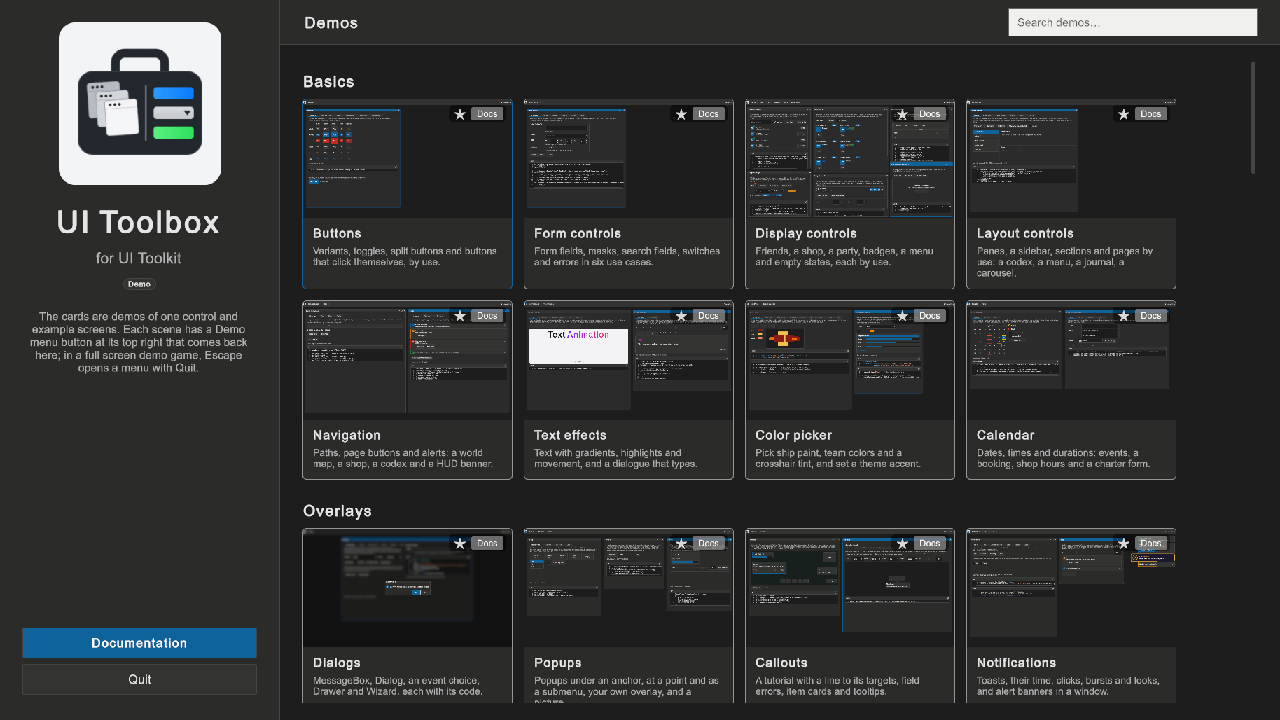
メニューが開いたシーンには、戻る手段が付きます。
- サンプルにはヘッダーが付きます。ロゴ、デモの名前、シーンのツールバーのボタン、そして右側に Show me、Info、Docs、"◀ Demo menu" ボタンです。デモのアイコンは、デモが宣言する各ウィンドウのタイトルバーに表示されます。ツールバーのないワークスペースには、ツールバーが付きます。Info は、デモのアイコンと名前、そのページの要約、Docs ウィンドウを開く Read the documentation › リンクを持つウィンドウを開きます。Docs は、シーンの上にデモのページを持つウィンドウを開き、そのリンクは別のページをウィンドウ内で開きます。Info または Docs をもう一度クリックすると、そのウィンドウが閉じます。ウィンドウが開いている間、ボタンはアクセントの色になります。
- Show me は、デモのガイド付きツアーを始めます。シーン内の
demoTourという名前のTourOverlayです。ツアーはデモの各部分を指し、試すことを伝えます。いくつかのステップは、単語を入力する、値を選ぶ、ボタンをクリックするまで待ち、閉じたタブやウィンドウの中の部分は、そのステップのために開きます。Show me をもう一度クリックするか、Skip または Escape でツアーが止まります。すべてのコントロールのデモにツアーがあります。demoTourのないシーンには Show me ボタンがありません。 - コントロールのデモは、そのコントロールのアイコンを表示します。その Info ウィンドウは、UI Builder ライブラリでのコントロールの場所と、そのコントロールを使うほかのデモも表示します。
- Bindings、Display controls、Quick time events のような多くのコントロールを使うデモは、そのシーンのアイコンを表示します。その Info ウィンドウは、デモが使うコントロールを A から Z の順に、アイコン、名前、カードの文とともに一覧にします。コントロールをクリックするか、Enter を押すと、そのコントロールのデモが開きます。リストは、深掘りのフレーム (Card、CodeBlock、NavigableTabView、Separator、Show me ツアーの TourOverlay) と、すべてのシーンを囲むウィンドウとワークスペースを除き、MenuItem に対する ContextMenu のように、部品のコントロールの名前を挙げます。
- 全画面のゲームにはヘッダーがないので、Info や Docs ボタンがありません。Kingdom、Firefight、Crypt は、自分のツールバーの端にそのボタンがあります。Gathering は、クエストリストが右上にあるので、右下の隅にあります。Driller、GameMenu、Boss intro、Quest board、Card duel は、右上の隅にあります。
- Kingdom、Firefight、Crypt、Gathering、Boss intro、Quest board、Card duel では、Escape が Resume と Quit のあるメニューを開き、表示中はゲーム時間が止まります。Driller と GameMenu のポーズメニューはデモメニューに戻り、Retro PC の部屋では HUD にボタンがあります。
- ゲームパッドでは、Start がシーンのメニューを開きます。ヘッダーのあるサンプルでは Resume、Show me (デモにツアーがある場合)、Info、Docs、Back to demo menu です。フルスクリーンのゲームでは、上の Escape メニューです。B はフォーカスのあるウィンドウまたはボックスを閉じ、メニューは開きません。LB と RB は、画面上の順序で前のウィンドウと次のウィンドウへ移動し、その 2 つのウィンドウに小さな LB と RB のマークが表示されます。LB か RB を長押しするとウィンドウのオーバービューが表示され、離すと 1 つが選ばれます。LT と RT はタブを切り替えます。View (select) を短く押すとツールバーに移動し、また戻ります。View を長押しするとウィンドウモードが始まり、左スティックでウィンドウを動かせます。
- Retro PC、Outpost、Driller、Boss intro、Card duel、Crypt では、ゲームがゲームパッドを読みます。A とスティックは、フォーカスを保持しているヘッダーや HUD のボタンではなく、ゲームに渡されます。ゲームのウィンドウ、ボックス、メニューは、ゲームパッドを自分のコントロールのために保持します。
- スキンのあるシーンは、ダイアログ (このメニューなど) を、自分のスタイルシートの、スコープなしの
.tb-message-boxルールでテーマ化します (パレットの変数は.tb-message-boxとともにグループに入れます)。ダイアログはドキュメントの先頭、シーンのルートの外で開くためです。
エディターでデモを実行するには、次のようにします。
- Project ウィンドウで
Assets/UIToolboxを開き、DemoMenuをダブルクリックします。 - Play を押します。
- カードをクリックするか、検索フィールドに入力します。矢印キーまたはゲームパッドでボタンとカードの間を移動し、Enter で 1 つを開きます。
- シーン内で、◀ Demo menu をクリックして戻ります。全画面のゲームでは、Escape を押してから Quit をクリックします。
- Documentation をクリックして、ドキュメントを読みます。◀ Demo menu をクリックするか、Escape を押して戻ります。
- Quit をクリックし、ボックスの 終了 をもう一度クリックして停止します。エディターでは、プレイモードが止まります。プレイヤーでは、プログラムが閉じます (
SampleScreen.QuitAsync)。
デモをプレイヤーとして実行するには、Tools > UI Toolbox > Samples > Run Demo Player をクリックします。Unity がプレイヤーを Builds/Smoke にビルドして起動します。ビルド中は、数分間エディターがブロックされます。
ファイルは Assets/UIToolbox/Examples/DemoMenu にあります。
| ファイル | 役割 |
|---|---|
DemoMenuController |
DemoMenuController.DEMOS からカードを作り、検索、お気に入り、ドキュメント画面を動かします。 |
DemoNavigation |
Open(path) がシーンを読み込み、メニューが開いたことを記録します。その後、シーンにヘッダー、または戻るボタンと Escape メニューが付きます (AddHeader、AddBackButton、AddEscapeMenu)、さらにゲームパッド用の部品として、Start メニュー (AddStartMenu、ShowStartMenuAsync) と、パッドを読むゲームの保護 (KeepPadForGame) が付きます。直接再生したシーンには何も付きません。 |
DemoFrame |
DEMOS の行から、アイコン、Info、Docs とそのウィンドウを、デモのヘッダーに追加します (Add)。AlsoIn はコントロールのほかのデモを見つけ、ControlsIn はデモが使うコントロールのデモを見つけます。 |
DemoDocsPage |
ScrollView 内の 1 つのドキュメントです。表示し、そのリンクをたどり、アンカーまでスクロールし、その画像を解放します。ドキュメント画面と Docs ウィンドウがこれを使います。 |
DemoDocs |
目次、ドキュメント、スクリーンショット、コントロールのアイコンを読み取ります。エディターではプロジェクトフォルダーから、プレイヤーでは StreamingAssets/UIToolboxDocs から読みます。 |
SampleScenes (Assets/UIToolbox/Examples/Shared 内) |
LoadAsync(path, mode) が、エディターでもプレイヤーでも、パスでシーンを読み込みます。Loading の例もこれを使います。 |
デモを追加するには、次のようにします。
- シーンを
Assets/UIToolbox/Examples/Scenesに置きます。 DemoMenuController.DEMOSに 1 行を追加します。グループ、タイトル、Assets/UIToolbox/Examples/Scenes/と.unityを除いたシーンのパス、カードの 1 文、そのドキュメントのページ (Documentation内のパスで、任意で#anchor)、検索で見つけるためのいくつかの単語です。1 つのコントロールのデモは、目次でそのページのセクションのグループに、コントロールの名前をタイトルにして、タイトルの順に置きます。- Tools > UI Toolbox > Samples > Update Demo Keywords をクリックします。これは
Examples/<SceneName>のファイルから、各デモが使うコントロールであるDemoMenu/DemoMenuKeywords.csを書きます。このリストが古いと、テストが失敗します。 - シーンの 16:9 のスクリーンショットを
Documentation/images/screens/<SceneName>.pngとして保存します。スクリーンショットのないカードは、空の画像を表示します。
シーンに変更は必要ありません。ヘッダー、Info、Docs は DemoNavigation と DemoFrame から付きます。Documentation/images/icons/<Title>.png があるデモは、コントロールのデモです。その場合、カードと、デモの各ウィンドウのタイトルバーがそのアイコンを表示します。そのほかのデモは Documentation/images/icons/demos/<SceneName>.png を表示し、その Info はそのコントロールを一覧にします。Info は、ページのテキストの最初の段落をその #anchor で要約として表示し、ページのその部分にテキストがない場合はカードの文を表示します。
ドキュメント画面は、目次である Documentation/README.md のドキュメントを表示します。左側は DataTree で、目次の各見出しがカテゴリになり、その下にドキュメントがあります。右側は選択したドキュメントを表示します。別のドキュメントやセクションへのリンクはページ内でそれを開き、Web リンクはブラウザーを開きます。"Open the site in the browser" は Documentation/site/index.html を開きます。
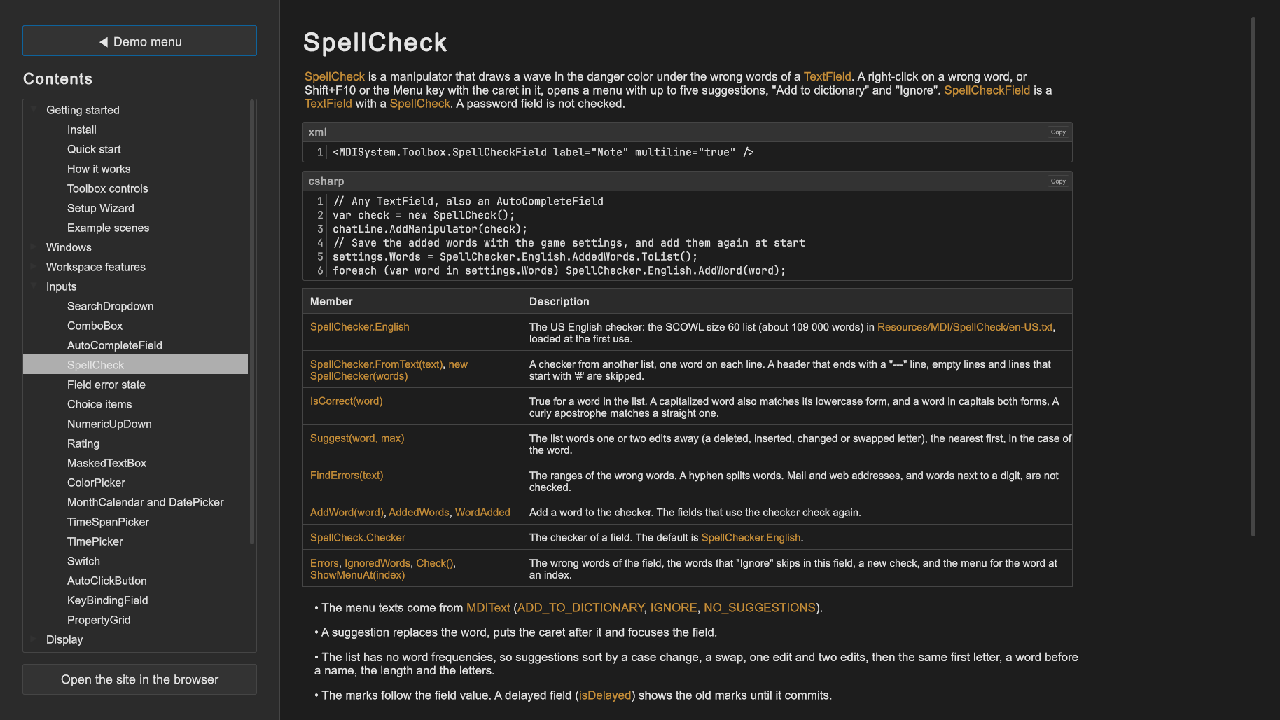
ヒント:
- サンプルでは、戻るボタンはツールバーの一部なので、最大化またはドックされたウィンドウがそれを覆うことはありません。自分のゲームでは、そのようなボタンをツールバーに置いてください。
DemoNavigation.OpenはTime.timeScaleを 1 にするので、ゲームを一時停止したデモが次のデモを止めることはありません。- デモのシーンはビルド設定に入っていません。エディターでは、シーンはそのパスで読み込まれます。File > Build Profiles でビルドしたプレイヤーには、そのリストのシーンしかなく、シーンがないカードは "The scene of ... is not in the build." と表示します。Run Demo Player を使うか、シーンをリストに追加してください。
- プレイヤーは、ドキュメントを
<player>_Data/StreamingAssets/UIToolboxDocsから読みます。Run Demo Player は、ビルドのあとにそこへコピーします (DemoDocs.PLAYER_COPY)。プロジェクトにはそのためのAssets/StreamingAssetsフォルダーがないので、ドキュメントは 1 か所にしかありません。 - ドキュメント画面は、各ドキュメントを
ScrollView内の MarkdownView に表示します。DemoMenu.ussが、そのブロックに読みやすいサイズを与えます。DemoDocsPageはHandleLinksをオフにし、LinkClickedでリンク先のドキュメントを自分で開きます。デモの Docs ウィンドウは、ビューの既定のサイズで同じページを使います。 - ゲームに自分のヘルプを表示するには、MarkdownDemo のように、
MarkdownViewのMarkdownまたはSourceを設定します。