
このページは翻訳です。サポートと動画チュートリアルは主に英語で提供しており、英語版のページが正式な内容です。 英語版

 InputSettingsPanel と InputBindingOptions
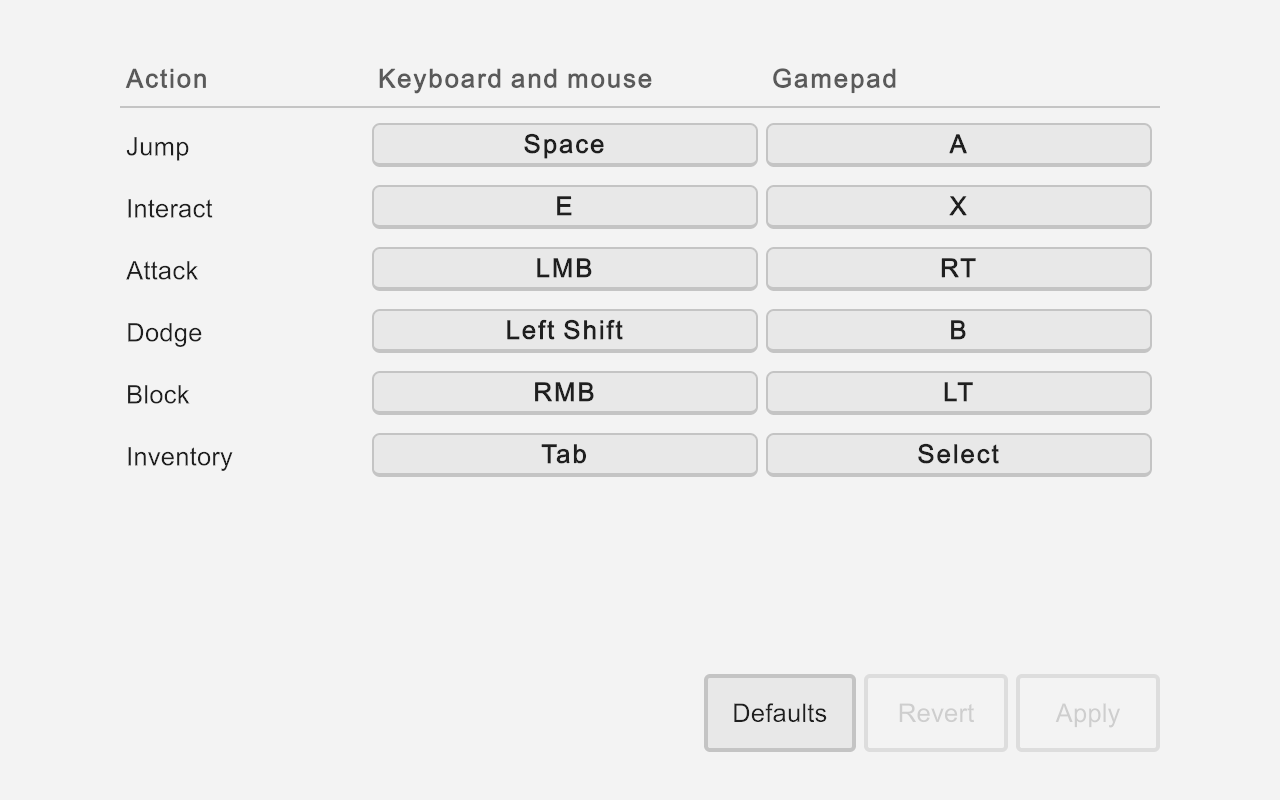
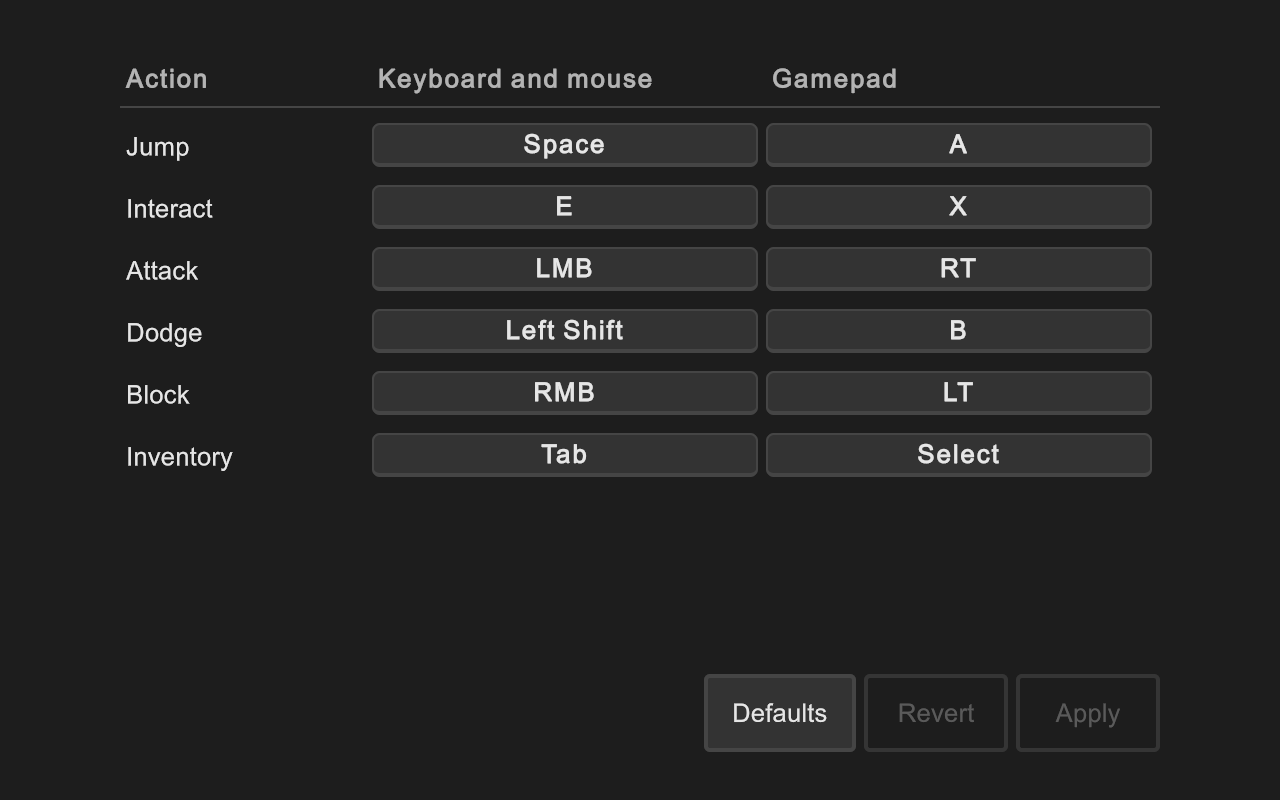
InputSettingsPanel は、操作の設定画面です。InputActionAsset のボタンアクションごとに 1 行を表示します。各行には、キーボードかマウスのバインド用の KeyBindingField と、ゲームパッドのバインド用のものがあります。SettingsPanel 基底のメンバー (カスタム設定パネル を参照)、Actions、FieldOf(action, column) を持ちます。Input System パッケージが必要です。
<tb:InputSettingsPanel name="controls" prefs-key="mygame.input" />
// The actions of the game. The panel reads their bindings, with the
// saved paths over them
var panel = root.Q<InputSettingsPanel>("controls");
panel.Actions = myActions;
パネルを使うには:
- Project ウィンドウでフォルダーを右クリックし、Create > Input Actions をクリックします。アセットに
GameActionsなどの名前を付けます。 - アセットをダブルクリックします。Action Maps の横の + をクリックし、マップに
Playerなどの名前を付けます。 - Actions の横の + をクリックし、アクションに
Jumpなどの名前を付けます。右のプロパティで、Action Type を Button に設定します。 - アクションの下のバインドをクリックします。Path にキーを設定します。たとえば Keyboard > By Location of Key > Space です。
- アクションの行の + をクリックし、Add Binding をクリックして、Path にゲームパッドのボタンを設定します。たとえば Gamepad > Button South です。
- アクションごとに手順 3 から 5 を行います。Save Asset をクリックします。
- 画面の
MonoBehaviourにフィールドpublic InputActionAsset Actions;を追加します。Inspector で、アセットをフィールドにドラッグします。 Startでpanel.Actions = Actionsを設定します。
プレイヤーはキーのフィールドをクリックして、キーかボタンを押します。Delete か Backspace でフィールドをクリアし、Escape で取り消します。Apply は、変更された各バインドにバインドのオーバーライドを設定し、パスを保存します。Revert は適用済みのパスに戻ります。Defaults はアセットのパスを表示します。
InputBindingOptions はパネルなしでも使えます。
// At the start of the game: set the saved bindings
InputBindingOptions.LoadSaved(actions, "mygame.input").Apply(actions);
actions.Enable();
| メンバー | 説明 |
|---|---|
InputBindingOptions.Capture(actions) |
今有効なパスで、オーバーライドを含みます。 |
InputBindingOptions.Defaults(actions) |
アセットのパスで、オーバーライドを含みません。 |
InputBindingOptions.LoadSaved(actions, key) |
有効なパスで、その上に保存されたパスを重ねたものです。 |
PathOf(binding)、SetPath(binding, path) |
1 つの InputBinding のパスを読むか設定します。空のパスはバインドをオフにします。 |
Apply(actions) |
パスをバインドのオーバーライドとして設定します。アセットのパスと等しいパスは、オーバーライドを取り除きます。 |
InputBindingOptions.ButtonBindings(actions) |
オプションが持つバインドで、アクションとバインドのインデックスのペアです。 |
ヒント:
- ゲームの開始時に
LoadSaved(actions, key).Apply(actions)を呼びます。呼ばないと、保存されたバインドは、プレイヤーがパネルを開いた後にだけ有効になります。 - オプションは、パスをバインドの id で保存します。
.inputactionsアセットは id を保つので、名前を変えたアクションも保存されたキーを保ちます。 - コードで作ったアクションはセッションごとに新しい id を得るので、保存と一致しません。各バインドに固定の id を与えます。
new InputBinding { path = "<Keyboard>/space", id = new Guid(1, 0, 0, new byte[8]) }です。GameMenu のサンプルは、SettingsController.addControlsでこうしています。 - 同じマップの別のアクションが同じ列で持つキーは移ります。もう一方のアクションが、変更されたアクションの古いキーを取ります。ゲームは一度に 1 つのマップを有効にするので、2 つのマップは同じキーを共有できます。
- パネルはボタンアクションだけを表示します。Value アクションや、WASD の移動のようなコンポジットには行がありません。
- パネルは、列ごとに 1 つのバインドを表示します。アクションの 2 つ目のキーボードバインドはパスを保ちますが、フィールドはありません。
- ゲームパッドのバインドのないアクションは、ゲームパッドのセルが空です。フィールドを得るには、アセットにバインドを追加します。
- アクションマップが複数あると、タイトルの行が各マップの名前を表示します。
- 行は
InputAction.nameを表示します。アクションにはプレイヤーが読む名前を付けるか、Actionsの後でtb-input-settings__actionラベルのテキストを設定します。 - オーバーライドは、アセットファイルではなく、読み込まれたアセットにあります。ドメインのリロードがないエディターでは、Play モードの終了後も残ることがあります。
actions.RemoveAllBindingOverrides()で取り除きます。 - Input System パッケージがないと、クラスが存在せず、その要素を持つ UXML は読み込みに失敗します。どちらの場合も読み込む画面は、GameMenu のサンプルのように、
#if UITOOLBOX_INPUT_SYSTEM && ENABLE_INPUT_SYSTEMの中で、コードでパネルを追加します。
InputSettingsPanelDemo シーンは、コードで作ったアクションに対する設定なしのパネル、コードからの編集と 2 つ目のアクションマップ、保存と読み込みの内容、Apply、Revert、イベント、キーとゲームパッド、アーケードとキャンディの見た目でのコンパクトな行を示します。Input System がないときは、メモを表示します。