
このページは翻訳です。サポートと動画チュートリアルは主に英語で提供しており、英語版のページが正式な内容です。 英語版

 PromptBar
 は、ゲーム画面のフッターで、各ボタンが何をするかをプレイヤーに伝えます。たとえば "A Select" と "B Back" です。各ヒントは、グリフとテキストです。グリフは、プレイヤーが最後に使ったデバイスに従います: Xbox、PlayStation、Switch のゲームパッドのボタン、またはキーボードのキーです。設定なしでは、バーは Select と Back を表示します。ヒントのリストを与えるか、UXML の子要素にヒントを置くか、画面に独自のヒントを与えます。バーは、フォーカスのある画面のヒントを表示します。
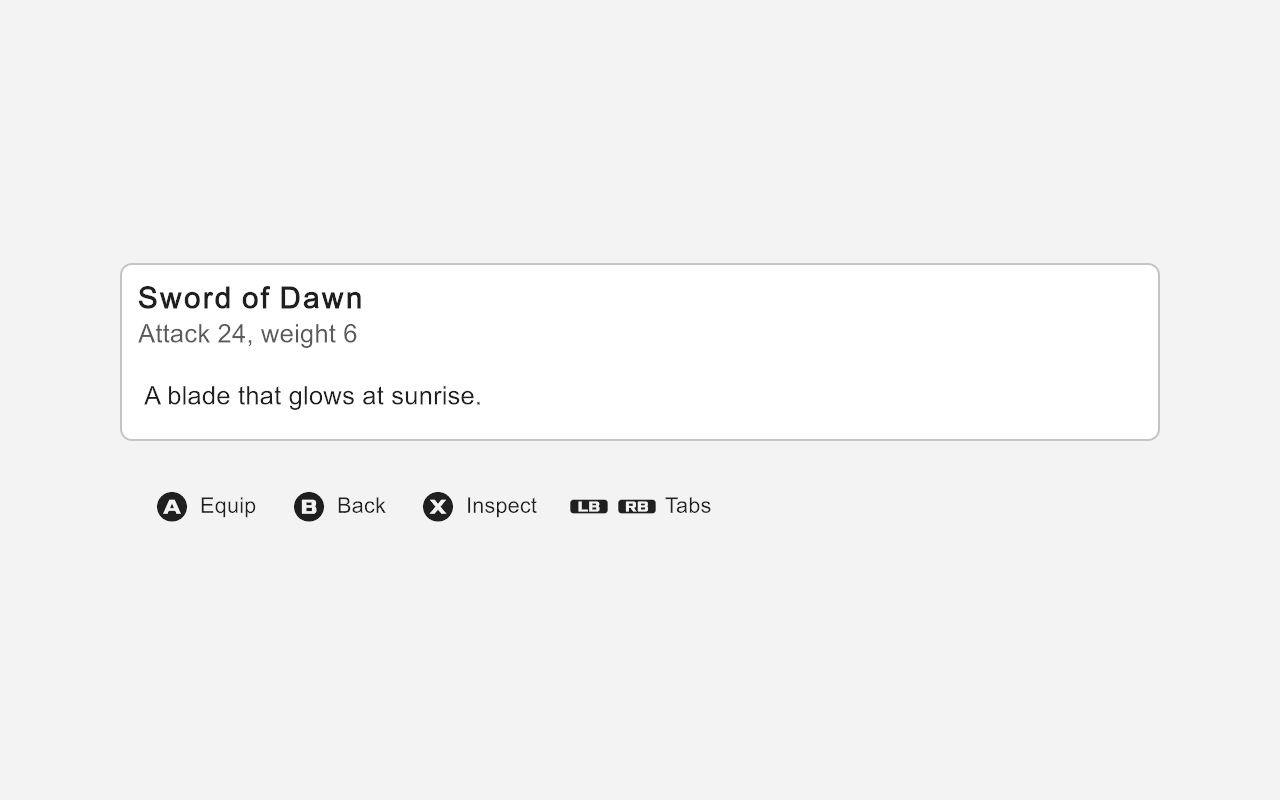
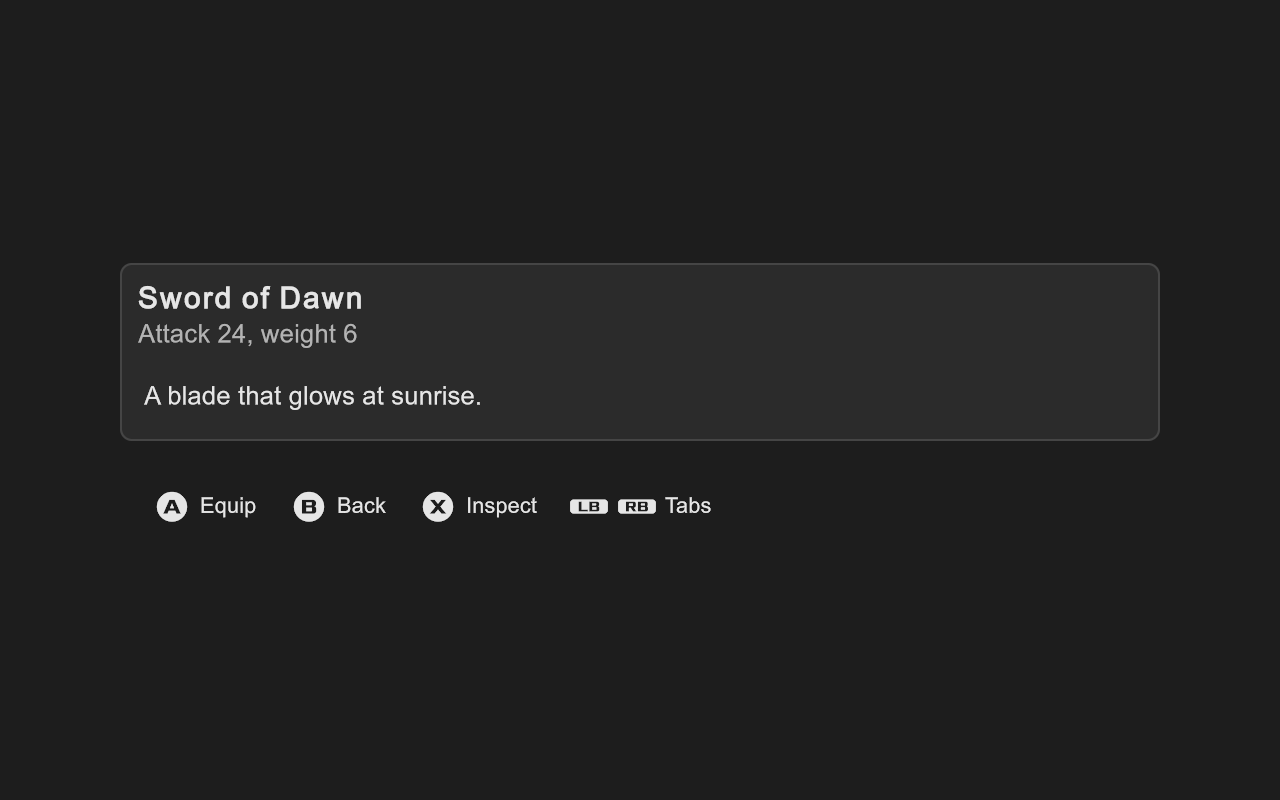
デモシーン: PromptBarDemo.unity。サンプル: ゲームメニュー。
UXML でヒント付きのバーを加えるには:
<tb:PromptBar name="bar">
    <tb:PromptHint button="Dpad" text="Move" />
    <tb:PromptHint button="South" text="Select" />
    <tb:PromptHint button="East" text="Back" />
    <tb:PromptHint
        button="West"
        text="Drop"
        keyboard-glyph="keyboard-x" />

    <!-- these show while the focus is in the element named "shop" -->
    <tb:PromptHint scope="shop" button="LeftShoulder" />
    <tb:PromptHint scope="shop" button="RightShoulder" text="Tabs" />
    <tb:PromptHint scope="shop" button="South" text="Buy" />
</tb:PromptBar>
UI Builder は、ヒントを Inspector の Hint List に表示します。
コードからヒントを設定するには:
var bar = root.Q<PromptBar>("bar");
bar.Hints = new[]
{
    new PromptHint(GamepadGlyphButton.South, "Select"),
    new PromptHint(GamepadGlyphButton.East, "Back"),
    new PromptHint(GamepadGlyphButton.West, "Drop",
        keyboardGlyph: "keyboard-x"),
};

// Hints for one screen: the bar shows them while the focus is in
// shopCard or in a child of it
PromptBar.SetHints(shopCard,
    new[] { new PromptHint(GamepadGlyphButton.South, "Buy") });
// the bar shows its own hints again
PromptBar.SetHints(shopCard, null);
| メンバー | 説明 |
|---|---|
Hints |
バーのヒント。IReadOnlyList<PromptHint> です。null (既定) なら Select と Back を表示します。空のリストは何も表示しません。バーはリストをコピーするので、変更のあとはもう一度設定します。 |
FollowFocus (follow-focus) |
バーは、フォーカスのある画面のヒントを表示します。既定はオンです。オフ: フォーカスがどこにあっても、スコープのないヒントを表示します。 |
PromptBar.SetHints(element, hints) |
要素に独自のヒントを与えます。フォーカスがその要素かその子にある間、バーはそれらを表示します。null なら取り除きます。ヒントは要素とともになくなります。 |
PromptBar.GetHints(element) |
SetHints が要素に与えたヒント。なければ null。 |
PromptHint のメンバー:
| メンバー | 説明 |
|---|---|
Button (button) |
ゲームパッドのボタン。GamepadGlyphButton。既定は South。 |
Text (text) |
ボタンがすること。ToolboxText.SELECT のようなゲームのテキストテーブルのキーなら、その翻訳を表示します。それ以外のテキストはそのまま表示します。空のテキストはグリフだけを表示し、次のヒントに近づけます: "LB RB Tabs"。 |
KeyboardGlyph (keyboard-glyph) |
プレイヤーがキーボードかマウスを使ったあとに表示されるグリフ。"keyboard-x" や "mouse-left" のような PromptFont の名前。空 (既定) なら、下の表のキーを表示します。 |
Action (コードのみ) |
ゲームの InputAction。ヒントは Button と KeyboardGlyph の代わりにアクションのバインドを表示するので、リバインドはすぐに表示されます。アクションにキーボードかマウスのバインドがあれば、キーボードでもヒントを表示します。Input System パッケージが必要です。 |
Scope (scope) |
要素の name。フォーカスがその要素にある間、ヒントが表示されます。空 (既定) なら、ヒントをバーの基底に置きます。 |
KeyboardGlyph が空のとき、ヒントがキーボードで表示するキー:
| ボタン | キー |
|---|---|
South |
Enter |
East、Start |
Escape |
LeftShoulder、RightShoulder |
Q、E |
DpadUp、DpadDown、DpadLeft、DpadRight |
矢印キー |
Dpad、LeftStick |
4 つの矢印キー |
| その他のボタン | なし。キーボードが最後のデバイスの間、KeyboardGlyph がなければヒントは隠れます。 |
- スコープは名前です。バーはフォーカスのある要素を見て、次にその親を見ます。
SetHintsのヒントを持つか、スコープの名前を持つ最初の要素が決めます。スコープのないヒントは、どれもないときに表示されます。 - 同じスコープのヒントは 1 つのグループで、リストの順に並びます。
- バーは、フォーカス、ヒント、デバイスが変わるたびにヒントを表示し直します。ゲームパッドのボタンを押したプレイヤーには、そのゲームパッドのボタンがすぐに表示されます。キーかマウスボタンで、キーが戻ります。
- バーはフォーカスもポインターイベントも受け取りません。ヒントを表示するだけで、ボタンが言うことは画面が行います。
- ヒントは正確に保ちます。各ヒントは、画面が読むボタンを指し、画面のヒントは、その画面のボタンだけを表示します。
ヒント:
- バーは画面の下に置きます。背景と
position: absolute; left: 0; right: 0; bottom: 0を持つクラスを与えるか、列の最後の子にします。 - 各画面の要素に名前を付け、その名前をヒントの
Scopeに使います。Game menu の例はこれを行うので、そのコードはヒントを何も設定しません。 - コードで作る画面には
SetHintsを、常に表示するヒントにはHintsを使います。 - NavigableTabView のショルダーボタンは、
BumperSwitchの組として表示します: テキストなしのLeftShoulder、続いて "Tabs" を持つRightShoulder。ワークスペースでは、タブはトリガーにあります:LeftTrigger、続いてRightTrigger。 WestやNorthのヒントのキーは、"keyboard-x" のようにKeyboardGlyphで選びます。キーがなければ、ヒントはキーボードには表示されません。
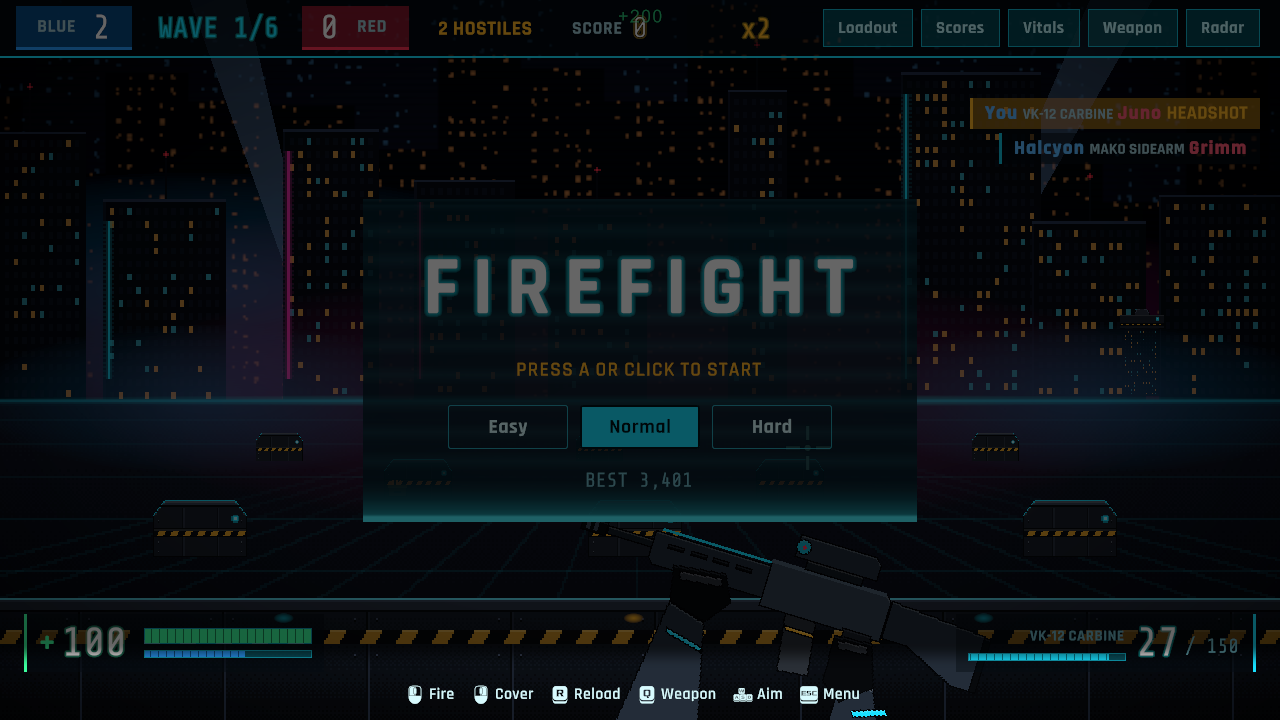
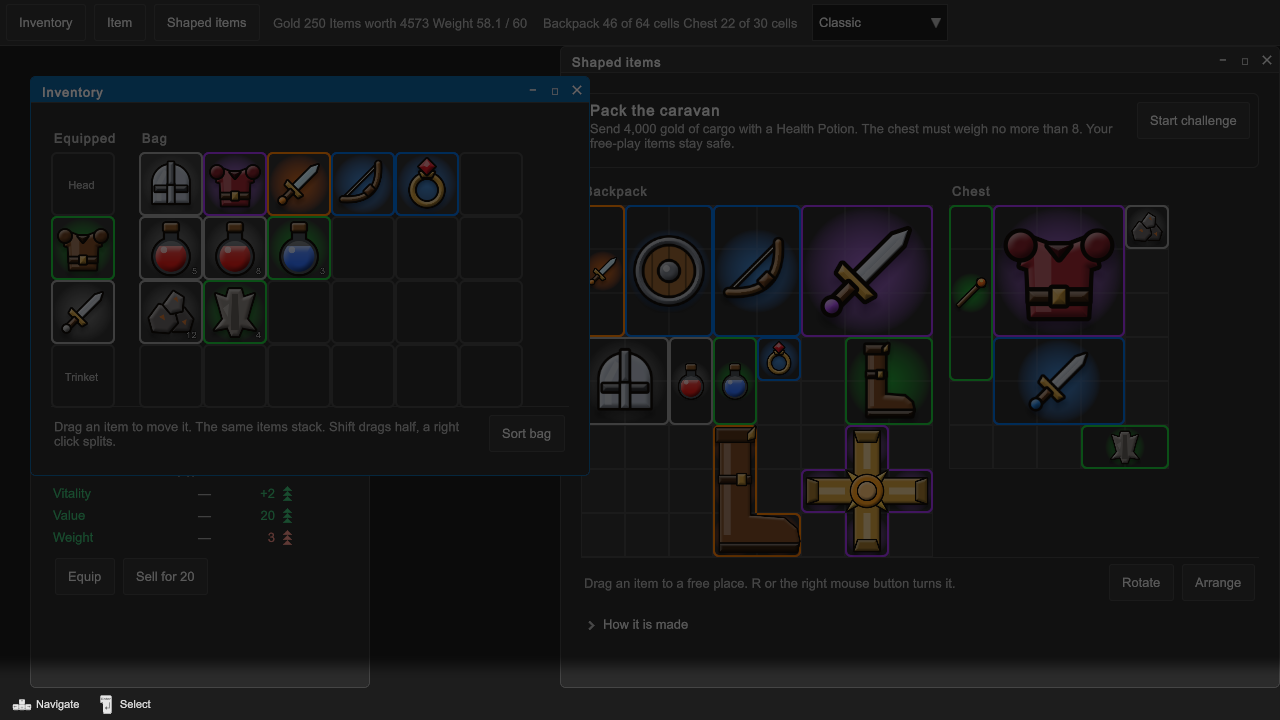
サンプルでの使われ方
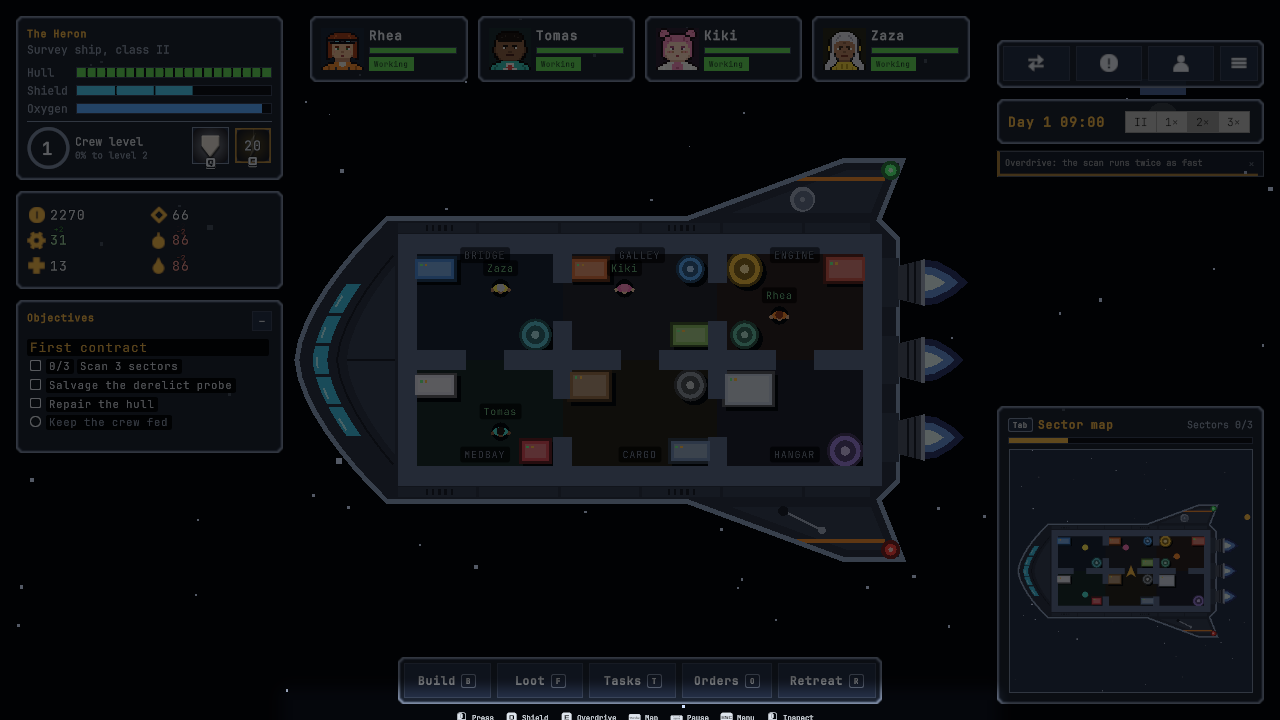
スタイル
| クラス | 要素 |
|---|---|
tb-prompt-bar |
バー。行です。 |
tb-prompt-bar__item |
1 つのヒント: グリフとテキスト。 |
tb-prompt-bar__item--hidden |
表示されないヒント: 使われていないもの、またはキーボードが最後のデバイスの間にキーがないもの。 |
tb-prompt-bar__item--bare |
テキストのないヒント。次のヒントに近く置かれます。 |
tb-prompt-bar__glyph |
ヒントの GamepadGlyph。font-size がそのサイズです。 |
tb-prompt-bar__text |
ヒントのテキスト。 |
/* A bar for the bottom of the screen, with a larger glyph */
.my-menu .tb-prompt-bar {
    position: absolute;
    left: 0;
    right: 0;
    bottom: 0;
    justify-content: center;
    background-color: var(--tb-color-overlay);
}

.my-menu .tb-prompt-bar__glyph {
    font-size: 26px;
}
パフォーマンス
- 静止中のバーは、スケジュール項目を実行せず、メモリも確保しません。
- ヒントはプールされます。ヒントは、バーが一度作って再びバインドするグリフとラベルです。以前よりヒントが多いバーは、足りない分を作り、少ないバーは残りを隠します。
- バーは、パネルにある間だけ、プレイヤーのデバイスを監視します。すべてのグリフが 1 つのトラッカーを共有します (GamepadGlyph を参照)。
PromptBarDemo シーンには、ポーズメニューの下の設定なしのバー、フォーカスにヒントが従う Inventory と Shop、プレイヤーが買えない武器で Buy のないヒント、ヒントのキーとボタン、そしてバーの見た目があります。プレビューの下のドロップダウンで、グリフをキーボードかゲームパッドのファミリーに固定できます。
関連項目
- GamepadGlyph と InputGlyph: グリフと最後に使ったデバイス
- NavigableTabView:
BumperSwitch - InteractionPrompt
- Game menu の例