
このページは翻訳です。サポートと動画チュートリアルは主に英語で提供しており、英語版のページが正式な内容です。 英語版

 SaveSlotList
UIToolbox の SaveSlotList は、ゲームのスロット画面です。セーブしたゲームごとに 1 つのスロットがあり、画像、タイトル、場所、日付、プレイ時間を表示します。スロットは、空、オートセーブ、破損のいずれかにもなれ、それぞれ見た目が異なります。Save モードでは、スロットを選ぶとそのスロットにセーブし、スロットにゲームがあれば先に確認します。Load モードでは、選ぶとロードします。✕ ボタンと Delete キーは、確認のあとにゲームを削除します。リストは GridView なので、見えているスロットだけが要素を持ち、キーボードとゲームパッドでスロット間を移動でき、レイアウトはスロットごとに 1 行か、カードのグリッドです。
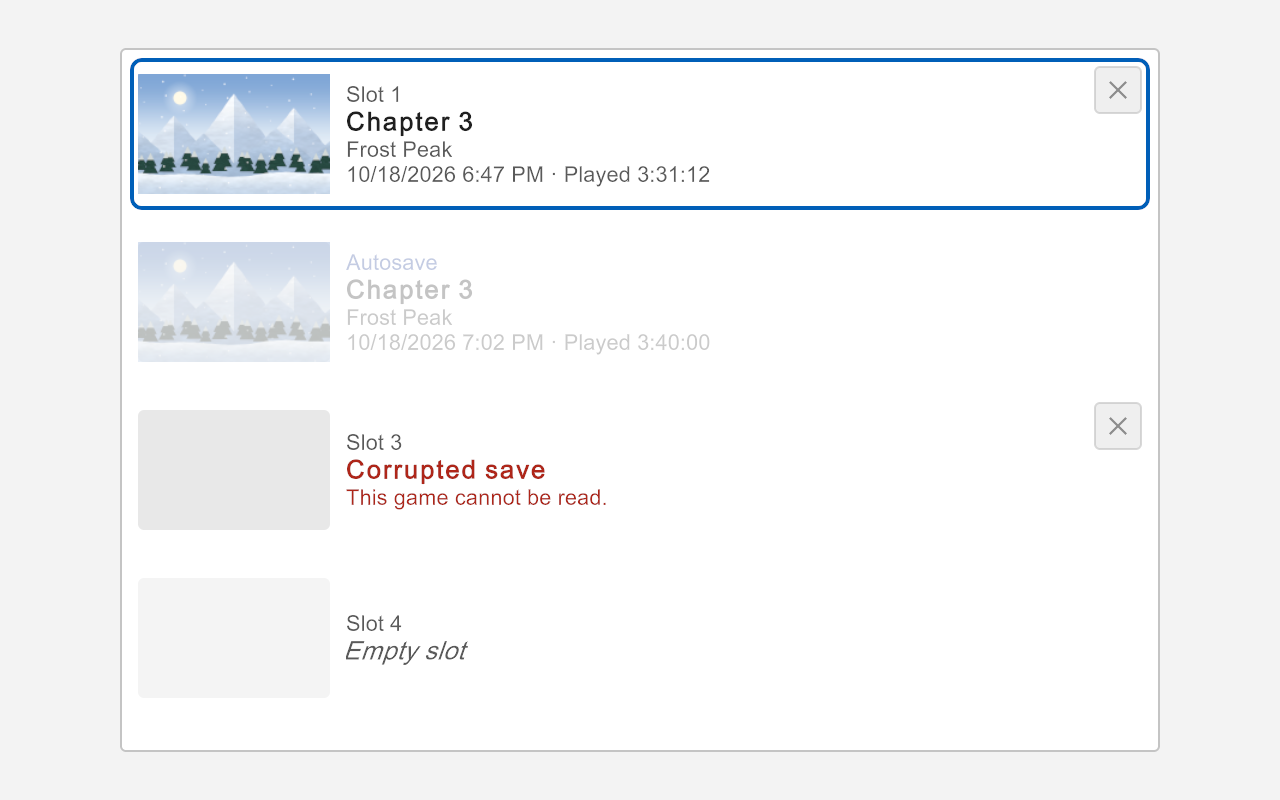
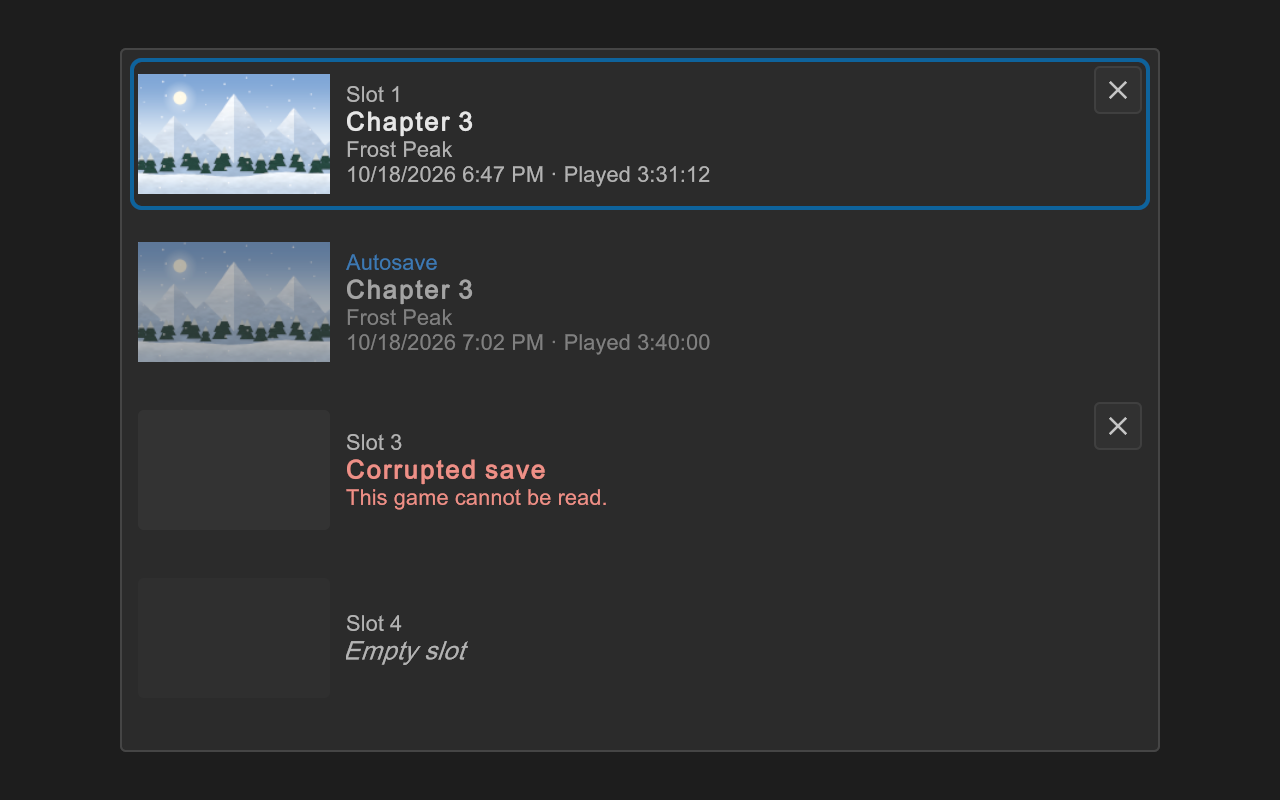
ビデオチュートリアル: Save slots。すべてのビデオ: Video tutorials。
<tb:SaveSlotList name="slots" mode="Save" layout="List" />
var list = root.Q<SaveSlotList>("slots");

// A null entry is an empty slot
var slots = new List<SaveSlotData?>
{
    new SaveSlotData
    {
        Title = "Chapter 2",
        Place = "Old Mill",
        Thumbnail = picture,
        SavedAt = DateTime.Now,
        PlayTime = TimeSpan.FromMinutes(192)
    },
    new SaveSlotData
    {
        Kind = SaveSlotKind.Autosave,
        Place = "Frost Peak",
        SavedAt = DateTime.Now,
        PlayTime = TimeSpan.FromMinutes(220)
    },
    null,
};
list.Slots = slots;

// The list asks the player; your game does the work
list.SaveRequested += i => { slots[i] = WriteSave(i); list.Refresh(); };
list.LoadRequested += i => LoadSave(i);
list.DeleteRequested += i =>
{
    DeleteSave(i);
    slots[i] = null;
    list.Refresh();
};

list.SelectedIndex = 0;
list.FocusSlots();
SaveSlotData は、スロットが表示する内容を持ちます。ゲームのデータを運ぶには、これを継承するか、独自のオブジェクトを Tag に入れてください。リストはこれに書き込まず、Thumbnail も所有しません。テクスチャは自分で作り、自分で破棄します。
設定
| 設定 (UXML) | 型 | 既定値 | 効果 |
|---|---|---|---|
mode |
SaveSlotMode |
Save |
選んだときの動作です。Save はスロットにセーブします。Load はそのゲームをロードします。 |
layout |
SaveSlotLayout |
List |
List は、1 行に 1 スロットで、画像が左にあります。Grid は、幅に合わせて折り返すセルにスロットを置き、画像が上にあります。 |
item-width |
float | 0 | スロットの幅をピクセルで指定します。0 は自動で、リストでは行全体、グリッドでは 200 です。 |
item-height |
float | 0 | スロットの高さをピクセルで指定します。0 は自動で、リストでは 76、グリッドでは 176 です。 |
show-delete |
bool | true | プレイヤーが削除できるゲームを持つスロットに ✕ ボタンを表示します。Delete キーは引き続き動作します。 |
confirm-overwrite |
bool | true | ゲームへの上書きセーブの前に確認します。 |
confirm-delete |
bool | true | 削除の前に確認します。 |
loading |
bool | false | ゲームがセーブデータを読み込んでいる間、各スロットにスケルトンを表示します。スロットは反応しません。 |
コードから設定する項目です。
| プロパティ | 効果 |
|---|---|
Slots |
スロットで、1 つにつき 1 エントリーです。null のエントリーは空のスロットです。リストでも配列でも動作します。エントリーをその場で変更したら、Refresh() を呼んでください。 |
SelectedIndex |
選択中のスロットで、ない場合は -1 です。キーで動き、スロットを選ぶとスロットが選択されます。 |
Grid |
内部の GridView で、Spacing などの独自の設定に使います。 |
スロットの種類
SaveSlotData.Kind |
見た目 | Save モード | Load モード | 削除 |
|---|---|---|---|---|
Normal |
画像、タイトル、場所、日付、プレイ時間です。 | 確認してからセーブします。 | ロードします。 | 可 |
Autosave |
キャプションが "Autosave" になります。 | 無効です。プレイヤーは上書きセーブしません。 | ロードします。 | 不可 |
Corrupt |
タイトルが "Corrupted save" で、ヒントが付きます。 | 上書きセーブします。 | 無効です。 | 可 |
空のスロット (null) |
タイトルが "Empty slot" で、斜体です。 | セーブします。 | 無効です。 | 不可 |
タイトルは Title で、ない場合は Place です。Title がある場合、場所は 2 行目になります。SaveSlotData.DisplayName は、リストの確認が使うゲーム名を返します。Title、なければ Place、なければ空です。
メソッド
| メソッド | 効果 |
|---|---|
Refresh() |
エントリーがその場で変わった、または数が変わったあとに、スロットを表示し直します。 |
FocusSlots() |
スロットにフォーカスを与えるので、キーとゲームパッドが動作します。リスト自身はフォーカスを取りません。 |
ScrollToSlot(index) |
スロットが見えるようにスクロールします。 |
SlotElement(index) |
スロットを表示している要素です。スロットが見えていない間は null です。リストはスクロールに合わせて要素を再利用するので、セーブ直後の演出のように、必要なときに取得してください。 |
CanActivate(index) |
現在のモードで、スロットを選ぶと何かが起きる場合に true です。 |
CanDelete(index) |
スロットにオートセーブでないゲームがある場合に true です。 |
Activate(index)、ActivateAsync(index) |
選んだときと同じことを行います。async 版は、確認が閉じたときに終わります。 |
Delete(index)、DeleteAsync(index) |
ゲームの削除を確認し、DeleteRequested を発生させます。 |
ConfirmOverwriteAsync(index) |
"Overwrite slot N?" という確認を MessageBox で表示します。プレイヤーが Overwrite を選ぶと true で、ゲームのないスロットではすぐに true です。 |
ConfirmDeleteAsync(index) |
"Delete slot N?" という確認です。 |
イベント
| イベント | タイミング |
|---|---|
SaveRequested |
プレイヤーが Save モードでスロットを選び、スロットにゲームがあった場合は確認もしました。インデックスが渡されます。ゲームをセーブし、新しい SaveSlotData を Slots に設定して、Refresh() を呼びます。 |
LoadRequested |
プレイヤーが Load モードで、ゲームのあるスロットを選びました。 |
DeleteRequested |
プレイヤーがスロットで ✕ または Delete を押し、確認しました。ゲームを削除し、スロットを null にして、Refresh() を呼びます。 |
確認の前に画像を撮る
ゲームは、セーブするときに世界の画像を撮ることがよくあります。確認の下の暗くなった画面は、その画像に入ってはいけません。confirm-overwrite を false にし、SaveRequested で画像を撮ってから、自分で ConfirmOverwriteAsync を使って確認してください。
list.ConfirmOverwrite = false;
list.SaveRequested += i => AsyncRunner.Run(async () =>
{
    var picture = await Capture(world);
    if (!await list.ConfirmOverwriteAsync(i))
    {
        Destroy(picture);
        return;
    }
    slots[i] = WriteSave(i, picture);
    list.Refresh();
}, "Save");
マウス、キーボード、ゲームパッド
| 入力 | 効果 |
|---|---|
| クリック | スロットを選択し、選んだときの動作 (セーブまたはロード) を行います。 |
| ✕ をクリック | ゲームの削除を確認します。 |
| 方向キー、ゲームパッドのスティックと方向パッド | スロット間を移動します。グリッドレイアウトでは、行をまたいでも動きます。 |
| Enter、Space、ゲームパッドの決定 | 選択中のスロットで、選んだときの動作を行います。 |
| Delete | 選択中のスロットのゲームの削除を確認します。 |
| Home、End、Page Up、Page Down | 最初と最後のスロットと、1 ページ分の移動です。 |
| マウスホイール、タッチドラッグ | スクロールします。 |
確認は MessageBox コントロールで、Cancel にフォーカスがあるので、素早い 2 回目の決定で上書きや削除が行われることはありません。確認が閉じると、フォーカスはスロットに戻ります。
テキスト
リストのテキストは ToolboxText のキーから来るので、言語ファイルで変更できます。tb.save-slot ("Slot {0}")、tb.save-slot-empty、tb.save-slot-autosave、tb.save-slot-corrupt、tb.save-slot-corrupt-hint、tb.save-slot-played、tb.save-slot-delete、tb.save-slot-overwrite-title、tb.save-slot-overwrite-message、tb.save-slot-overwrite、tb.save-slot-delete-title、tb.save-slot-delete-message です。言語が変わると、スロットは新しいテキストを表示します。
パフォーマンス
- 見えているスロットと、その上下の 1 行だけが要素を持ちます。ほかの要素は、
GridViewのプールで待機します。 - スクロール、
Refresh()、言語の変更を伴わない再バインドは、何も割り当てません。キャプションと "date · Played h:mm:ss" の行は、スロットごとに一度だけ作られ、保持されます。 - スケルトンは
loadingがオンの間だけ存在します。パネル上にある間はパルスが動くためです。
サンプルでの使われ方
スタイル
| クラス | 要素 |
|---|---|
tb-save-slot-list |
リストです。--list または --grid が付きます。 |
tb-save-slot |
1 つのスロットです。--empty、--autosave、--corrupt、--disabled、--loading が付きます。選択中のスロットは、セルに tb-grid-view__item--selected のリングが付きます。 |
tb-save-slot__thumbnail |
画像です。 |
tb-save-slot__body |
テキストを入れるカラムです。 |
tb-save-slot__caption |
"Slot 1" または "Autosave" です。 |
tb-save-slot__title、__place、__meta |
タイトル、場所、日付とプレイ時間です。 |
tb-save-slot__delete |
✕ ボタンです。 |
tb-save-slot__skeleton |
loading がオンの間のスケルトンです。 |
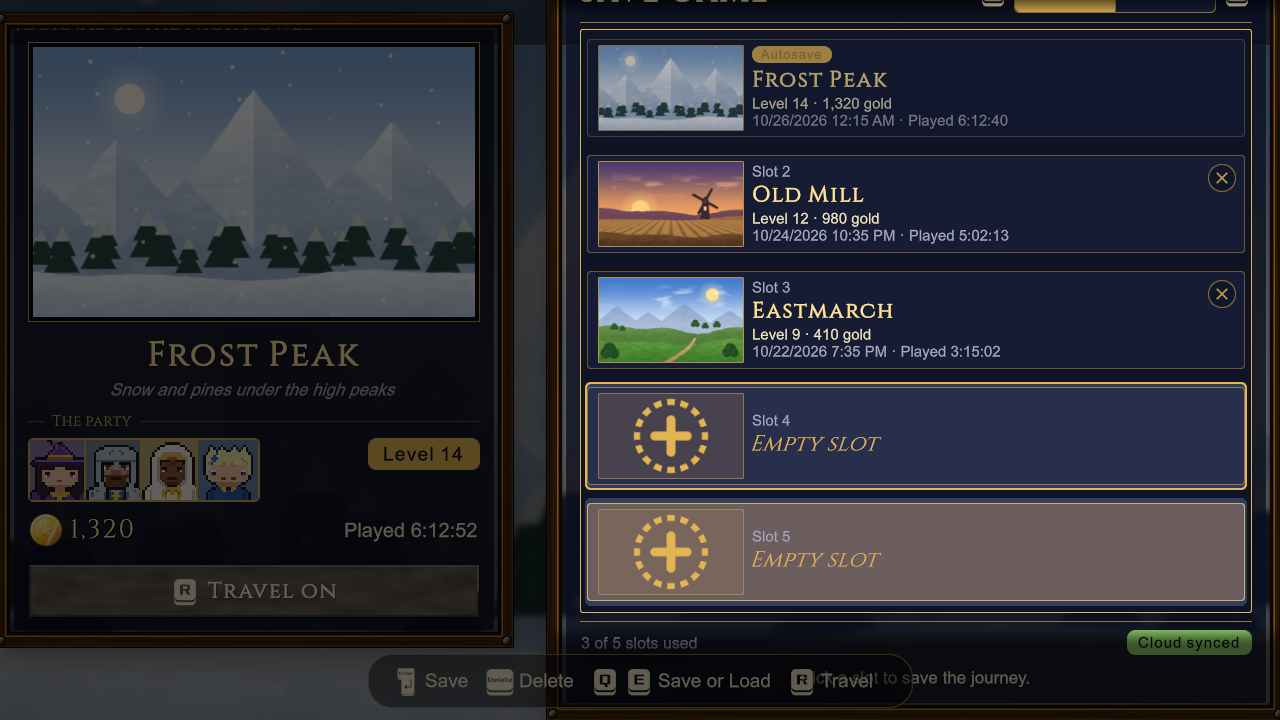
SaveSlotListDemo シーンでは、次の例を見られます。ポーズメニューのセーブ画面、ロードの前に確認し、セーブを読み込む間スケルトンを表示するタイトル画面、モードごとのオートセーブと読み込めないセーブのルール、レイアウト、サイズ、間隔、画像です。リストの下のステータス行が、選択、セーブ、ロード、削除のたびに内容を伝えます。
SaveLoad サンプルシーンは、世界の画像を持つ 4 つのスロットと、上書きや削除の前の確認つきで、このリストを使います。セーブとロード を参照してください。