
このページは翻訳です。サポートと動画チュートリアルは主に英語で提供しており、英語版のページが正式な内容です。 英語版

 Sidebar
 は、設定画面、インベントリ、アプリケーションのセクション用の縦のナビゲーションです。1 つの項目が選択され、コードがそのページを表示します。
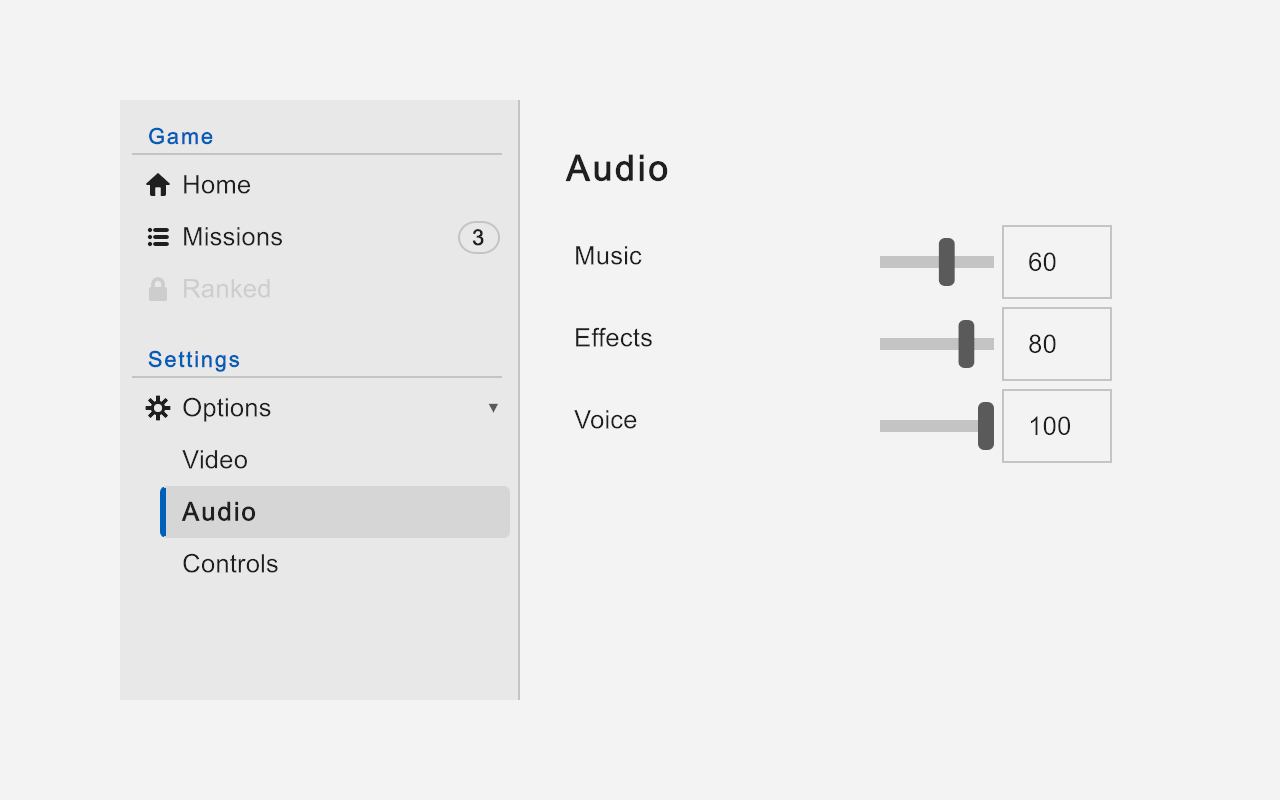
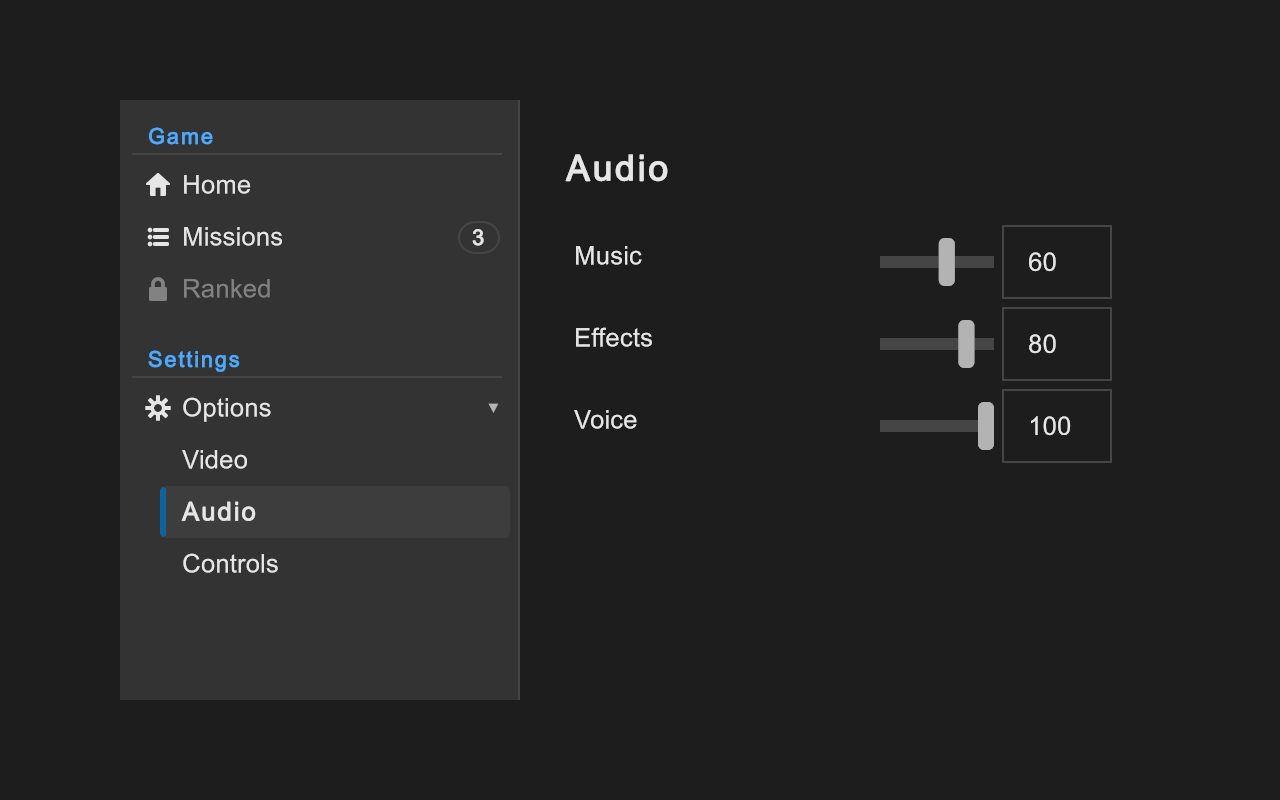
サイドバーを追加するには:
<ui:VisualElement style="flex-direction: row; flex-grow: 1;">
    <tb:Sidebar name="nav" shortcut="Ctrl+B">
        <ui:VisualElement class="tb-sidebar__header">
            <ui:Button name="navToggle" text="≡" />
        </ui:VisualElement>
        <tb:SidebarGroup text="Game">
            <tb:SidebarItem
                name="general"
                text="General"
                selected="true" />
            <tb:SidebarItem name="controls" text="Controls" badge="2" />
            <tb:SidebarItem text="Video">
                <tb:SidebarItem name="display" text="Display" />
                <tb:SidebarItem name="quality" text="Quality" />
            </tb:SidebarItem>
        </tb:SidebarGroup>
        <ui:VisualElement class="tb-sidebar__footer">
            <ui:Label text="v1.0" />
        </ui:VisualElement>
    </tb:Sidebar>
    <ui:VisualElement name="pages" style="flex-grow: 1;" />
</ui:VisualElement>
var nav = root.Q<Sidebar>("nav");
nav.ItemSelected += item => ShowPage(item?.name);
root.Q<Button>("navToggle").clicked += nav.Toggle;

// Items from code
var account = new SidebarGroup("Account");
account.Add(new SidebarItem("Profile", profileIcon));
var friends = new SidebarItem("Friends");
friends.Badge.Count = 3;
friends.Badge.Tone = BadgeTone.Accent;
account.Add(friends);
nav.Add(account);
nav.Selected = friends;
Sidebar:
| メンバー | 説明 |
|---|---|
Selected |
選択された SidebarItem、または null です。設定すると ItemSelected が発生します。サブ項目は親を展開します。 |
Collapsed (collapsed) |
アイコンだけを表示します。項目のテキストがツールチップになります。 |
Toggle() |
Collapsed をもう一方の値に切り替えます。 |
Flyout |
アイコンだけのモードで、親項目のサブ項目を表示する ContextMenuComponent です。最初に表示されるまでは null です。 |
Shortcut (shortcut) |
Toggle を呼ぶショートカットで、Ctrl+B などです。空 (既定) ではショートカットなしです。 |
Side (side) |
SidebarSide です。Left (既定) か Right です。枠線と、選択された項目の印の側を決めます。 |
Items |
すべての項目を順に返します。サブ項目は親の後に来ます。 |
ItemSelected |
Action<SidebarItem?> で、Selected が変わったときに発生します。 |
CollapsedChanged |
Action<bool> で、Collapsed が変わったときに発生します。 |
SidebarGroup:
| メンバー | 説明 |
|---|---|
Text (text) |
項目の上のラベルです。空ならラベルを表示しません。 |
SidebarItem:
| メンバー | 説明 |
|---|---|
Text (text) |
テキストです。 |
Icon (icon) |
テキストの左の画像です (Background)。 |
BadgeText (badge) |
バッジのテキストで、"New" や "3" などです。空 (既定) ではバッジを隠します。 |
Badge |
テキストの右の Badge です。Tone や Count はコードから設定します。 |
Selected (selected) |
選択された項目で true です。 |
Expanded (expanded) |
サブ項目を表示します。 |
HasSubItems、ParentItem |
サブ項目を持つ項目で true。サブ項目の親、または null です。 |
Sidebarの子はSidebarItemとSidebarGroupの要素です。SidebarGroupの子は項目です。項目の子のSidebarItemは、その項目のサブ項目です。サブ項目は 1 階層にします。- サブ項目のない項目のクリックは、その項目を選択します。サブ項目のある項目のクリックは、展開または折りたたみをし、選択はしません。
- 選択済みの項目のクリックは、何も発生させません。
- クラス
tb-sidebar__headerを持つサイドバーの子は、ヘッダーです。クラスtb-sidebar__footerを持つ子はフッターで、下に留まります。ロゴ、切り替えボタン、UserAvatarなど、どんな要素も置けます。 - アイコンだけのモードでは、グループのラベル、テキスト、バッジ、サブ項目は表示されません。アイコンのない項目は、テキストの最初の文字を表示します。サブ項目のある項目のクリックか Submit は、項目の横のフライアウトメニューにサブ項目を表示し、見出しは項目のテキストです。選ぶとサブ項目が選択され、サイドバーは狭いままです。もう一度クリックするとフライアウトが閉じます。フライアウトは右に開き、右側のサイドバーでは左に開きます。
- サイドバーの場所は、親から決まります。左側にするには行の最初に置き、右側にするには
side="Right"で最後に置きます。 - キーボードとゲームパッド: Tab は選択された項目、なければ最初の項目に移ります。上と下は、表示されている項目の間を動きます。右は項目を展開し、左は折りたたみます。サブ項目での左は親に移ります。Enter か Submit ボタンは、項目を選択するか展開します。最初と最後の項目では、上と下は通常どおり項目から出ます。展開も折りたたみもできない項目での左と右は通常どおりフォーカスを動かすので、ゲームパッドはサイドバーからページに移れます。
- 切り替えのショートカットは、サイドバーがパネルにある間働きます。テキストフィールドにフォーカスがある間は動きません。
- 無効な項目 (
enabled="false") は薄く表示され、矢印はそれを飛ばします。 - サイドバーはスクロールしません。項目が収まらないときは、ヘッダーとフッターの間の
ScrollViewの子にグループを置きます。矢印キーか Tab でフォーカスされた項目まで、ScrollView がスクロールします。
ヒント:
- 各項目に
nameを付け、ページを見つけるのに使います。テキストの変更や翻訳でナビゲーションが壊れません。 - アイコンだけのモードを使うときは、最上位の各項目にアイコンを付けます。文字は代わりにすぎません。
- アイコンには白い画像を使います。シートがテーマのテキストの色で色付けします。
CollapsedChangedでCollapsedを設定と一緒に保存し、開始時にもう一度設定します。
スタイル
| クラス | 要素 |
|---|---|
tb-sidebar |
サイドバーです。幅 200 px、--tb-color-surface-alt の上にあり、右に枠線があります。 |
tb-sidebar--collapsed |
アイコンだけのモードです。幅 44 px です。 |
tb-sidebar--right |
Side が Right です。枠線と選択された項目の印の側が変わります。 |
tb-sidebar__header、tb-sidebar__footer |
あなたのヘッダーとフッターの要素です。 |
tb-sidebar__group、tb-sidebar__group-label |
グループとそのラベルです。 |
tb-sidebar__item |
項目です。その行とサブ項目です。 |
tb-sidebar__item--selected |
選択された項目です。行はホバーの色、側面にアクセントの印、太字のテキストになります。 |
tb-sidebar__item--expanded |
サブ項目を表示している項目です。 |
tb-sidebar__item--parent |
サブ項目のある項目です。行に矢印が表示されます。 |
tb-sidebar__row |
項目の行です。フォーカスを受け取り、その枠線がフォーカスリングです。 |
tb-sidebar__icon |
アイコンです。16 px です。 |
tb-sidebar__icon--letter |
画像のない項目のアイコンです。アイコンだけのモードで文字を表示します。 |
tb-sidebar__content |
行のテキスト、バッジ、矢印です。アイコンだけのモードでは隠れます。 |
tb-sidebar__text、tb-sidebar__arrow |
行のテキストと矢印です。 |
tb-sidebar__sub-items |
項目のサブ項目で、左に余白があります。 |
サイドバーを広げ、選択された行をアクセントの色で塗るには:
.tb-sidebar { width: 260px; }
.tb-sidebar__item--selected > .tb-sidebar__row {
    background-color: var(--tb-color-accent);
}
.tb-sidebar__item--selected > .tb-sidebar__row .tb-sidebar__text {
    color: var(--tb-color-accent-text);
}
SidebarDemo シーンは、設定画面、切り替えのショートカットとメールの数があるゲームハブのメニュー、ゲームの上のフライアウトのあるアイコンのレール、マップの右側にある木のゲームスキンのビルドメニューを示します。
SVG: Icon は Background です。VectorImage として取り込んだ SVG は、テクスチャと同じように使えます。絵: PNG か SVG を参照してください。