
このページは翻訳です。サポートと動画チュートリアルは主に英語で提供しており、英語版のページが正式な内容です。 英語版

 ToolBarMenu
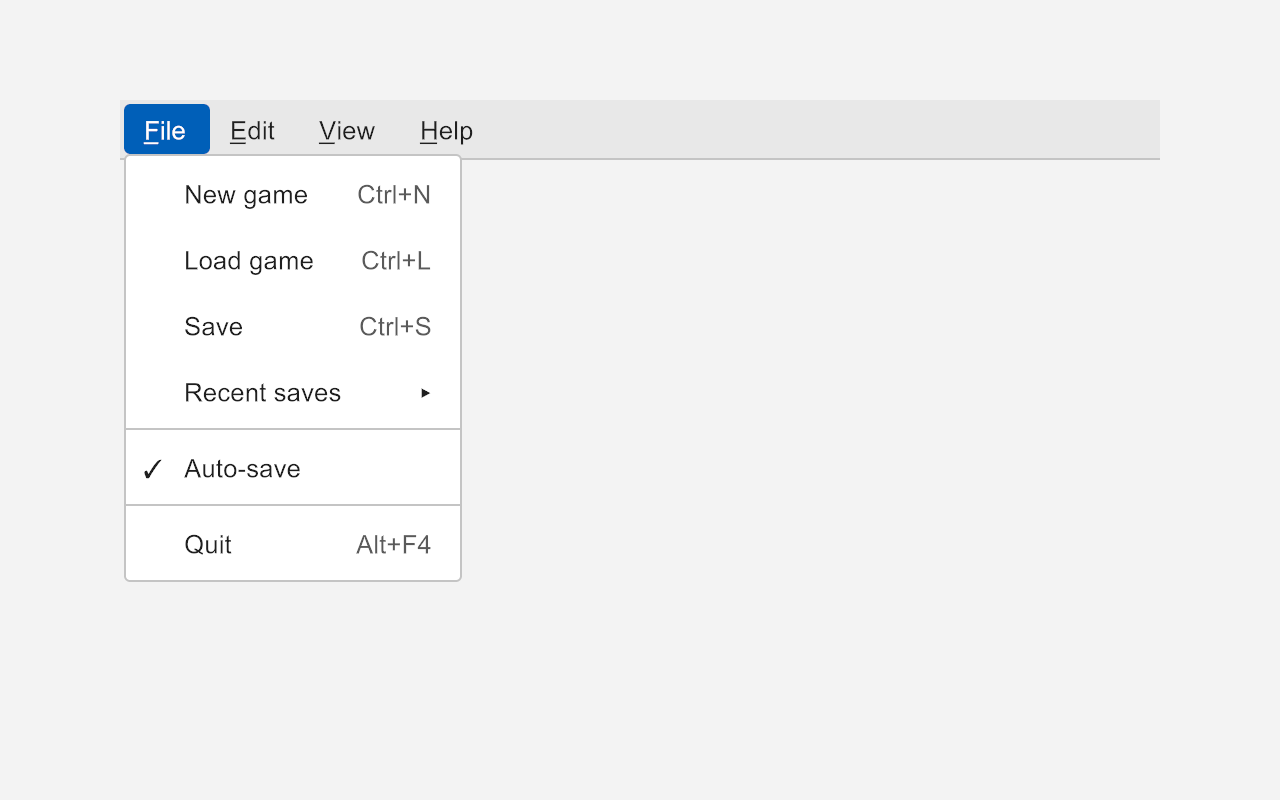
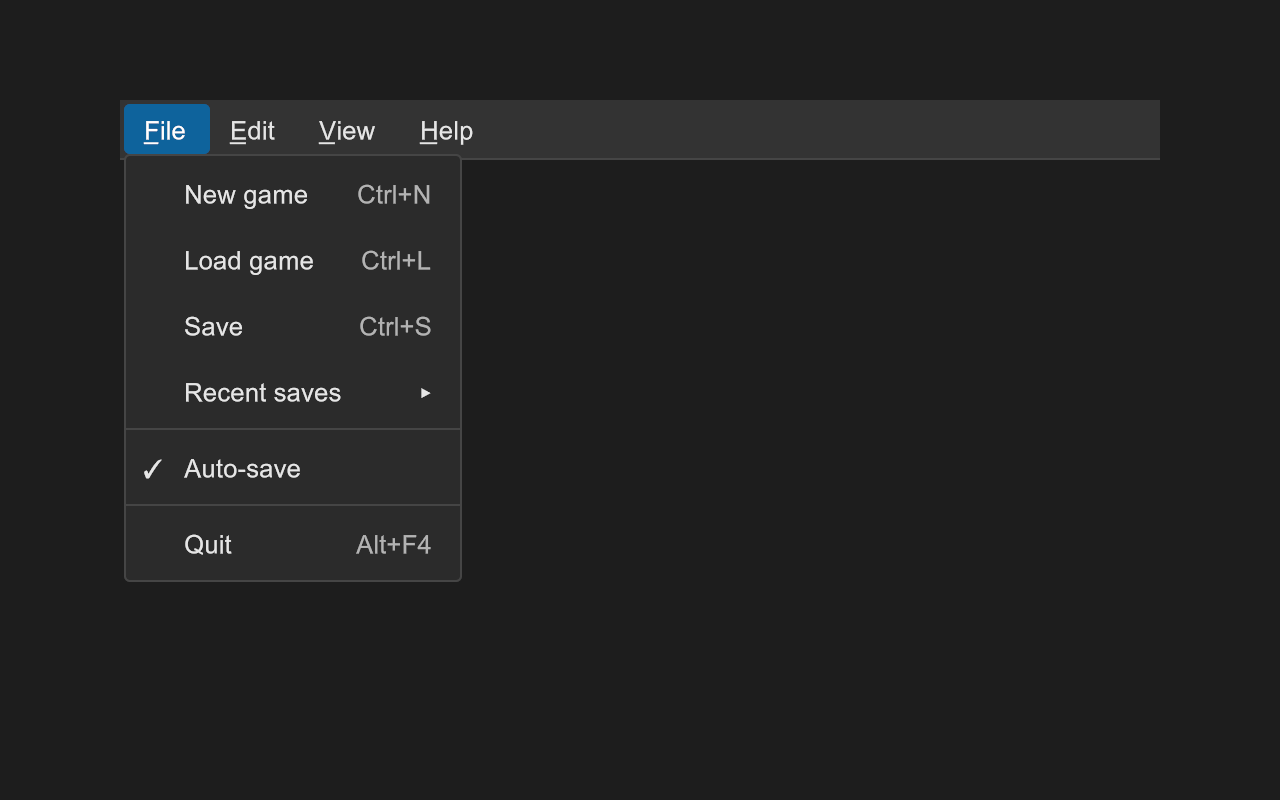
UIToolbox の ToolBarMenu は、アプリケーションのメニューバーです。各 ToolBarMenuItem は、ドロップダウンの ContextMenuComponent を持つタイトルです。タイトルの子は、UXML でもコードでも、そのメニューに入ります。
<ui:UXML xmlns:tb="UIToolbox" xmlns:cm="UIToolbox.Core.ContextMenu">
<tb:ToolBarMenu name="menuBar">
<tb:ToolBarMenuItem text="&File">
<cm:MenuItem
text="&New"
action="new"
shortcut="Ctrl+N" />
<cm:MenuItem
text="Save"
action="save"
shortcut="Ctrl+S"
enabled="false" />
<cm:MenuSeparator />
<cm:MenuItem text="Recent">
<cm:MenuItem
text="notes.txt"
action="recent notes.txt" />
</cm:MenuItem>
</tb:ToolBarMenuItem>
<tb:ToolBarMenuItem text="View">
<cm:MenuItem
text="Word Wrap"
action="wrap"
checkable="true"
checked="true" />
<cm:MenuSeparator />
<cm:MenuLabel text="Zoom" />
<cm:MenuItem
text="100%"
action="zoom 100"
radio-group="zoom"
checked="true" />
<cm:MenuItem
text="200%"
action="zoom 200"
radio-group="zoom" />
</tb:ToolBarMenuItem>
<tb:ToolBarMenuItem text="Edit">
<cm:MenuItem
text="Delete All"
action="delete all"
destructive="true" />
</tb:ToolBarMenuItem>
</tb:ToolBarMenu>
</ui:UXML>
var bar = new ToolBarMenu();
var file = bar.AddMenu("File");
file.AddItem("New", () => NewDocument(), "Ctrl+N");
file.AddSubmenu("Recent").AddItem("notes.txt", () => Open("notes.txt"));
bar.AddMenu("View")
    .AddCheckableItem("Word Wrap", on => SetWrap(on), isChecked: true);

// Items with an action, as UXML declares them
foreach (var title in bar.Menus)
    title.Menu.ActionTriggered += (action, _) =>
        Debug.Log($"{title.Text} > {action}");
| メンバー | 説明 |
|---|---|
AddMenu(text) |
タイトルを末尾に追加し、そのメニューを返します。 |
Menus、GetMenu(text) |
タイトルです。ToolBarMenuItem は Text、AccessKey、Menu を持ちます。GetMenu は、テキストを & を含めて比較します。 |
OpenByAccessKey(key) |
このアクセスキーを持つ最初のタイトルのメニューを開き、有効な最初の項目をハイライトします。Alt とキーを押したときと同じです。 |
OverflowItem、OverflowMenus |
"≡" のタイトルと、収まらずそのメニューに入っているタイトルです。 |
Open(item)、Close()、OpenItem |
タイトルの下にそのメニューを表示する、隠す、およびメニューが開いているタイトルです。 |
RunShortcut(key, modifiers) |
Shortcut が一致する、どのメニューやサブメニューにある有効な最初の項目を実行します。一致するものがなければ false を返します。 |
HandleShortcuts (handle-shortcuts) |
パネルのどこでも、キーを押したときに項目のショートカットを実行します。既定でオンです。 |
- タイトルをクリックすると、そのメニューが開きます。もう一度クリックすると閉じます。メニューが開いている間は、別のタイトルの上にポインターを置くと、そのメニューが開きます。
- 開いているタイトルには
--openクラスが付き、アクセント色になります。 - メニューは、コンテキストメニューのすべての項目を受け付けます。ラジオ項目 (
radio-group。グループの 1 つの項目にチェックが付く)、見出し (MenuLabel)、危険色のdestructive項目です。Context menusを参照してください。 - メニューの中では、上下キーでハイライトを動かし、Enter で項目を実行し、右キーでサブメニューを開き、左キーで閉じます。サブメニューのない項目での右キーと、トップメニューでの左キーは、次または前のタイトルを開きます。Escape でメニューを閉じます。
- テキストフィールドにフォーカスがある間は、ショートカットは動かないので、Ctrl+Z、Ctrl+A、Delete はテキストを編集します。
- メニューは、最も近い
Workspaceに入ります。ウィンドウ内のメニューバーも動作し、クリックでウィンドウにフォーカスが移っても、メニューはウィンドウの前面に残ります。 - タイトルや
MenuItemのTextにある&は、アクセスキーを示します。"&File" は、F に下線を引いた "File" を表示します。"&&" は&を 1 つ表示します。XML では&と書きます。下線は、Alt を押している間だけでなく、常に表示されます。 - Alt とタイトルのアクセスキーでそのメニューが開きます。テキストフィールドにフォーカスがあっても同じです。開いているメニューでは、項目のアクセスキーが、修飾キーなしで項目を実行します。2 つの項目が同じキーを持つ場合は、最初の項目が実行されます。
- タイトルが収まらないと、最後のいくつかが隠れ、末尾に "≡" のタイトルが表示されます。そのメニューは隠れたタイトルを並べ、1 つを選ぶと、そのメニューが "≡" のタイトルの下に開きます。左右キーは、表示されているタイトルと "≡" のタイトルの間を移動します。バーは幅を親から得るので、幅を与えるか、カラムに入れてください。隠れたタイトルは、最後に表示されたときの幅を保ちます。タイトルを追加、名前変更、削除すると、バーに合わせ直され、削除されたタイトルはそのメニューを閉じます。
ToolBarMenuDemo シーンでは、レベルエディターのメニューバーを見られます。サブメニュー、ショートカット、アクセスキー、Grid のチェックとズームやブラシのラジオ項目、実行時に追加されてオーバーフローメニューに入るタイトル、バーとそのメニューの見た目です。