
Esta página es una traducción. El soporte y los tutoriales en vídeo están principalmente en inglés, y la página en inglés es la referencia. Versión en inglés

 AlertStrip
Un AlertStrip es una fila de iconos de alerta, como en un juego de gran estrategia. Cada icono es un tipo de alerta, como fábricas inactivas o poco suministro. El icono tiene un color para su severidad, una insignia de cuenta y una descripción emergente con los detalles. Un clic en el icono lleva a la causa. Un clic derecho descarta la alerta.
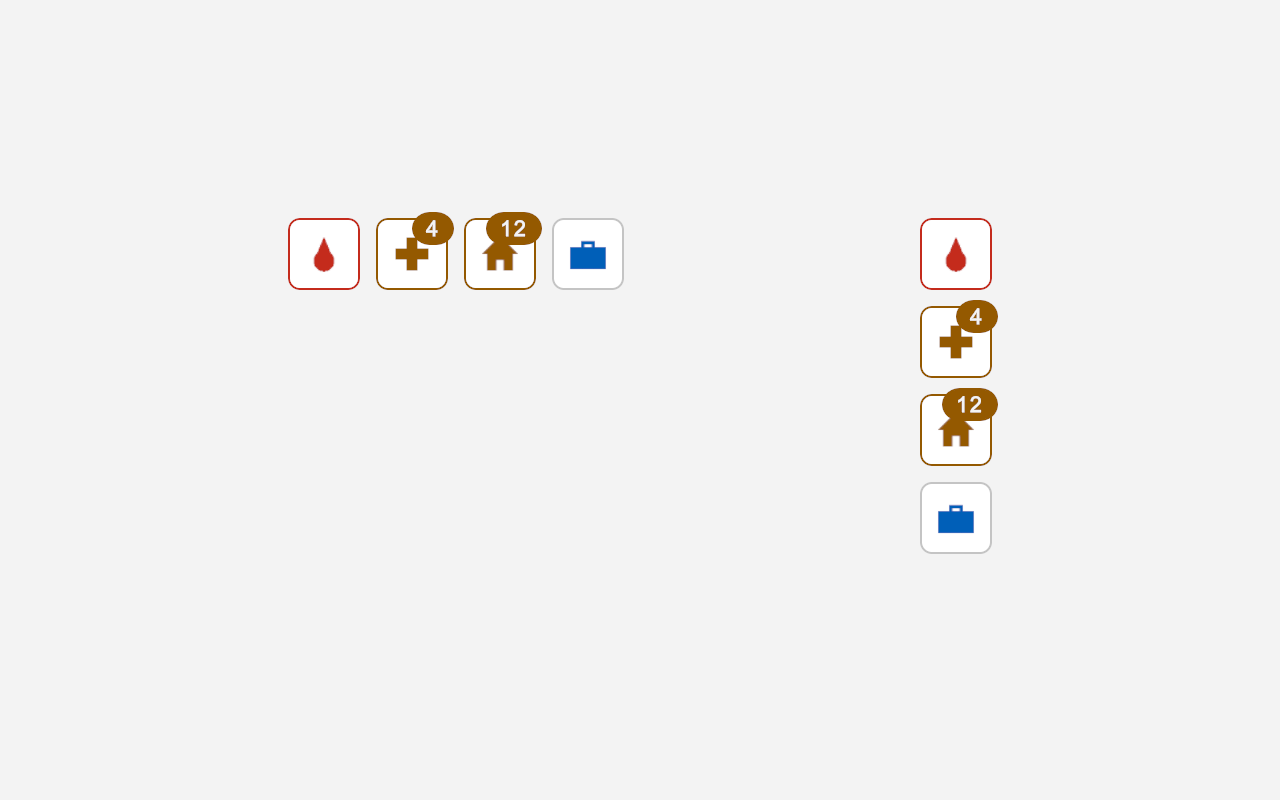
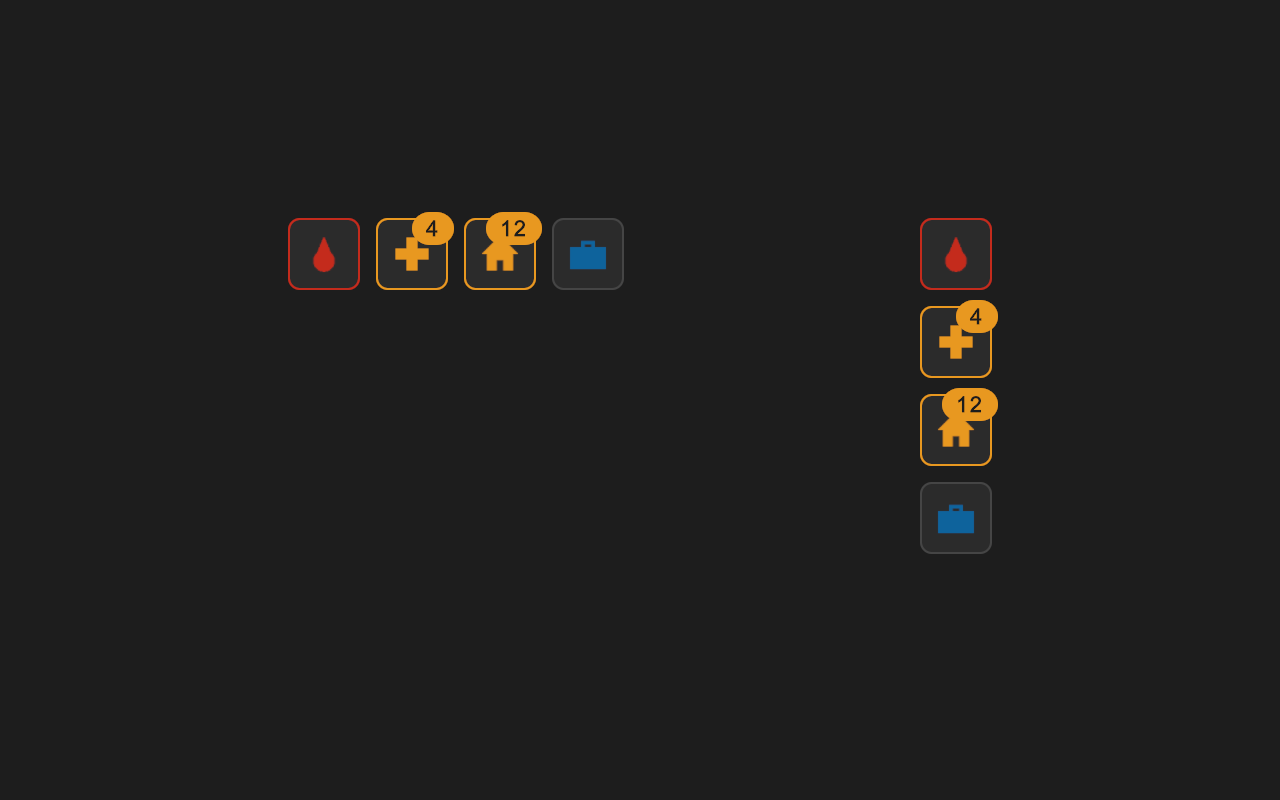
Cómo añadir una franja:
<tb:AlertStrip name="alerts" />
<tb:AlertStrip
    name="cityAlerts"
    vertical="true"
    tooltip-placement="Right" />
var alerts = root.Q<AlertStrip>("alerts");

// Add an alert, or change it. The same id changes the same icon.
alerts.Set("supply", crateIcon, Severity.Warning, count: 2,
    title: "Low supply", details: "2 armies have low supply.",
        priority: 4);

// The count grows, and the alert becomes an error: the icon flashes and
// the notification sound plays
alerts.Set("supply", crateIcon, Severity.Error, 4, "Low supply",
    "4 armies have low supply.", 4);

// The cause is gone: the icon slides out
alerts.Remove("supply");

alerts.Clicked += id => ShowRegion(id);
alerts.Dismissed += id => snoozedUntil[id] = day + 5;
Las alertas vienen del código, así que la franja está vacía en UI Builder. Ahí muestra un contorno discontinuo con "AlertStrip: code sets the alerts".
| Miembro | Descripción |
|---|---|
Set(id, icon, severity, count, title, details, priority) |
Añade la alerta id, o la cambia cuando la franja ya la tiene. Devuelve el AlertStripItem. Un icono nuevo se desliza hacia dentro, y los iconos que le siguen se deslizan a sus nuevos lugares. |
Remove(id) |
Quita la alerta. El icono se desliza hacia fuera, y los iconos que le siguen se deslizan al hueco. Devuelve false cuando la franja no tiene la alerta. |
Dismiss(id) |
Quita la alerta y lanza Dismissed, como hace un clic derecho. |
Clear() |
Quita todas las alertas. |
Get(id), Contains(id) |
El icono de una alerta, o null. True cuando la franja tiene la alerta. |
Items, Count |
Las alertas en el orden de la franja. Un icono que se desliza hacia fuera no está en la lista. |
Clicked |
Se lanza con el id cuando el usuario hace clic en un icono, o pulsa Enter o el botón submit en el icono con el foco. |
Dismissed |
Se lanza con el id cuando el usuario hace clic derecho en un icono, o pulsa Supr o Retroceso en el icono con el foco. |
Vertical (vertical) |
Pone los iconos en una columna, para una franja en el lateral de la pantalla. |
TooltipPlacement (tooltip-placement) |
Dónde se muestran las descripciones emergentes. Por defecto es Below, para una franja en la parte superior. Usa Right para una franja vertical a la izquierda. |
FlashErrors (flash-errors) |
Hace que los iconos Error parpadeen con AttentionFlash (por defecto true). |
ErrorSound (error-sound) |
Reproduce el sonido de notificación cuando una alerta pasa a Error (por defecto true). |
Dismissible (dismissible) |
Deja que el usuario descarte una alerta (por defecto true). |
AlertStrip.Compare(a, b) |
El orden de la franja. |
AlertStripItem es un icono:
| Miembro | Descripción |
|---|---|
Id, Severity, Count, Title, Details, Priority, Icon |
Los valores del último Set. También puedes cambiarlos en el item. |
CountBadge |
El Badge de la esquina. Una cuenta de 0 lo oculta. Una cuenta mayor que 99 muestra "99+". |
Tip |
El ToolTip. Title es su cabecera y Details su texto. Las etiquetas de texto enriquecido funcionan en los detalles. |
Sequence |
El orden del primer Set. |
IsRemoved |
True mientras el icono se desliza hacia fuera. |
Severity es Info, Success, Warning o Error. Alert, NotificationBubble y Callout usan el mismo enum.
| Severidad | Icono | Tono de la insignia | Descripción emergente |
|---|---|---|---|
Info |
Color de acento | Accent |
ToolTip.ACCENT_CLASS |
Success |
Color de éxito | Success |
ToolTip.SUCCESS_CLASS |
Warning |
Color de advertencia | Warning |
ToolTip.WARNING_CLASS |
Error |
Color de peligro, parpadea | Error |
ToolTip.ERROR_CLASS |
- El orden es estable. La alerta más grave va primero. Después la alerta con la prioridad más alta. Después la alerta más antigua. Un cambio de la cuenta o del texto no mueve un icono.
- El icono es una imagen que la franja tiñe con el color de la severidad. Usa una imagen blanca sobre fondo transparente.
- Un clic en un icono reproduce el sonido de botón del workspace. Una alerta que pasa a
Errorreproduce el sonido de notificación. El panel debe tener unWorkspaceAudio. - Los iconos reciben el foco, así que la franja funciona con el teclado y con un mando.
- Una alerta sin detalles muestra su título como descripción emergente.
Consejos:
- Deja que la cuenta fije la severidad. Por ejemplo: de 1 a 3 ejércitos con poco suministro es una advertencia, 4 o más es un error.
- Usa
Dismissedpara posponer una alerta un tiempo, para que el juego no la lance otra vez de inmediato. - Usa la prioridad para mantener los tipos de alerta más importantes primero en cada severidad.
Estilos
| Clase | Elemento |
|---|---|
tb-alert-strip |
La franja: una fila que se ajusta a varias líneas. |
tb-alert-strip--vertical |
Una franja con Vertical activado: una columna. |
tb-alert-strip__item |
Un icono: un cuadrado de 36 px con un borde y un radio. Crece un poco bajo el puntero. |
tb-alert-strip__item--info, --success, --warning, --error |
La severidad. Fija el color del borde y el tinte del icono. |
tb-alert-strip__item--error.tb-attention--on |
El parpadeo de un icono Error: un fondo de peligro. |
tb-alert-strip__icon |
La imagen, de 22 px, teñida con -unity-background-image-tint-color. |
tb-alert-strip__count |
La insignia de la cuenta, un Badge de esquina. |
tb-alert-strip__item--hidden |
Donde empieza el deslizamiento hacia dentro y termina el deslizamiento hacia fuera: transparente y 12 px arriba (12 px a la izquierda en una franja vertical). |
tb-alert-strip__item--anim-in, --anim-out |
Las transiciones del deslizamiento hacia dentro y hacia fuera. |
tb-alert-strip__item--shift |
La transición mientras un icono se desliza a su nuevo lugar, cuando llega o se va un icono anterior. |
Para hacer los iconos más grandes:
.tb-alert-strip__item { width: 48px; height: 48px; }
.tb-alert-strip__icon { width: 32px; height: 32px; }
La escena AlertStripDemo muestra una franja de gran estrategia con un reloj de días y una franja vertical para un constructor de ciudades.
SVG: Icon es un Background. Un SVG importado como VectorImage funciona tan bien como una textura. Véase Imágenes: PNG o SVG.