
Esta página es una traducción. El soporte y los tutoriales en vídeo están principalmente en inglés, y la página en inglés es la referencia. Versión en inglés

 CommandPalette
Una CommandPalette es un cuadro de búsqueda sobre el workspace que encuentra y ejecuta un comando. El usuario pulsa Ctrl+K, escribe una parte del nombre del comando y pulsa Enter. Da a un usuario de teclado acceso rápido a cada acción de tu UI.
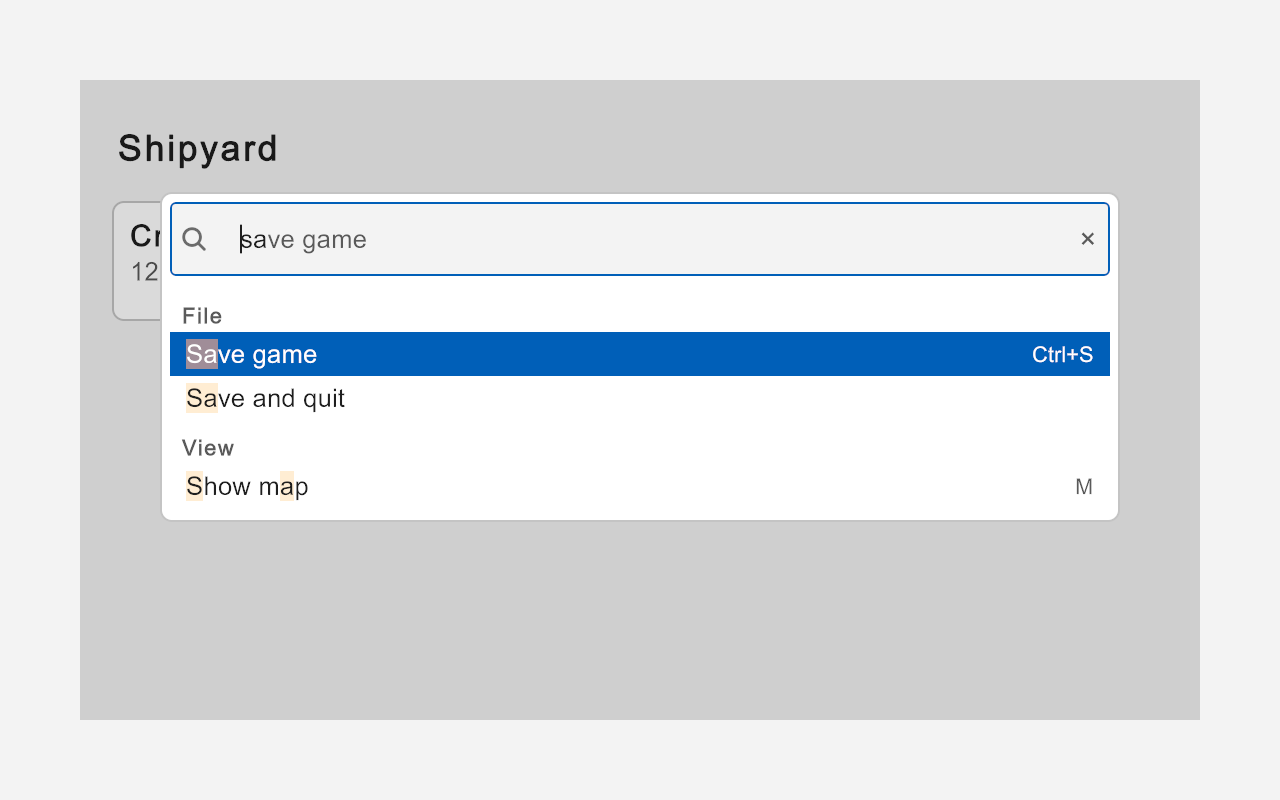
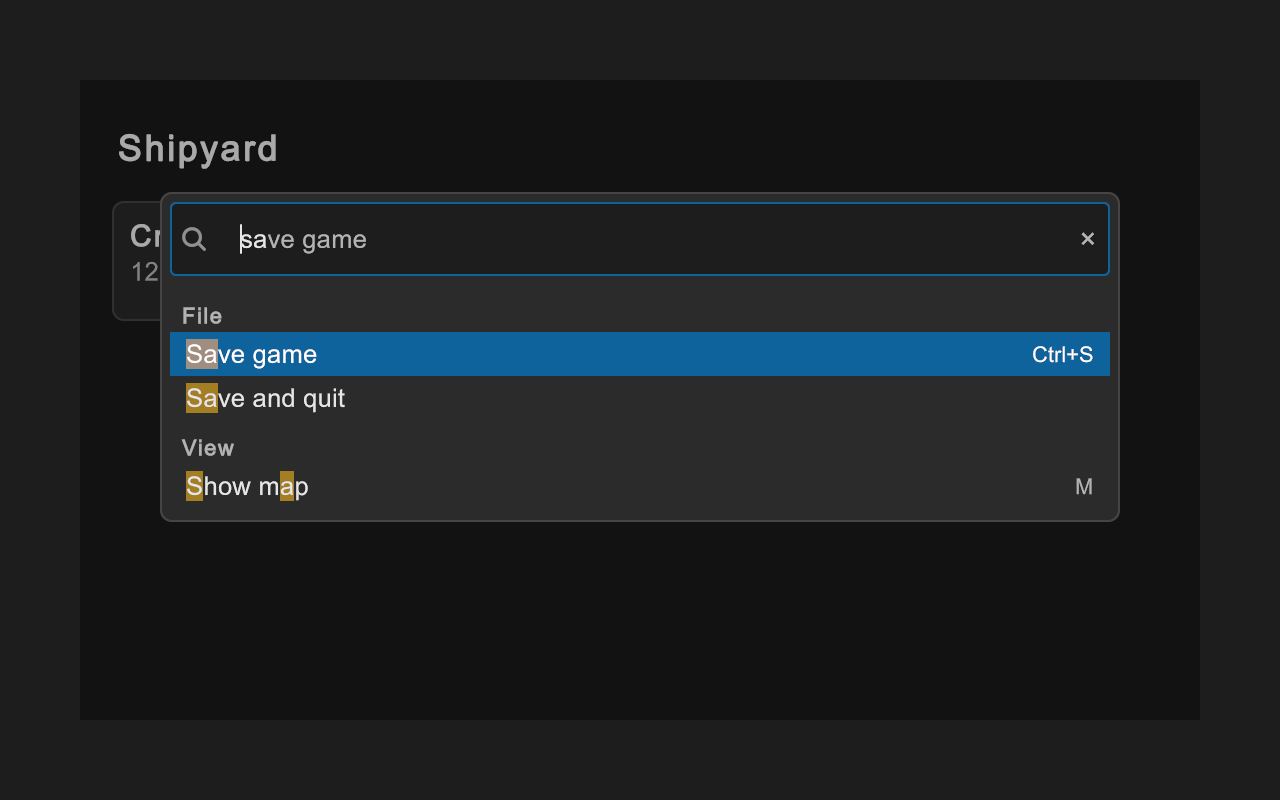
Cómo añadir una paleta de comandos:
- Añade una
CommandPaletteal workspace, en UXML o en código. Se queda oculta. El atajo funciona mientras la paleta está en un panel. - Añade los comandos en código. Cada comando tiene un texto y una acción.
<tb:Workspace name="workspace">
    <!-- the windows -->
    <tb:CommandPalette name="palette" />
</tb:Workspace>
var palette = root.Q<CommandPalette>("palette");
palette.AddCommand("Save layout", SaveLayout, "Ctrl+S", "Layout");
palette.AddCommand("Reset layout", ResetLayout, group: "Layout");
var paste = palette.AddCommand("Paste", Paste, "Ctrl+V", "Edit");
paste.Enabled = false; // dim, and Enter passes over it
palette.Executed += command => Debug.Log($"Ran {command.Text}");
| Miembro | Descripción |
|---|---|
Shortcut (shortcut) |
Las teclas que abren y cierran la paleta desde cualquier control del panel, como "Ctrl+K" (por defecto), "Ctrl+Shift+P" o "F1". Command cuenta como Control. Vacío desactiva el atajo. |
Placeholder (placeholder) |
El texto del campo de búsqueda vacío. Sin valor es el texto ToolboxText.TYPE_A_COMMAND. |
FuzzySearch (fuzzy-search) |
Activado (por defecto): "svl" encuentra "Save layout". Desactivado: solo un comando que contiene el texto escrito. |
ShowClearButton (show-clear-button) |
Activado (por defecto): el campo de búsqueda muestra un botón "x" mientras tiene texto, y un clic borra el texto. Consulta Botón de borrar. |
AddCommand(text, run, detail, group, icon) |
Añade un comando y devuelve su ChoiceItem. detail se muestra atenuado a la derecha, para un atajo o una pista. group es la cabecera bajo la que se muestra el comando. |
AddCommand(item, run) |
Añade un comando desde un ChoiceItem. Un elemento que ya está en la paleta recibe la nueva acción. |
RemoveCommand(item), ClearCommands() |
Quitan comandos. |
Commands, Matches, Highlighted, Query |
Todos los comandos, los que coinciden con el texto escrito, el que ejecuta Enter, y el texto escrito. |
Open(anchor), Close(), Toggle(anchor) |
Muestran y ocultan la paleta desde código, por ejemplo desde un botón de una barra de herramientas. Una paleta en la jerarquía no necesita ancla. |
Complete() |
Pone el texto del comando resaltado en la búsqueda, con el cursor al final. Tab la llama. False cuando no hay un comando activado resaltado. |
Run(command) |
Cierra la paleta, ejecuta la acción y lanza Executed. No hace nada para un comando desactivado. |
IsOpen, Opened, Closed, Executed |
El estado y sus eventos. |
- Arriba y Abajo mueven el resaltado y saltan un comando desactivado. Enter (también el Enter del teclado numérico), el botón de confirmar del mando o un clic ejecutan un comando.
- Mientras el texto escrito es el comienzo del comando resaltado, el resto del nombre se muestra en gris tras él. Tab completa el nombre y no ejecuta el comando. El foco se queda en la búsqueda.
- Escape, el atajo otra vez, o una pulsación fuera del diálogo cierran la paleta sin comando.
- La paleta se cierra antes de que se ejecute la acción. El foco vuelve al control que lo tenía, así que la acción puede usar ese control o abrir otra capa superpuesta.
- El atajo no abre la paleta mientras hay abierto un
MessageBoxu otra capa modal. - La mejor coincidencia va primero: un comando que contiene el texto escrito, luego uno que tiene sus letras en orden. La lista es una
ChoiceList, así que las filas tienen las clasestb-choice-list. - La paleta se abre con el campo de búsqueda vacío y todos los comandos.
Consejos:
- Usa una paleta por cada panel. Dos paletas con el mismo atajo se abren las dos. Da a una paleta extra
shortcut=""y ábrela desde código. - Pon el atajo de un comando en
detail. La paleta muestra el texto; no registra el atajo. - Añade comandos para las ventanas del workspace, como hace el ejemplo WorkspaceDemo, para que el usuario abra una ventana por su nombre:
foreach (
    var button in workspace.Query<WorkspaceToolbarButton>().ToList())
{
    var id = button.WindowId;
    palette.AddCommand($"Open {button.Title}", () =>
        _ = workspace.OpenWindowAsync(id), group: "Windows");
}
- Para texto en otros idiomas, da a la clave
tb.type-a-commandun texto en tu fuente deToolboxText. Consulta el ejemplo Localization. - Mantén cortos los textos de los comandos y empiézalos con un verbo. El usuario encuentra "Open Gauge" más rápido que "Gauge window".
Estilos
| Clase | Elemento |
|---|---|
tb-command-palette |
La capa superpuesta. Llena el workspace, usa --tb-color-overlay, y pone el diálogo al 10% desde arriba. |
tb-command-palette__dialog |
El diálogo: 480 px de ancho (90% como máximo), con el color de superficie, un borde y --tb-radius-md. |
tb-command-palette__search |
El TextField de búsqueda. |
tb-command-palette__ghost |
El resto gris del comando resaltado, sobre el texto de la búsqueda. Usa --tb-color-text-muted. |
tb-command-palette__list |
La lista de comandos. También tiene tb-choice-list, así que las filas usan las clases tb-choice-list__* de "SearchDropdown". En el diálogo no tiene borde y tiene position: relative. |
tb-command-palette--hidden |
Opacidad 0 y el diálogo 12 px más arriba: el inicio de la animación de entrada y el final de la de salida. |
tb-command-palette--anim-in, --anim-out |
Las transiciones de opacity y translate en la capa y el diálogo. |
tb-modal |
También en la capa, solo mientras la paleta está abierta. |