
Esta página es una traducción. El soporte y los tutoriales en vídeo están principalmente en inglés, y la página en inglés es la referencia. Versión en inglés

 MessageBox
Un MessageBox es un diálogo modal con un título, un icono, un mensaje de texto enriquecido y botones. ShowAsync devuelve el botón que eligió el usuario:
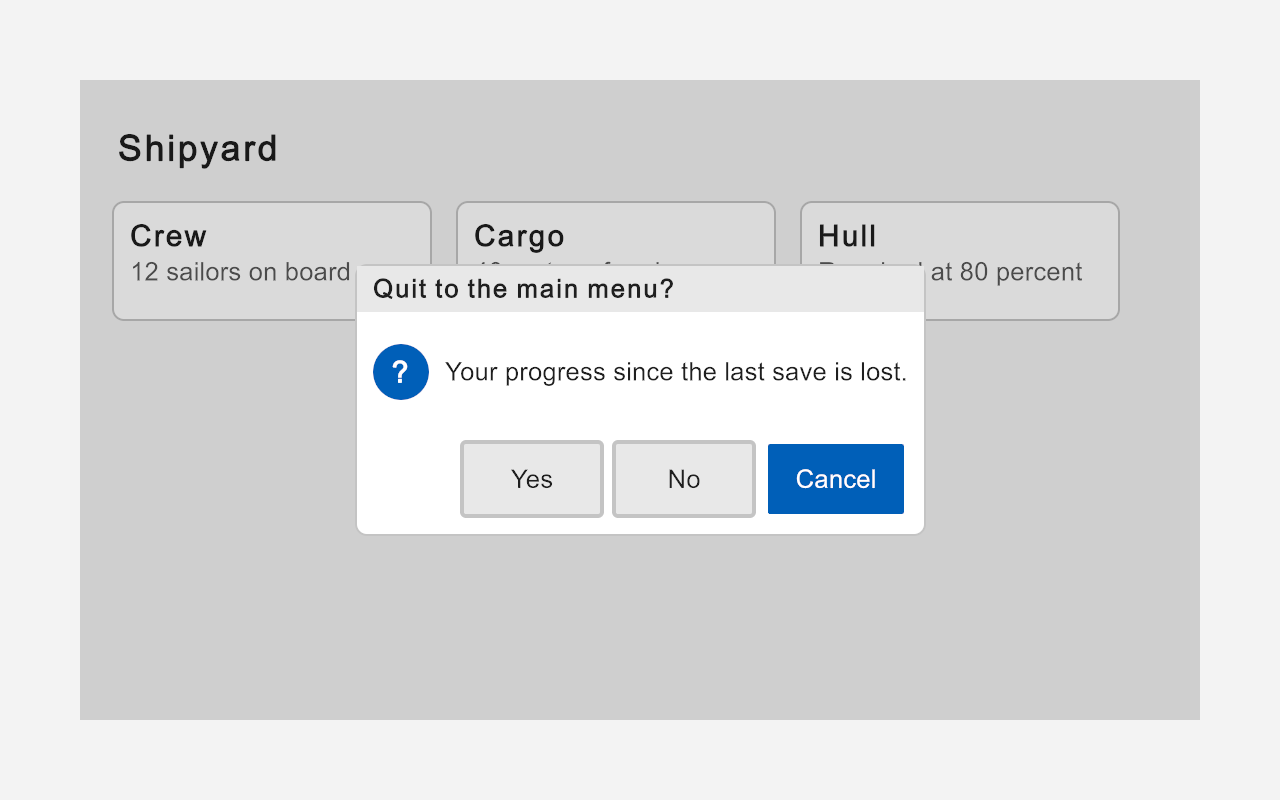
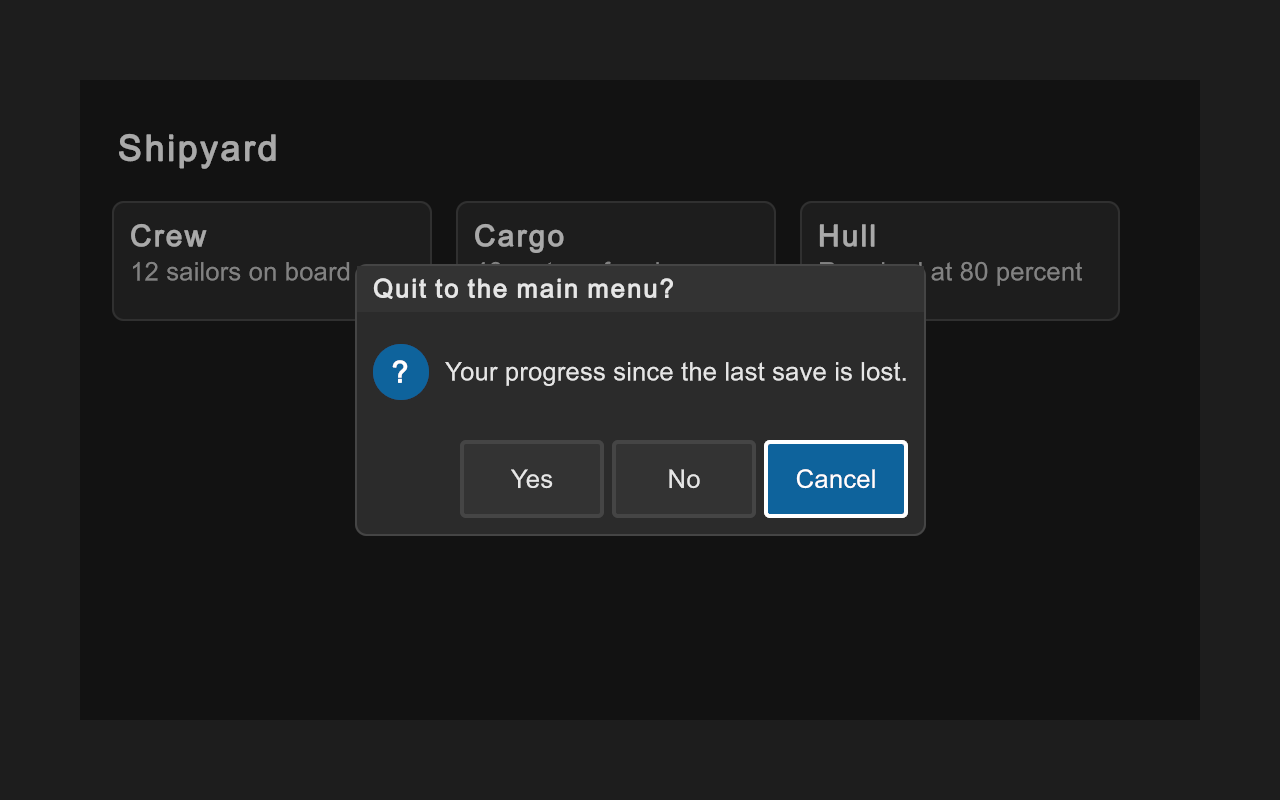
var result =
    await MessageBox.ShowAsync(this, "Delete the layout?", "Confirm",
    MessageBoxButtons.YesNo, MessageBoxIcon.Question);
if (result == MessageBoxResult.Yes) DeleteLayout();
Construye tú mismo un cuadro para botones personalizados:
var box = new MessageBox
{
    Title = "File exists",
    Description = "<b>report.txt</b> exists.",
    Icon = MessageBoxIcon.Warning
};
box.AddButton("Overwrite", MessageBoxResult.Yes);
box.DefaultButton = box.AddButton("Keep both", MessageBoxResult.No);
box.CancelResult = MessageBoxResult.Cancel;
var result = await box.ShowAsync(this);
Un botón personalizado tiene un id. Un tiempo de espera cierra el cuadro cuando el usuario no responde:
var box = new MessageBox
{
    Description = "Join the match?",
    Timeout = 10000,
    TimeoutResult = MessageBoxResult.No
};
box.AddButton("Join", "join");
box.AddButton("Watch", "watch");
box.AddButton("No", MessageBoxResult.No);
// "join" or "watch"
if (await box.ShowAsync(this) == MessageBoxResult.Custom)
    Debug.Log(box.CustomResult);
Pregunta antes de una acción que borra algo. El botón Delete se muestra en el color de peligro:
if (await MessageBox.ConfirmAsync(this, "Delete the save?",
    "<b>Slot 3</b> goes for good.", "Delete",
        MessageBoxIcon.Warning, destructive: true))
    DeleteSave();
| Miembro | Descripción |
|---|---|
MessageBox.ShowAsync(anchor, message, title, buttons, icon) |
Muestra un cuadro con un conjunto estándar de botones: OK, OKCancel, YesNo, YesNoCancel, RetryCancel o AbortRetryIgnore. |
ShowAsync(anchor) |
Muestra el cuadro sobre el workspace de anchor, o sobre su documento. La tarea se completa cuando el cuadro se cierra. |
Title, Description |
El título (vacío oculta la barra de título) y el mensaje de texto enriquecido. |
Icon |
None, Info, Warning, Error o Question. |
SetButtons(buttons) |
Sustituye los botones por un conjunto estándar y fija CancelResult. |
MessageBox.ConfirmAsync(anchor, title, message, action, icon, destructive) |
Pregunta antes de una acción que pierde o gasta algo. El cuadro tiene un botón action y un botón Cancel. Cancel tiene el foco, así que un segundo aceptar rápido no hace la acción, y Escape es Cancel. La tarea es true solo para el botón de la acción. Con destructive true, el botón de la acción tiene el color de peligro. |
Destructive (destructive) |
Muestra el primer botón, el que confirma, en el color de peligro. Úsalo para una acción que borra algo. |
AddButton(text, result) |
Añade un botón. El primer botón es el predeterminado. |
AddButton(text, id) |
Añade un botón personalizado. Cierra el cuadro con MessageBoxResult.Custom, y CustomResult tiene su id. |
CustomResult |
El id del botón personalizado que cerró el cuadro, o null. Un Show lo pone a null. |
Timeout (timeout) |
Milisegundos hasta que el cuadro se cierra con TimeoutResult. 0 (por defecto) espera al usuario. Mientras corre el tiempo, el botón de ese resultado muestra los segundos que quedan, como "No (15)". El botón no se estrecha cuando el número se acorta. |
TimeoutResult, SecondsLeft |
El resultado cuando acaba el tiempo (CancelResult si no se fija) y los segundos enteros que quedan. |
DefaultButton |
El botón que tiene el foco cuando se muestra el cuadro. Los conjuntos estándar dan el foco al botón seguro: No en Yes/No, Cancel en Yes/No/Cancel, Retry en Abort/Retry/Ignore. Los otros conjuntos dan el foco al primer botón. Fíjalo para elegir otro. |
CancelResult |
El resultado de Escape: Cancel, No para YesNo, OK para OK, o Abort para AbortRetryIgnore. |
Close(result) |
Cierra el cuadro desde código. |
IsOpen, Closed |
El estado, y un evento lanzado con el resultado. |
Buttons |
El conjunto estándar de botones. Asignarlo llama a SetButtons. Un cuadro sin botones recibe este conjunto cuando se muestra. |
Modal |
True (por defecto): la superposición atenúa el workspace y recibe cada pulsación del puntero. False: la superposición es transparente y deja pasar el puntero, y el usuario arrastra el diálogo por su cuerpo. |
Glass |
El cuadro es de cristal esmerilado: desenfoca las ventanas de detrás y tiene la escarcha del tema (--tb-color-glass-dialog, transparente por defecto). False por defecto. |
GlassOverlay |
La superposición es de cristal esmerilado: desenfoca todo el workspace detrás del cuadro. Úsalo solo, o con Glass para un cuadro también esmerilado. Solo un cuadro Modal tiene una superposición que esmerilar. False por defecto. |
DragOffset |
Cuánto arrastró el usuario el diálogo. Se reinicia cada vez que se muestra el cuadro. |
Sound |
Un AudioClip que suena cuando se muestra el cuadro, mediante ToolboxAudio.PlayClip. Sin Sound, el cuadro reproduce el sonido notification del WorkspaceAudio del panel, o error para el icono Error. Consulta Sonidos y eventos de ventana. |
- Un cuadro bloqueante recibe cada pulsación del puntero. Las teclas se detienen en el cuadro, y los atajos del workspace no hacen nada mientras está abierto.
- Un cuadro no modal solo detiene Escape, que lo cierra. El workspace conserva sus atajos y su navegación con el teclado. Pulsar un botón no inicia un arrastre. El diálogo se queda dentro del workspace.
- Tab y las teclas de flecha se mueven entre los botones. Enter o Espacio eligen el botón con el foco.
- Si otro código quita el cuadro, la tarea se completa con
MessageBoxResult.None. - El cuadro se desvanece y cambia de escala al entrar y salir cuando el workspace tiene
AnimationsEnabled. La tarea se completa cuando se ejecutaClose, antes de que termine la animación de salida. UnShowAsyncdurante la salida conserva el cuadro. - Mientras se muestra, el cuadro toma las clases del
tb-style-scopemás cercano (AnchoredPopup.STYLE_SCOPE_CLASS) por encima de su lugar en UXML, o por encima del ancla. Así un cuadro en una parte de la interfaz con estilo conserva ese estilo. Consulta Familias de estilo y ámbitos de estilo. - Un cuadro declarado en UXML se queda oculto hasta
ShowAsync. Pasa al workspace mientras se muestra y luego vuelve a su lugar:
<tb:MessageBox
    name="declaredBox"
    title="Declared box"
    description="Save the layout?"
    icon="Question"
    buttons="YesNo"
    modal="true" />
var result = await root.Q<MessageBox>("declaredBox").ShowAsync(this);
- Los botones hijos de UXML no se leen. Usa
buttons, oAddButtonen código. Un cuadro bloqueante no se arrastra. - Cuando el cuadro se cierra, el foco vuelve al control que lo tenía antes de mostrarlo. Consulta Superposiciones propias (OverlayElement).
Estilo
Las reglas están en Assets/UIToolbox/Runtime/Resources/UIToolbox/Styles/Controls.uss.
| Clase | Elemento |
|---|---|
tb-message-box |
La superposición. Usa --tb-color-overlay. Modificadores: --none, --info, --warning, --error, --question. |
tb-message-box__dialog |
El panel del diálogo. |
tb-message-box__title, __body, __icon, __message, __buttons |
Partes del diálogo. |
tb-message-box__button |
Un botón. tb-message-box__button--default marca el botón predeterminado, que también tiene tb-button--primary. El primer botón de un cuadro Destructive tiene tb-button--danger. Consulta Botones y controles integrados. |
tb-message-box--non-modal |
Un cuadro con Modal en false. La superposición es transparente. |
tb-message-box--glass, tb-message-box--glass-overlay |
Un cuadro con Glass o GlassOverlay. |
tb-message-box--hidden |
Opacidad 0 y el diálogo a escala 0,92: el inicio de la animación de entrada y el final de la de salida. |
tb-message-box--anim-in, --anim-out |
Las transiciones de la superposición y del diálogo, con --tb-animation-duration-fast y la suavidad de entrada o de salida. |
tb-modal |
También en la superposición, solo mientras un cuadro bloqueante está abierto. Un hijo del workspace con esta clase detiene los atajos del workspace. |
La escena MessageBoxDemo muestra cada conjunto de botones con su icono y sus aspectos, una comprobación antes de borrar una ranura de guardado, botones propios para elegir un muelle de atraque, y una cuenta atrás que conserva o revierte un modo de pantalla.