
Esta página es una traducción. El soporte y los tutoriales en vídeo están principalmente en inglés, y la página en inglés es la referencia. Versión en inglés
Unidades
Un campo RTS de 240 unidades con una ventana de inspector compartida. El jugador hace clic en una unidad, añade unidades con Shift o arrastra una caja sobre el suelo. El inspector muestra una unidad, o un resumen del grupo. La escena usa un DataGrid para la lista de unidades, un PropertyGrid para el inspector y un WorldMarkerLayer para los corchetes alrededor de las unidades seleccionadas.
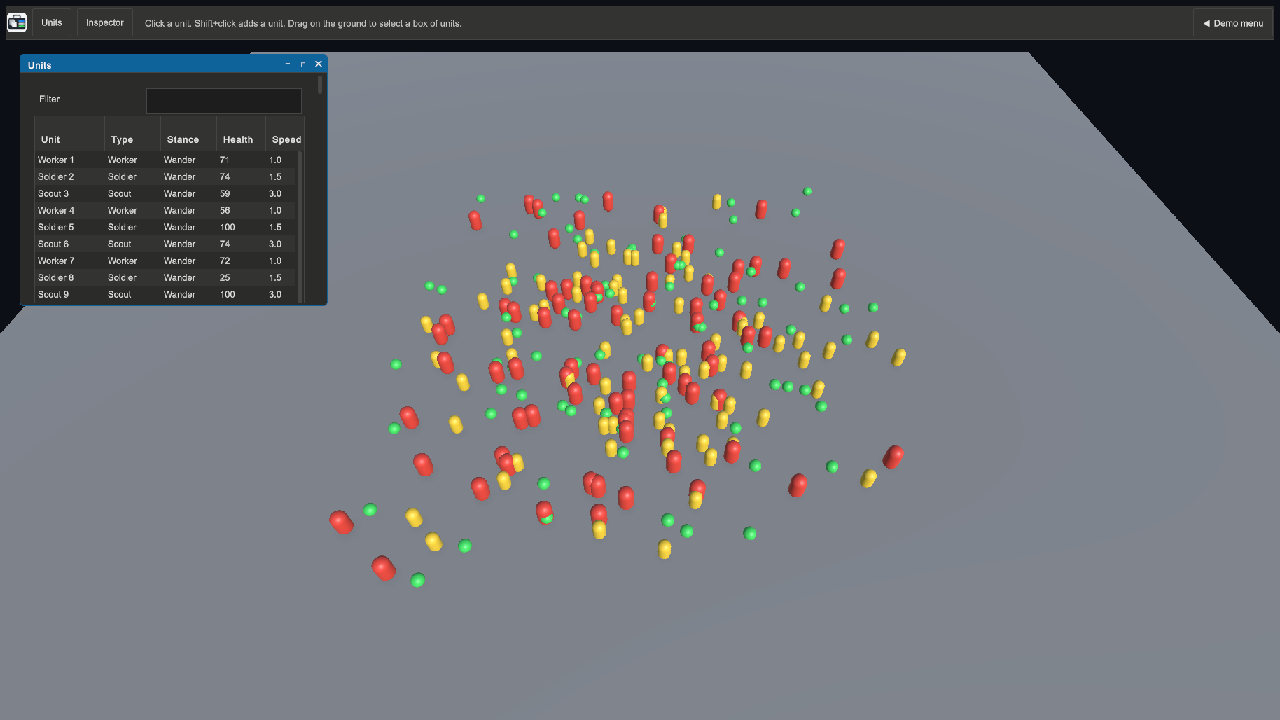
Escena: Assets/UIToolbox/Examples/Scenes/Units.unity. Carpeta: Assets/UIToolbox/Examples/Units.
Pruébalo
- Haz clic en una unidad del campo 3D. La ventana Inspector se abre con la unidad. Su título es el nombre de la unidad, y unos corchetes marcan la unidad.
- Mantén Shift y haz clic en otra unidad. La unidad se une a la selección. Shift y clic en una unidad seleccionada la quita.
- Pulsa sobre el suelo y arrastra. Aparece una caja. Suelta para seleccionar todas las unidades de la caja. Shift al soltar añade las unidades a la selección.
- Mira el Inspector. Con más de una unidad, el título dice "12 units" (con tu recuento) y las filas resumen el grupo.
- Cambia Stance o Speed en el inspector del grupo. El cambio se aplica a todas las unidades seleccionadas.
- Abre la ventana Units desde la barra de herramientas. Haz clic en una fila, o selecciona varias filas. El campo sigue a las filas.
- Escribe en el campo Filter. La cuadrícula muestra solo las filas que coinciden.
- Haz clic en el suelo sin arrastrar. La selección se borra y el Inspector se cierra.
Qué muestra
Lista de unidades
La ventana Units es un DataGrid de solo lectura con selection-mode="Multiple". Sus cinco columnas se enlazan a los campos públicos de SampleUnit: Unit, Type, Stance, Health y Speed. Las columnas Health y Speed usan el ajuste format (0 y 0.0). El campo de filtro sobre la cuadrícula asigna el SearchText de la cuadrícula. Un temporizador llama a Refresh() una vez por segundo, así que los valores de salud cambian en pantalla a medida que las unidades se hieren y se curan. La ventana tiene enable-scrolling="false": la cuadrícula desplaza sus propias filas, así que la ventana muestra una barra de desplazamiento, no dos.
Inspector
El Inspector es una ventana con un PropertyGrid. La cuadrícula construye una fila por cada campo público de los datos. Lee el atributo Range para un control deslizante y los atributos Tooltip y Description para el texto bajo una fila. La ventana tiene title-format="{Name}", así que el título lee el Name de los datos. Es una SampleUnit o un UnitGroup.
Un UnitGroup tiene estas filas:
Count,TypesyAverage health: filas de solo lectura con solo getter.StanceySpeed: filas editables. Un cambio escribe en todas las unidades seleccionadas.
Marcadores de selección
Cada unidad tiene un HudTarget con ShowOn = HudShowOn.Marker. El componente está apagado hasta que se selecciona la unidad. El WorldMarkerLayer dibuja una caja de corchetes alrededor de cada objetivo activo, sin etiqueta y sin distancia (target-mark="Brackets", show-label="false", show-distance="false"). Una unidad seleccionada también se ve más brillante y un 30 por ciento más grande.
Caja de selección
Un VisualElement simple dibuja la caja. Tiene pickingMode = Ignore, así que los clics pasan a través. Un arrastre de 6 píxeles o menos cuenta como un clic.
Cómo está construido
| Archivo | Qué hace |
|---|---|
Units.uxml |
Declara la capa de marcadores, el workspace, la barra de herramientas, la ventana Units y la ventana Inspector. |
UnitsController.cs |
Crea las unidades, mantiene sincronizados la lista de selección, las filas de la cuadrícula y el inspector, y lee el puntero para la caja. |
SampleUnit.cs |
Una unidad: campos públicos para el inspector, deambular, cambios de salud y el color. |
UnitGroup.cs |
Los datos del inspector para una selección de más de una unidad. |
El ejemplo no tiene un archivo USS propio. Usa Samples.uss.
La ventana del inspector está en el UXML con sus datos vacíos. El título lee Name de los datos que reciba la ventana. Su tamaño se ajusta a las filas de una unidad y de un grupo, así que se abre sin cambiar de tamaño. El PropertyGrid desplaza sus propias filas, así que la ventana desactiva su desplazamiento:
<tb:Window
    id="unitInspector"
    title="Inspector"
    title-format="{Name}"
    width="400"
    height="400"
    x="480"
    y="20"
    initial-window-state="closed"
    enable-scrolling="false">
  <tb:PropertyGrid
      class="sample-grow"
      name="inspectorGrid"
      show-description="true" />
</tb:Window>
El controlador da a la cuadrícula sus unidades y enlaza el campo de filtro con la búsqueda:
_grid.ItemsSource = _units;
_grid.SelectionChanged += onGridSelection;
ClearButton.Attach(list.Q<TextField>("unitFilter"));
list.Q<TextField>("unitFilter")
    .RegisterValueChangedCallback(e => _grid.SearchText = e.newValue);
Cada unidad recibe un OpenWindowOnClick que apunta a la única ventana del inspector. El controlador escucha su evento Opened para fijar la selección:
var click = unitObject.AddComponent<OpenWindowOnClick>();
click.Window = INSPECTOR_WINDOW;
click.Document = document;
// ...
private void onOpened(OpenWindowOnClick click, WindowDescriptor window)
{
    if (!click.TryGetComponent<SampleUnit>(out var unit)) return;
    _unitClickFrame = Time.frameCount;
    if (readPointer(out _, out _, out _, out var shift) && shift)
        Toggle(unit);
    else Select(new[] { unit });
}
Un método mantiene las tres vistas sincronizadas. Marca las unidades, selecciona las mismas filas en la cuadrícula y da a la ventana una unidad o un UnitGroup. ShowData abre la ventana con esos datos:
object data = _selection.Count == 1 ? _selection[0]
    : new UnitGroup(_selection.ToList());
_inspector.Target = data;
_workspace.ShowData(INSPECTOR_WINDOW, data);
La marca _syncingGrid es true mientras el código asigna la selección de la cuadrícula. Así onGridSelection no responde a su propio cambio.
El grupo aplica un cambio a todas las unidades en el setter de una propiedad:
public UnitStance Stance
{
    get => _units.Count == 0 ? default : _units[0].Stance;
    set
    {
        foreach (var unit in _units) unit.Stance = value;
    }
}
[Browsable(false)] deja a un miembro fuera del PropertyGrid. SampleUnit.Selected y UnitGroup.Name lo usan.
Úsalo en tu juego
- Copia el patrón de un id de ventana para muchos objetos. Cada objeto tiene un
OpenWindowOnClickcon la mismaWindow, y los datos vienen del objeto. - Da a tu clase de unidad campos públicos con los atributos
Range,TooltipyDescription. ElPropertyGridconstruye el inspector a partir de ellos. - Escribe una clase de grupo pequeña para una selección múltiple. Usa propiedades solo con getter para sumas y promedios, y setters que escriban en cada miembro.
- Pon un
HudTargeten cada objeto seleccionable y enciéndelo mientras el objeto esté seleccionado. ElWorldMarkerLayerno necesita más código. - Partes solo de ejemplo: las 240 unidades aleatorias (
UnitCount,Area), la semilla aleatoria fija (InitState(7)), los golpes aleatorios a la salud y el deambular. SelectusaList.Contains, que es O(n). Para miles de unidades, mantén unHashSetjunto a la lista.- La selección por caja usa
Camera.main. CambiaSelectInScreenRectsi tu juego usa otra cámara. - El código del puntero lee el Input System o el Input Manager antiguo, el que use el proyecto.